OpenCode 是一款开源的 AI 编程助手,它将 AI 的能力直接带入终端环境,旨在协助开发者在命令行界面中更高效地完成编码、调试和项目重构等任务 。它因其开源、灵活和终端原生的特点而受到广泛关注。

专栏
Spring AI MCP开发示例
作者:软件架构
9.9币
3人已购
查看
OpenCode 本身不提供 AI 模型,而是作为一个“智能体”,允许你连接自己选择的大语言模型。它支持超过 75 种模型提供商,包括 OpenAI (GPT-5.x 系列)、Anthropic (Claude 4.x 系列)、Google (Gemini 系列),甚至可以通过 Ollama 等工具连接本地运行的模型 。这种设计避免了被单一模型锁定,让你可以自由选择最合适、性价比最高的模型。
一、安装Claude Code
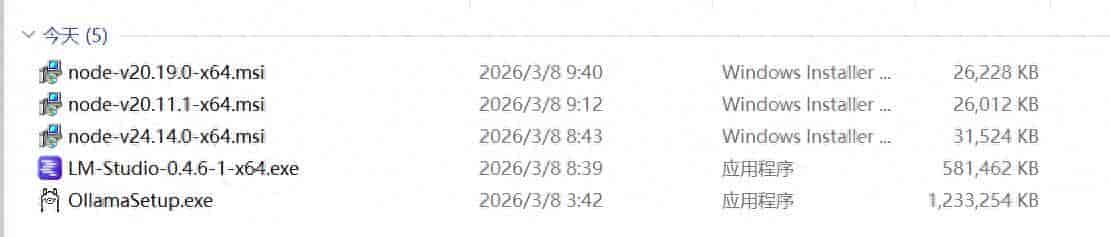
第一请确保你安装有nodejs,然后执行以下npm命令来安装OpenCode CLI程序:
npm i -g opencode-aiOpenCode 提供了一个交互式终端界面(TUI),用于配合 LLM 处理您的项目。
运行 OpenCode 即可启动当前目录的 TUI。
或者您可以为指定的工作目录启动它。
opencode /path/to/project与常见编码agent只提供基于TUI的命令行工具不同,OpenCode还提供了一个使用图形界面的desktop程序,对应日常都使用desktop程序来编码来说,显然比TUI程序效率要高许多。
可以到官网下载OpenCode Desktop的安装包,双击安装即可。
https://opencode.ai/download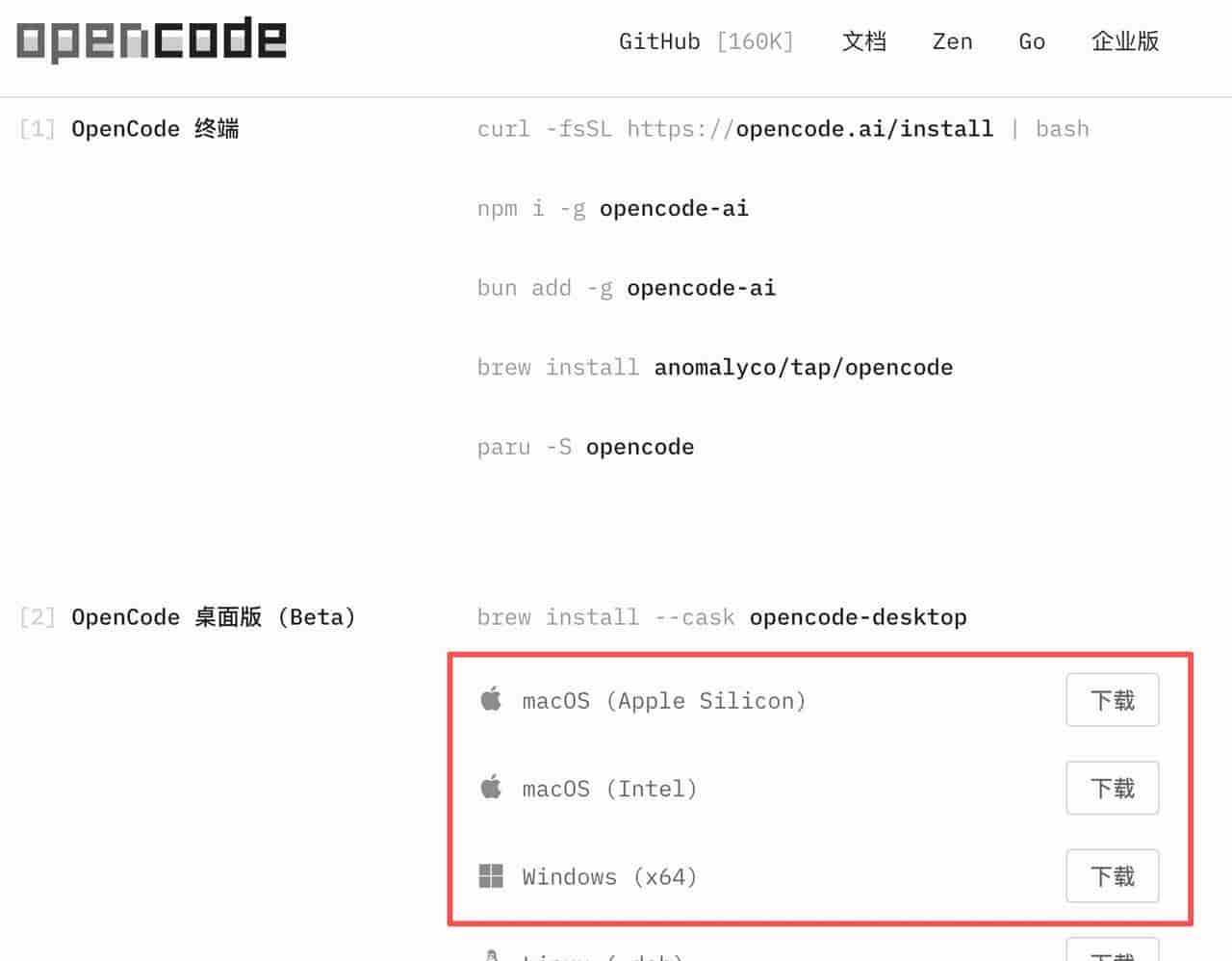
OpenCode 安装完成后,你需要按顺序完成三件事:配置模型提供商、开启工作区、选择合适的智能体。下面来具体看看每一步怎么做。
二、配置模型提供商
OpenCode 启动时会自动扫描并读取相关大模型提供商的环境变量。列如,图中的Alibaba和OpenAI 就是通过环境变量进行自动读取的。
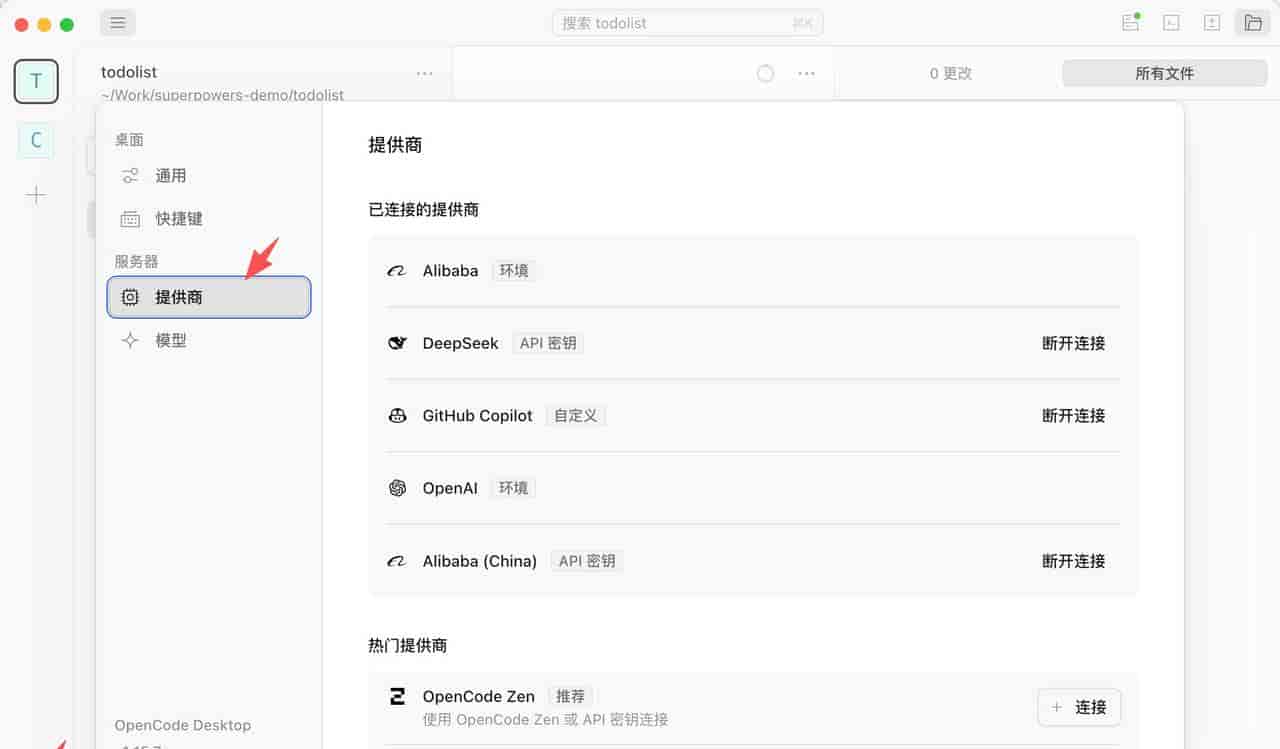
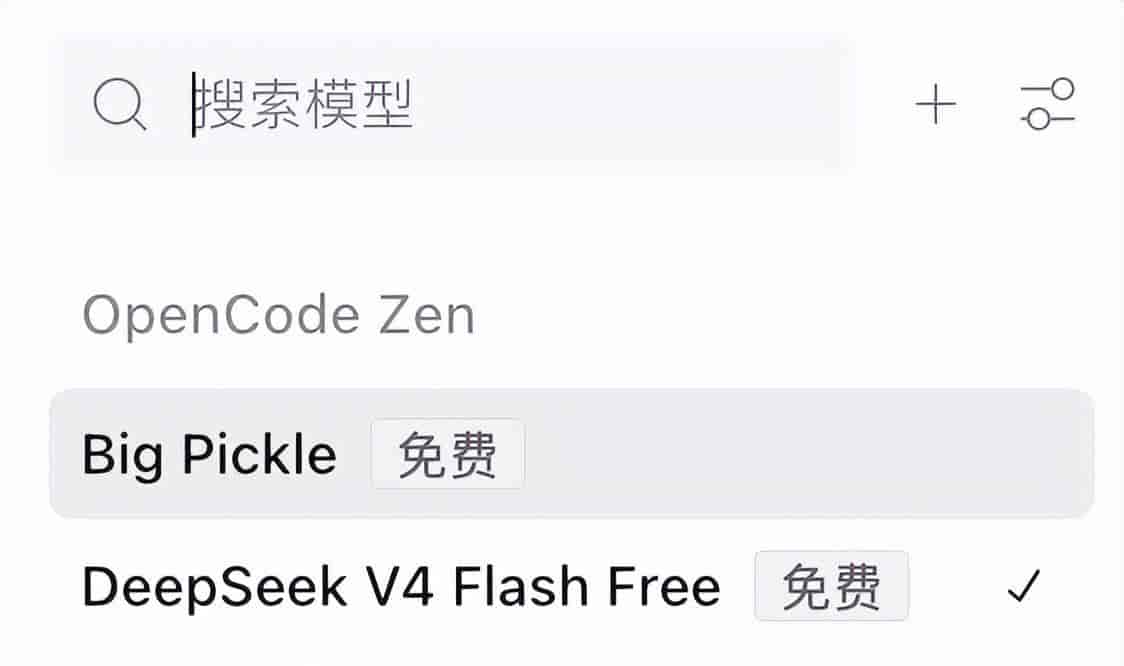
也可以点击左下角的【设置】按钮,进行大模型提供商的配置。OpenCode 也提供了一下免费的模型,如DeepSeek V4 Flash。
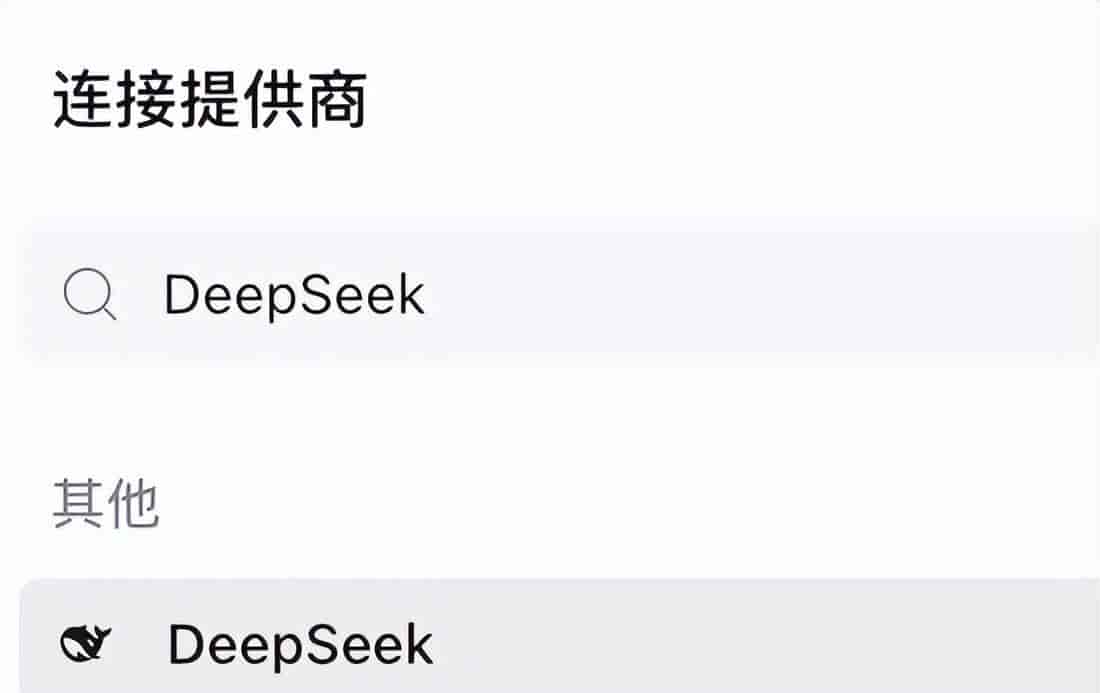
下面是是新增DeepSeek 模型的过程,选择DeepSeek 供应商,然后输入API 密钥。

然后,可以看到DeepSeek 的模型列表,有最新的DeeSeek V4系列。
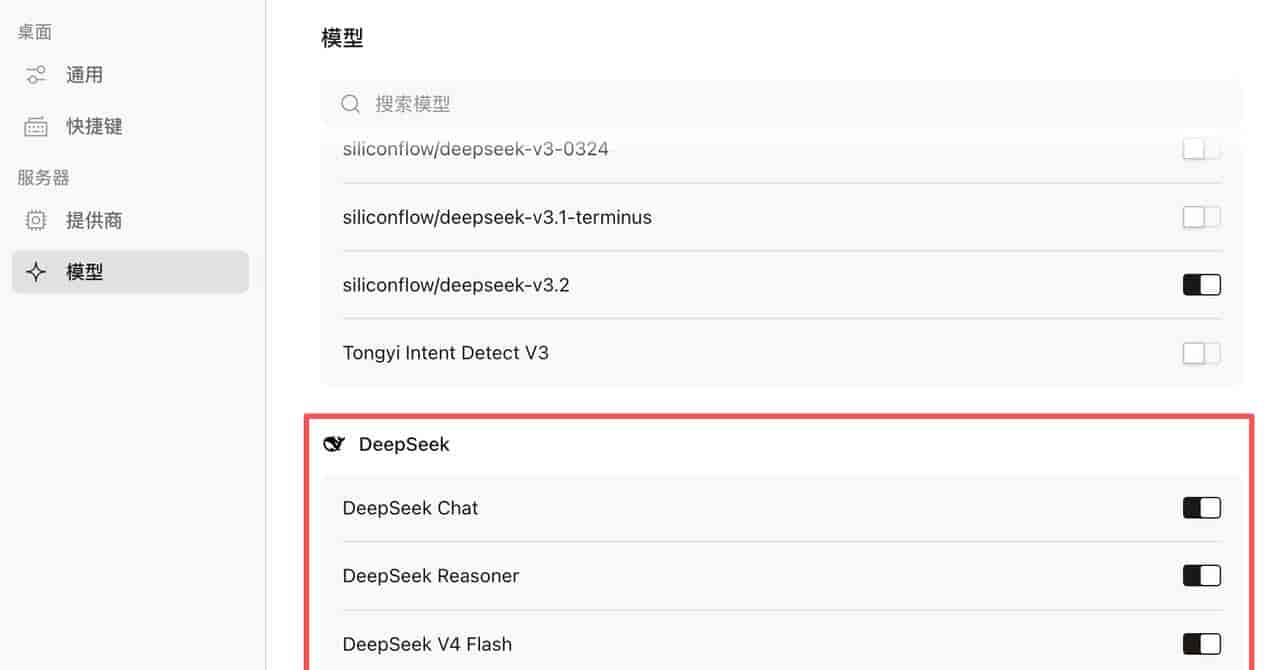
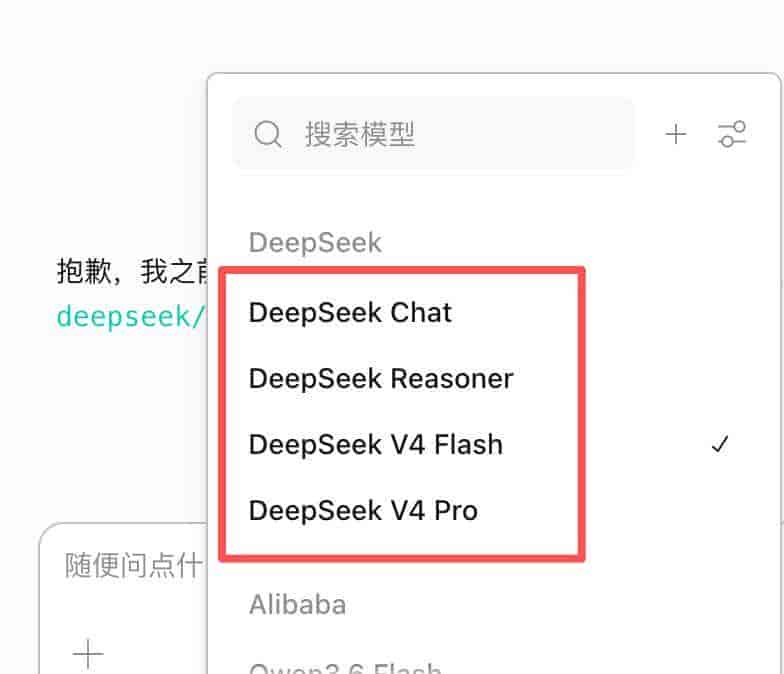
在OpenCode的对话界面,在支持的模型列表中,选择 DeepSeek-V4-Pro或者DeepSeek-V4-Flash,即可完成配置。
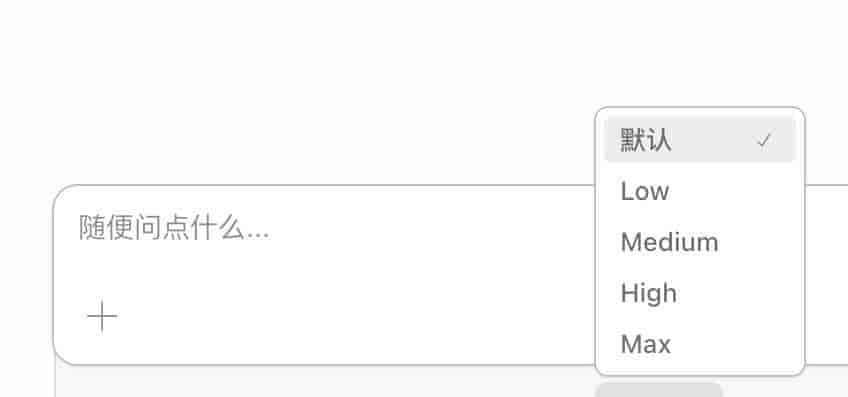
在思考模式选项中,可以选择默认。
配置完成后,所有通过 OpenCode 发起的 AI 请求都将使用你指定的 DeepSeek-V4 系列模型来生成响应。你可以立即在编程场景中体验 DeepSeek 带来的高效与智能。
如果看不到最新的DeepSeek V4 系列模型,可以和本地的模型缓存有关系。
- OpenCode 每次启动时,会从 https://models.dev/api.json 拉取最新数据
- 然后将数据缓存到本地的 models.json
- 你在下拉菜单中看到的模型列表,就是来源于这个缓存文件
更新
~/.cache/opencode/models.json 文件最简单可靠的方法是使用 OpenCode 内置的命令。它会从 models.dev 远程注册表拉取最新数据,然后自动覆盖本地缓存文件。
在终端中执行以下命令即可:
opencode models --refresh
更新后,如果想查看当前缓存中所有可用的模型,可以运行:
opencode models如果想查看特定提供商的模型(如 DeepSeek):
opencode models deepseek
- deepseek/deepseek-chat
- deepseek/deepseek-reasoner
- deepseek/deepseek-v4-flash
- deepseek/deepseek-v4-pro
如果命令执行遇到问题,也可以手动删除缓存文件,OpenCode 下次启动时会自动重新生成:
# macOS / Linux
rm ~/.cache/opencode/models.json

# Windows (PowerShell)
Remove-Item $env:USERPROFILE.cacheopencodemodels.json
三、开启工作区
AI编程与人类手工编程最大的区别就是在等待AI工作期间,你实则可以并行地完成另一个需求。如果你是用git进行版本管理,那么就得另外创建一个目录,并拉出一个新的分支出来。
或者你也可以使用git的worktree功能,在现有分支的基础上拉出一个新的worktree,毫无疑问,当你进行并行开发工作时,使用worktree要比拉新分支要方便许多。
跟OpenCode CLI 相比,Desktop端有个显著的优势就是它原生支持worktree功能。但是这个功能在OpenCode Desktop里叫工作区。
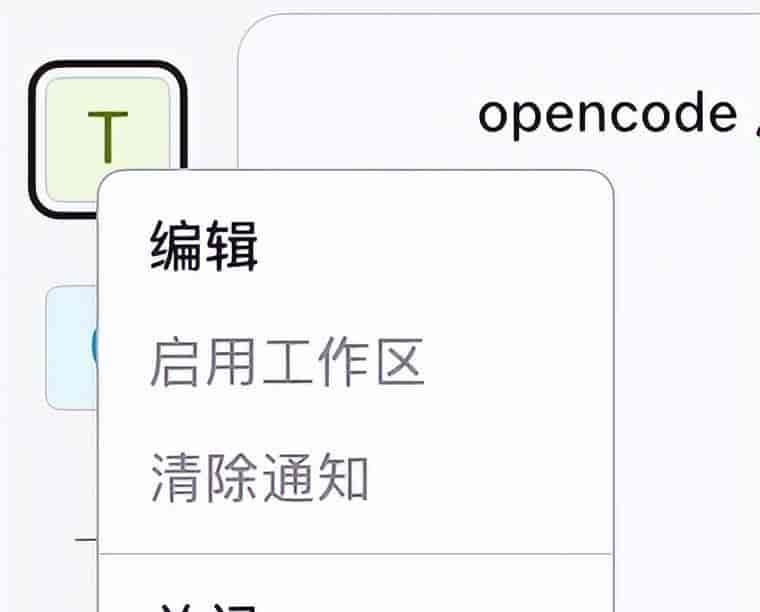
开启工作区的方式比较隐蔽,方法是右键点击窗口左上角的项目图表,在菜单里选择“开启工作区”即可。然后在对话列表那里就可以新建多个工作区同时工作了,此时对应的分支和代码目录也会同步新建出来。
四、选择合适的智能体(Build 与 Plan)
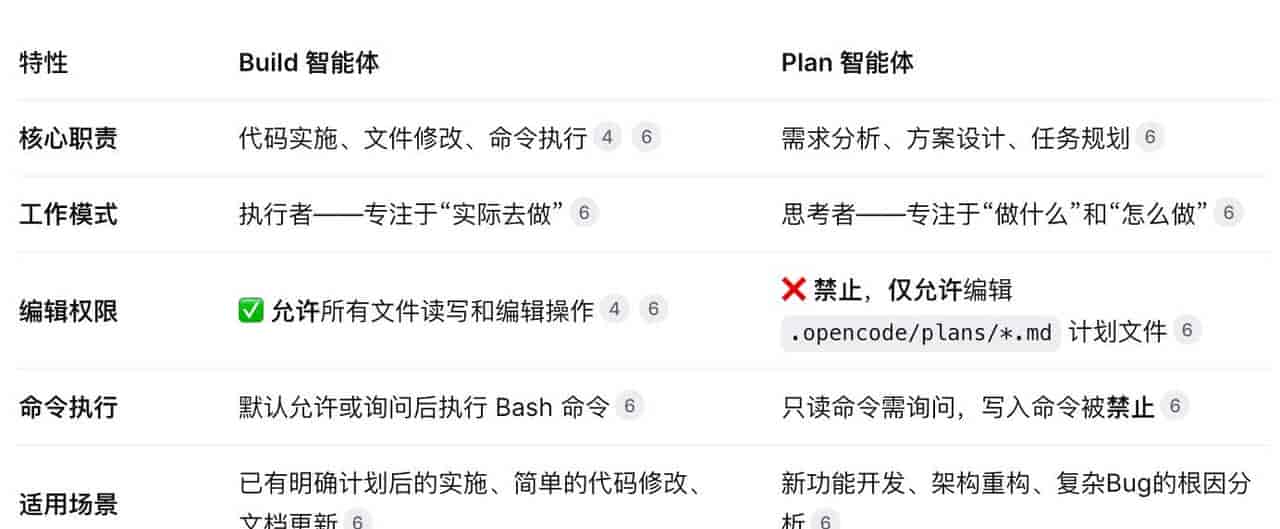
OpenCode 内置了两个主要的智能体(Agent):Build 和 Plan。
当不安装任何插件的时候,OpenCode只提供了Build和Plan两个主智能体。其中Build智能体是具备所有工具的调用权限,是默认选择。而Plan智能体不具备编辑权限,它的任务是在你提出需求时,以提问的方式要求你澄清所有细节,最终形成一份执行计划。
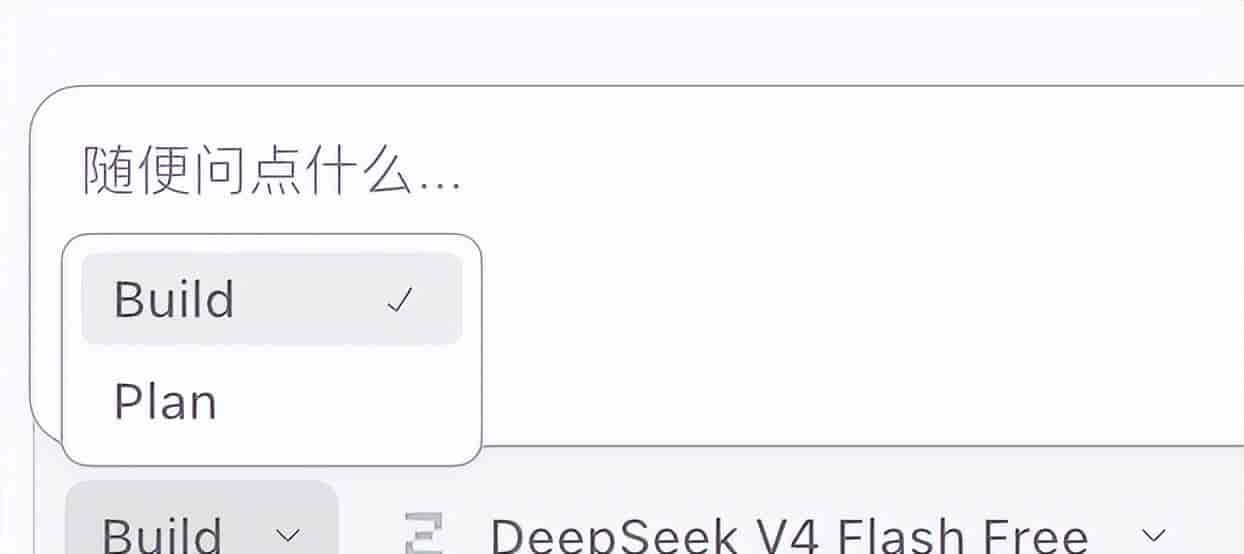
初次使用时,你可能会直接基于 Build 智能体来编码。不过,面对复杂任务时,Build 智能体往往根据自己的理解直接动手实现。这种做法容易陷入“管中窥豹”的困局——只修改了局部代码,却忽略了整体架构和设计模式等全局问题。
正确的做法是:每次开发新需求时,先使用 Plan 智能体澄清需求,并生成一份执行计划。随后,再切换到 Build 智能体,按照计划开始开发。
但仅这样做还不够。由于模型的上下文窗口有限,随着编码的推进,前期生成的执行计划很可能会被挤出上下文。更优的做法是:在编码开始前,要求 Build 智能体先将执行计划保存为一份 Markdown 文档。你编辑确认无误后,再开启一轮新的会话(Session),让 Build 智能体重新加载该计划文档,随后再开始执行。

专栏
COLA 4.x和DDD项目实践精粹
作者:软件架构
49.8币
203人已购
查看
#openspec# #aicoding##sdd##上头条 聊热点#
© 版权声明
文章版权归作者所有,未经允许请勿转载。
相关文章



暂无评论...