正常情况下,安装 Codex 最简单的方式先从官网下载安装包,其次双击运行即可。但是安装过程中需要连微软商店进行下载 Codex 应用程序。大多数情况下普通安装对于我们 Windows 系统可能不支持(MacBook 系统直接下载 .dmg 安装即可),解决方案:绕过微软商店,也绕过双击安装的图形界面流程,改用 PowerShell 直接安装 Codex。
前提:如果出现网络异常,尽量使用科学上网(包括后面使用 Codex)
手动获取 Codex 安装包
- 打开微软商城搜索 Codex(如果打开不了直接拷贝如下的链接即可)
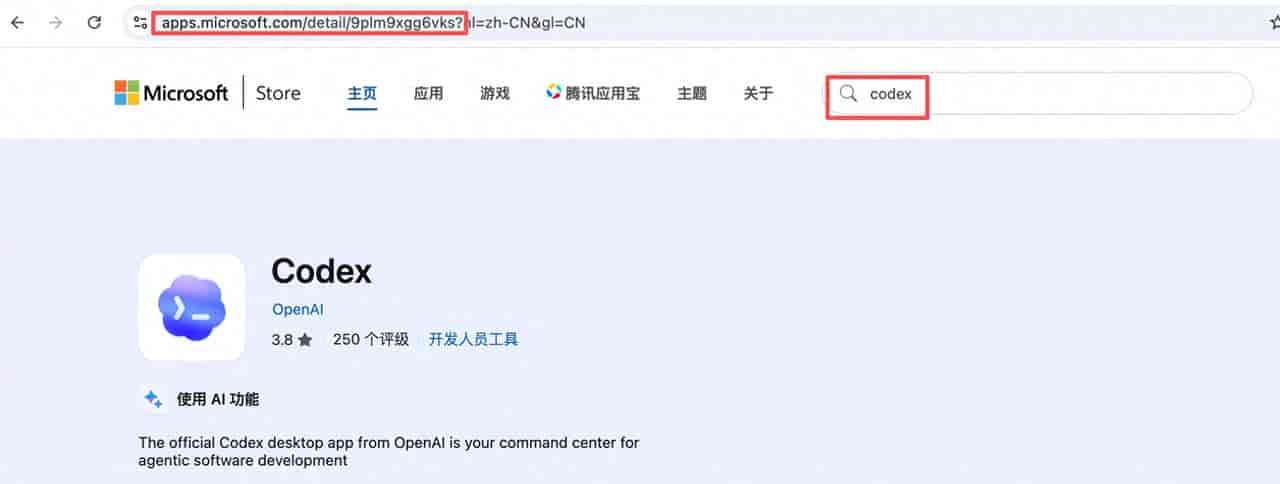
https://apps.microsoft.com/detail/9plm9xgg6vks
- 打开 https://store.rg-adguard.net/ 网址并输入 https://apps.microsoft.com/detail/9PLM9XGG6VKS
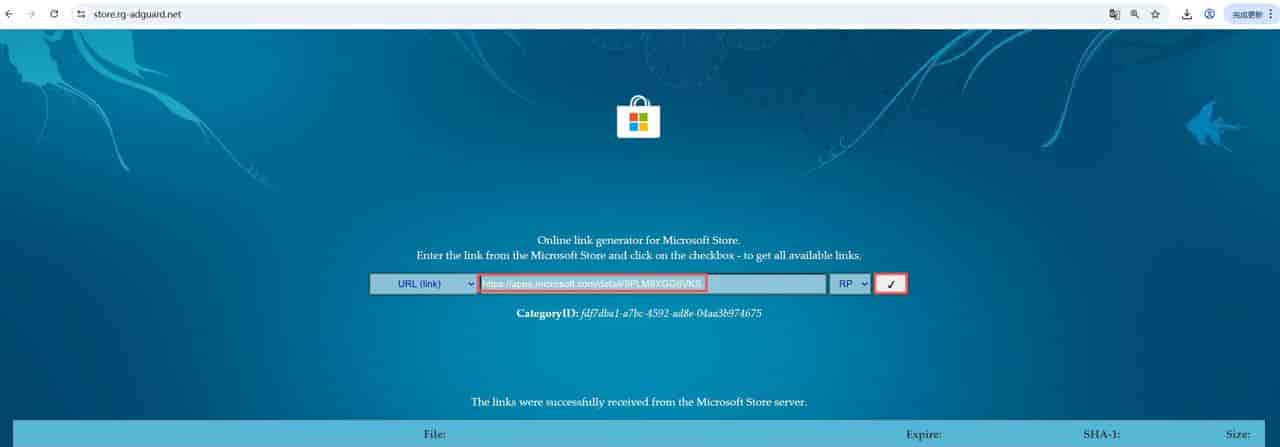
在返回结果里,找到 Codex 对应的 .msix 文件下载链接,然后下载到本地。
如果你点击下载没反应,那是由于被拦截了,你需要右键点击复制它的下载链接在新窗口输入即可。

到这里,实则就已经绕过了从微软商店里点安装这件事。接下来只剩最后一步:安装。有些 Windows 系统是可以直接点击安装的就不需要使用 PowerShell 命令。
使用 PowerShell 安装 Codex
双击 .msix 会触发报错情况下,使用 PowerShell 做为兜底的 Add-AppxPackage 命令可以成功安装。
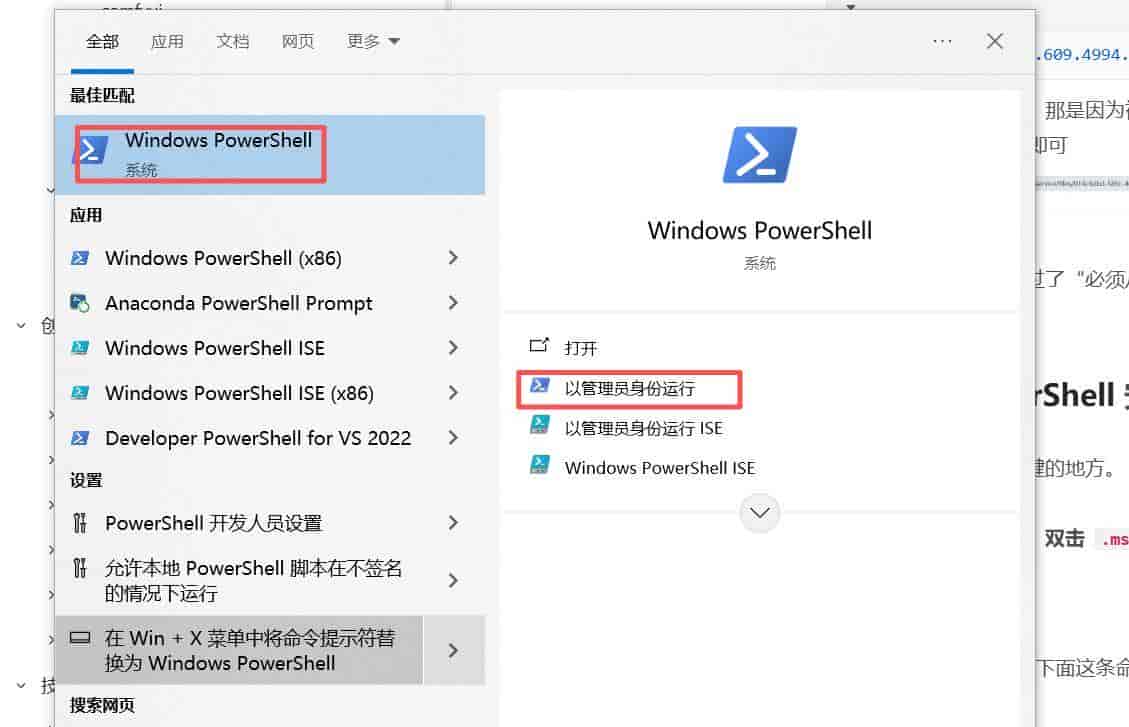
打开 PowerShell,执行下面这条命令:
Add-AppxPackage -Path "E:Google下载OpenAI.Codex_26.609.4994.0_x64__2p2nqsd0c76g0.Msix"
Add-AppxPackage 是 Windows 提供的应用包部署命令,专门用于安装这类 Appx / Msix 包。
一般来说,如果 PowerShell 执行完成后没有明显红字报错,Codex 基本就已经安装成功了。此时你可以在开始菜单里搜索 Codex。
注册登陆 Codex 和手机注册验证
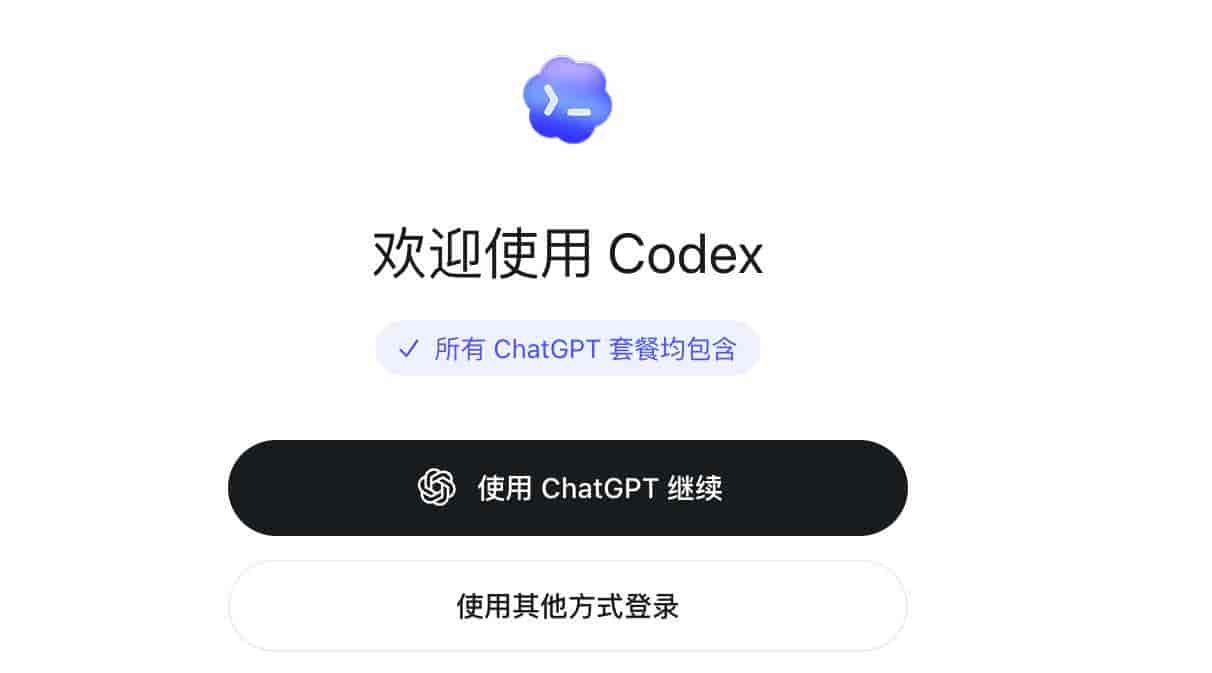
安装完 Codex 之后许多朋友都是卡着手机注册这一步,解决方案是通过虚拟号码接受验证码短信。注册登录之后使用zhifubao充值1刀即可
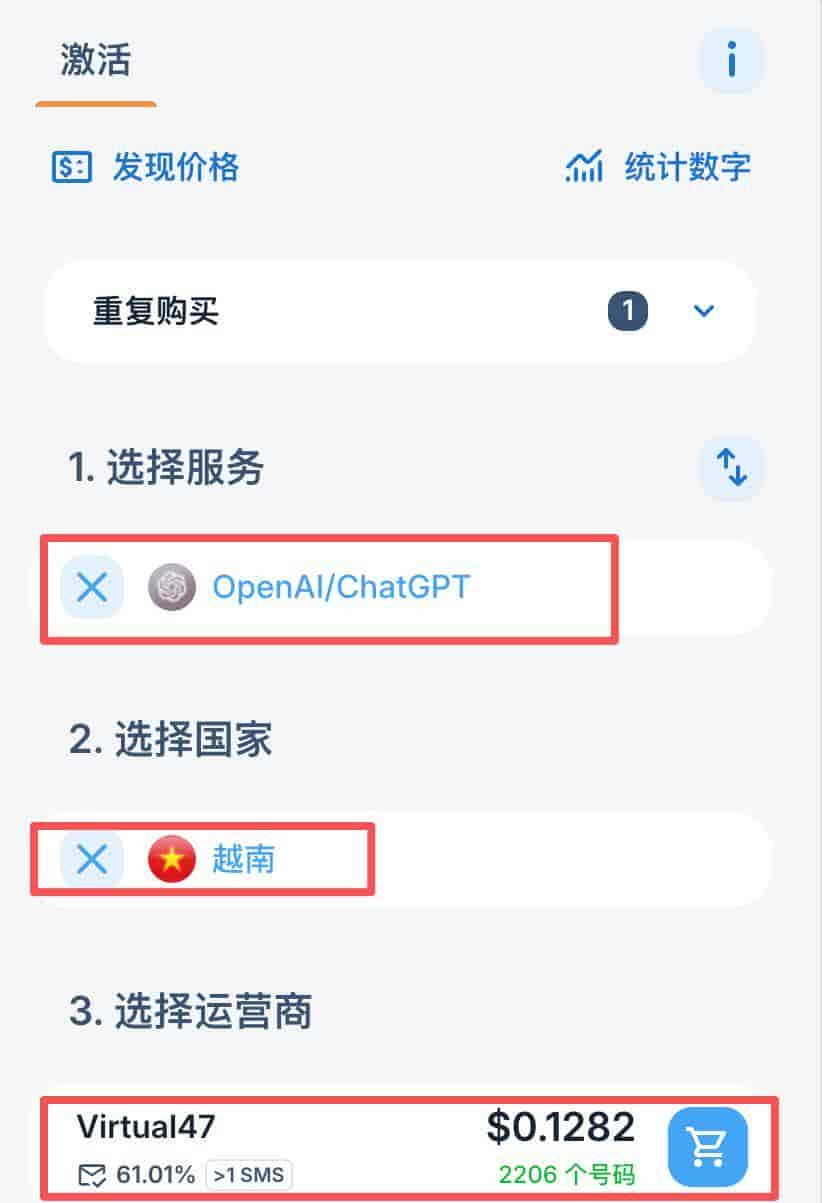

然后选择服务为 OpenAI/ChatGPT,选择国家基于你的节点即可(这是定型要求),选择运营商(下面我的是越南节点,可以看出接受码是很高的)
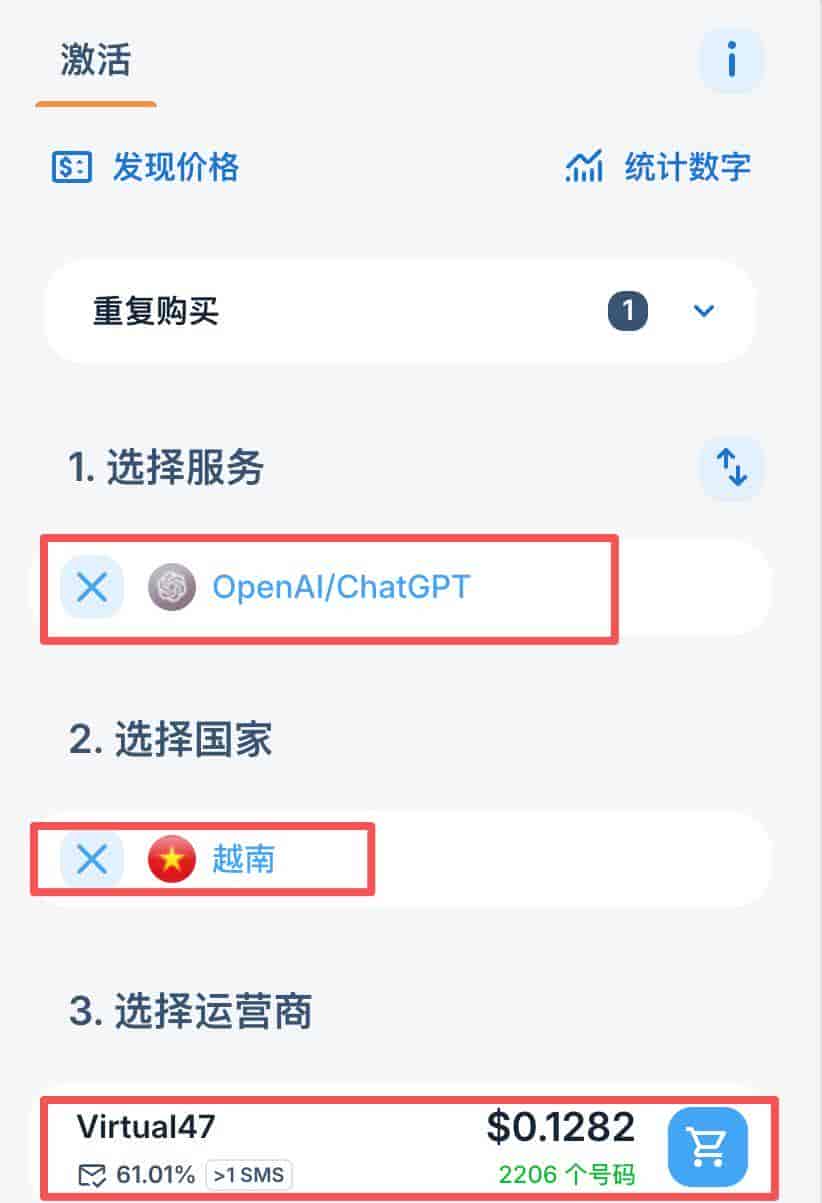
到这里基本完成了 Codex 的安装和登录,如果你遇到了其他问题,欢迎提问~~~
© 版权声明
文章版权归作者所有,未经允许请勿转载。
相关文章




暂无评论...