你好,我是平野先生。
前面写了TRAE WORK和Claude桌面端、TRAE WORK和Codex的对比,有人说”Codex到底怎么接第三方API,你说的那些工具我都没搞清楚”。
今天把怎么单独用Codex++给Codex配置第三方大模型API这件事讲清楚。
不吹不黑,只说我自己的实操过程。从下载到配置到跑通,中间踩了哪些坑,最后怎么解决的,一次性写完。
- Codex++是什么
开始配置之前,先要把Codex++弄清楚。Codex++是一个给Codex桌面端做增强的开源工具,GitHub上不到30天冲到16K星,被开发者称为”Codex官方外挂”。
它不修改Codex的原始安装文件,而是在运行时动态注入增强脚本,所以Codex自身更新不会受影响。
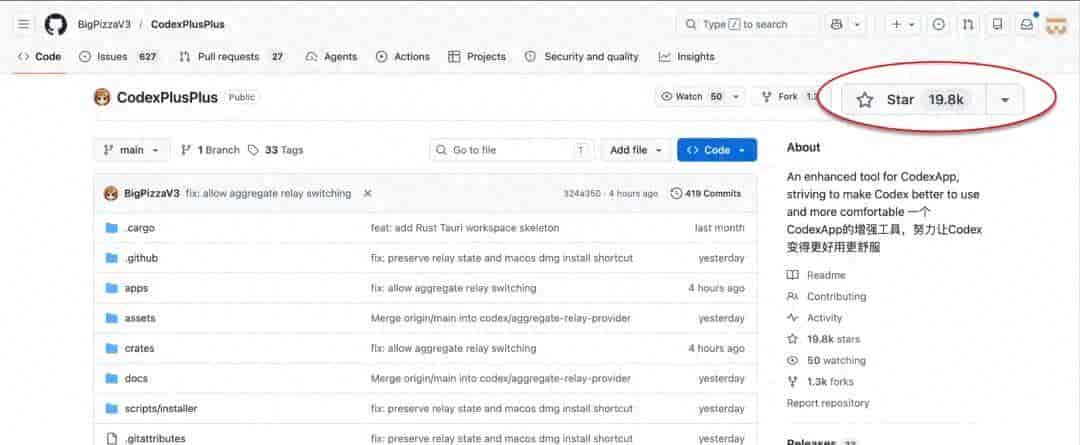
用Codex++启动Codex,可以做到三件事:
- 给Codex接第三方大模型API(DeepSeek、Agnes等)。
- 解锁完整插件功能(不用ChatGPT账号也能用)。
- 修复官方版本的一些体验问题(会话删除、路由切换等)。
- 准备工作
开始之前,你需要三样东西:
- Codex桌面端
OpenAI官方下载,Windows和Mac都有。
下载地址:
https://chatgpt.com/zh-Hans-CN/download/
第一次打开需要登录。如果没有OpenAI账号,选”使用其他方式登录”,随意输入一串字符就能进入主界面。
注意:Codex启动时会请求OpenAI官方服务,国内环境下可能需要开代理才能进入主界面。
- Codex++
GitHub开源项目,根据你的系统选择对应版本下载:
Mac Apple芯片:macos-arm64.dmg
Mac Intel芯片:macos-x64.dmg
Windows:windows-x64-setup.exe
下载地址:
https://github.com/BigPizzaV3/CodexPlusPlus/releases/
安装完成后,桌面会出现两个快捷方式:
Codex++管理工具(配置API用这个)
Codex++(启动增强版Codex用这个)
3. 第三方API Key
你需要一个大模型的API Key,列如:
DeepSeek:
https://platform.deepseek.com/
Agnes:https://agnes-ai.com/
注册后在API管理页面创建Key,保存好,后面要用。
- 配置步骤
第一步:完全退出Codex
这一步很重大。不只是关闭桌面上的窗口,任务栏右下角也要退出Codex。如果Codex还在后台运行,Codex++无法注入增强脚本。
第二步:打开Codex++管理工具
打开后,Codex++会自动检测到你电脑上安装的Codex,显示版本信息。
第三步:添加供应商
点击左侧”供应商配置”,点击右侧”添加供应商”。
以接入DeepSeek为例,填写以下信息:
|
名称 |
DeepSeek(随意起,方便识别就行) |
|
接入模式 |
纯API |
|
测试模型 |
deepseek-v4-flash deepseek-v4-pro |
|
Base URL |
https://api.deepseek.com |
|
Key |
你的DeepSeek API Key(sk-开头) |
|
上游协议 |
Chat Completions(这个最重大) |
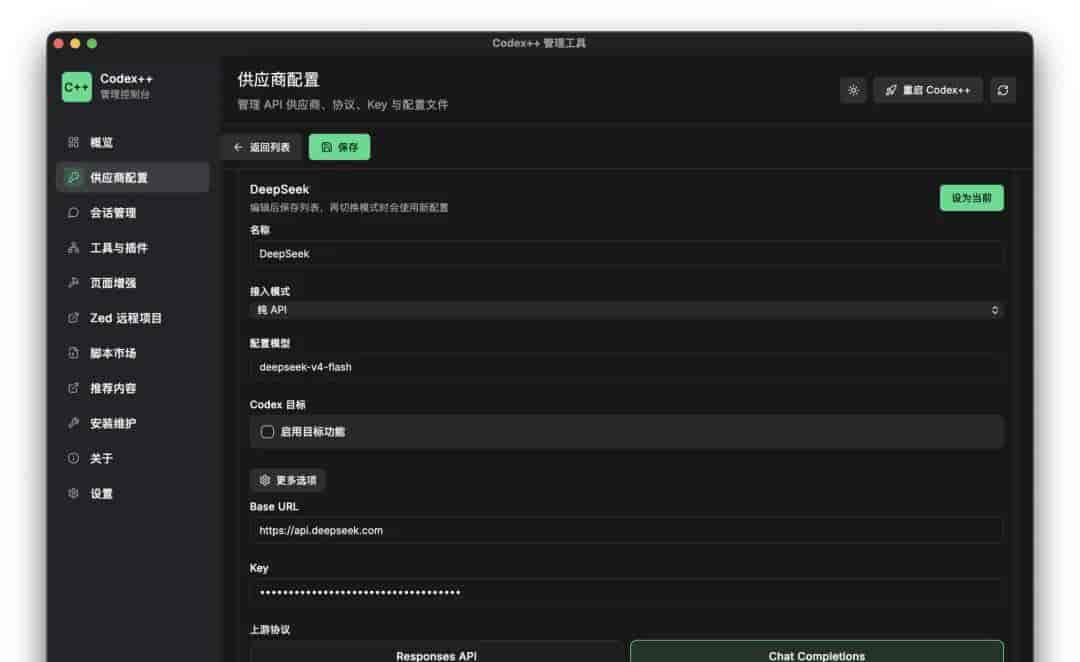
虽然最新版的Codex++已经预设了23个供应商配置模板,只需要点一下供应商,再把API Key贴进去就能快速完成配置,的确 很方便。依然强烈提议你手动配置至少一遍,这样能对配置信息记得更清楚,出问题报错的时候也能更快速定位到问题可能出在哪。
如果你要接入Agnes,把Base URL改成
https://apihub.agnes-ai.com/v1 ,测试模型改成agnes-2.0-flash,Key填Agnes的API Key,其他不变。
第四步:保存并测试
填好之后点击”保存”。
然后找到新建的供应商,点击右侧的”使用”,再点击”发送hi测试”。
如果看到HTTP 200和正常的回复内容,说明配置成功了。
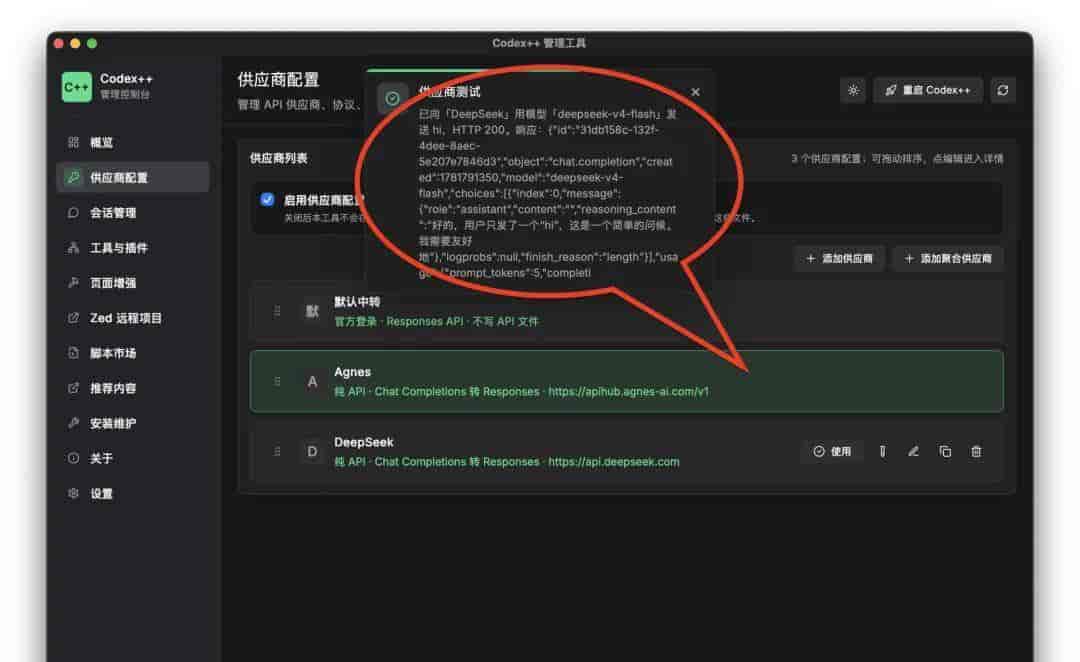
第五步:用Codex++启动Codex
打开”Codex++”,注意不是原版Codex。
打开后,界面右上角会显示Codex++的标识和绿点,表明增强模式已激活。对话框下方会出现你配置的模型选项,选择DeepSeek或Agnes就可以开始用了。
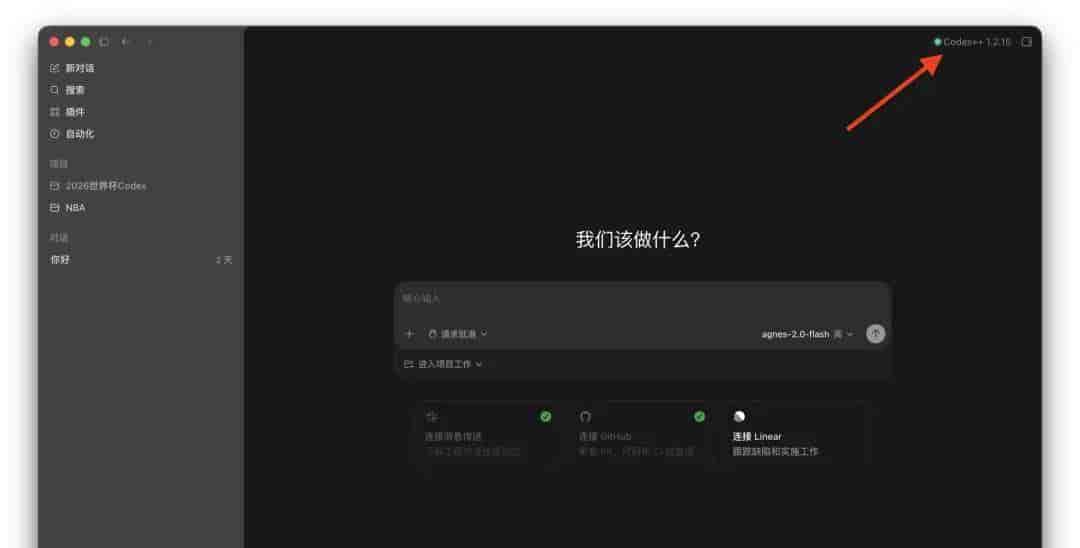
- 我踩过的坑
配置过程看着简单,但我实际操作的时候还是踩了几个坑。
- Codex没完全退出
配置完后来直接打开Codex++,结果界面右上角没有绿点,模型列表里也看不到DeepSeek。折腾了半天才发现,原版Codex还在后台运行。
解决:任务栏右下角找到Codex图标,右键退出,再重新用Codex++启动。
- 上游协议选错
第一次配置的时候,上游协议选了”Responses API”,结果怎么都跑不通,一直报502。
解决:改成”Chat Completions”。DeepSeek、Agnes这些第三方API用的都是Chat Completions协议,不是OpenAI私有的Responses API。
- 模型名写错
测试模型填了”deepseek-v4″,结果报错”模型不存在”。
解决:模型名要写完整,列如”deepseek-v4-flash”或”deepseek-v4-pro”。
- 不要同时用多个中转工具
之前我试过EchoBird+Codex++的组合,结果各种报错。后来又试CC Switch+Codex++,同样不稳定。
解决:从1.2.8版本开始,Codex++撤销了供应商管理里面联动CC Swith的选项,增强了自身管理供应商的能力,只要你安装的是1.2.8及以上的版本,就足够给Codex持续并且稳定提供第三方模型API了。
- 几个实用小技巧
- 切换模型
在Codex对话框下方可以直接切换模型。如果你配了多个供应商,列如想换一个多模态大模型用来识别图片,需要回到Codex++管理工具里面,选择你要切换的大模型,点击“使用”,然后重启Codex++,让切换大模型生效。
说实话,模型切换方式的确 不如用OpenAI自家模型那么方便,话说回来,既然选择了给Codex接自己的API,就别再想着什么便宜都占了。
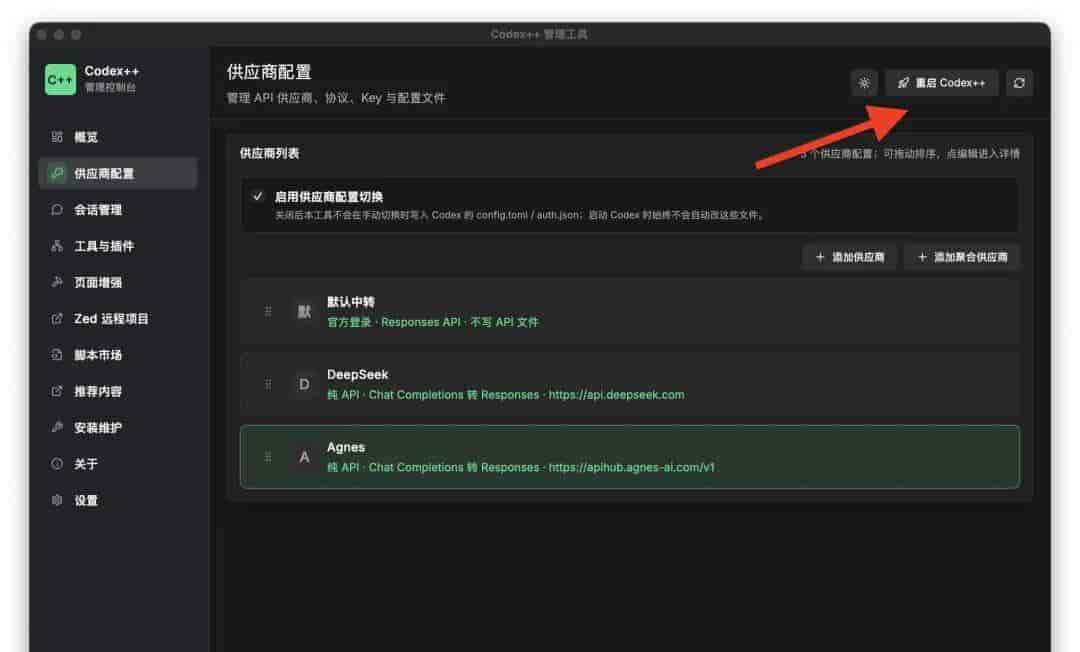
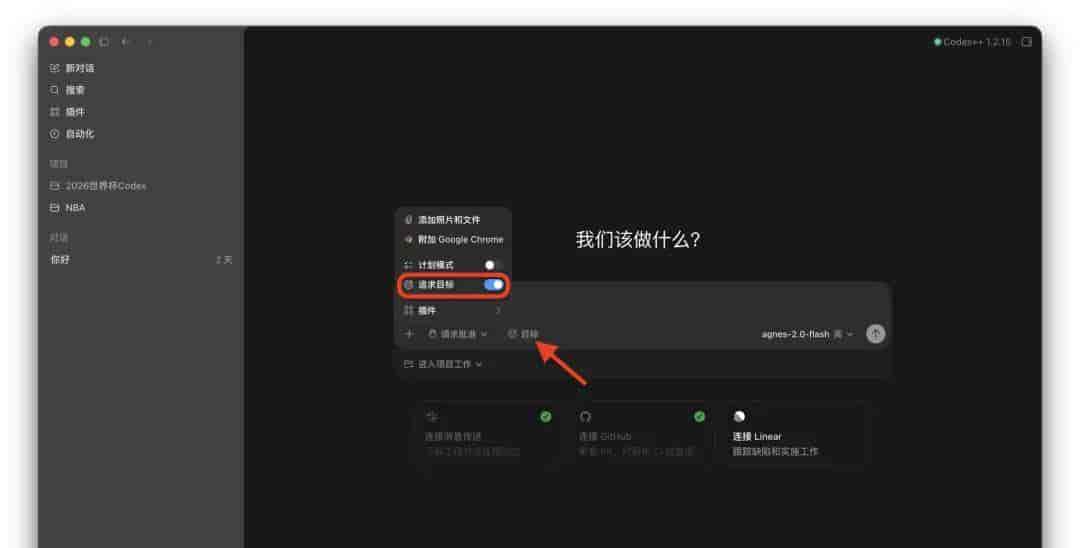
- 计划模式&追求目标
计划模式:开启后会先给你出方案,确认后再动手,这样可以让Codex开始干活之前确认好方向,不那么容易跑偏。
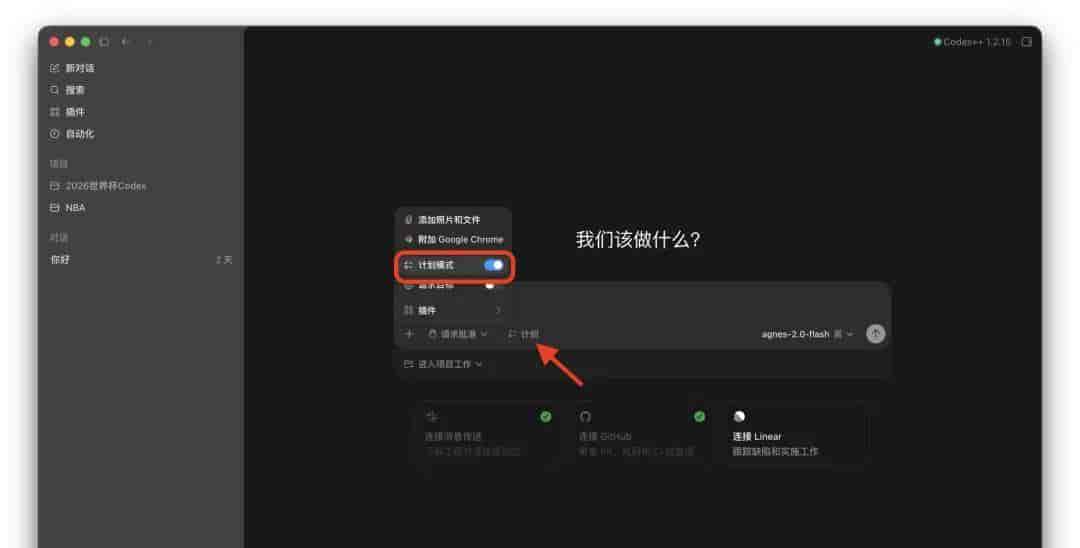
追求目标:让Codex自己定计划、自己执行、自己检查有没有完成。适合跑复杂的多步骤任务,或者是你也不知道具体该怎么做,只知道想要的结果大致是什么样,就可以选“追求目标”。
- 权限设置
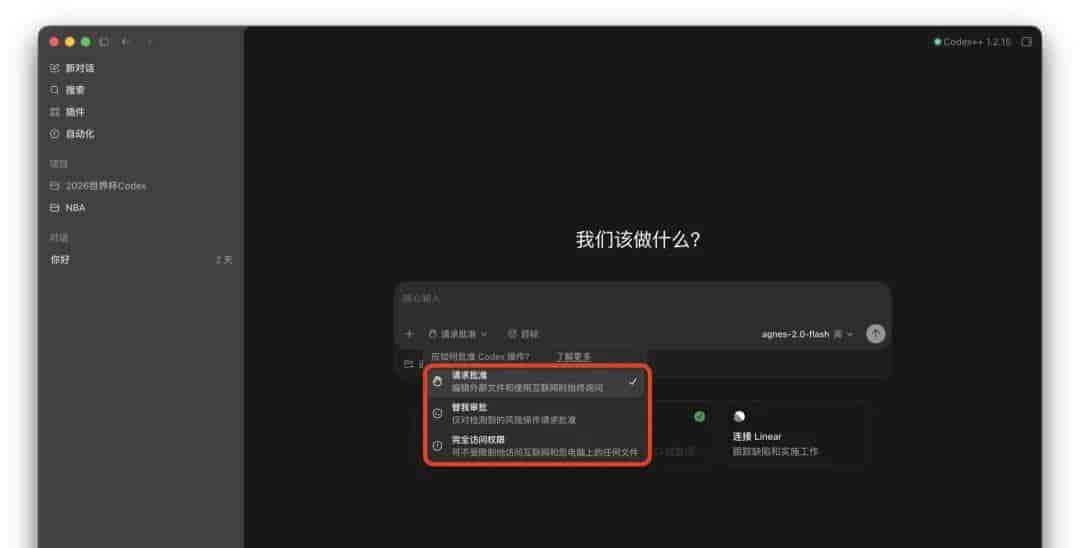
请求批准:最安全,只能在你设置好的文件夹里干活,需要使用系统权限时会向你申请。
替我审批:顾名思义,Codex会帮你审查需要的权限,如果你已经给Codex设置好了只能在某一个文件夹里工作,又不想一直守着窗口审批权限申请,可以选这个。
完全访问权限:能改系统文件,少用或者不用比较好。
至于怎么安装插件、怎么配置记忆,可以看一下TRAE WORK VS Codex:记忆、插件、实战,一次性说透,这里就不重复说了。
Codex++的本质就是让国内用户不用ChatGPT账号、不用翻墙、不用烧OpenAI的token,也能用上Codex这个强劲的AI工具。
配置过程不复杂,但坑不少。希望这篇能帮你省掉我踩过的那些弯路。
如果你在配置过程中遇到了其他报错,留言区告知我,说不定我能帮你看看。
我是平野先生,一个自学AI、爱折腾的职场中年老登。
关注我,让你的AI之路少踩坑。
搜索同名公众号不走丢。
如果你身边也有在折腾AI工具朋友,把这篇文章随手转给他,能帮他少走点弯路。
© 版权声明
文章版权归作者所有,未经允许请勿转载。
相关文章




暂无评论...