本文档将指导您完成 Claude 账号注册,并解决国内网络环境下安装 Claude Code 命令行工具时遇到的连接与配置问题。
目录
- 账号注册与验证
- 环境准备
- 安装 Claude Code
- 进阶配置:切换国内模型源
一、账号注册与验证
1. 访问官网
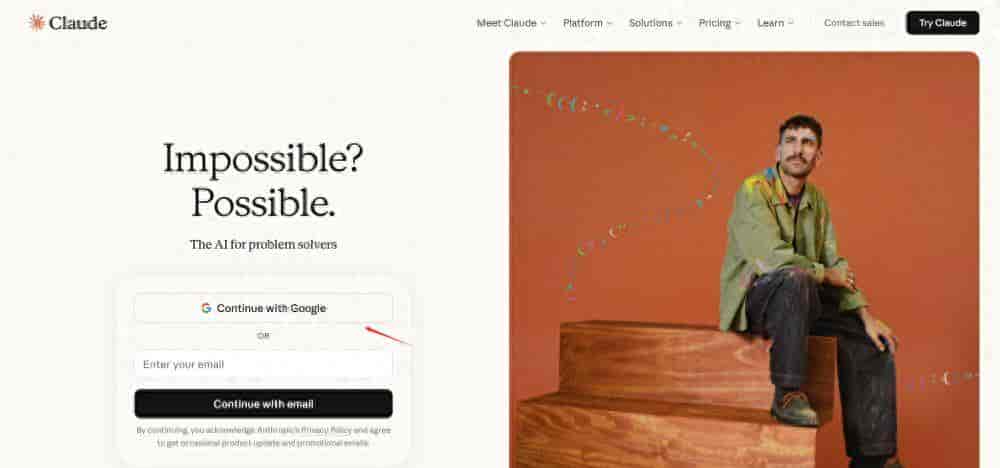
前往 Claude 官方网站:https://claude.ai/
- 登录方式:推荐使用 Google 账号 直接登录;如果没有,请输入邮箱点击继续。
2. 手机号验证(关键步骤)
大多数用户会卡在手机号验证环节,由于国内手机号(+86)一般无法通过验证。我们需要使用接码平台来接收海外短信验证码。
- 接码平台推荐:https://sms-act.net/
- 操作指引:
- 注册并登录接码平台。
- 搜索 “Claude” 项目。
- 购买一个海外号码(如英国、美国等)。
- 在 Claude 注册页面输入该号码,点击发送验证码。
- 回到接码平台查看并填入验证码。
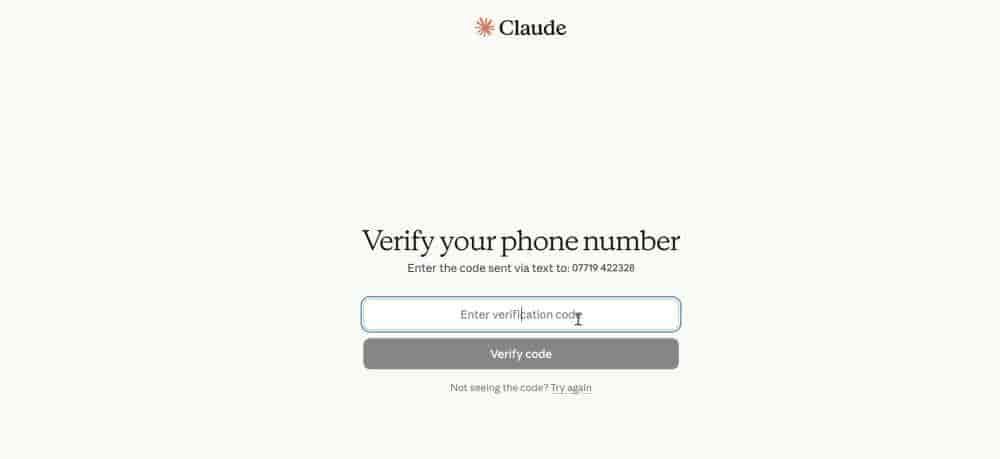
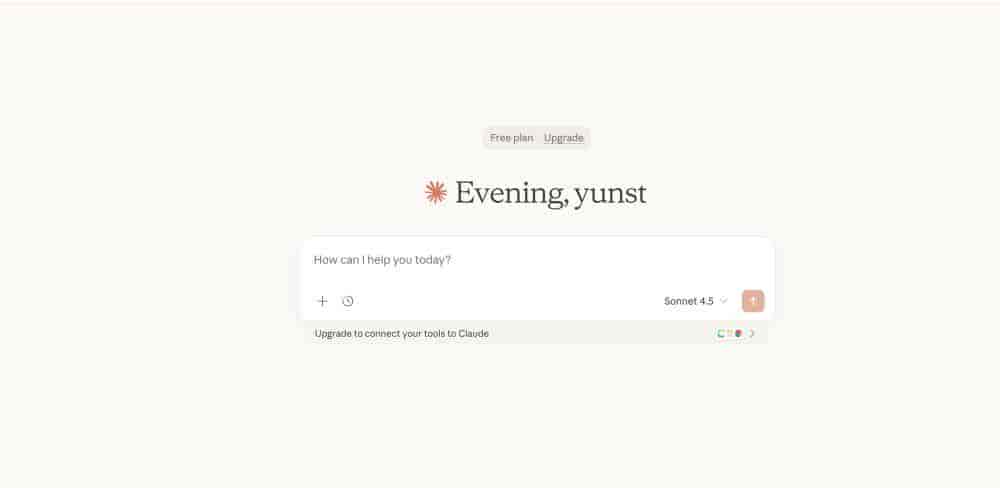
验证成功后,即可在浏览器中正常使用网页版 Claude。
二、环境准备
由于 PowerShell 默认不走系统代理,直接运行安装命令极大致率会失败(无报错但无响应)。在安装前,请务必配置终端代理。
1. 设置临时代理
请根据您使用的代理软件(如 Clash)的实际端口进行设置。以下以常见的 7890 端口为例:
PowerShell 命令:
# 设置 HTTP 和 HTTPS 代理(注意修改端口号 7890 为你实际的端口)
$env:HTTP_PROXY="http://127.0.0.1:7890"
$env:HTTPS_PROXY="http://127.0.0.1:7890"注意:如果您开启了 TUN 模式 或 Mixed 模式,端口可能是 7890 或 7891,请在代理软件首页确认。
2. 验证网络连通性
设置完代理后,输入以下命令测试是否能连接到 Google 服务:
irm https://storage.googleapis.com -Verbose- 结果判断:如果能返回详细的网页内容代码,说明网络配置成功;如果报错或超时,请检查代理端口。
三、安装 Claude Code
提供了两种安装方式,推荐使用方式二(NPM 安装),更加稳定且易于管理。
方式一:使用官网脚本安装
在确保上一步代理设置成功的情况下,执行安装脚本:
irm https://claude.ai/install.ps1 | iex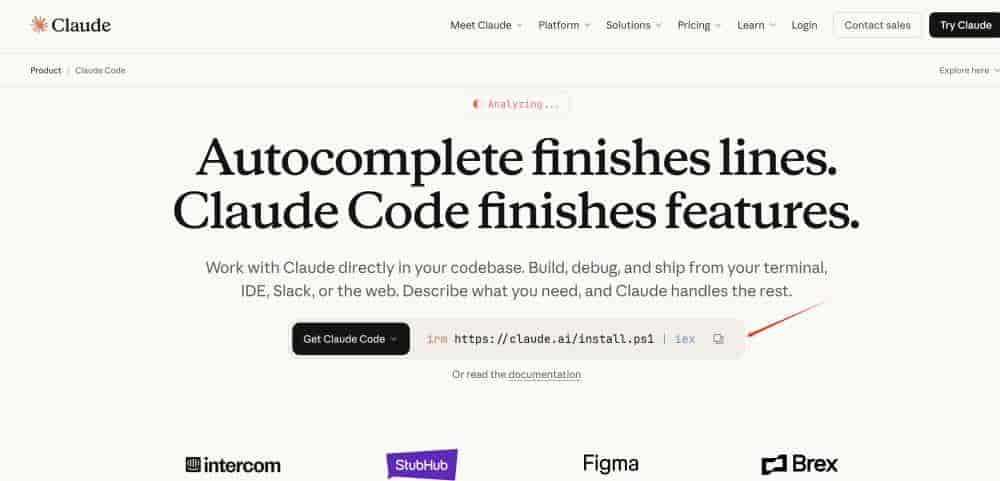
方式二:使用 NPM 安装(推荐 / 跨平台)
此方式适用于 Windows、macOS 和 Linux,且更容易排查问题。
1. 前提条件
- Node.js 环境:需安装 Node.js 18 或更新版本。下载地址
- Git 工具:Windows 用户需安装 Git。下载地址
2. 执行安装命令
打开命令行终端(CMD 或 PowerShell),输入:
npm install -g @anthropic-ai/claude-code3. 验证安装
输入以下命令,若显示版本号则表明安装成功:
claude --version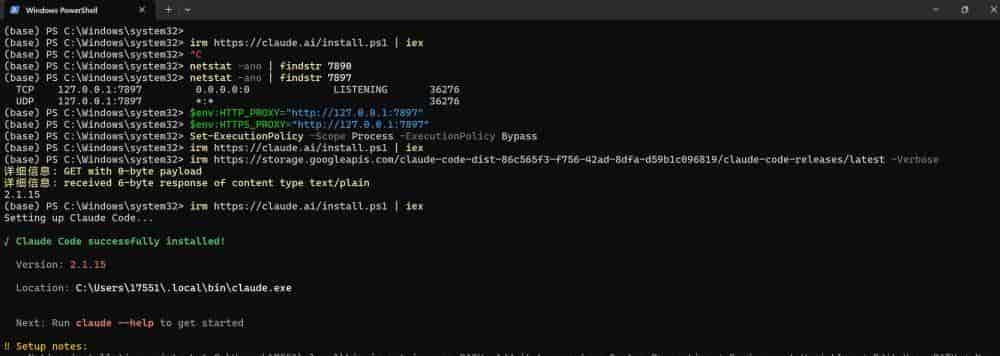
四、进阶配置:切换国内模型源
如果在登录或使用 claude login 时遇到无法连接、鉴权失败等问题,可以通过修改配置文件,将模型服务切换为国内的中转服务(例如智谱 AI 的 Anthropic 兼容接口)。
配置步骤
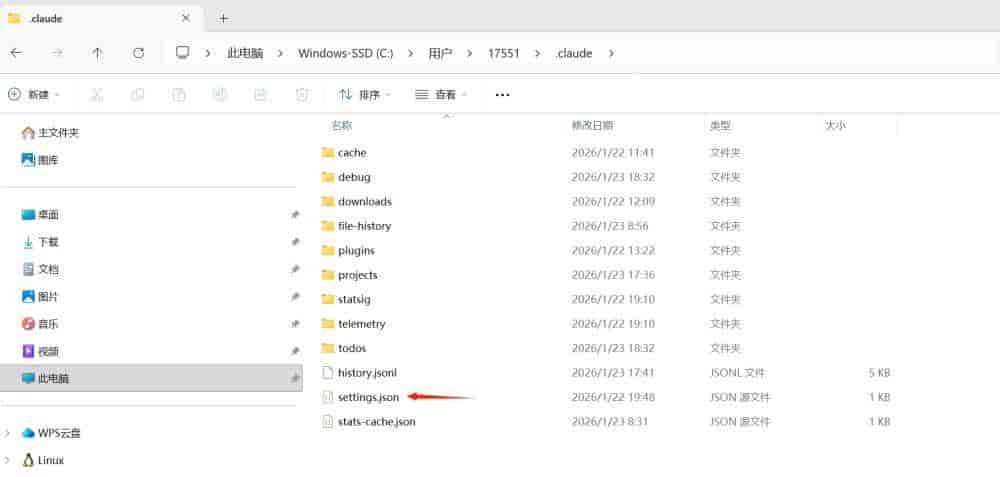
你需要编辑或新建两个配置文件,根据你的操作系统找到对应的路径。
1. 文件路径说明
|
操作系统 |
配置文件路径 |
|
MacOS & Linux |
~/.claude/settings.json ~/.claude.json |
|
Windows |
C:Users你的用户名.claudesettings.json C:Users你的用户名.claude.json |
2. 配置 settings.json
该文件用于配置 API Key 和代理地址。
{
"env": {
"ANTHROPIC_AUTH_TOKEN": "your_zhipu_api_key",
"ANTHROPIC_BASE_URL": "https://open.bigmodel.cn/api/anthropic",
"API_TIMEOUT_MS": "3000000",
"CLAUDE_CODE_DISABLE_NONESSENTIAL_TRAFFIC": 1
}
}关键提示:请将 “your_zhipu_api_key” 替换为您实际获取到的 API Key。
3. 配置 .claude.json
该文件用于跳过初次引导流程。
{
"hasCompletedOnboarding": true
}
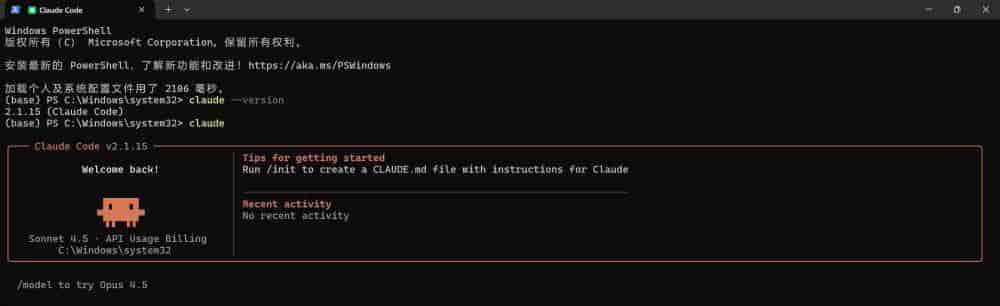
配置完成后,重启终端即可生效。
© 版权声明
文章版权归作者所有,未经允许请勿转载。
相关文章





暂无评论...