
1. 操作逻辑
- 基本流程:第一点击左侧的生成选项,将对话框中的图片生成切换为视频生成
- 类似性:视频生成操作逻辑与图片生成类似,分为文生视频和图生视频两种方式
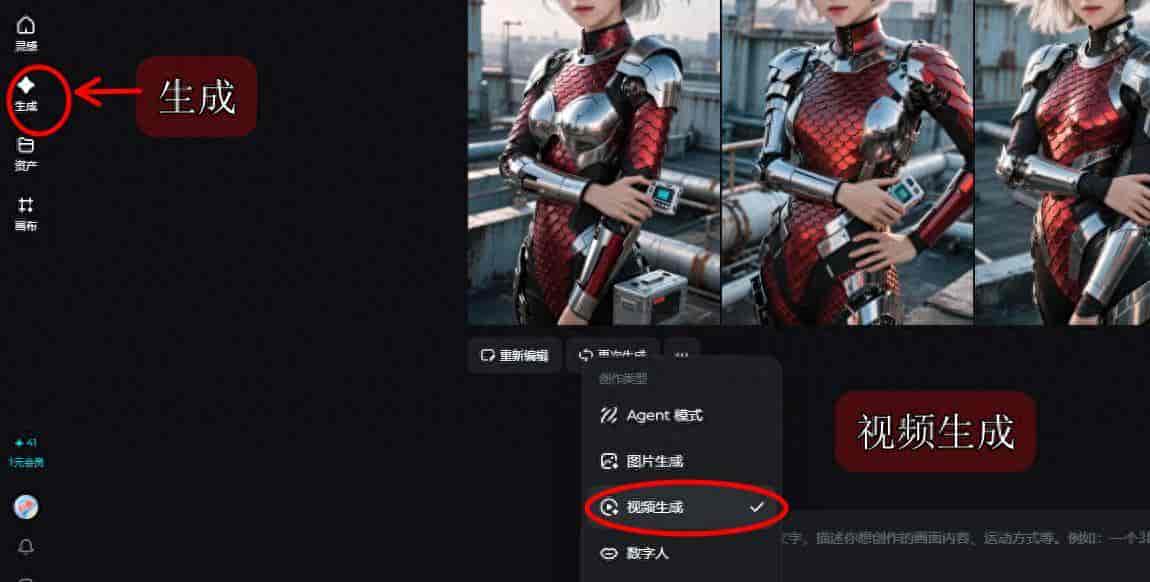
2.文生视频操作步骤
1)可以利用豆包AI生成提示词,然后复制粘贴到即梦提示词输入框中。
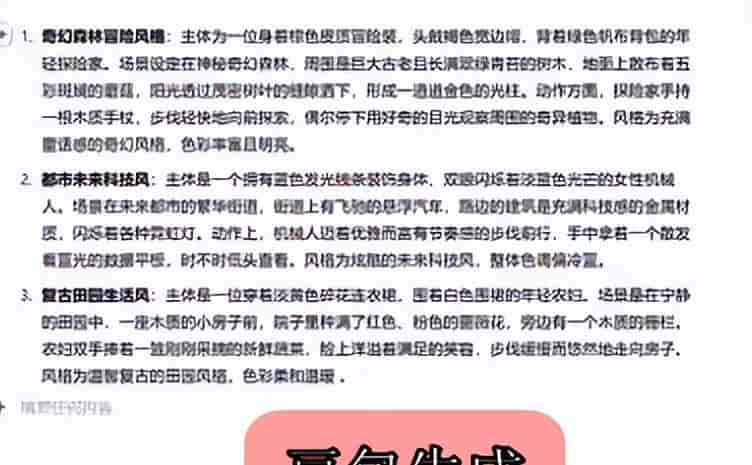
- 例如,将下面的提示词粘贴到即梦提示词输入框中。
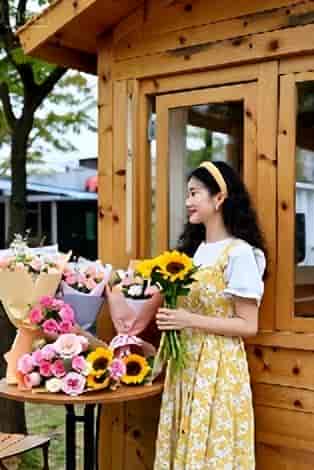
主体是一位身着黄色碎花连衣裙、外搭白色短袖的年轻女性,正身处韩国街景里一间木质小屋前 —— 这是间带落地窗的悠闲花店。她留着一头蓬松的黑色长卷发,妆容清爽干净。身旁的圆桌上,摆着几束包装好的鲜花,以粉色、玫瑰色为主调;换个角度看,她正双手捧着一束向日葵,脸上漾着温柔笑意,发间还别着一条黄色发带,整体氛围明亮又治愈。

- 提示词要点:需清晰描述主体、场景、动作、风格等关键要素,同时保持简洁
- 时长提议:3秒视频生成时长要求提示词要精炼
- 示例风格:
【1】奇幻森林冒险风格:描述探险家形象、森林场景细节
【2】都市未来科技风:机械人形象、未来都市环境设定
【3】复古田园生活风:农妇形象、田园场景氛围
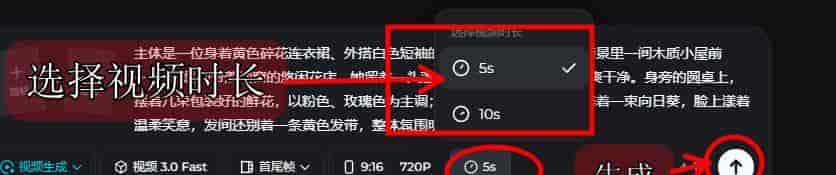
2)参数设置:
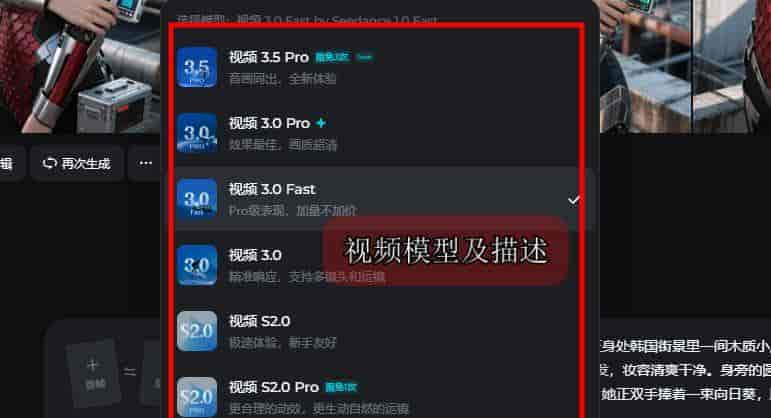
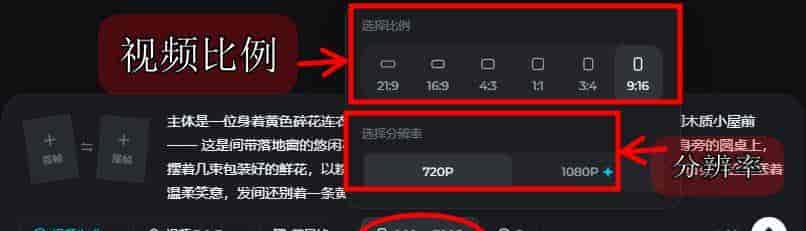
- 模型选择:版本号越高的模型效果越好,一般保持默认宽高比:16:9适配电脑,9:16适配手机
- 时长选择:不提议生成10秒视频,5秒效果更稳定
- 生成效率:约10秒即可完成一个视频生成
- 修改便利:时间成本低,可快速修改重新生成
- 生成效果如图所示
3.图生视频的操作步骤
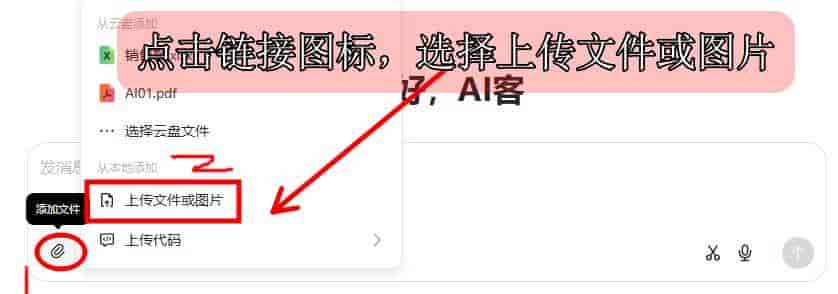
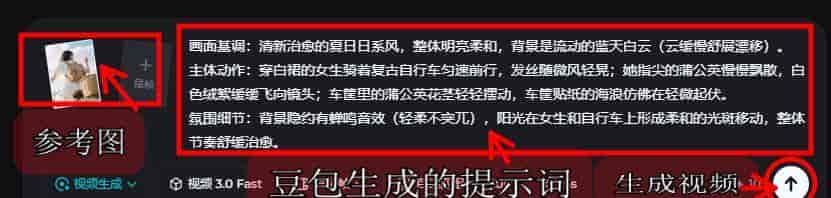
- 操作步骤:点击输入框左侧加号上传参考图片
- 提示词特点:无需复杂描述画面内容,重点说明运镜和动态部分
- 自动匹配:上传图片后宽高比会自动匹配原图比例
- 案例:以下面的图片为参考


- 提示词获取:可借助豆包AI工具为参考图片生成视频提示词。将需要参考的图片上传到豆包AI上,在豆包中输入:给这张图片写一段用于图生视频的提示词。然后点击发送。
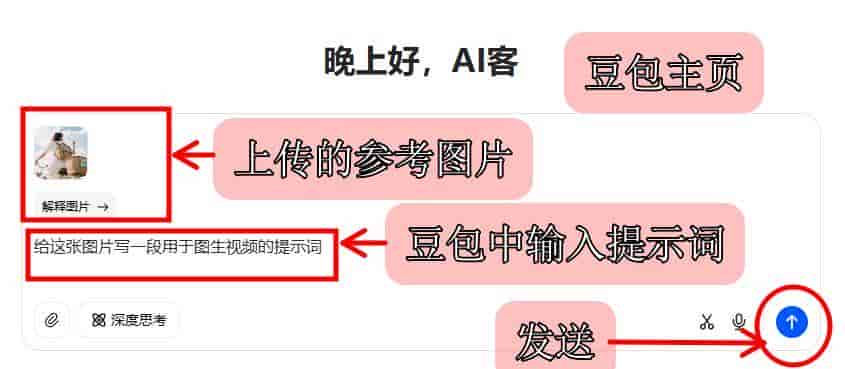
- 豆包生成的提示词如下:
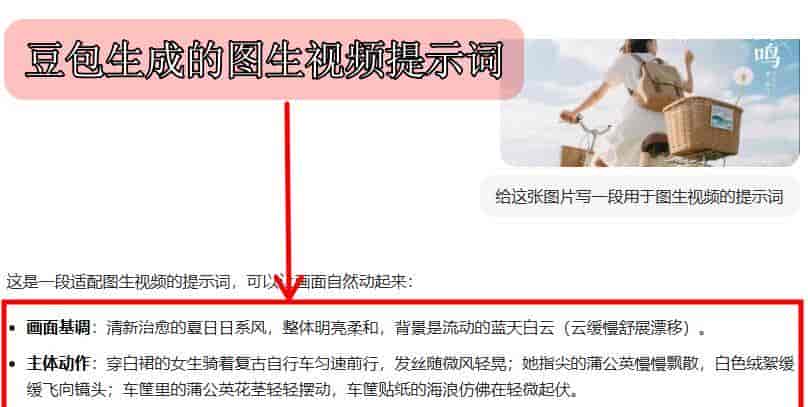
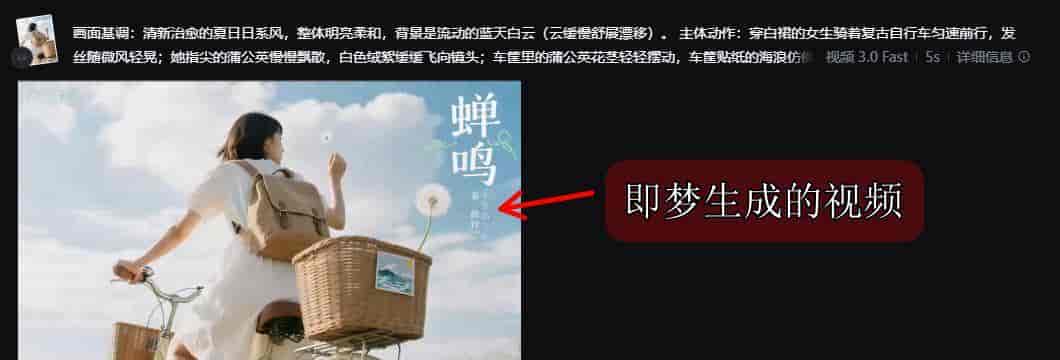
- 将提示词复制下来,粘贴到即梦提示词输入框。点击生成视频即可。
- 效果展示:即使骑自行车等复杂动作也能较好呈现
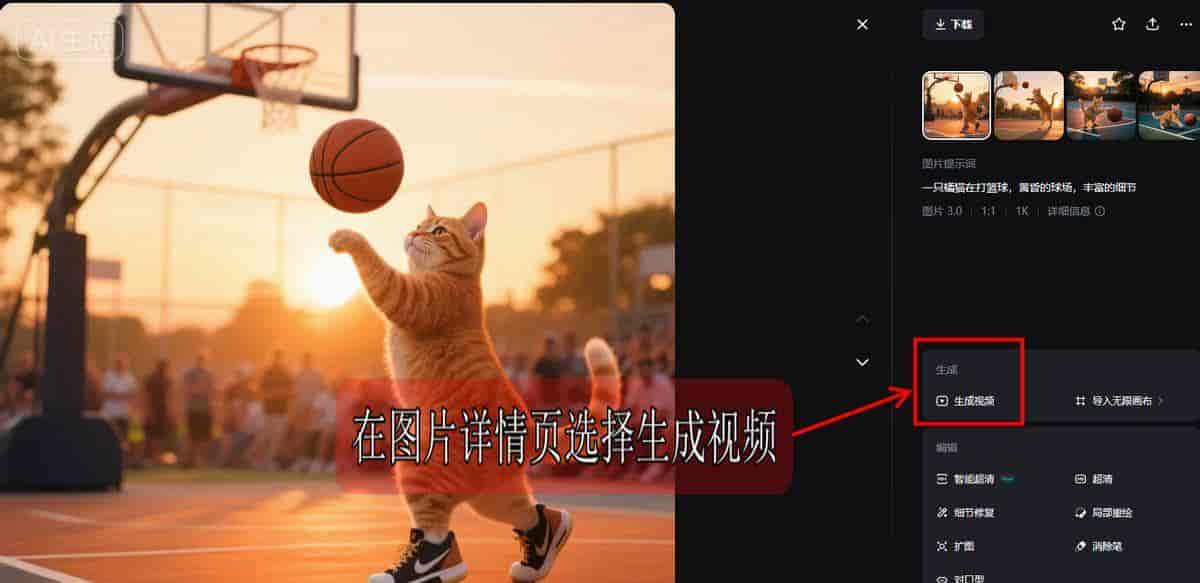
- 快捷操作:已生成图片可直接通过右下方选项转为视频,步骤如下。
1)点击生成的图片,进入图片详情页。
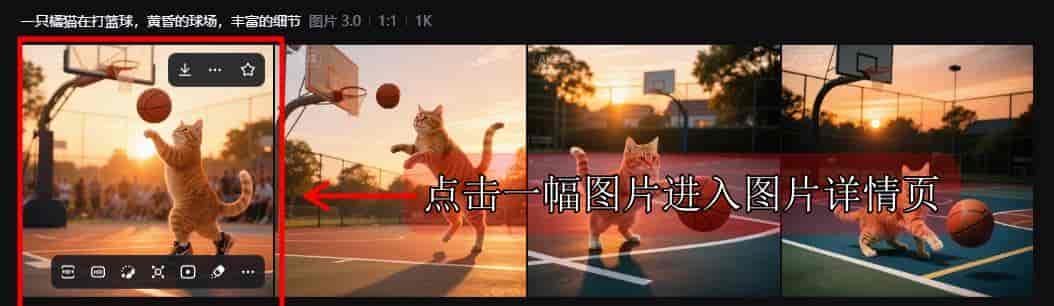
2)在图片详情页右下角选择生成视频。
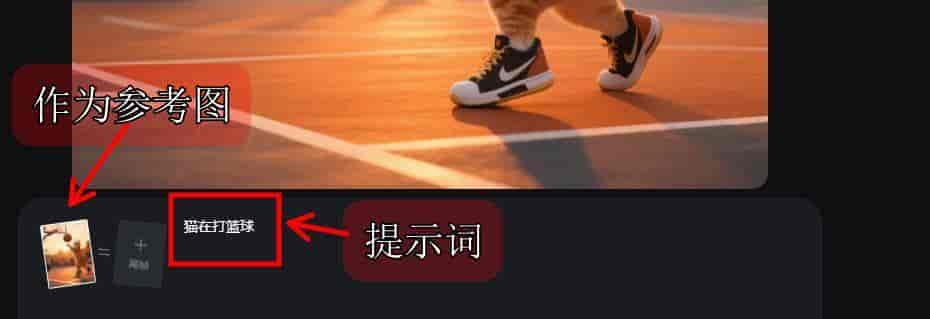
3)图片作为参考图导入到视频生成对话框。在对话框输入提示词:猫在打篮球。
然后点击发送即可。
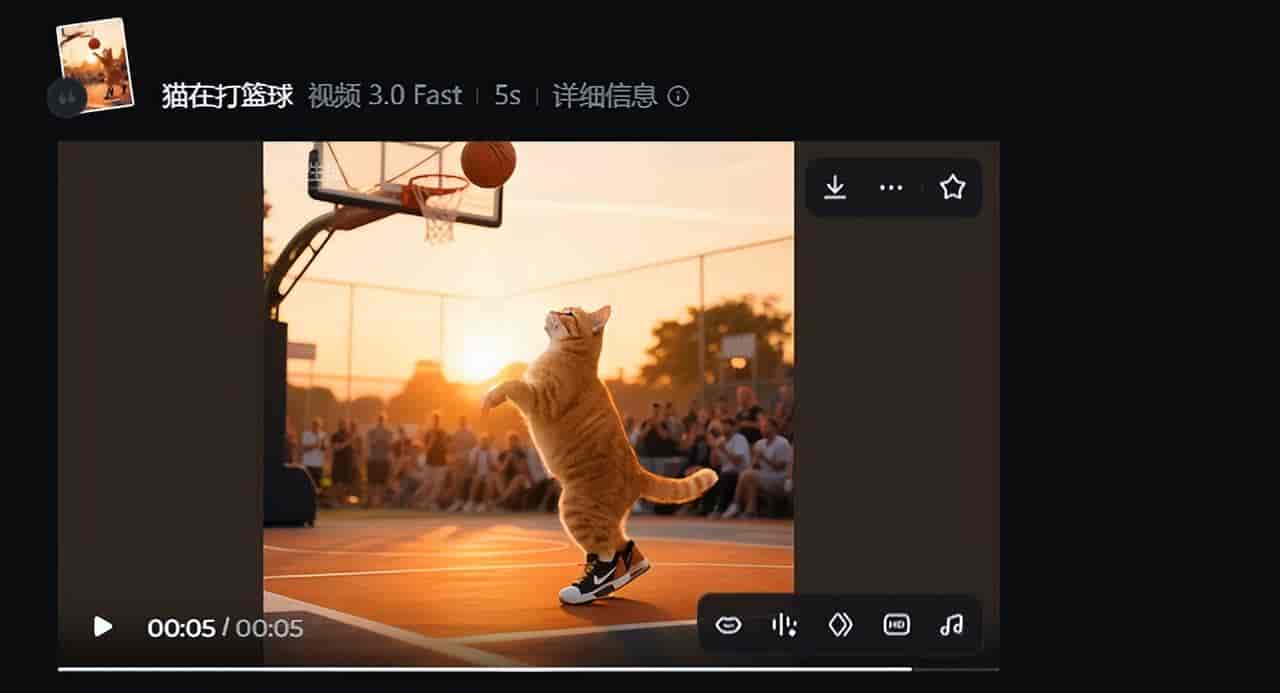
- 生成结果如下
4.数字人功能的操作步骤。
1)在即梦主页中点击左侧的生成,在生成对话框中切换到数字人选项。
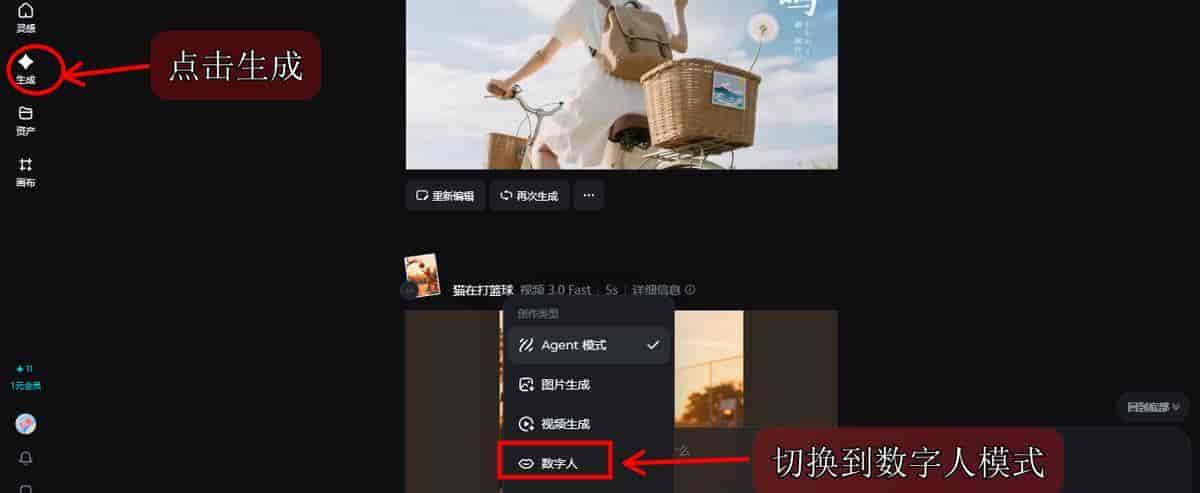
2)数字人对话框功能如下所示。
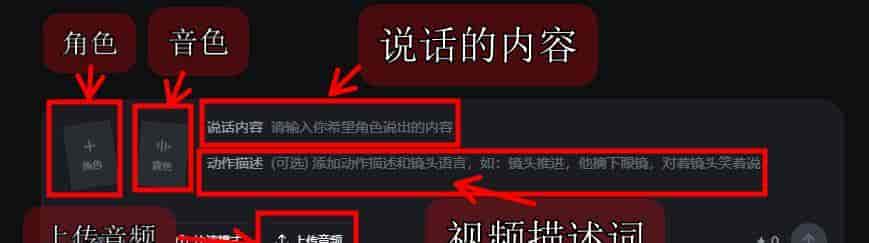
3)点击角色,上传人物图像。上传要求:人物图像需正脸清晰,识别失败将无法上传

4)音频输入:支持文本生成或上传自行录制的音频,可调节音色和说话速度
- 点击上传音频,可添加已经录制好的音频
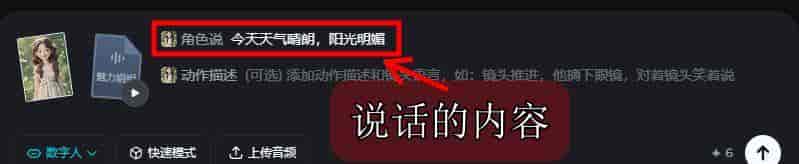
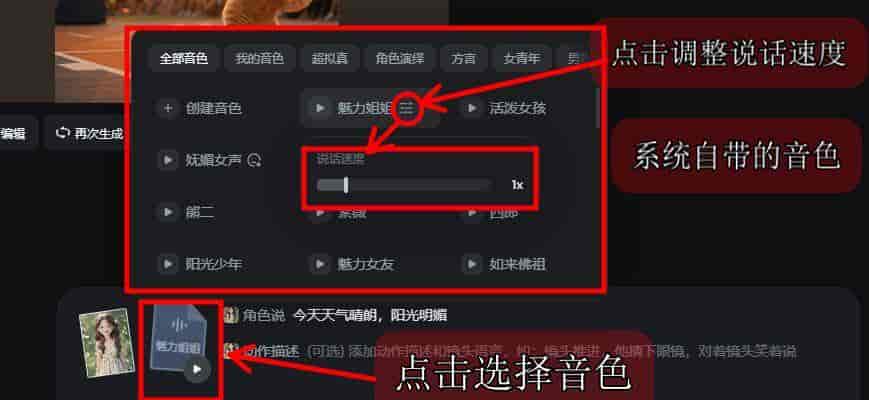
- 文本生成时第一输入说话的内容,然后点击音色选项,选择音色。
- 音色调节:多数音色可调说话速度部分音色支持情绪调节(开心/愤怒/害怕/惊讶)
5)可在角色动作描述词中输入角色的动作。然后点立即生成。
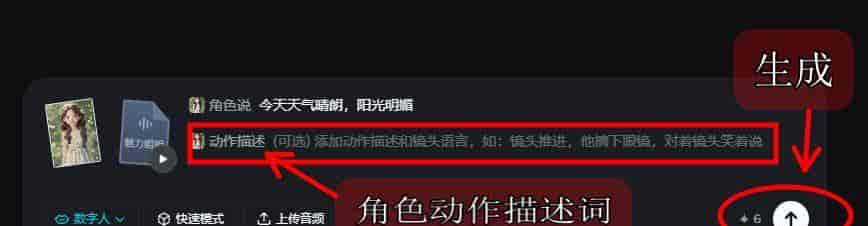
6)生成效果:口型与输入文本匹配度较高
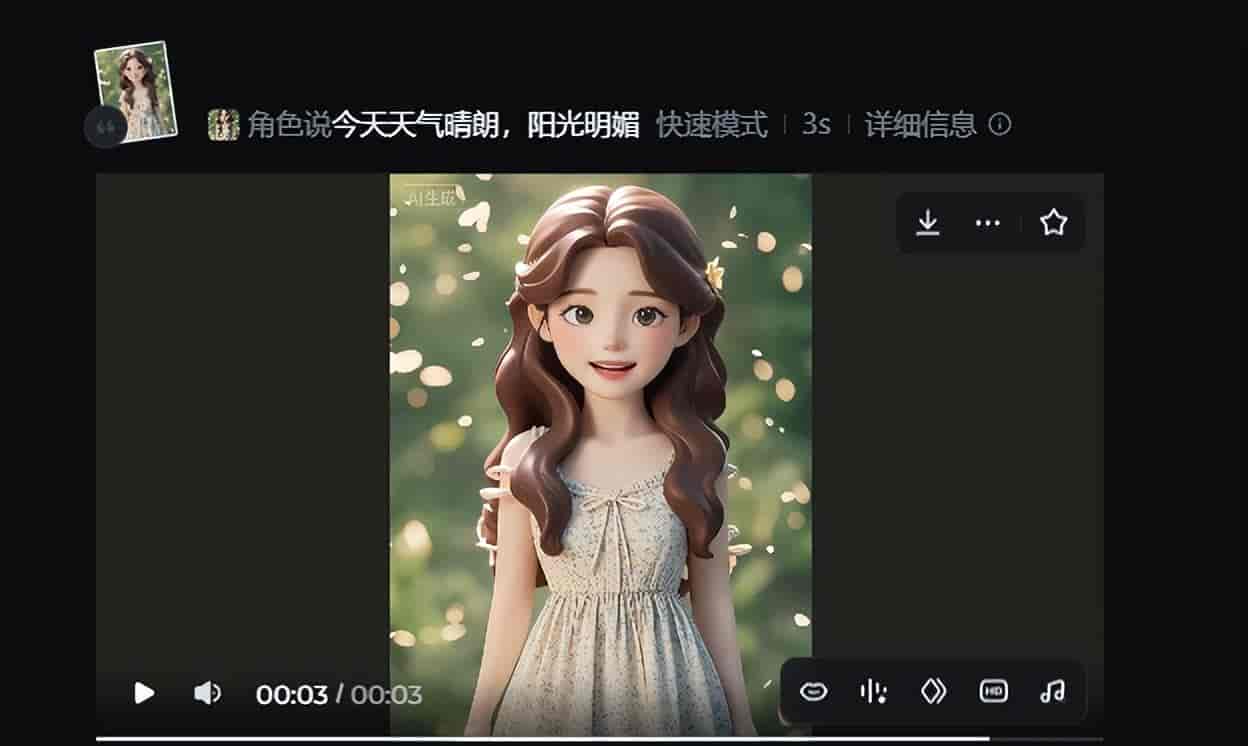
5. 动作模仿功能的操作步骤。
1)在即梦主页点击左侧的生成,在生成对话框中切换到动作模仿模式。
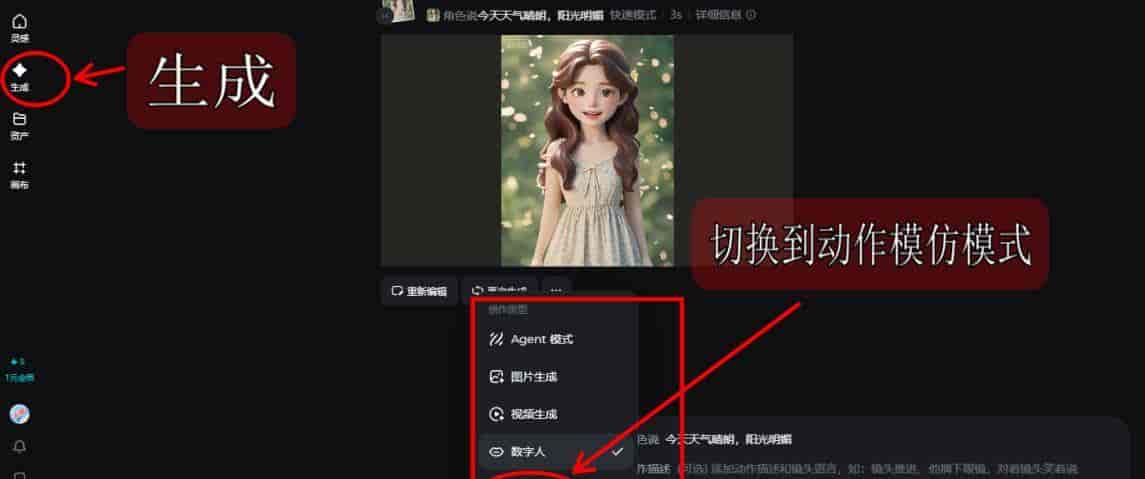
2)动作模仿对话框界面如下:
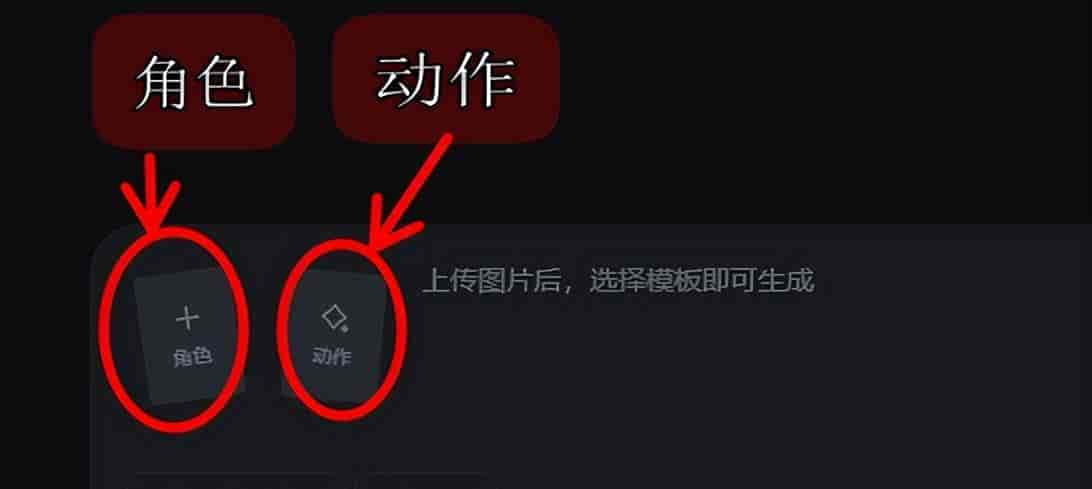
3)点击角色上传人物图片,支持全身和半身图片。上传要求:角色图片需正面清晰,肢体之间无交叉为佳
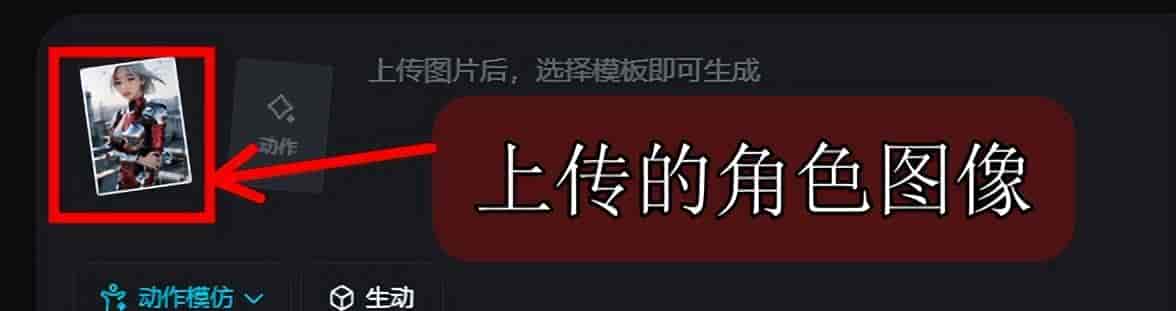
4)点击动作,选择角色的动作。既可以选择系统自带的模版,也可以上传本地的动作视频。
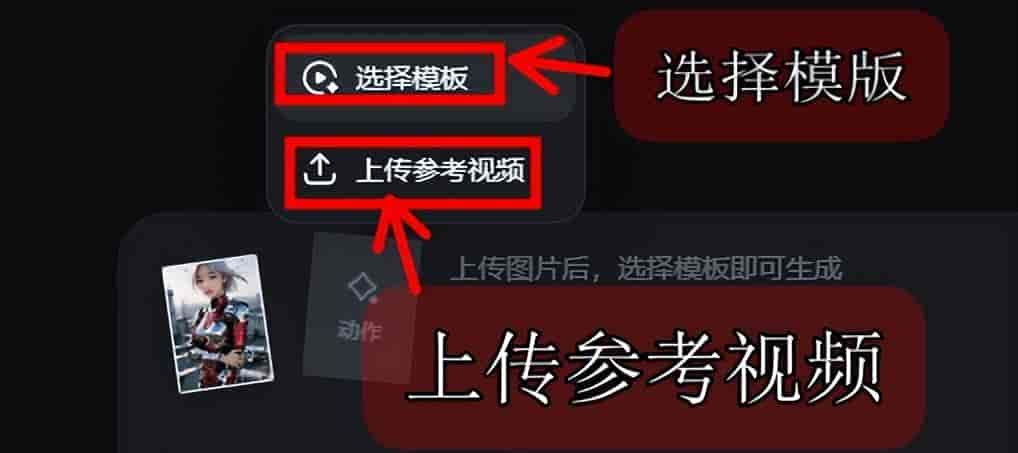
5)以选择模板为例,点击选择模板,选择系统自带的模板。动作模板:目前提供4个预设模板
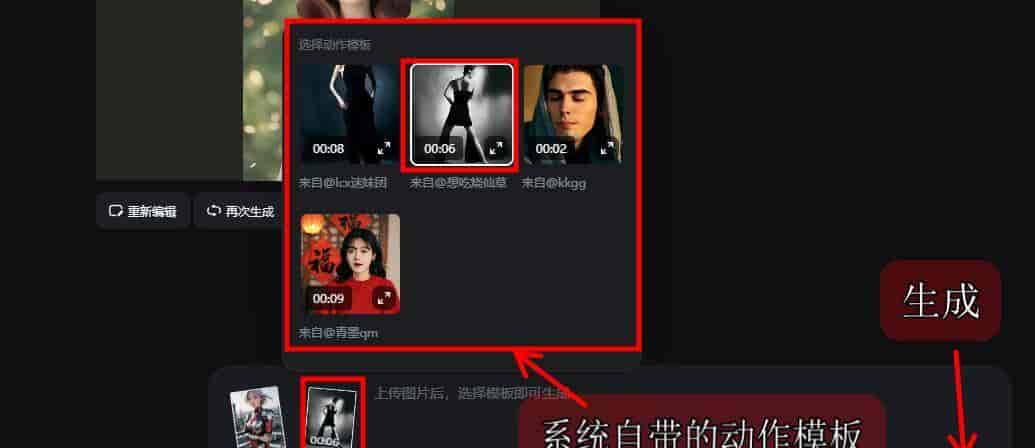
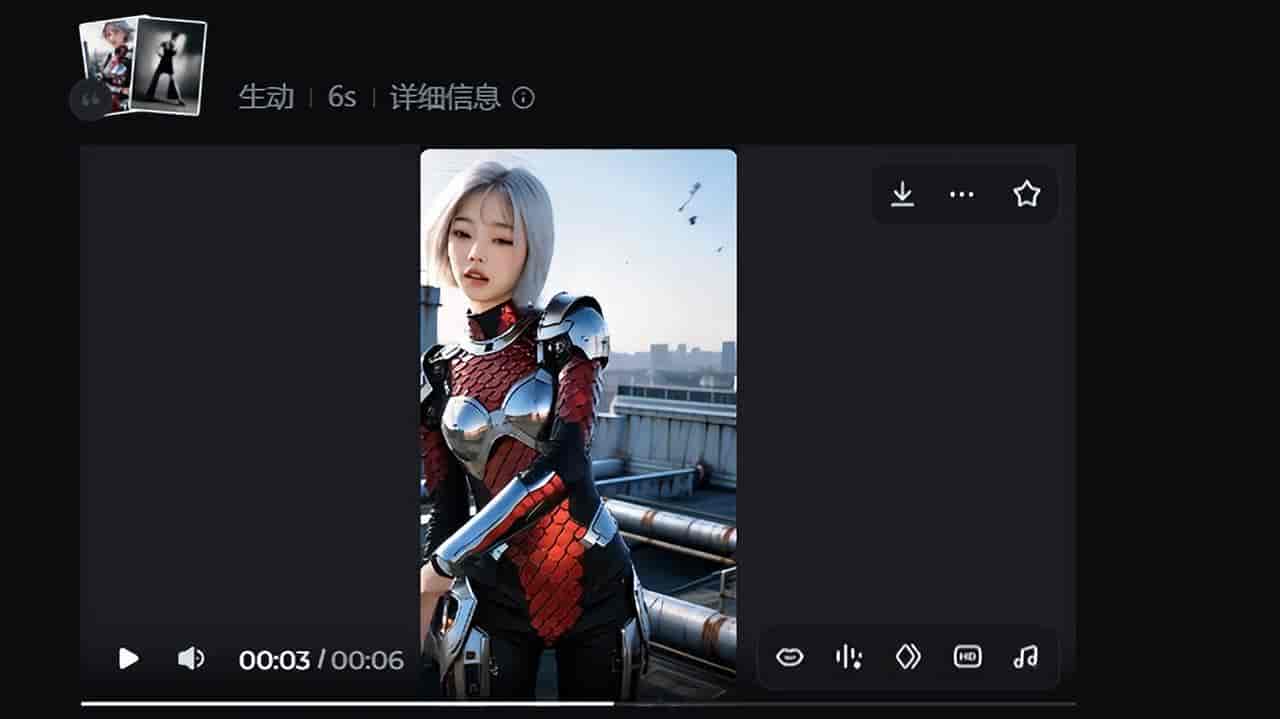
6)最后点击立即生成,效果如下。
© 版权声明
文章版权归作者所有,未经允许请勿转载。









[db:评论]