是这样的。
上周的时候,一个朋友跟我说,他在用 Windsurf 做全栈项目,后端 Java Spring Boot,前端 Vue3,每天第一件事就是先开两个窗口。后端这边改了接口,切到前端窗口找对应的调用,改一遍。前端报了一个奇怪的错误,切回后端看返回值,再改一遍。
来回切,来回找。
然后他说,最让他抓狂的不是切窗口本身。
是 AI。

他每次跟AI聊问题,AI 只能看到当前窗口里的代码。后端的 AI 不知道前端长什么样,前端的 AI 不知道后端定义了什么接口。每次要解决一个跨端的问题,他得把两边的代码手动复制给 AI,分别解释一遍背景,然后才能得到一个有用的回答。或者在前端的AI窗口里,直接把后端的代码路径给AI,让AI去读。
我听完,一秒钟就想起了我自己刚开始用 Windsurf 的时候。
也是一模一样的状态。
后来,我发现了工作区这个东西。用完之后,我就觉得,哦,原来应该是这样用的。
今天想认认真真跟大家聊聊这个,由于我身边许多在用 Windsurf或者Cursor 的朋友,实则都还没有用上工作区,依然是一个项目一个窗口的习惯,这样真的很可惜。
工作区是什么,三分钟能建好
先说工作区是什么。
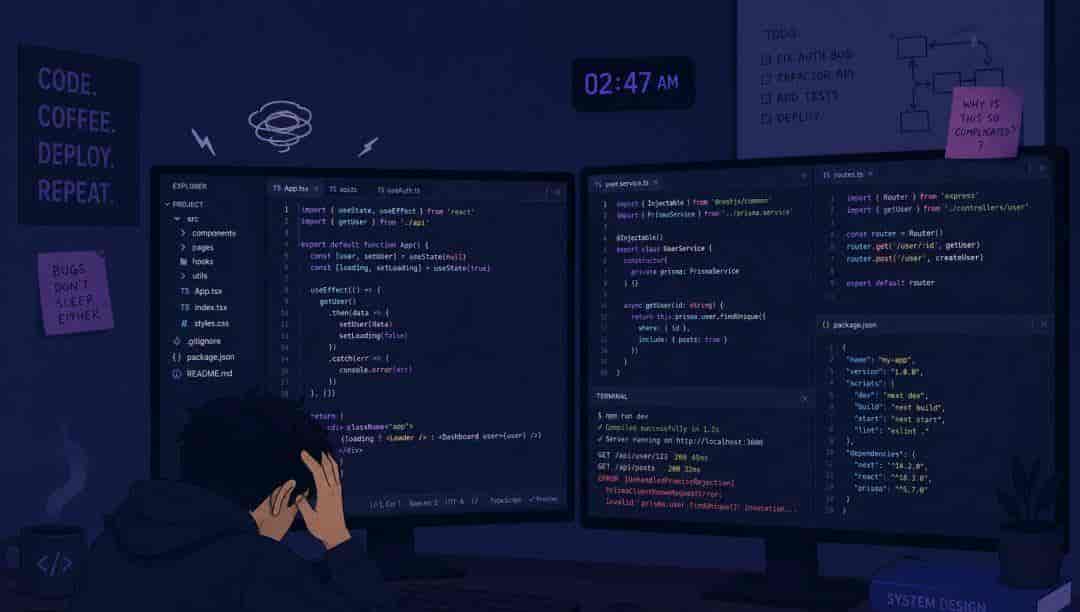
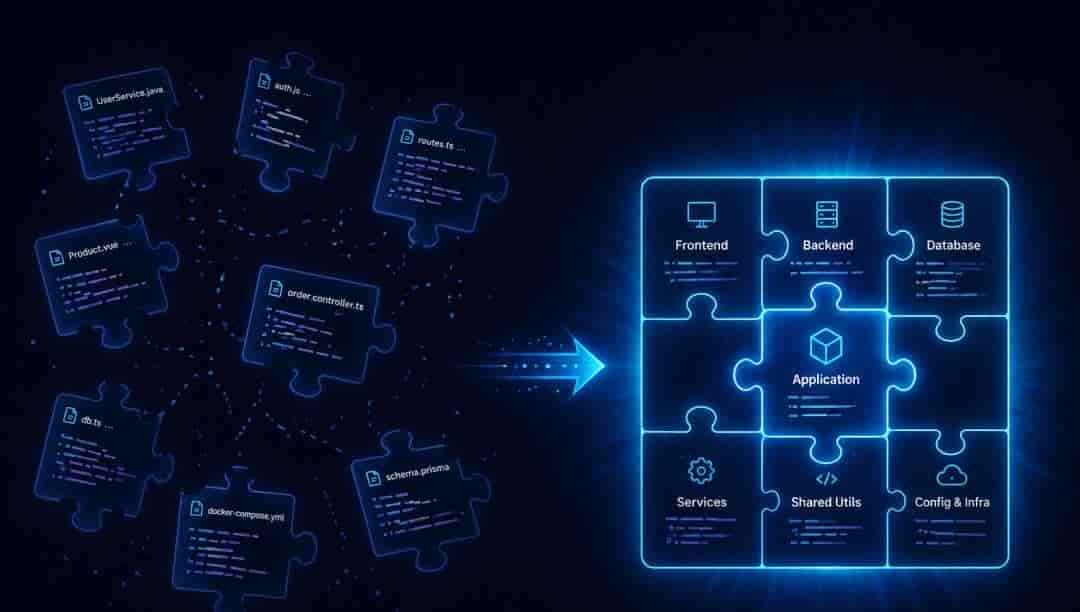
这个概念本身不复杂。平时我们打开 Windsurf,一般是打开一个文件夹,这个文件夹就是你的工作目录,AI 也只能看到这个文件夹里的内容。但工作区不一样,你可以把多个不相关的文件夹,同时塞进一个 Windsurf 窗口里。它们在左侧的资源管理器里并排排列着,互不干扰,但同属于一个工作环境。
就是这么简单的一件事。
但这个「就这么简单」,改变了许多东西。
顺便说一下,这不是 Windsurf 独有的功能。Cursor 和 VS Code 用的是同一套工作区标准,.code-workspace 文件三个编辑器通用,在哪个里配好都能直接打开。
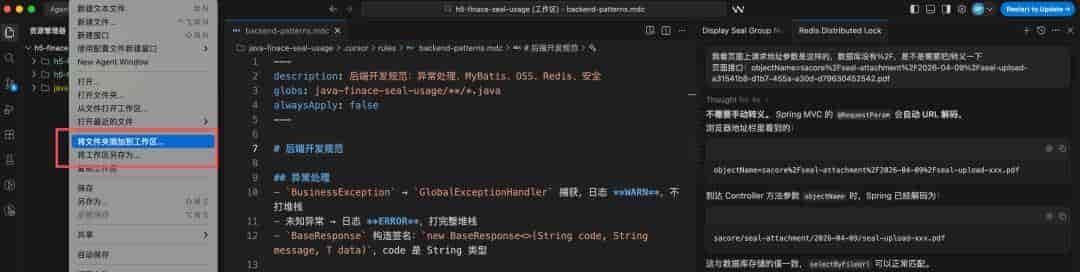
怎么建?打开 Windsurf,菜单栏找到 「文件」→「将文件夹添加到工作区」,把你的项目一个个加进来。加完之后,「文件」→「将工作区另存为」,取个名字保存成 .code-workspace 文件,下次双击这个文件,就能一键还原你的整个多项目环境。
整个操作,三分钟能搞定。
AI的上下文边界,就是你的工作区
好,说完怎么建,聊一下为什么要这样做。第一个缘由,也是最重大的缘由,是 AI。
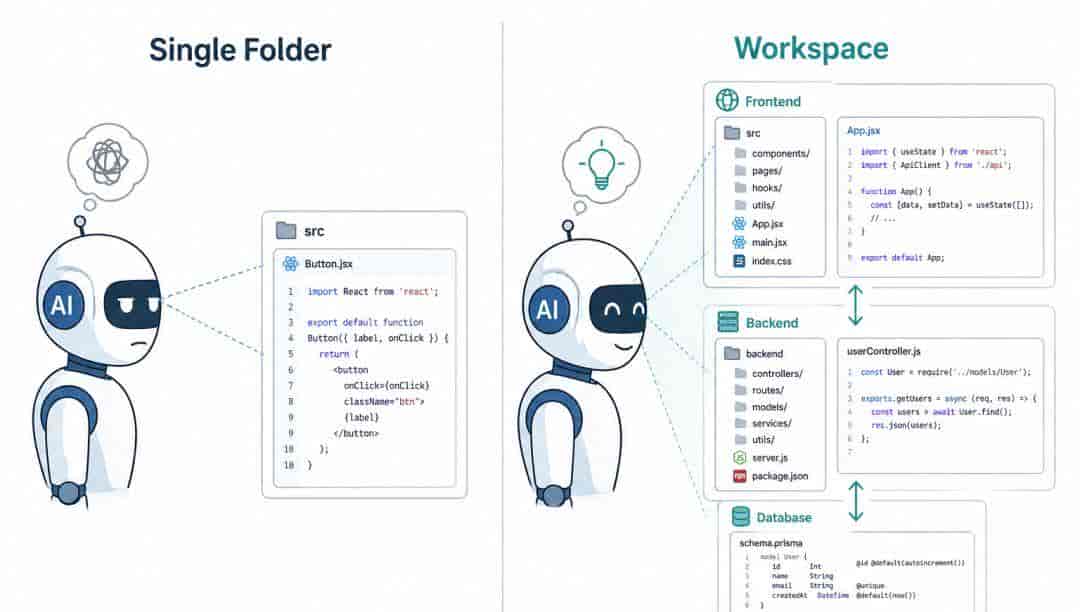
Windsurf 里的AI的能力边界,就是你当前的工作区。你打开什么,它就能看什么,也就只能帮你处理什么。你目前只打开了后端项目,它就只在后端的范围里工作,它不知道你的前端长什么样,不知道你的接口文档定义在哪,不知道前端用了哪个字段、期望拿到什么格式的数据。
你问它一个跨端的问题,它给你的答案,只能是一半。
但如果你把前后端放到一个工作区,局面就不一样了。
这就是工作区给 AI 带来的最大变化,上下文扩展了,它能看到的世界更大了,能做的事情自然跟着多了。
我有时候跟朋友开玩笑说,给 AI 的上下文,就像给一个顾问看的案宗。你给他看残缺的案宗,他给你的判断就是残缺的;你给他看完整的,他才能真的帮你想清楚。
后端开发者必备:launch.json 一键启动
说完 AI,再聊两个具体的开发技巧,这两个我用下来觉得特别好用。
第一个,后端用 launch.json 来管理启动配置。
这个文件许多人知道有,但平时懒得配,觉得直接在终端里 mvn spring-boot:run 或者 java -jar xxx.jar 也够了。我一开始也是这个想法。但一旦项目稍微复杂一点,你就会开始觉得值了。
launch.json 放在项目的 .vscode 目录下,是 Windsurf 的调试启动配置文件。你可以在里面定义你的后端服务怎么起来,指定主类入口,在哪个工作目录下运行,还可以直接在里面声明开发环境的 Profile 和环境变量。一个典型的 Java Spring Boot 项目的配置大致长这样:
{
  "version": "0.2.0",
  "configurations": [
    {
      "name": "启动 Spring Boot 后端",
      "type": "java",
      "request": "launch",
      "mainClass": "com.example.demo.DemoApplication",
      "projectName": "demo",
      "cwd": "${workspaceFolder}/backend",
      "env": {
        "SPRING_PROFILES_ACTIVE": "dev"
      }
    }
  ]
}
配完之后,每次要起后端服务,直接按一个 F5,或者点左侧调试面板里的绿色箭头,一键启动。不用记命令,不用记参数,不用担心当前终端的目录是不是对的。
更爽的一点是,这个配置文件是可以跟代码一起提交到 git 的。整个团队共享同一套启动配置,新人来了拉一下代码直接跑,省掉了大量的「为什么我本地跑不起来」的时间。
还有一个许多人没发现的细节,工作区里有多个项目,每个项目都有自己的 launch.json,在 Windsurf 的调试面板里,所有项目的启动配置都会合并到一个列表里并排显示。想起哪个就点哪个,完全不会搞混。
前端就简单多了:终端直接跑,一个窗口全搞定
第二个技巧,前端用终端管理,这个相对简单一些。
前端服务一般就是 npm run dev 或者 yarn dev,没有太多复杂参数,直接在终端里跑就够了。Windsurf 的工作区里,你可以同时开多个终端标签,每个标签里跑不同项目的服务。前端 dev server 开着,后端服务也开着,两个终端并排在那里,想看哪边的日志往哪边点一下。
这个组合,实则就是一个完整的全栈本地开发环境,在一个窗口里。
你可能还没用上的进阶技巧
顺着上面的,再说几个具体的使用技巧。
工作区支持在根目录放一个 .windsurf 文件夹,里面配置AI的全局规则,列如「这个工作区里的后端用 Java Spring Boot,前端用 Vue3 + TypeScript,API 遵循 RESTful 规范,变量命名用 camelCase」。这样 AI 在整个工作区里工作的时候,都会遵循这套规则,不用每次开新对话都重新解释一遍项目背景。
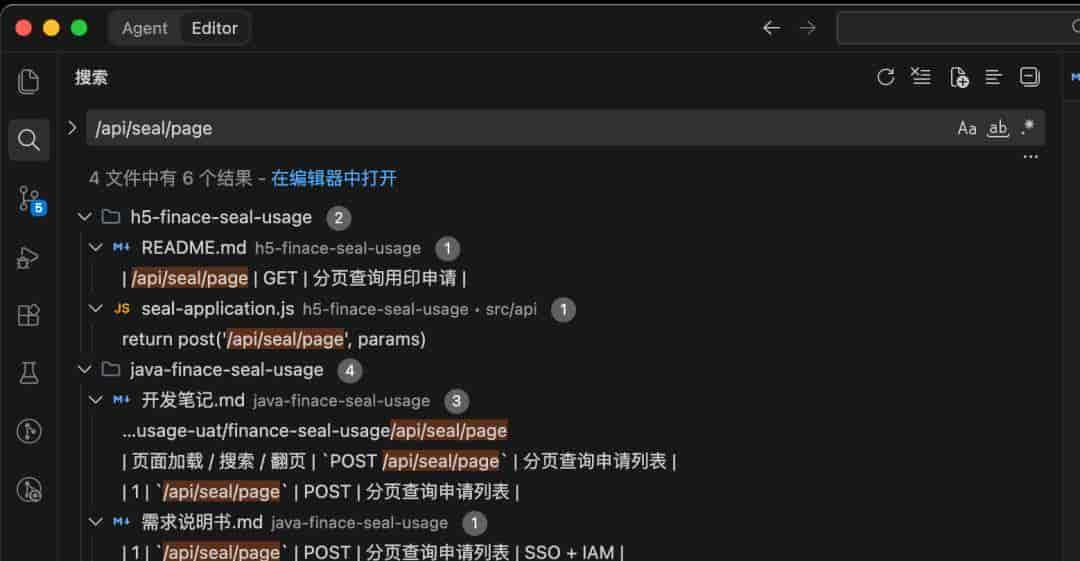
全局代码搜索也是跨项目的。你用 Cmd+Shift+F 搜索一个接口名,前端和后端里的所有相关代码都会一起出来,不用切换窗口。这在排查「前后端字段名不一致」这类问题的时候,特别省心,一搜就能看到两边的差异,一目了然。
还有一个就是源代码管理面板。
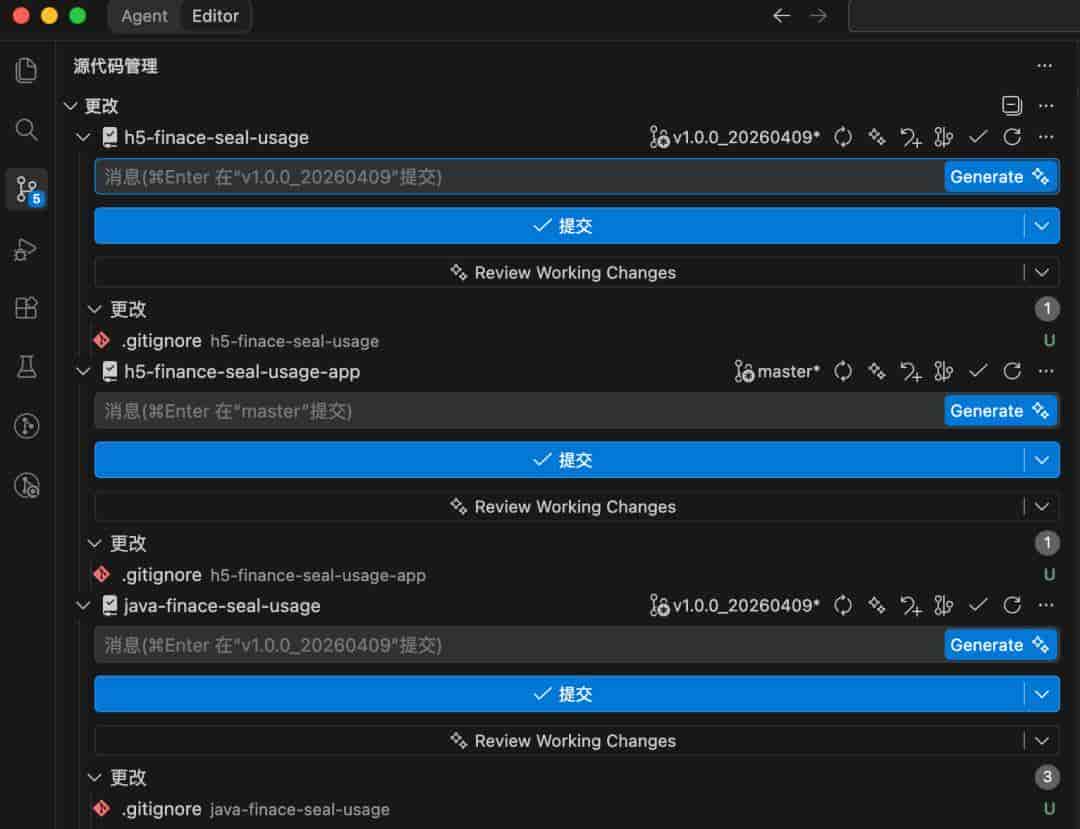
Windsurf 左侧的源代码管理面板,在工作区模式下会把所有项目的 git 仓库聚合在一起显示。前端仓库有几个改动,后端仓库有几个改动,一眼全看到,不用来回切窗口。你在前端改了一个接口调用,顺手把后端对应的 Controller 也改了,这两个文件分属不同仓库,但都在同一个面板里,写完 commit message、点提交,分别推送,整套动作在一个地方做完。
以前这种「前后端同步改动、同步提交」的事情,我一般是开两个终端分别跑 git 命令,或者记在脑子里「后端改了,等下别忘了也推一下前端」,出过好几次「前端推了,后端忘了推」然后部署出问题的情况。
目前是,源码面板同时展示两个仓库的变更,有改动就有红点,不会漏。
软件这几十年,一直在拆,但也许该合了
说到这里,我突然想起了一件事,跟工程本身没什么关系,但我觉得挺有意思的。
软件开发这几十年,实则一直在做一件事,就是拆。把复杂的系统拆成模块,把大团队拆成小组,前端团队、后端团队、数据团队,各自有各自的仓库,各自有各自的工具链,各自有各自的上下文。这种模式有它的理由,大团队要并行推进,你必须得拆,否则协作成本会把所有人压垮。
但对于一个独立开发者,或者一个五个人以内的小团队,这套拆分的逻辑,许多时候反过来变成了一种负担。
明明是同一个大脑在处理一件事,非得把信息切碎了分开放。然后就出现了那个朋友描述的那种状态,两个窗口,两个 AI,来回搬运上下文,本来可以一口气做完的事情,硬是被拆成了好几个步骤。
AI 也是一样,你给它看越多的上下文,它的能力就越强。工作区,说到底,就是在帮 AI 建立一个更完整的世界观。
好的工具,从来不是让你用更多功能,而是帮你把不必要的摩擦,悄悄消掉。
工作区,就是那个把多余摩擦消掉的东西。
以上,既然看到这里了,如果觉得不错,随手点个赞、关注、转发三连吧。
谢谢你看我的文章,我们,下次再见。
© 版权声明
文章版权归作者所有,未经允许请勿转载。
相关文章



暂无评论...