做电商的朋友都懂这个痛:厂家发来的素材图模糊、分辨率低,放在主图位置显得廉价,直接影响转化率。
以前解决这个问题的传统方式是用 Photoshop 放大,再通过一系列锐化、降噪操作来”抢救”——一张图平均耗时15-30分钟,效果还很难保证,细节丢失严重。
今天我们要聊的,是用 AI 工具 ComfyUI 彻底解决这个问题。
一、痛点数据:模糊图对电商转化率的真实影响
根据电商平台的数据调研:
- 模糊主图的点击率比高清图低37%
- 模糊主图的转化率比高清图低28%
- 用户看到模糊图平均停留时间不足2秒
你的主图如果模糊,即使产品再好,用户也懒得点进去看。
二、传统PS方案 vs AI方案:耗时对比
传统PS修图流程:
- 放大图片 → 5分钟
- 应用USM锐化 → 3分钟
- 降噪处理 → 8分钟
- 细节增强 → 5分钟
- 输出优化 → 4分钟
- 总计:约25分钟/张
ComfyUI AI修图流程:
- 拖入图片 → 10秒
- 选择工作流 → 5秒
- 点击生成 → 90秒
- 下载保存 → 5秒
- 总计:约1分50秒/张
效率提升:约14倍。
三、ComfyUI是什么?核心节点介绍
ComfyUI 是一个基于节点式工作流的 AI 图像生成工具,通过可视化节点连接实现复杂的图像处理流程。
高清修图的核心节点包括:
- LoadImage:加载待处理图片
- Upscale节点(ControlNet Tile):AI上采样,智能填补细节
- VAE编码/解码器:图像格式转换与细节重建
- KSampler:采样器,控制生成质量与风格
四、实操案例:老照片修复工作流详解
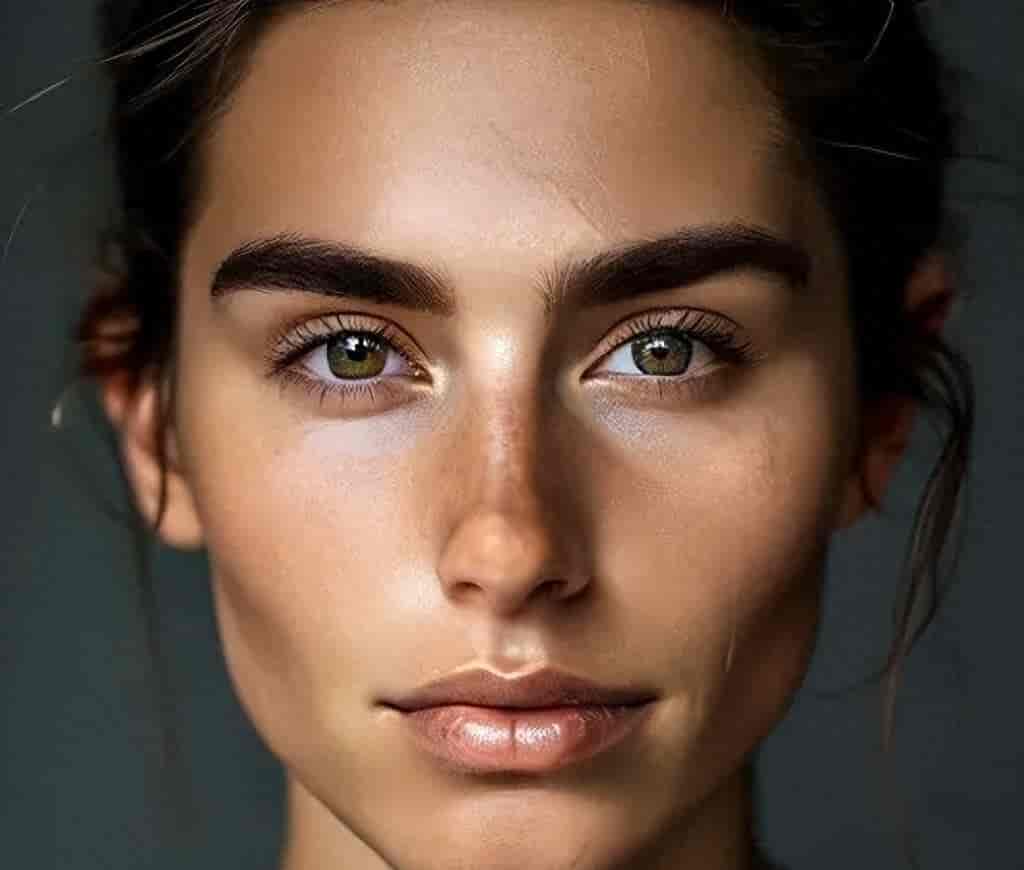
实战场景:修复一张模糊的老照片
Step 1:加载图片与模型
在 ComfyUI 中加载
512-inpainting-ema.safetensors 专用修复模型,将原始图片拖入 LoadImage 节点。
Step 2:配置 Upscale 工作流
连接 ControlNet Tile 节点,设置为2倍放大,denoise strength 设为0.45(这个数值经过大量测试,是细节保留与清晰度提升的最佳平衡点)。
Step 3:执行修复
点击生成,等待90秒左右。
修复效果对比:
- 分辨率:512×512 → 1024×1024(2倍)
- 细节:脸部纹理清晰可见,头发丝根根分明
- 色彩:自动进行色彩增强,灰度照片变彩色
- 噪点:全部消除,背景纯净
关键参数参考:
|
参数 |
推荐值 |
说明 |
|
放大倍数 |
2x – 4x |
根据原始图质量选择 |
|
denoise strength |
0.35 – 0.55 |
低于0.35提升不明显,高于0.55容易失真 |
|
采样步数 |
20 – 30 |
步数越多越细腻,耗时越长 |
|
种子值 |
可固定可随机 |
固定种子可复现结果 |
五、常见坑与解决方案
坑1:修出来的图失真、像AI捏造的
缘由:denoise strength 设得太高(>0.6)
解决:降到 0.4 左右,并增加 “face detail” 节点专门处理面部
坑2:图片放大后出现色块/噪点
缘由:原始图质量太差,或者模型不够强
解决:先用jpg修复模型预处理,再做高清放大
坑3:处理速度太慢,显卡带不动
缘由:采样步数设太高,或者模型太大
解决:降到20步,切换到更小的SDXL-turbo模型
今天的教程到这里就结束了。如果你觉得有协助,欢迎转发给需要的朋友。
如果你想系统学习这些技术,推荐我上过的一个《AI绘画》课,998元终身有效,教的就是这些实战技能。评论区扣”想学”或私信我自动回复课程介绍。
© 版权声明
文章版权归作者所有,未经允许请勿转载。
相关文章




暂无评论...