还在为写不完的代码熬夜加班?还在为记不住的API文档反复查资料?如果你有这些困扰,那今天我要给你介绍的这款工具——Cursor AI编辑器,可能会彻底改变你的编程体验!
作为一名每天和代码打交道的老开发者,我用过的AI编程工具少说也有十几款。但Cursor的确 让我眼前一亮——它不是简单的代码补全插件,而是一个真正能理解你整个项目的AI搭档。用了三个月后,我的日常编码效率至少提升了50%。
今天就带你全面了解一下这款神器!
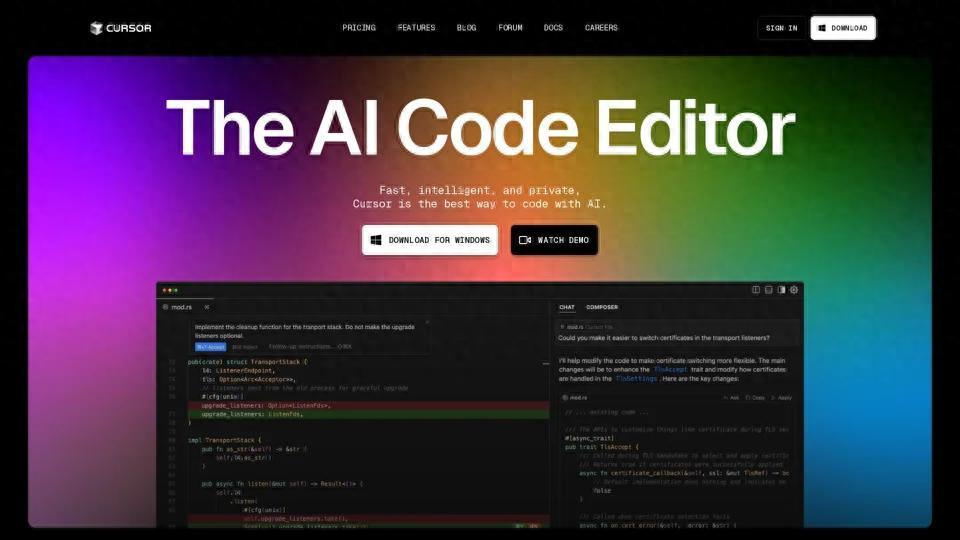
图1:Cursor AI编辑器主界面,支持暗黑/明亮主题切换
01.
Cursor是什么?
Cursor是一款基于VS Code内核开发的AI原生代码编辑器。它在VS Code的基础上深度集成了GPT-4、Claude 3.5/4.6、Gemini等业界顶尖大模型,让AI能力成为编辑器的”第一公民”,而不是后期安装的插件。
简单来说,Cursor = VS Code的舒服感 + 最强AI的智慧 = 程序员梦寐以求的编码神器!
Cursor的三大核心优势
- 自然语言转代码:用中文描述需求,AI直接生成代码
- 实时AI辅助:Tab补全延迟<100ms,几乎感觉不到延迟
- 项目级理解:懂你整个代码库,不只是当前文件
02.
价格方案详解(2026年最新版)
Cursor采用信用额度制(2025年中升级),不再按请求次数计费,而是每月给你必定额度的”AI积分”,用高级模型才消耗积分。以下是详细的五级定价体系:
|
计划 |
月费 |
年付月均 |
适合人群 |
|
Hobby |
$0 |
– |
体验/学习 |
|
Pro ⭐ |
$20 |
$16 |
个人开发者 |
|
Pro+ |
$60 |
$48 |
重度AI用户 |
|
Ultra |
$200 |
$160 |
全天候Agent用户 |
|
Teams |
$40/人 |
$32/人 |
团队协作 |
|
Enterprise |
自定义 |
自定义 |
大型企业 |
⚡ 关键计费规则(必看!)
- Auto模式基本不消耗额度——大多数场景下随意用!
- 手动选高端模型才消耗额度——Claude Opus 4.6、GPT-5.4等
- 年付可省20%——长期使用提议选年付
- 学生免费Pro——.edu邮箱验证,1年免费(价值$240)
图2:Cursor订阅计划对比(官网cursor.com/pricing)
国内购买注意事项
官网已支持支付宝、银联卡直付(2025年4月开通)!但需注意:中国大陆IP可能限制部分核心模型访问(Claude、GPT-5.4、Gemini 3.1)。提议搭配网络工具使用以获得完整体验。
03.
六大核心功能详解
1️⃣ Tab补全 —— 打字即补全
智能预测多行代码,响应延迟<100ms,日常编码场景准确率80%+。Pro版无限次使用,写React/Vue组件时尤其好用!
2️⃣ Ctrl+K 内联编辑 —— 指哪改哪
选中代码按Ctrl+K→输入需求→AI修改。支持单文件快速编辑,超级适合”给这个函数加个错误处理”、”把这段代码重构一下”这类场景。
3️⃣ Ctrl+L 全局聊天 —— 项目级对话
可引用文件、文件夹、代码片段,真正理解整个代码库。适合”帮我分析这个项目的架构”、”找出哪里可能有bug”这类高级需求。
4️⃣ Composer 多文件编辑 —— 一次生成多个文件
跨文件修改,一次性生成多个文件。适合创建完整功能模块,列如”创建一个用户注册模块,包含表单、API、数据库模型”。
5️⃣ Agent模式 —— AI自动执行任务
自动执行多步骤任务,创建文件、修改代码、运行命令。Background Agents支持后台持续运行任务(Pro+/Ultra专属)!
6️⃣ MCP协议扩展 —— 连接一切
连接外部服务:数据库、API、文件系统。支持Figma、Notion、Git等工具集成,让Cursor成为真正的AI工作台。
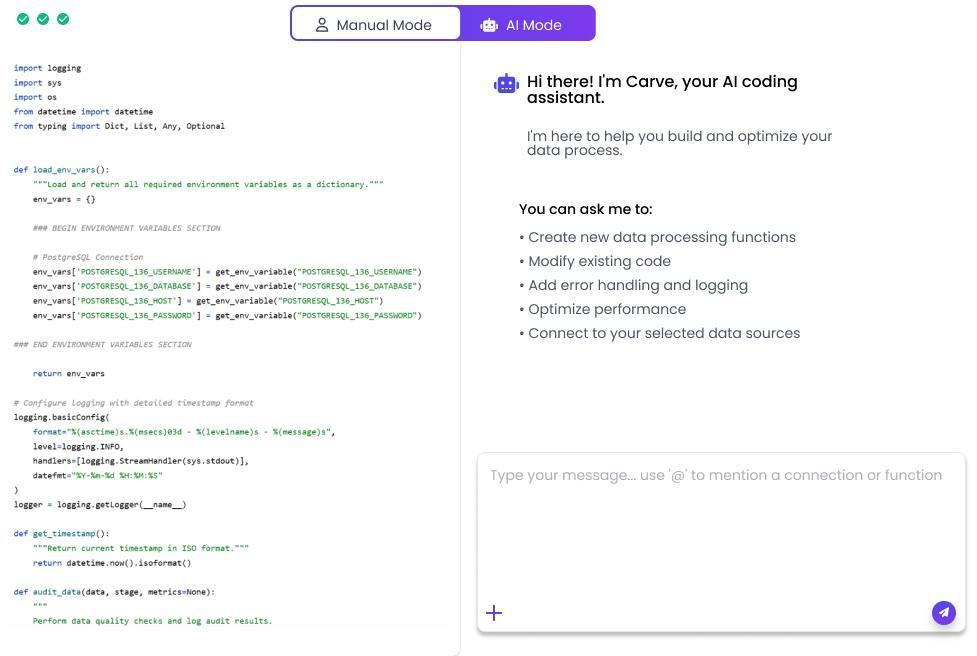
图3:Cursor核心功能界面,左侧为Ctrl+K编辑,右侧为Ctrl+L全局聊天
04.
详细使用教程
安装与配置
1
访问 cursor.com 下载安装包
2
注册账号(支持邮箱/GitHub/Google登录)
3
设置中文:Ctrl+Shift+P → “Configure Display Language” → 中文(简体)
⌨️ 核心快捷键速查
|
快捷键 |
功能 |
使用场景 |
|
Tab |
接受AI补全提议 |
写代码时自动触发 |
|
Ctrl+K |
内联AI编辑 |
选中代码后修改 |
|
Ctrl+L |
全局聊天窗口 |
项目级对话分析 |
|
Ctrl+I |
Composer多文件编辑 |
创建/修改多个文件 |
|
@符号 |
引用增强上下文 |
精准投喂AI信息 |
@符号使用技巧(关键!)
@符号是Cursor的灵魂功能,让AI能精准理解你的需求:
- @file.py —— 引用特定文件
- @folder/ —— 引用整个目录
- @web —— 启用实时网络搜索
- @github/user/repo —— 接入GitHub仓库
- @docs —— 引用项目文档
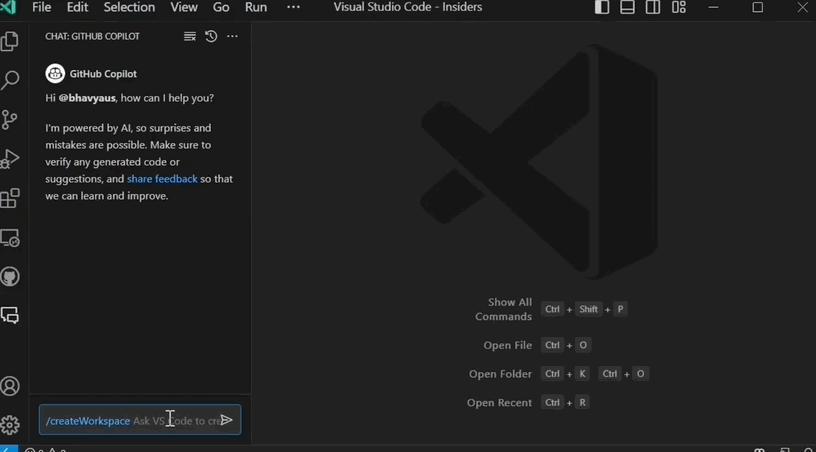
图4:Cursor设置界面,支持自定义快捷键和AI规则
自定义AI规则
让Cursor更懂你的编码风格!
- 全局规则:Settings → General → Rules for AI
- 项目规则:在根目录创建.cursorrules文件
- 示例规则:“Always use type hints in Python”、”Use Chinese comments”
05.
实战案例演示
案例1:快速生成函数
操作:
Ctrl+K → 输入”写一个防抖函数,支持立即执行模式” → Accept
效果:AI生成完整代码+注释,直接可用!
案例2:项目级重构分析
操作:
Ctrl+L → “@src/components 分析这个目录的代码,找出重复逻辑并提议重构方案”
效果:AI扫描整个项目,给出详细重构提议和代码示例!
案例3:UI设计稿转代码
操作:
拖拽设计稿图片到聊天窗口 → “根据这个设计稿生成React组件”
效果:AI识别设计并生成对应代码!
案例4:Background Agents自动任务
操作:
创建任务 → “自动检查项目中的TODO注释并生成任务清单”
效果:后台扫描并整理,完成后通知你!
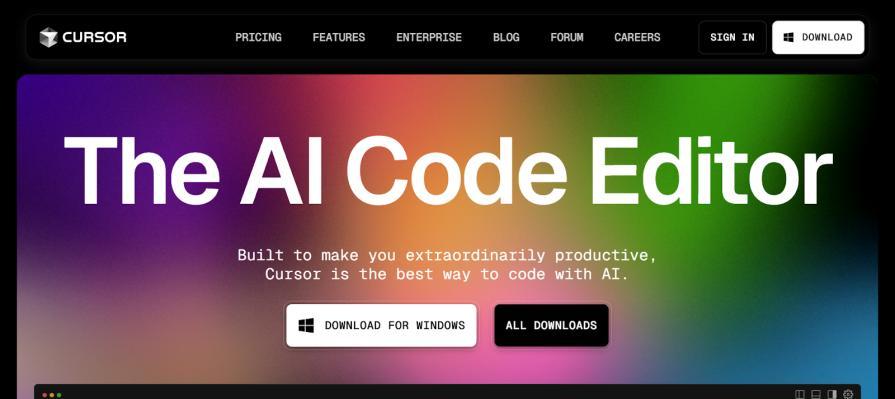
图5:Cursor AI生成代码示例,Tab补全功能演示
06.
购买提议与省钱技巧
哪个方案适合你?
- 每天写1-2小时代码 → Pro($20/月)足够
- 每天写4-6小时代码 → Pro+($60/月)避免月中额度见底
- 全职AI编程(8h+) → Ultra($200/月)解锁最大额度
- 团队使用 → Teams($40/人/月)聚焦管理+SSO
️ 省money技巧
- 保持Auto模式为默认(不消耗额度)
- 年付可省20%,性价比更高
- 学生党申请学生优惠(1年免费Pro,价值$240)
- 接入OpenRouter、Ollama等第三方模型(免费额度)
07.
⚔️ Cursor vs GitHub Copilot
许多人会拿Cursor和GitHub Copilot对比,这里给你一个全面的对比:
|
特性 |
Cursor ⭐ |
Copilot |
|
编辑器形态 |
独立应用(VS Code衍生) |
插件(支持多IDE) |
|
上下文理解 |
整个项目级 ✅ |
当前文件/少量上下文 |
|
聊天交互 |
内置强劲聊天窗口 ✅ |
Copilot Chat(较新) |
|
图像输入 |
✅ 支持 |
❌ 不支持 |
|
自定义文档 |
✅ 支持 |
❌ 不支持 |
|
本地模型 |
✅ 可接入Ollama等 |
❌ 仅云端 |
|
价格(个人) |
$20/月 |
$10/月 |
总结:如果你追求更强劲的AI能力、项目级理解和多模态交互(图像输入),Cursor是更好的选择。如果你预算有限、主要做简单补全,Copilot性价比更高。
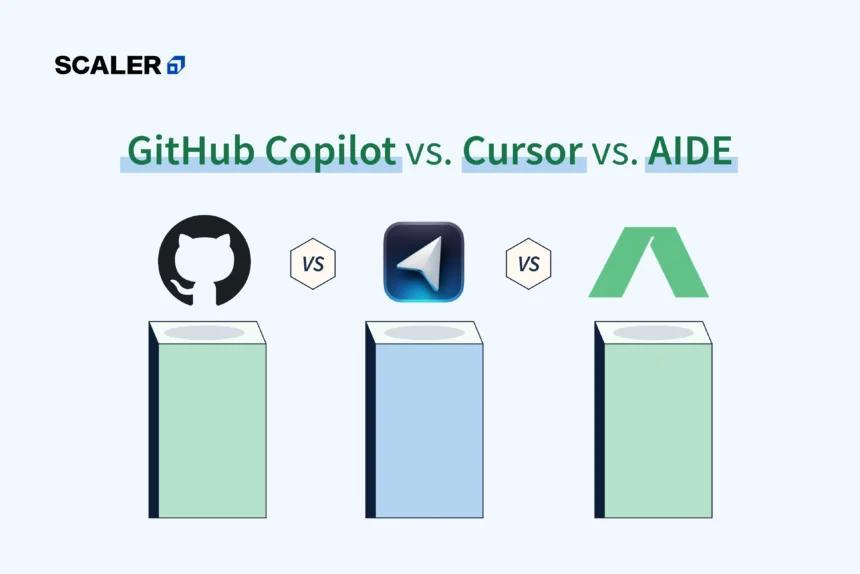
图6:Cursor与GitHub Copilot功能对比
总结
Cursor的确 是一款革命性的AI编程工具。它不是简单地给你的IDE加个AI插件,而是从设计之初就把AI能力作为核心。对于每天和代码打交道的人来说,这绝对是一个值得尝试的工具。
提议先从免费版Hobby开始体验,感受一下Tab补全和Ctrl+K的威力。如果觉得好用,再思考升级Pro解锁更多高级功能!
用Cursor,开启AI编程新时代!
关注我们,获取更多AI工具使用技巧!
如果你觉得这篇文章有用,欢迎转发给身边的朋友~
© 版权声明
文章版权归作者所有,未经允许请勿转载。
相关文章





暂无评论...