
一、 安装 WSL
如果 WSL 未安装,你可以通过以下步骤安装:
1. 打开“控制面板” > “程序” > “启用或关闭 Windows 功能”。
2. 在列表中找到“适用于 Linux 的 Windows 子系统”,勾选它,然后点击“确定”并重启计算机。
3. 安装完成后,你可以从 Microsoft Store 下载并安装你喜爱的 Linux 发行版,例如 Ubuntu
4. Wsl –status wsl –version
5. 使用“wsl.exe –list –online' ”列出可用的分发,和 “wsl.exe –install <Distro>” 进行安 装。
6. Wsl –install Ubuntu
7.在C:usersuser新一个文件保存为 .wslconfig
[wsl2]
#启用镜像网络模式
networkingMode=mirrored
#启用DNS隧道,防止VPN环境下域名解析失效
dnsTunneling-true
#强制WSL使用Windows的HTTP代理设置
autoProxy=true
#启用集成防火墙支持
firewall-true
[experimental]
#自动回收闲置内存,优化性能
autoMemoryReclaim=gradual
#支持主机回环地址访问
hostAddressLoopback=true
8.配置保存后,必须在Windows终端中执行ws1–shutdown命令。等待约8秒钟以确保
虚拟
机彻底关闭,随后重新启动Ubuntu即可加载新的网络架构。
9.用EXIT 退出到宿主机。
10.wsl –shutdown 关机 Wsl 开机
11. #创建入站防火墙规则,允许Openclaw服务端口 (重新打开一个Windows Poweshell)
New-NetFirewallRule -DisplayName “OpenClaw-Service” -Direction Inbound -Action Allow -Protocol TCP –LocalPort 18789
12. #验证规则是否创建成功
Get-NetFirewallRule -DisplayName “OpenClaw-Service” | Format-Table DisplayName, Description, Enabled
13.基础环境配置(免密设置)
为了在后续安装脚本运行中避免频繁输入密码,我们需要为当前用户开启sudo免密权限。
1.1 编辑 sudoers 配置
sudo visudo
1.2 添加免密权限
在文件末尾添加以下内容(将spoto替换为你实际的用户名):
user ALL=(ALL) NOPASSWD: ALL
后续使用命令就不需要输入密码。直接 sudo apt update
14. .安装基础工具与 OpenSSH
确保系统更新,并安装远程连接及脚本下载所需的组件。
# 更新系统包列表
sudo apt update
# 安装基础下载工具
sudo apt install -y curl
#安装并启动OpenSSH服务(方便通过PC远程管理)
sudo apt install -y openssh-server
15. Opencode用于简化后续的复杂配置过程。
Curl -fsSL https://opencode.ai/install | bash
Source /home/tonki/.bashrc
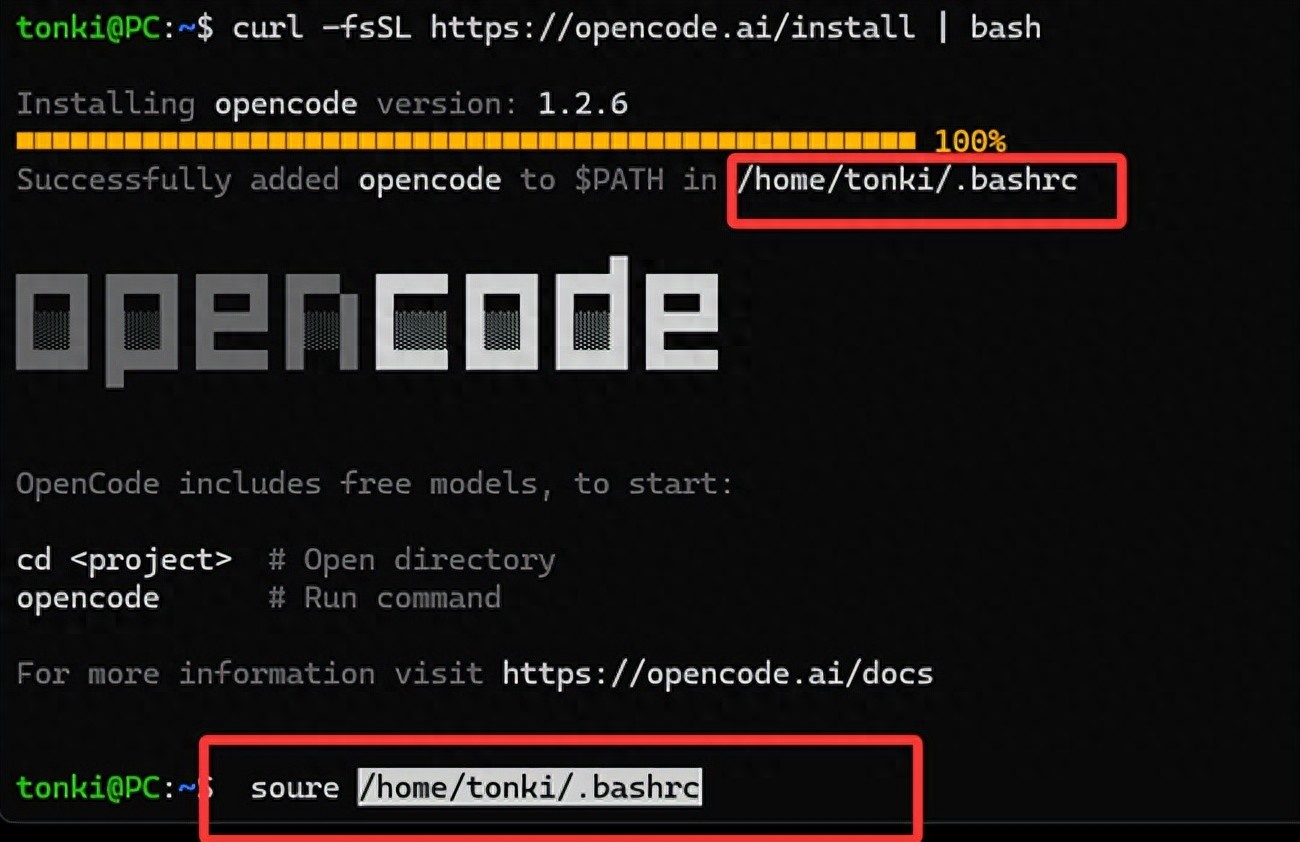
运行OpenClaw 输入/connect 选择DeepSeek 输入API key
CTRL+C 退出Opencode 再 clear
16.找到OpenClaw 官网 OpenClaw — Personal AI Assistant
curl -fsSL https://openclaw.ai/install.sh | bash
选择YES —选择 SKIP
通过OpenCode来配置(自动配置)
GitHub –
spoto-team/openclaw-minimax-guide: 详细的 OpenClaw 国内版 MiniMax M2.1 API 配置指南
如下
为我配置DEEPSEEK节点的API设置。请参考:
https://github.com/spoto-team/openclaw-minimax-guide(换成DEEPSEEK的URL)我的key是:xxxxxxxxxxxx安装好为我验证.
在WSL环境下,为我安装一个浏览器chrome ,我段望用WSLG的方式,使用浏览器。
openclaw dashboard 打开浏览器。

复制红圈部分到浏览器,在本地打开Chrome,再粘贴。
openclwa dashboard
安装浏览器的扩展,调用Windows的浏览器。openclaw browser extension install
在本地打开浏览器中并设置,打开扩展区步骤如下:… –打开【扩展程序】–【管理扩展程序】
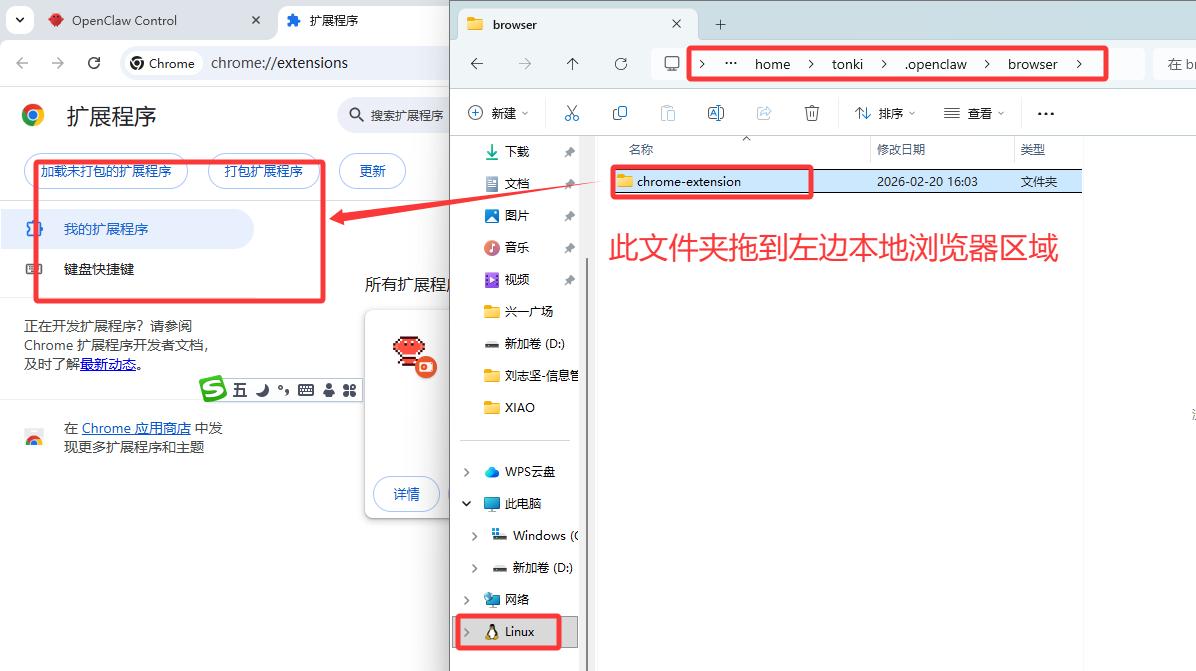
在WSL环境下,安装Chrome,是英文,如何设置为中文简体,操作如下:
sudo apt update
sudo apt install language-pack-zh-hans
sudo dpkg-reconfigure locales
在最后弹出的配置界面中,找到 zh_CN.UTF-8 UTF-8(一般按空格键选中它),然后按回车确认。这步是为了让系统具备基本的本地化支持
# 创建字体目录sudo mkdir -p /usr/share/fonts/win11# 建立软链接,将Windows字体链接过来sudo ln -s /mnt/c/Windows/Fonts/* /usr/share/fonts/win11sudo fc-cache -fvWSL –shutdown 重启浏览器到中文界面。
© 版权声明
文章版权归作者所有,未经允许请勿转载。













收藏了,感谢分享