刚入手高价显示器,插上电就直接用?难怪总觉得画面发灰、眼睛酸胀,明明花了大价钱,显示效果还不如别人的千元屏。实则显示器的默认参数,是为了适配大众通用场景,根本没发挥出硬件的真实实力。只要调对这5个核心参数,不管是办公、追剧还是打游戏,画面质感都能飙升一个档次,万元显示器才算物有所值。
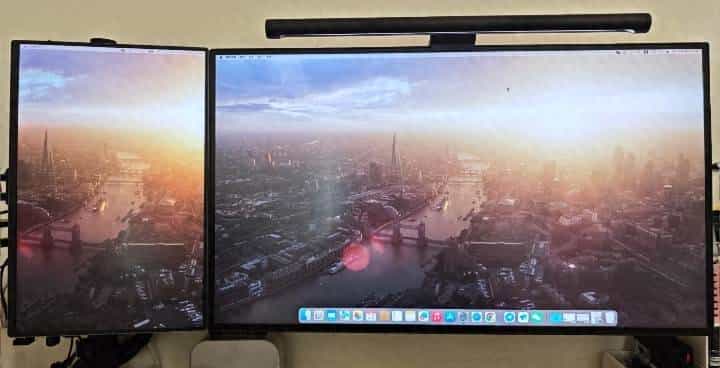
一、 亮度+对比度:决定画面通透感,告别发灰泛白
亮度和对比度是显示器画面的“灵魂”,默认设置要么过亮刺眼,要么过暗发灰,尤其是长时间使用,对眼睛伤害极大。
– 亮度调节:不用盯着参数值,以眼睛直视屏幕不酸胀为标准。日常办公提议调到 120-150cd/㎡,夜间使用可以降到80-100cd/㎡;如果是电竞高亮度显示器,打游戏时也别超过200cd/㎡,避免强光伤眼。
– 对比度调节:对比度决定画面的明暗层次,数值越高,黑色越纯、白色越亮,细节越清晰。IPS屏提议调到 1000:1(原生对比度),VA屏可以调到 3000:1-5000:1,不用盲目追求过高数值,否则会出现亮部过曝、暗部死黑的问题。
根据2025年《显示器护眼与画质优化报告》显示,将亮度和对比度调整到舒服区间后,用户的视觉疲劳度下降45%,画面通透感提升60%,这是提升显示效果最基础也是最关键的一步。
二、 色域+色准:还原真实色彩,修图追剧不翻车
许多人买显示器追求高色域,却不知道默认色域模式会让色彩过度饱和,尤其是修图、设计时,很容易出现“屏幕看好看,打印出来色差大”的问题。
– 色域调节:分场景设置才是王道。日常办公、追剧,切换到 sRGB模式,色彩柔和准确,不会出现偏色;专业修图、设计,切换到 Adobe RGB或DCI-P3模式,覆盖更广的色彩空间,还原图片真实色彩;打游戏可以开启 高色域增强模式,让游戏画面更鲜艳有冲击力。
– 色准校准:如果是专业设计用的显示器,提议用校色仪校准,ΔE值控制在 ≤2,肉眼基本看不出色差;普通用户没有校色仪,可以在设置里选择“出厂校色预设”,或者下载第三方校色软件,简单校准即可。
这里要避坑:不要盲目开启“色域拓展”,尤其是低色域显示器强行模拟高色域,只会让色彩失真严重,画面看起来艳俗刺眼。
三、 刷新率+响应时间:决定画面流畅度,告别拖影卡顿
刷新率和响应时间,直接影响动态画面的流畅度,不管是打游戏还是看高速运动画面,这两个参数都至关重大。
– 刷新率调节:刷新率越高,画面越流畅。日常办公刷网页、看文档,60Hz 完全够用;打电竞游戏,提议调到 144Hz或240Hz,人物移动、画面切换没有拖影;注意要在显卡设置里开启“高刷新率模式”,不然显示器会默认降到60Hz。
– 响应时间调节:响应时间是像素点切换颜色的速度,数值越低,拖影越轻。电竞显示器提议调到 1ms-2ms,开启 OD加速功能(过驱动),减少动态模糊;但要注意,OD加速别开太高,否则会出现“鬼影”现象,反而影响画质。
需要注意的是,高刷新率和高响应时间会增加功耗,日常办公可以适当调低,兼顾流畅度和节能。
四、 色温:决定画面冷暖,适配不同使用场景
显示器默认色温偏冷,长时间看会觉得眼睛干涩,尤其是夜间使用,冷色调和环境光线反差太大,视觉疲劳感会翻倍。
– 色温调节:根据场景和个人习惯调整。日常办公选 6500K(标准色温),接近自然光,眼睛最舒服;夜间使用选 5000K-5500K(暖色温),画面偏黄,减少蓝光伤害;打游戏可以选 7000K-8000K(冷色温),画面更清晰锐利,容易看清暗处细节。
许多显示器自带“护眼模式”,本质就是降低色温、减少蓝光,开启后画面会偏黄,这是正常现象,不用觉得是显示器出了问题。
五、 清晰度增强:优化画面细节,文字更锐利
许多人忽略这个设置,导致看网页文字、图片细节时,总觉得模糊不清,尤其是4K显示器,默认缩放比例不对,文字还会发虚。
– 清晰度调节:在显示器设置里找到“清晰度增强”或“锐化”功能,调到 20%-30% 即可,太高会让画面出现锯齿感,反而失真;
– 缩放比例:4K显示器提议设置 150%-175% 缩放,2K显示器设置 125%-150%,这样文字和图标大小合适,边缘也更锐利。
六、 避坑提醒:这3个错误千万别犯
1. 不要盲目追求“拉满参数”:列如亮度调到最高、对比度拉满,不仅伤眼,还会让画面失真,根据使用场景调整才是关键。
2. 不要忽视连接线材:用HDMI线可能无法发挥高刷新率和高色域,提议换 DP线,尤其是2K/4K+144Hz以上的显示器,DP线才能满速传输。
3. 不要长期开启“游戏模式”:游戏模式会增强对比度和饱和度,日常办公用会让眼睛很疲惫,不同场景要切换不同模式。
七、 额外优化小技巧
1. 定期清洁屏幕:用超细纤维布蘸清水擦拭,避免指纹和灰尘影响画面通透感;
2. 开启分屏模式:办公时可以分屏显示文档和网页,提升工作效率;
3. 关闭无用的广告和指示灯:许多显示器会弹出系统广告,指示灯也会反光,在设置里关掉更省心。
话题讨论
你平时用显示器最看重画质还是流畅度?有没有调过参数后,显示效果焕然一新的经历?欢迎在评论区留言分享!
© 版权声明
文章版权归作者所有,未经允许请勿转载。
相关文章




暂无评论...