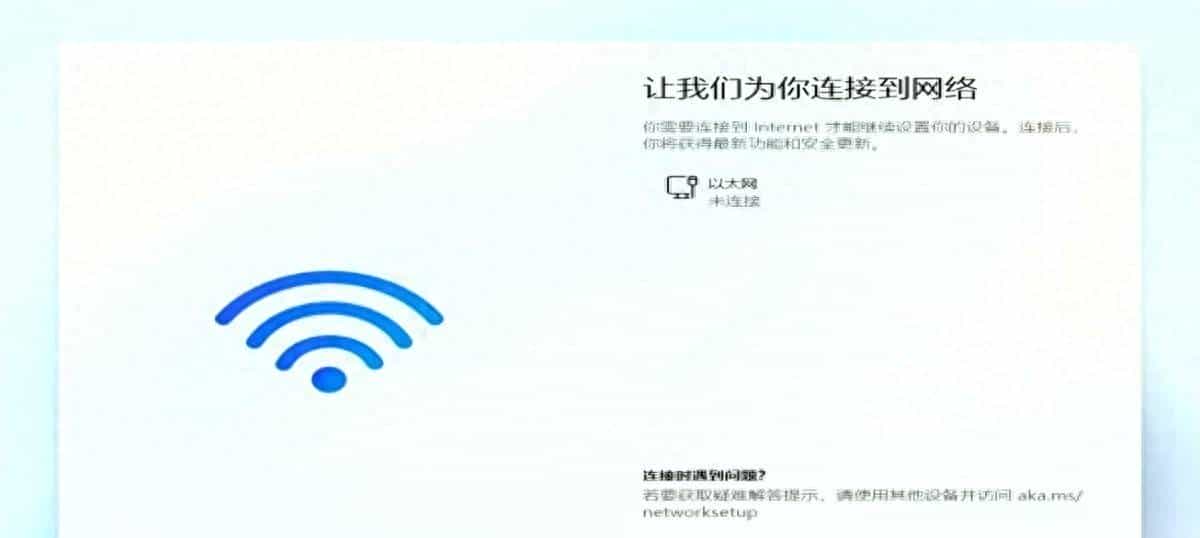
我目前在用这台新电脑,是上周刚买的。本来想着直接装好系统就能用了,结果卡在了一个地方,就是那个连Wi-Fi的页面。我家里路由器坏了,根本没法上网。系统一直提示要连接网络,不连上就下一步都点不了,微软账号也得登录,真是烦死了。我试过直接点跳过,根本没用,这设计也太坑了。
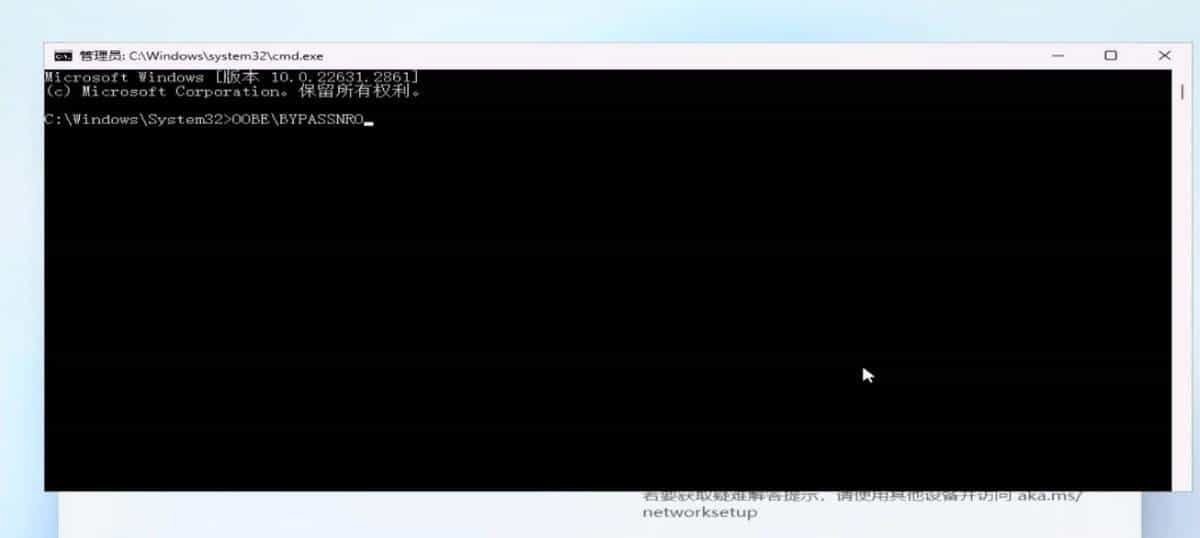
后来我在网上搜了一堆办法,发现许多人都遇到这问题。有人说可以直接关机重来,但那样等于白装了。还有人说拆网卡,那不现实啊。最后看到一个方法,说是可以用命令行绕过去。具体操作是,在那个连不上网的页面,按键盘上的Shift+F10组合键。有些笔记本还要加上Fn键,列如Shift+Fn+F10才行。
按完之后会弹出一个黑色的小窗口,就是命令提示符。这时候别慌,照着输入一行代码就行:OOBEBYPASSNRO。注意别打错了,斜杠是反的,字母都是大写。输完按回车,电脑自己就开始重启了。这个过程大致几十秒,别乱动它。
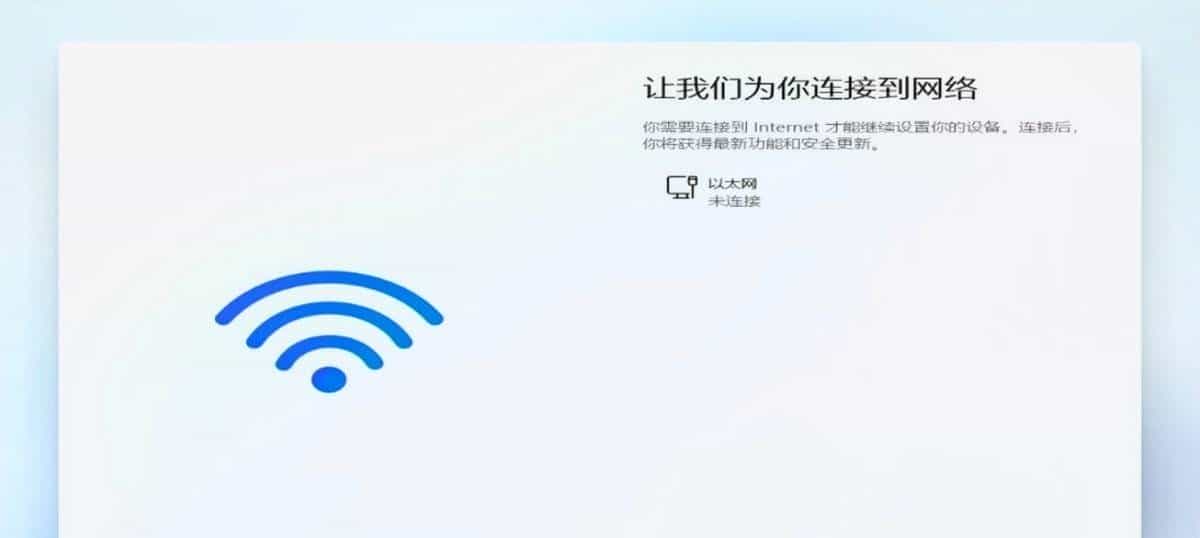
等它重启完,又回到之前那个连Wi-Fi的界面。这时候你会发现不一样了,下面多出了一个选项,写着“我没有Internet连接”。点进去,然后再选“继续执行受限设置”,就能继续往下走了。不用联网,也不用登录微软账号。
接下来就可以自己创建本地账户了。用户名随意起,密码也可以先空着。我记得还设置了PIN码,但不想设的话也能跳过。整个流程走完,桌面就出来了。这时候你已经进系统了,哪怕没网也没关系。
我还试了另一个方法,就是用start ms-cxh:localonly这个命令。步骤差不多,也是Shift+F10调出命令框,然后输入这条指令。输完回车,会直接弹出创建用户的窗口,更快一些。不过这个好像对新版本的Win11更管用,像25H2这种。老版本还是用BYPASSNRO稳一点。
也有人提到alt+f4关掉联网窗口,或者在控制面板里禁用网卡。但我试了alt+f4,有时候系统根本不响应。控制面板那个太麻烦,得先输入control调出来,再一层层找网络设置,容易出错。还是命令行最直接。
实则微软搞这个强制联网,主要是为了推微软账号和云服务。但对于许多人来说,只是想安个系统干活用,不想绑账号。尤其是老人用的电脑,或者公司内部机器,根本不需要联网功能。这么一刀切反而添堵。
我记得以前XP那会儿,装系统一路next就行,几下就进桌面了。目前倒好,没网连第一步都过不去。不过好在目前有这些绕行的方法,虽然不算正规,但至少能解决问题。只要你有管理员权限,能进命令行,基本都能搞定。
还有一个小技巧,如果你有U盘,也可以提前做个启动盘,在安装的时候断开所有网络设备。这样安装程序检测不到网,可能直接就让你跳过了。但这种方法得提前准备,临时想用就不行了。
目前的笔记本基本都有数字许可证,只要你之前这台机器装过正版Win10或Win11,重装后会自动激活。不用手动输密钥,只要能联网,系统自己会识别硬件信息。所以哪怕一开始没网,等后面修好路由器再连,也会自动补激活。
我这台机器目前就跑起来了,浏览器也能上了。就是刚开始有点卡,估计是驱动还没下全。不过不影响日常使用。后面我把网连上,系统也自动激活了,看着那个“已激活”的提示,总算松口气。
整个过程花了差不多半小时,主要是查方法和试错的时间长。真正动手操作,几分钟就搞定了。关键是要记住那个命令,别的都不重大。目前想想,实则也没那么复杂。
就是不知道后来微软会不会把这个口子也堵上。毕竟他们一直在升级系统逻辑。要是哪天连Shift+F10都用不了,那就真没辙了。不过目前来看,这几个方法还能用。
就这样吧。
© 版权声明
文章版权归作者所有,未经允许请勿转载。
相关文章





暂无评论...