CDR是平面设计中常用的软件,不少设计需求都会用到路径文字和批量排版功能,列如制作图章的弧形文字、装饰性环绕文字,或是需要批量切割的重复图形,掌握具体技巧能大幅提高效率。
先看路径文字的制作,最常见的是文字围绕圆形排列,有两种常用方法。第一种是用“使文本适合路径”命令:先选工具箱里的椭圆工具,按住Ctrl键拖动鼠标画出正圆形;再用文本工具输入需要的文字,选中文字后执行菜单栏的文本>使文本适合路径,此时会出现带曲线的箭头标志,用它点击圆形轮廓,文字就会自动附着在圆形上形成弧形。如果想调整文字位置、与路径的距离或偏移角度,直接拖动文字即可。另外,也可以同时选中文字和圆形路径再执行命令,文字会直接吸附;或是用鼠标右键把文字拖到路径上,松开后选择“使文本适合路径”,效果一样。
第二种方法是直接在路径上输入文字:同样先画好正圆形,点击文本工具,把光标移到圆形路径上,当光标右下角出现曲线图标时单击路径,就能出现输入光标,直接打字文字就会沿着路径排列。之后调整文字的方法和第一种一致,要是想把文字和路径分开,执行对象>拆分在路径上的文本命令就行。

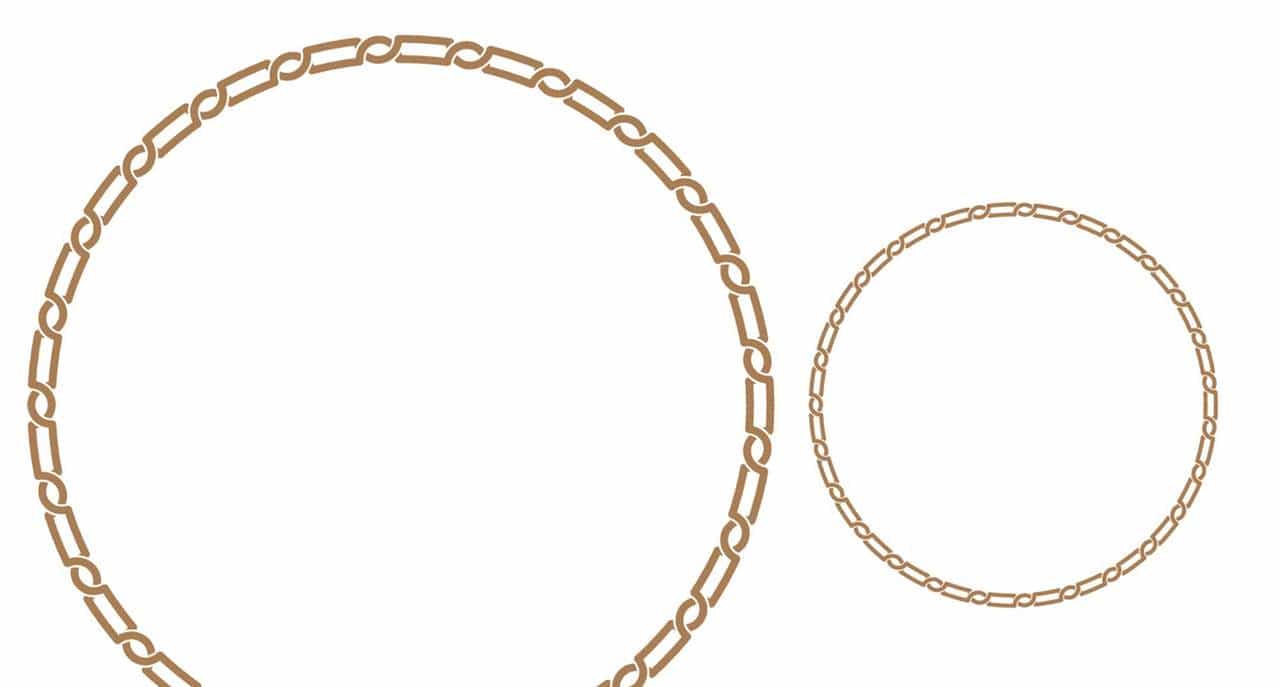
除了路径文字,批量排版也是CDR的实用功能,列如制作八字环这类需要重复切割的图形。具体步骤是先画一个50乘50的圆,然后用插件的自动铺满页面功能,把间距改成0,设置成五列八行;接着选中第一个圆,点击椭圆切割优化工具,注意尺寸要和之前的圆对应,水平和垂直方向都设置成8个;最后添加标记点就能打印、切割。这种方法比单个圆逐个切割快许多,但要求所有图形大小必须一致,不然没法使用。
路径文字和批量排版都是CDR里的基础但实用的技巧,不管是做文字装饰还是批量生产图形,掌握这些步骤都能让操作更顺畅。列如做图章时用路径文字排环形文字,做批量切割件时用插件铺满再优化,只要按步骤来,就能快速完成需求。

© 版权声明
文章版权归作者所有,未经允许请勿转载。
相关文章





暂无评论...