整理电脑桌面时顺手删除了看似无用的文件夹,清空回收站后才发现里面存着上个月的项目报表,或者有些摄影爱好者在筛选照片时误删了原片,这些情况在日常办公和生活中时有发生。文件在回收站被清空并不意味着数据彻底消失,只是系统删除了文件的索引信息,实际数据依然保留在硬盘扇区中,只要没有写入新数据覆盖,就还有找回的希望。
这时候与其对着电脑屏幕干着急,不如尽快采取行动,停止对硬盘的读写操作,尝试通过专业的数据恢复手段来挽救丢失的文件。下面分享三款实用的数据恢复工具,协助解决误删文件后的恢复难题。
牛学长Windows数据恢复工具
牛学长Windows数据恢复工具采用先进的磁盘扫描算法,能够深入存储设备的底层扇区,快速定位并重组丢失的数据碎片。它不仅支持常见的照片、视频、文档格式,还能处理复杂的系统文件丢失问题,操作界面直观简洁,无需具备深厚的计算机知识也能轻松上手,能够有效应对各种因误删除、格式化或系统错误导致的数据危机。
功能特点:
支持恢复超过1000种文件类型,包括照片、视频、Office文档、邮件等,满足多样化的数据恢复需求。
具备快速扫描和深度扫描两种模式,既能迅速找回近期删除的文件,也能深度挖掘长期丢失的数据。
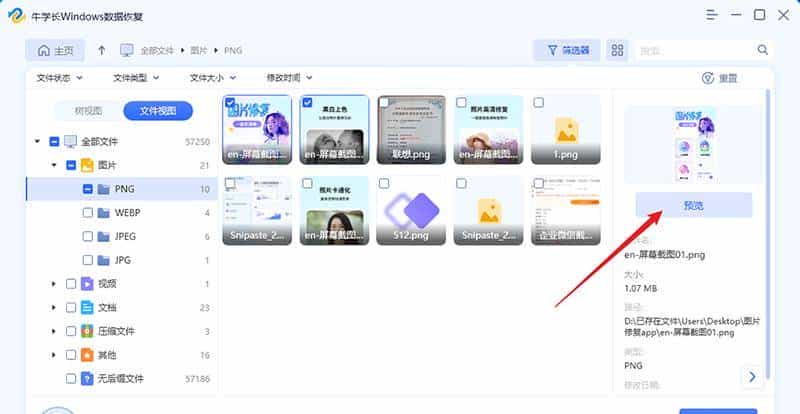
提供文件预览功能,在恢复前可以直接查看文件内容,确保恢复的数据准确无误,避免无效操作。
适用场景:
清理C盘空间顺手清空回收站,导致桌面重大工作文档丢失。
Shift+Delete快捷键直接删除文件,造成数据没进回收站直接消失。
移动硬盘连接电脑后提示格式化,导致里面存储的备份资料无法读取。
使用步骤
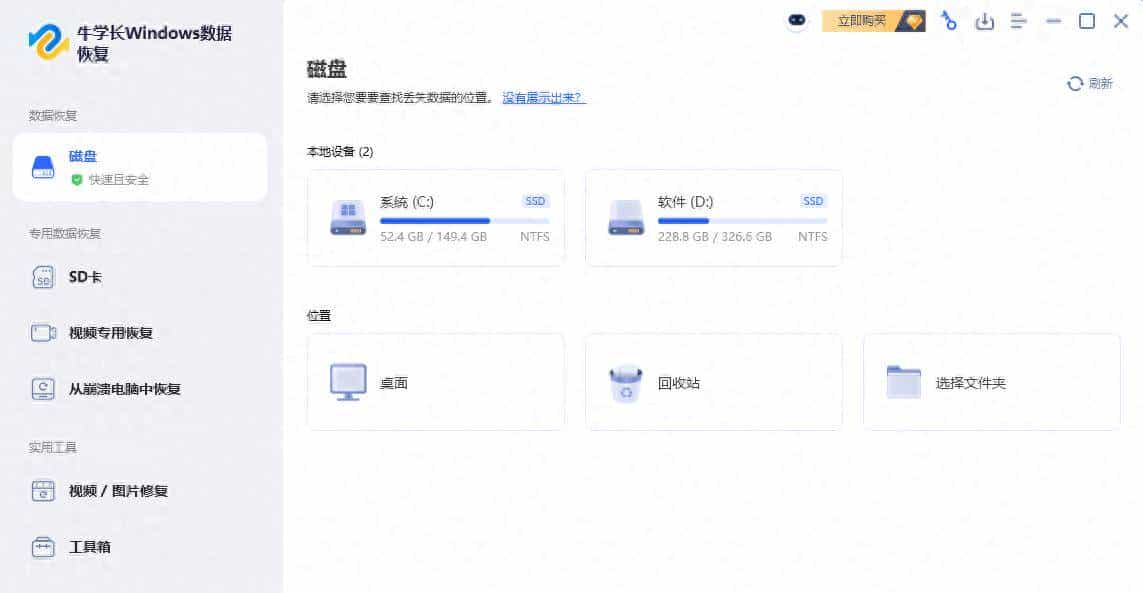
第1步:选择文件位置
在主界面上,选择保存丢失文件的位置,例如桌面。如果您没有找到合适的路径,请查看“整台计算机”。这将扫描整个计算机。
第2步:扫描和预览
单击“扫描”将彻底扫描。完成后,它将列出所选位置中的所有已删除文件。
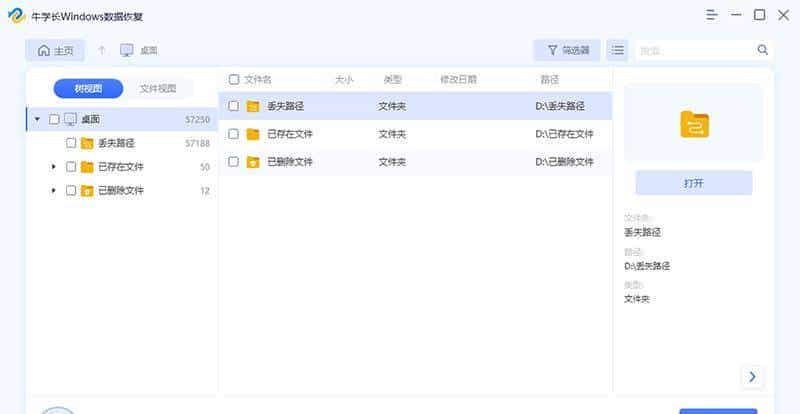
预览: 打开文件视图,有不同的文件分类。您可以浏览它们以查看是否需要这些数据。
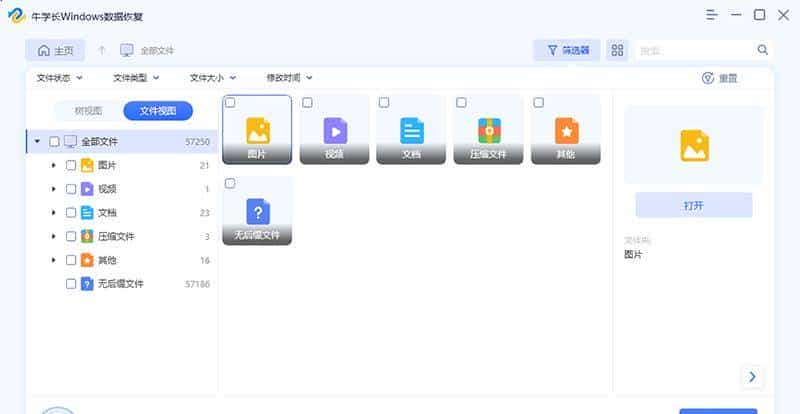
选择自己想要恢复的数据,点击“预览”会显示完整信息。
第3步:恢复已删除的文件
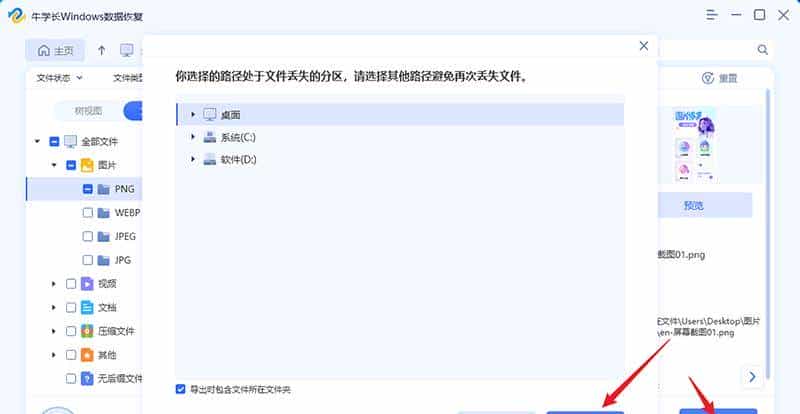
检查目标文件,然后单击“恢复”按钮以保存恢复的数据。如果磁盘被覆盖且永久性数据丢失,请不要保存到丢失它们的同一分区。
Recuva
这款来自Piriform公司的轻量级数据恢复软件在海外市场拥有广泛的用户基础,软件体积小巧,安装和运行几乎不占用系统资源。它主要针对普通用户的日常误删场景设计,能够快速识别被标记为删除的文件,并通过简单的向导模式引导用户完成恢复流程,界面风格虽然略显传统,但功能逻辑十分清晰。
主要功能:
提供文件健康度指示器,用红黄绿三种颜色直观标记文件的可恢复概率,协助用户判断恢复价值。
内置深度扫描模式,可以在标准扫描无法找到文件时,深入搜索驱动器中被掩埋的非索引痕迹。
拥有安全覆写功能,除了恢复数据外,也能彻底粉碎敏感文件,防止数据被他人恶意恢复。
适用场景:
数码相机SD卡误操作格式化,导致刚拍摄的照片全部清空。
杀毒软件误报毒并自动隔离删除,造成应用程序核心组件缺失。
MP3播放器连接电脑整理歌曲时误删,导致收藏的音乐文件不见了。
Disk Drill
CleverFiles开发的这款数据恢复工具以其现代化的用户界面和强劲的算法著称,将复杂的数据恢复过程变得可视化和简单化。它引入了独特的数据保护机制,不仅关注当下的数据恢复,还提供了预防未来数据丢失的功能模块,对于需要从各种存储介质中提取数据的用户来说,是一个功能全面的选择。
功能亮点:
独有的Recovery Vault保护功能,可以记录已删除文件的元数据,极大提高了后续恢复的成功率。
支持全盘备份为磁盘镜像(DMG/ISO),允许用户在镜像上进行恢复操作,避免对源盘造成二次伤害。
跨平台兼容性好,能够识别和恢复多种文件系统格式,包括NTFS、FAT32、exFAT甚至HFS+。
适用场景:
U盘在传输文件过程中突然拔出,导致盘内数据变成乱码或无法打开。
操作系统升级失败系统崩溃,导致桌面和文档文件夹内的资料读取失败。
分区表意外损坏或丢失,造成整个硬盘分区无法被系统识别。
回收站清空后的文件恢复本质上是在与时间赛跑,文件系统仅仅是将占用的空间标记为“空闲”,原有数据的二进制代码依然存在于物理磁道上。一旦发现数据丢失,最关键的操作是立即停止向该分区写入任何新数据,防止原始数据被新文件覆盖造成永久性损坏。此时应尽快使用牛学长Windows数据恢复工具等专业软件进行深层扫描和提取,利用算法重组文件碎片。最后,提议大家养成定期备份重大数据到云端或外部硬盘的习惯,这才是保障数据安全的最后一道防线。
© 版权声明
文章版权归作者所有,未经允许请勿转载。
相关文章




暂无评论...