solidworks漏斗建模练习
今天在购物APP看到各类漏斗,挑几种不同的漏斗,用不同的方法画着玩玩,今天这些略微简单一些;
漏斗1
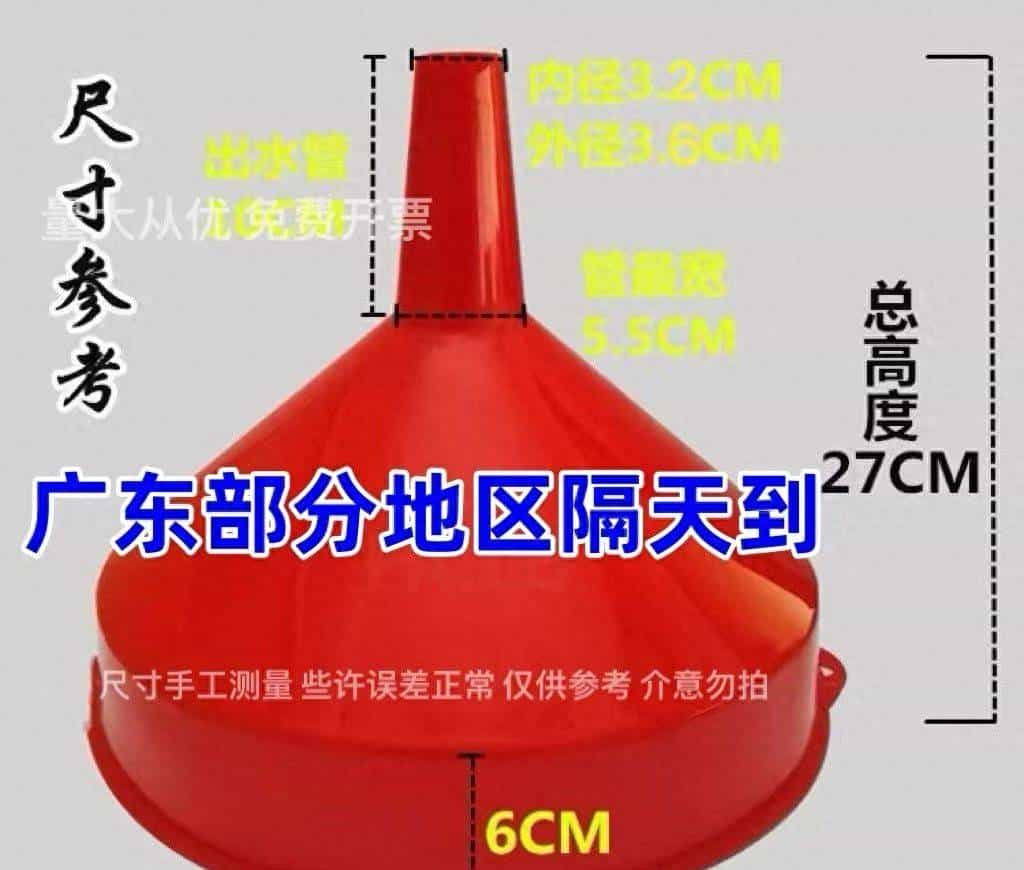
第一是这种在日杂店超级常见的漏斗;我们用旋转凸台的方式给他画出来;
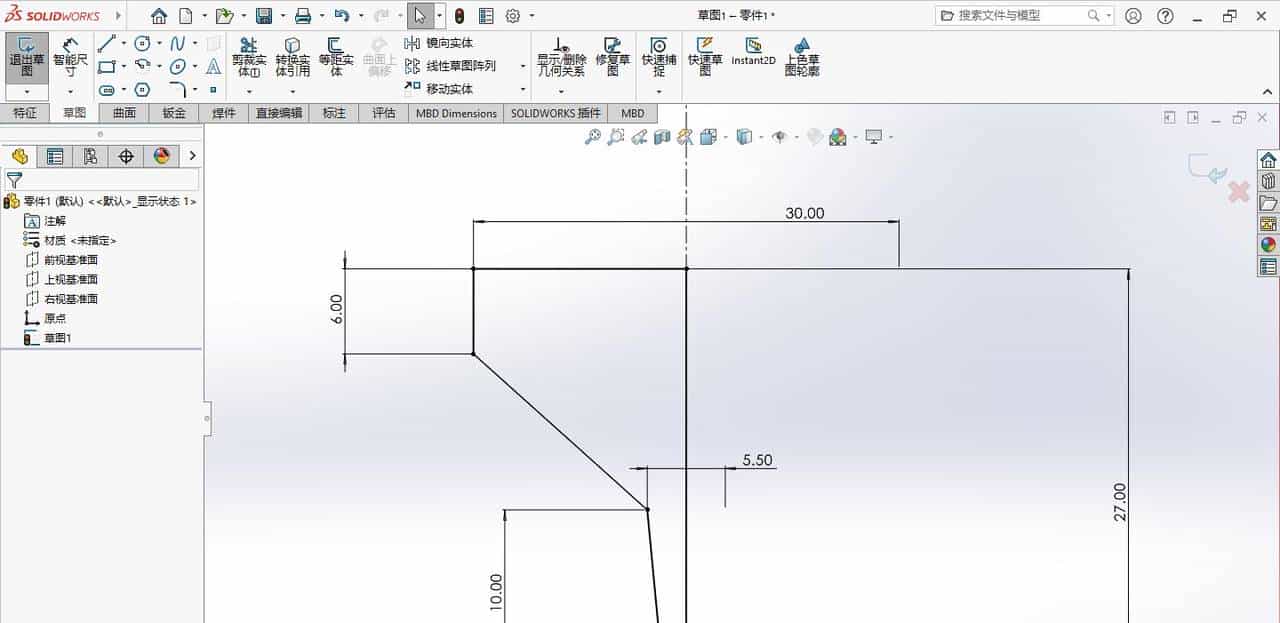
1.前视基准面绘制草图,画上图的形状;这里把开口30的尺寸改成31.5看起来比较和谐;
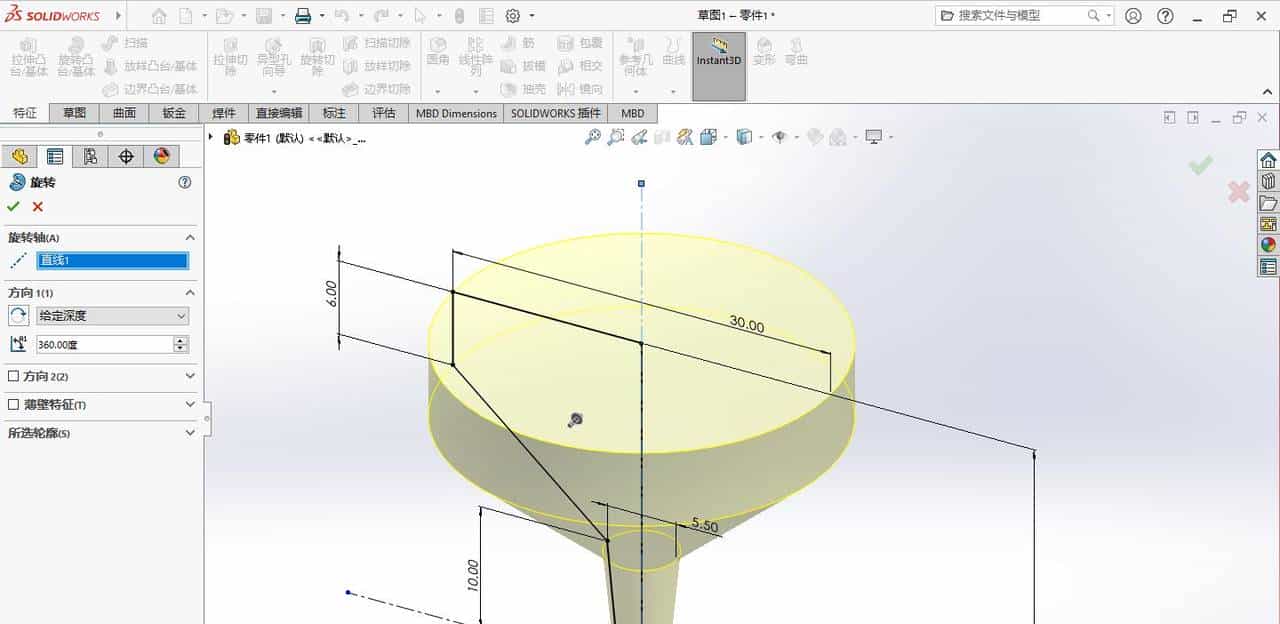
2.以竖直的中心线进行旋转凸台(旋转凸台1);
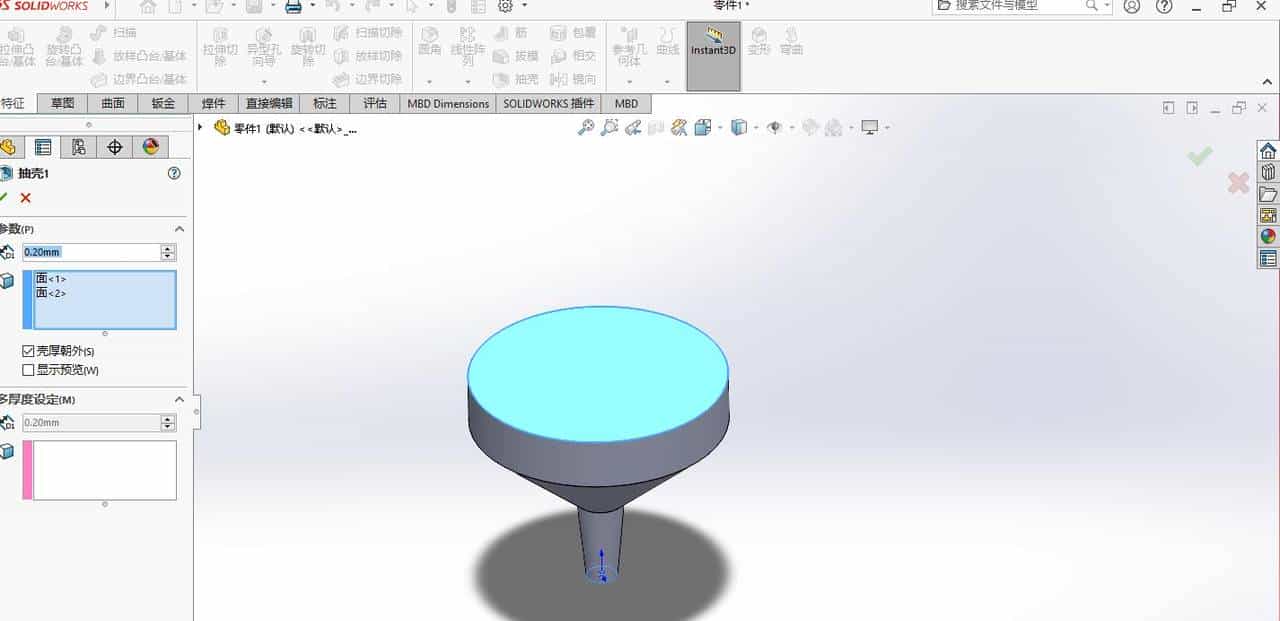
3.给上面和下面做抽壳–壁厚0.2(抽壳1);(这里不要点击壳厚朝外)
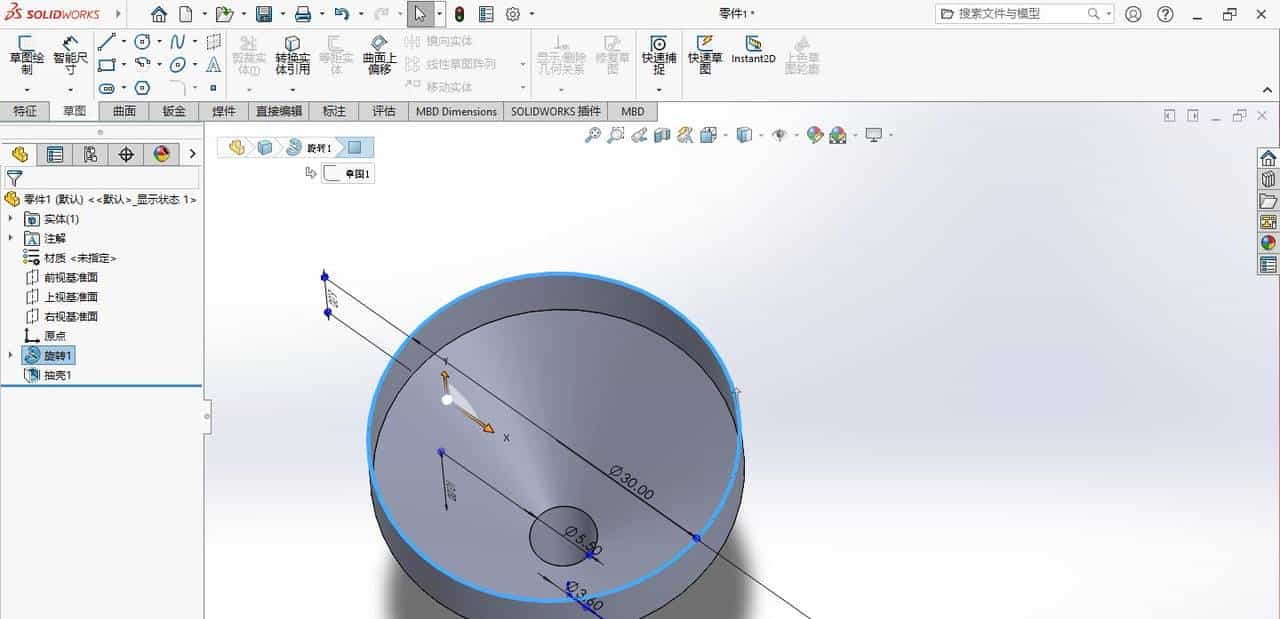
4.在最上边这个面上绘制草图;
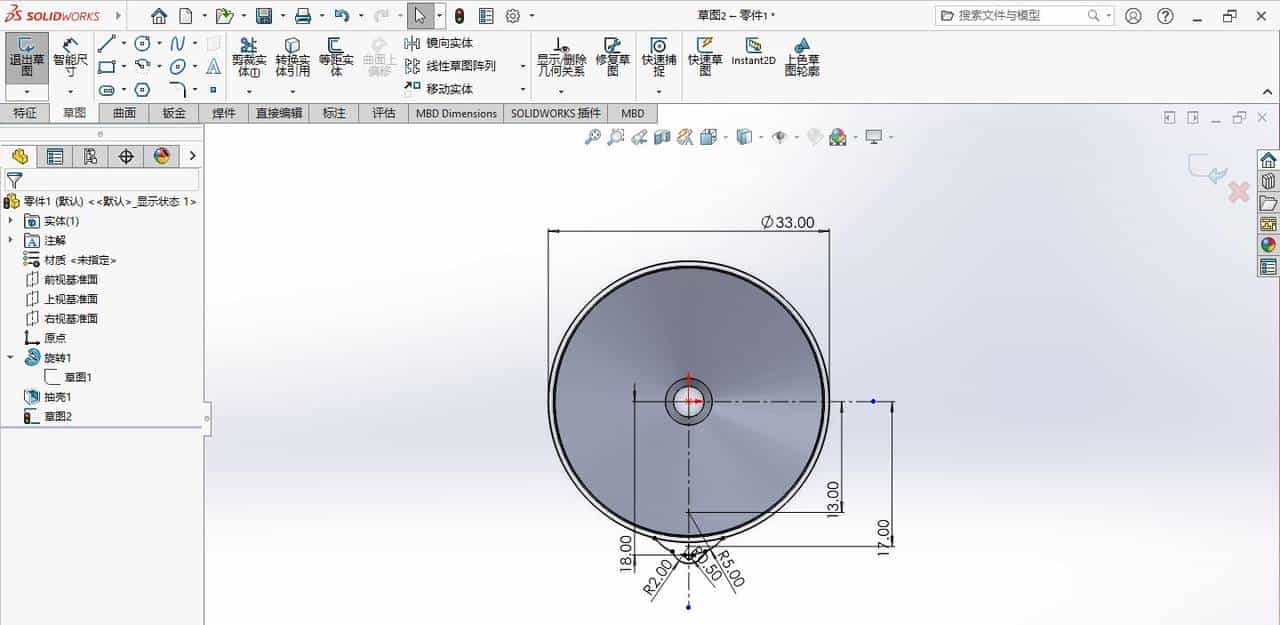
5.把边缘的形状画出来;
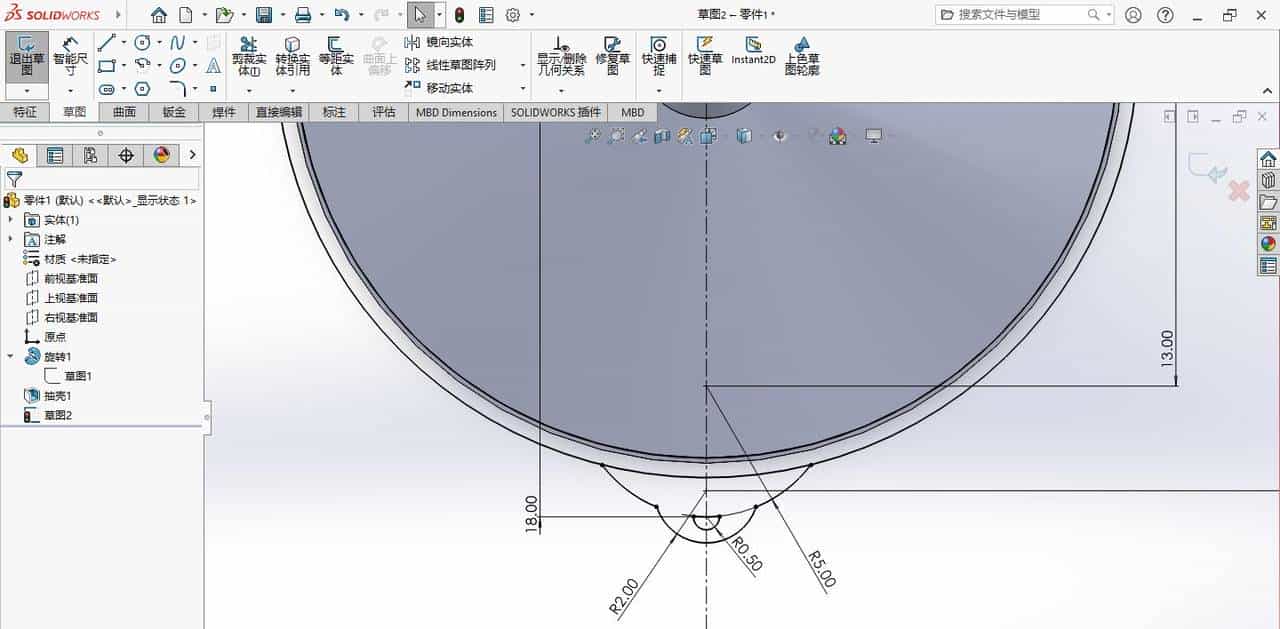
6.把手这里没有具体尺寸,自己随意画一下就好;
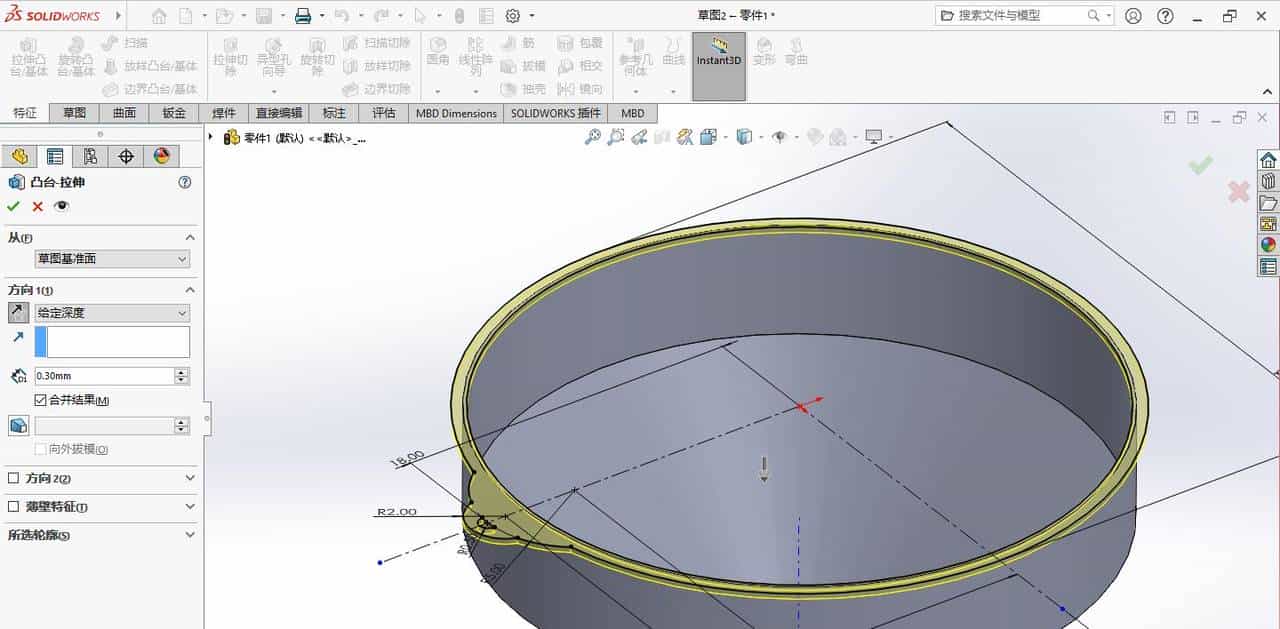
7.向下进行拉伸凸台–给定深度0.3(拉伸凸台1);
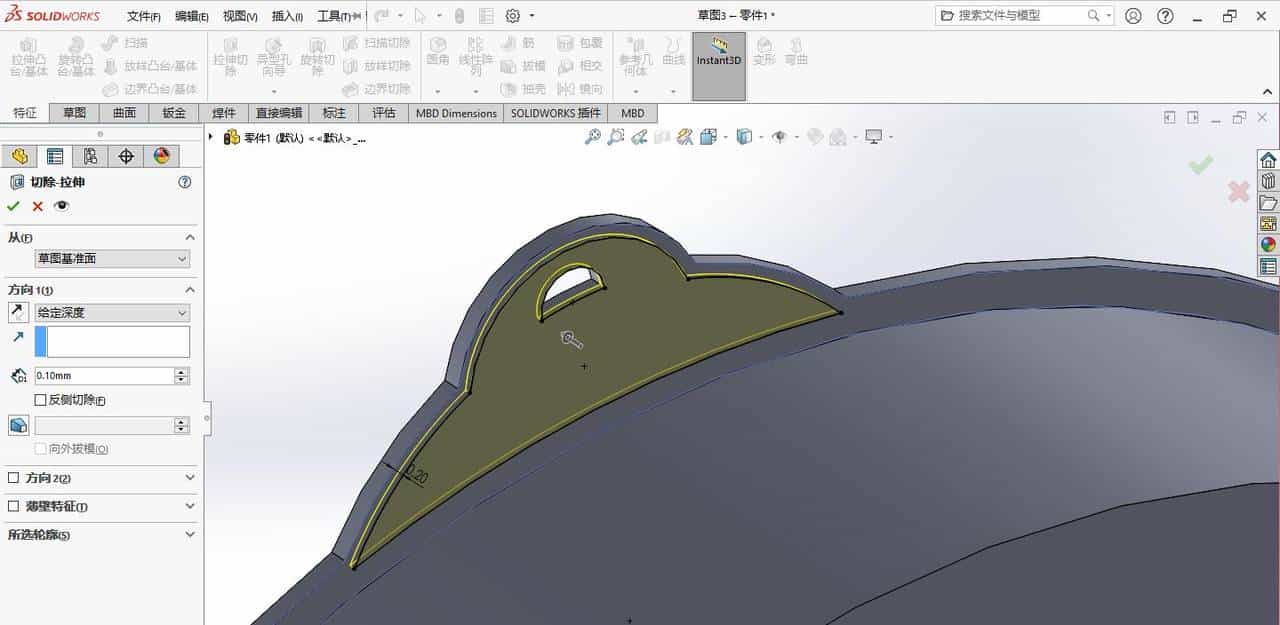
8.在把手背面进行草图绘制,画一个等距0.2的图形;对其进行拉伸切除–给定深度0.1(拉伸切除1),这里为了节约材料;
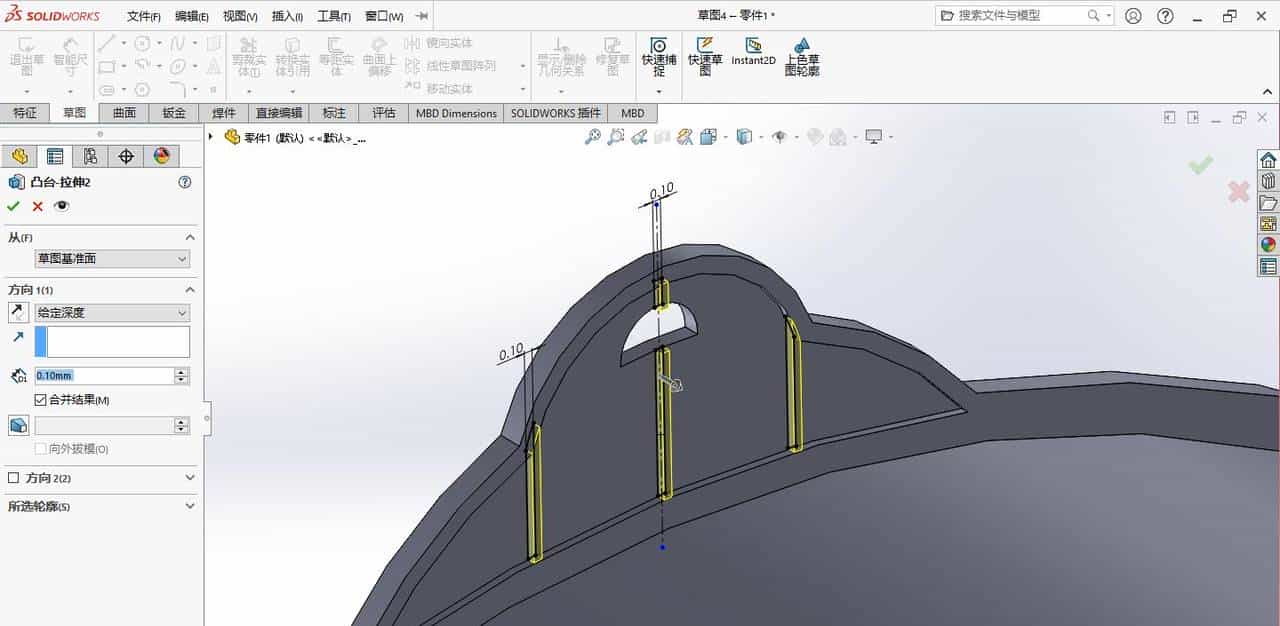
9.在随意画几条竖线,做拉伸凸台,保证强度;
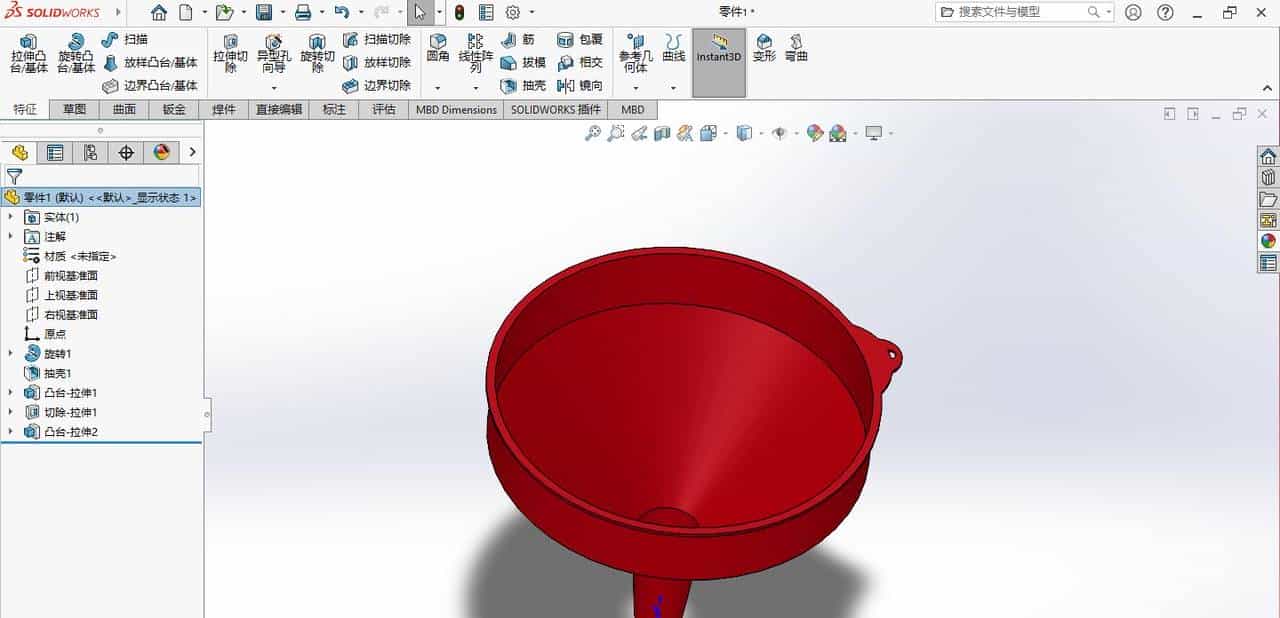
10.上色,第一个漏斗就完成了;
漏斗2
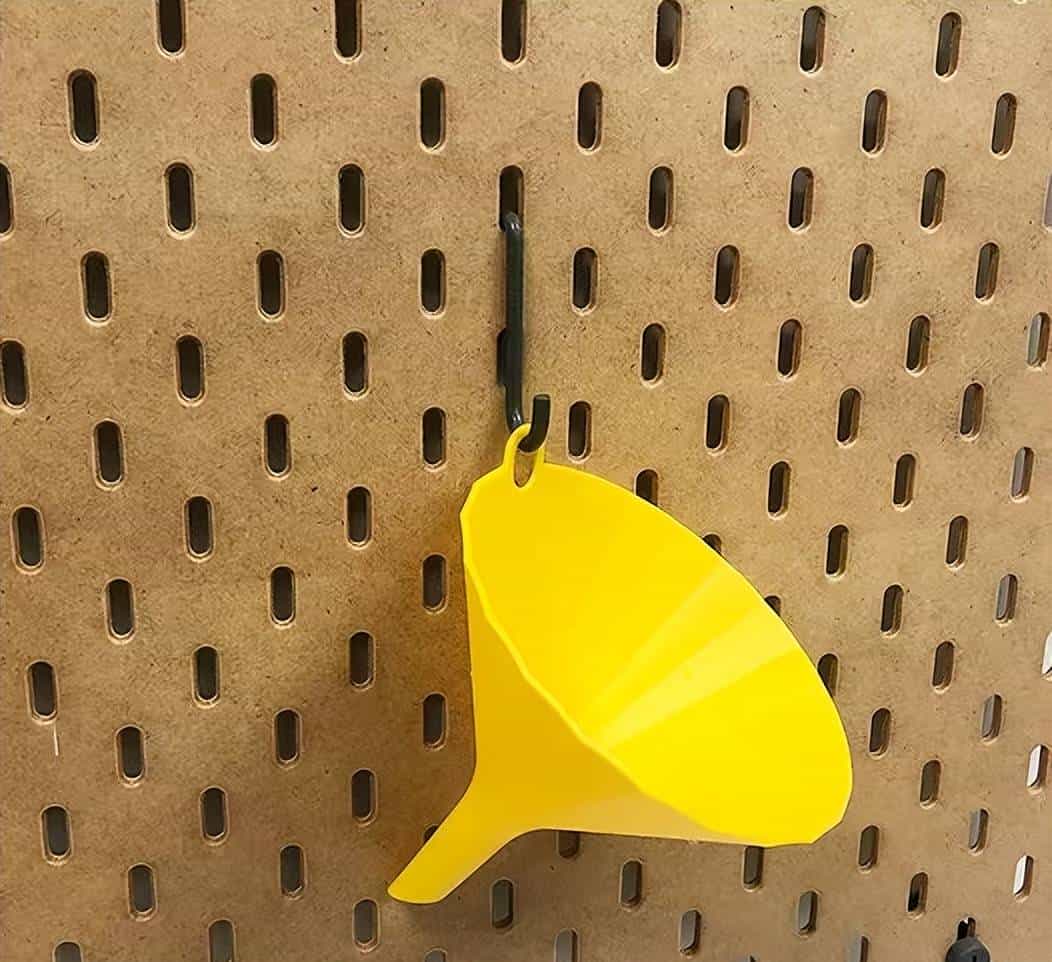
这个形状漏斗是多边形,我们用放样凸台的办法来制作;
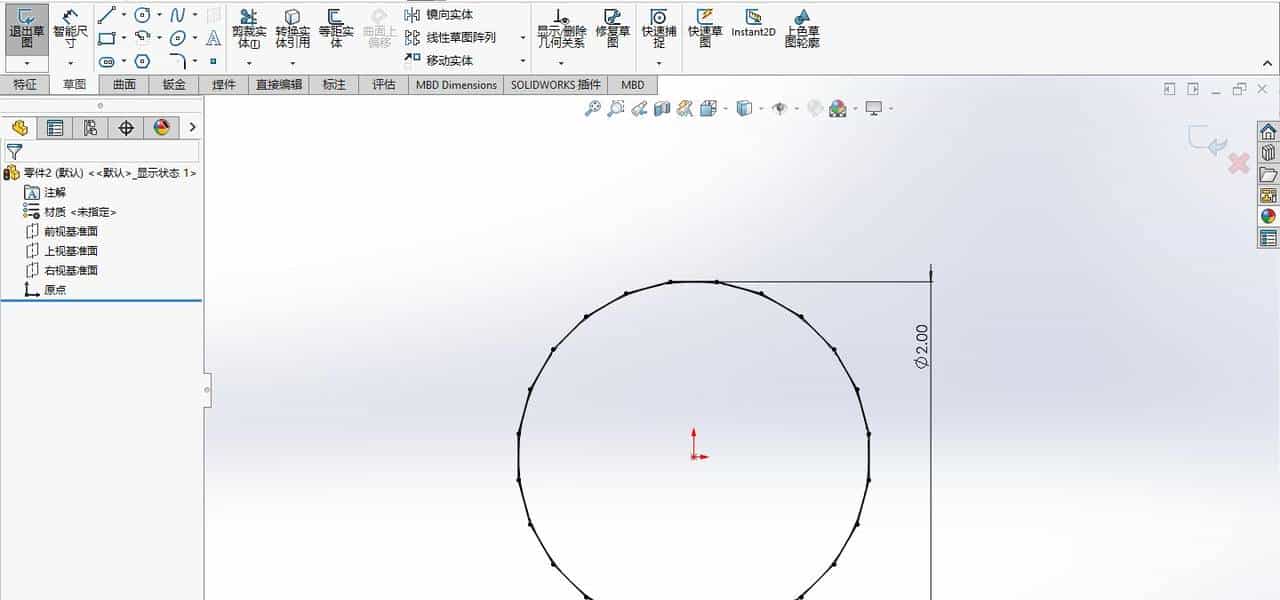
1.上视基准面绘制草图,画24边形,内切圆直径为2;(这个没有尺寸大致估一下)
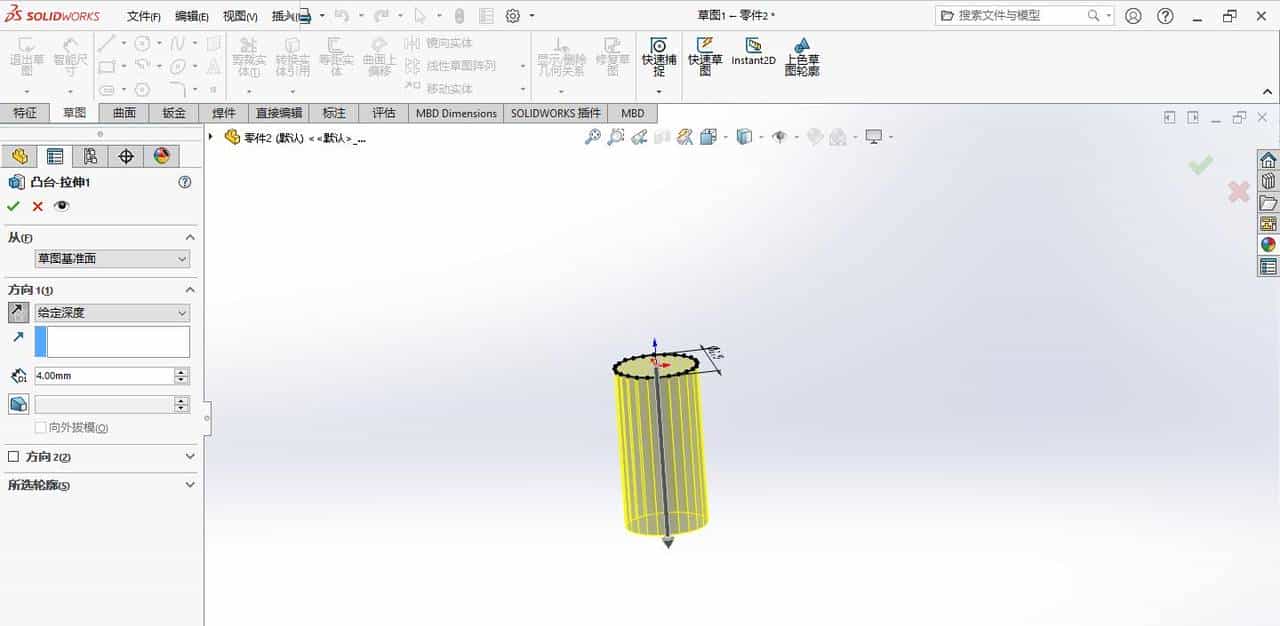
2.拉伸凸台(向下)–给定深度4(拉伸凸台1);
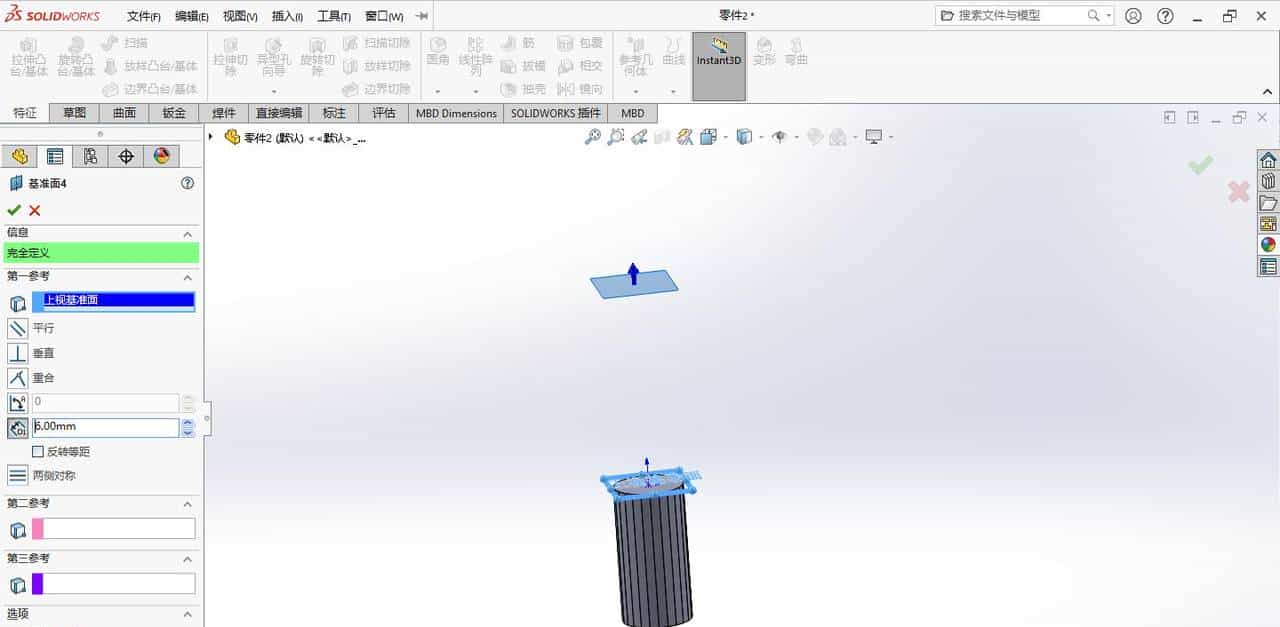
3.新建基准面–第一参考(上视基准面)–距离6;(基准面4)
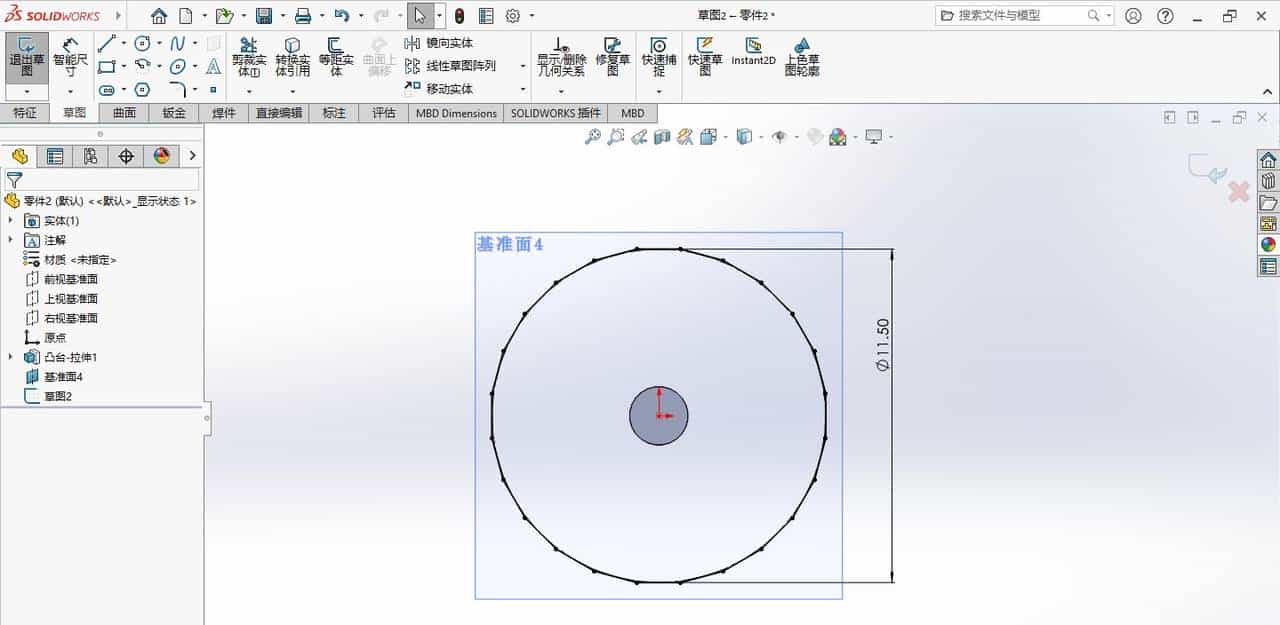
4.在基准面4上同样画正24边型,这个内切圆直径为11.5 (草图2)。
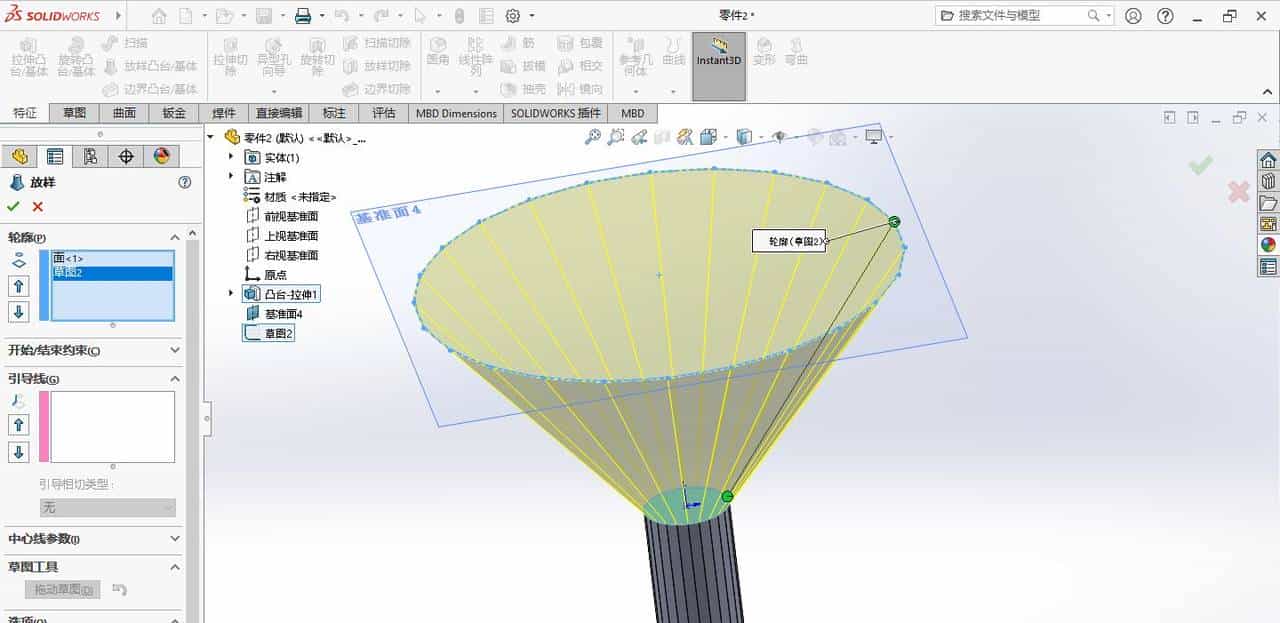
5.放样凸台–轮廓(拉伸凸台1的上面与草图2)(放样凸台1);
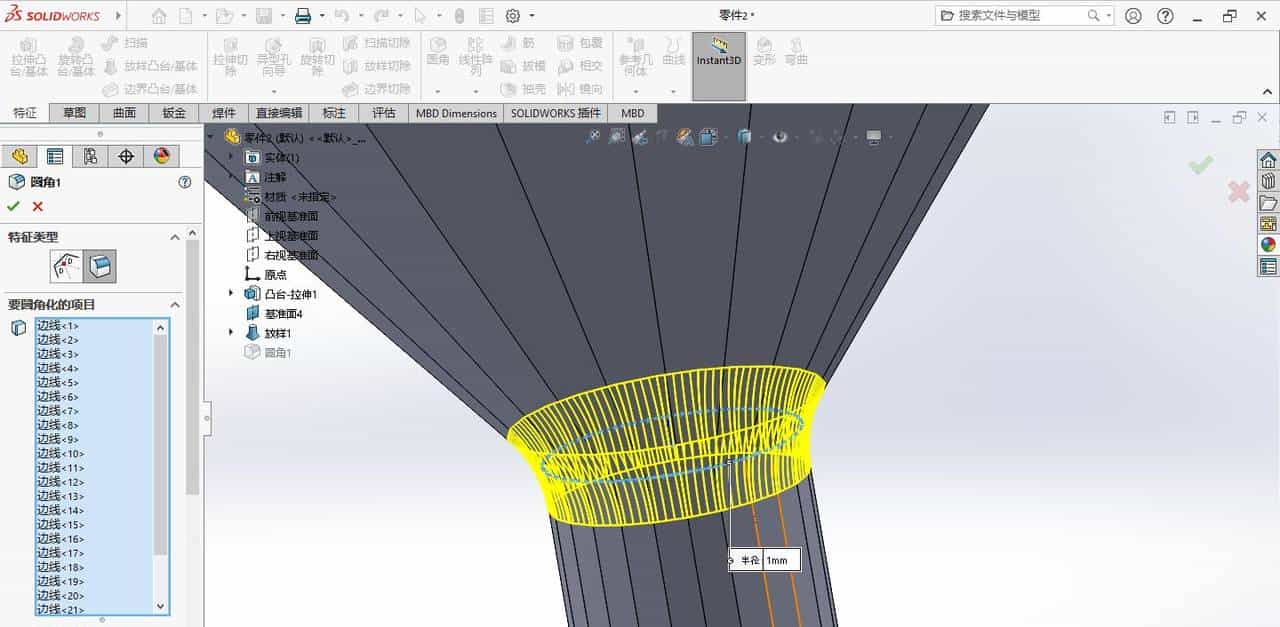
6.给这一周做R1的圆角(圆角1);
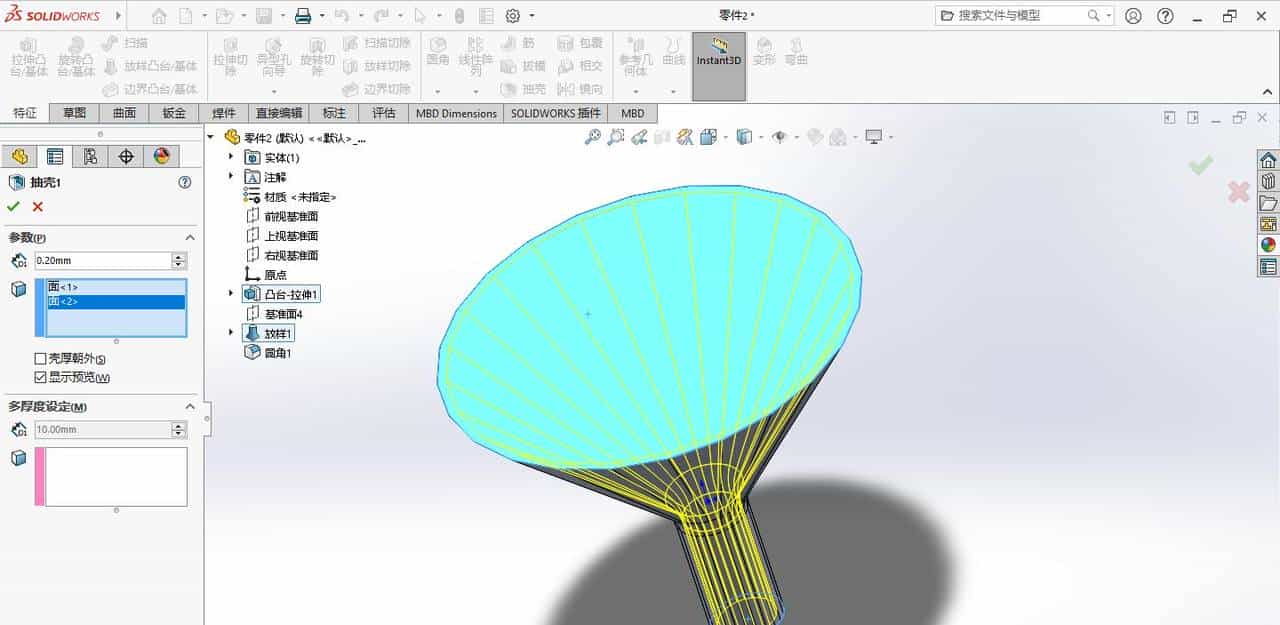
7.同样是给上下两个面做壁厚0.2的抽壳(抽壳1);

8.前视基准面或右视基准面画草图,随意画一个三角形;
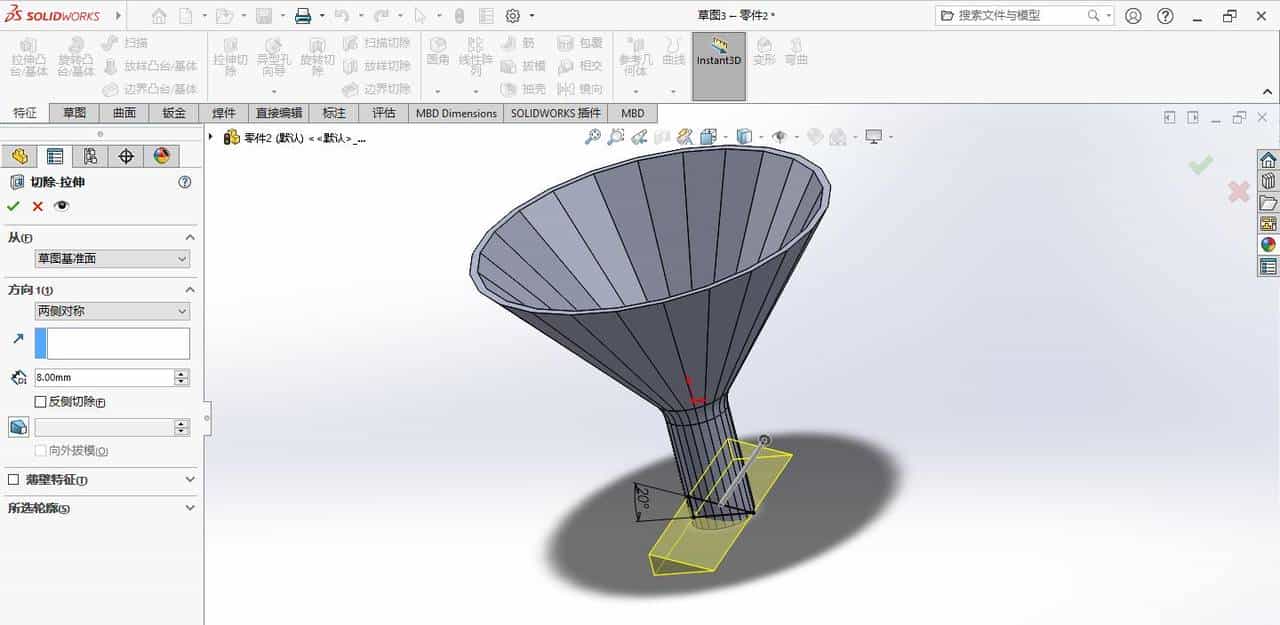
9.两侧拉伸切除(拉伸切除1);
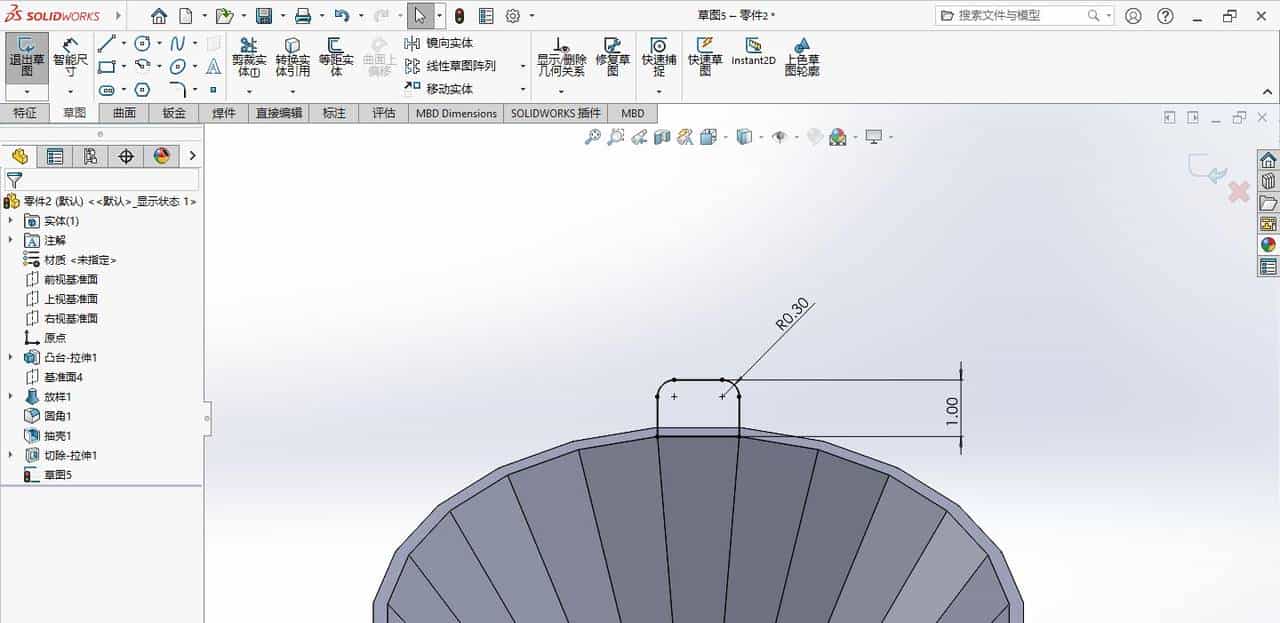
10.在内侧随意找一个面进行草图绘制,画如上图的形状;
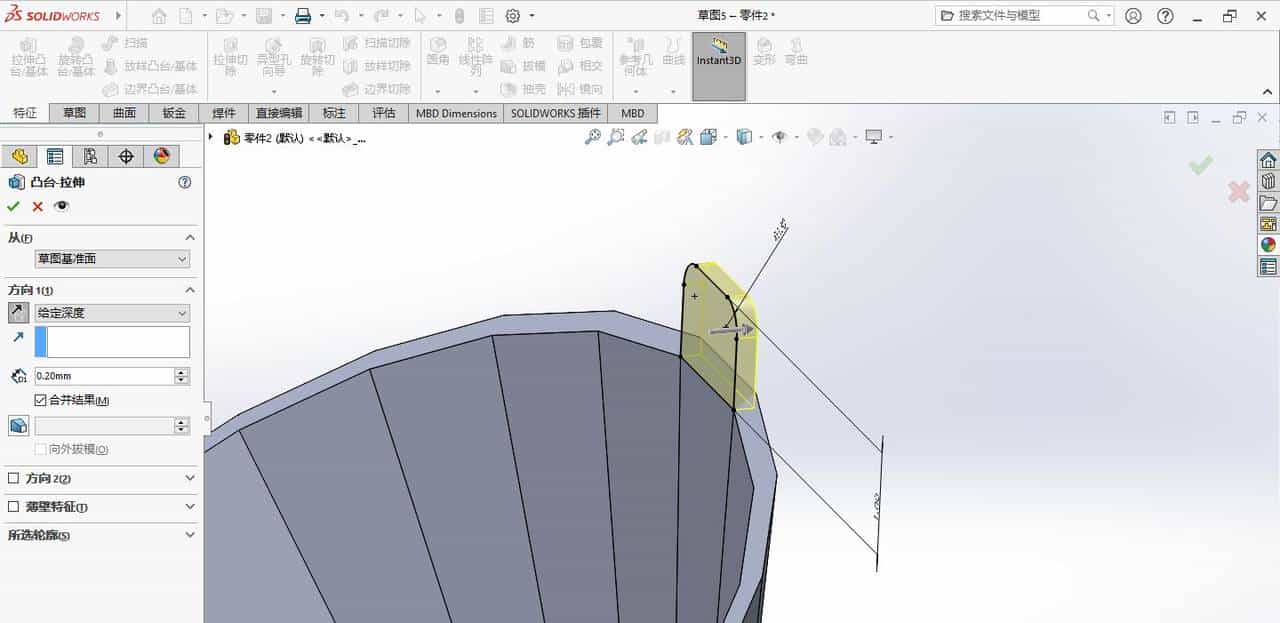
11.对其进行拉伸凸台–给定深度0.2(拉伸凸台2);
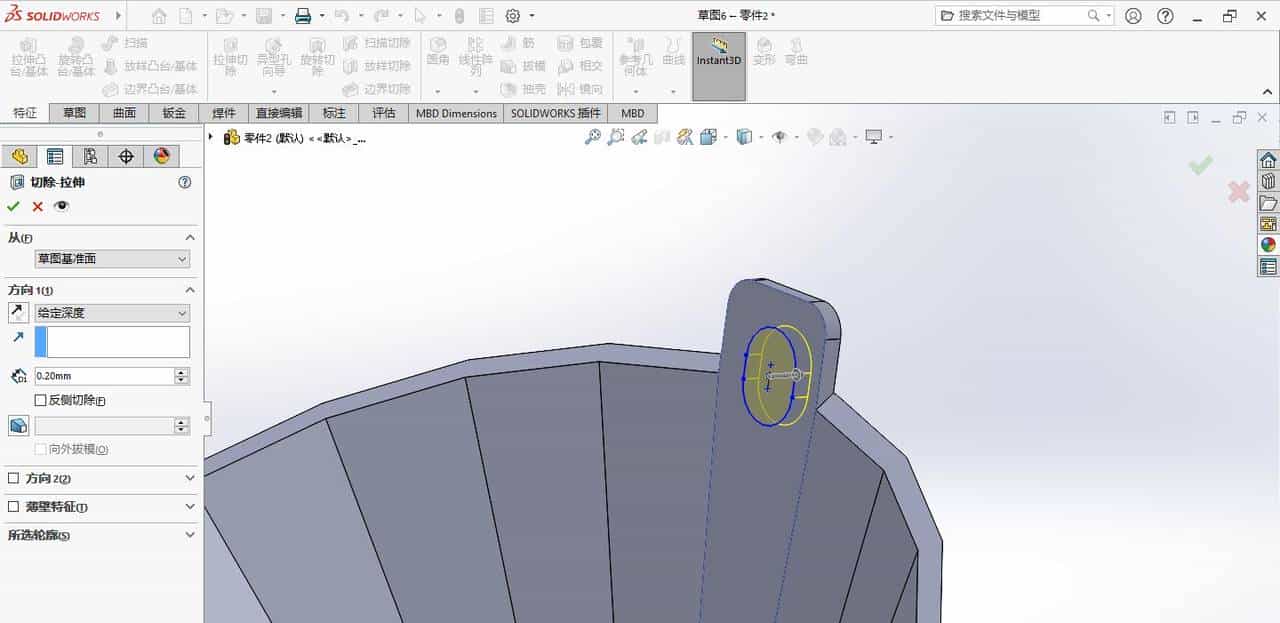
12.再在这个面上随意画一个槽口,对其进行拉伸切除,把挂钩的地方弄出来。
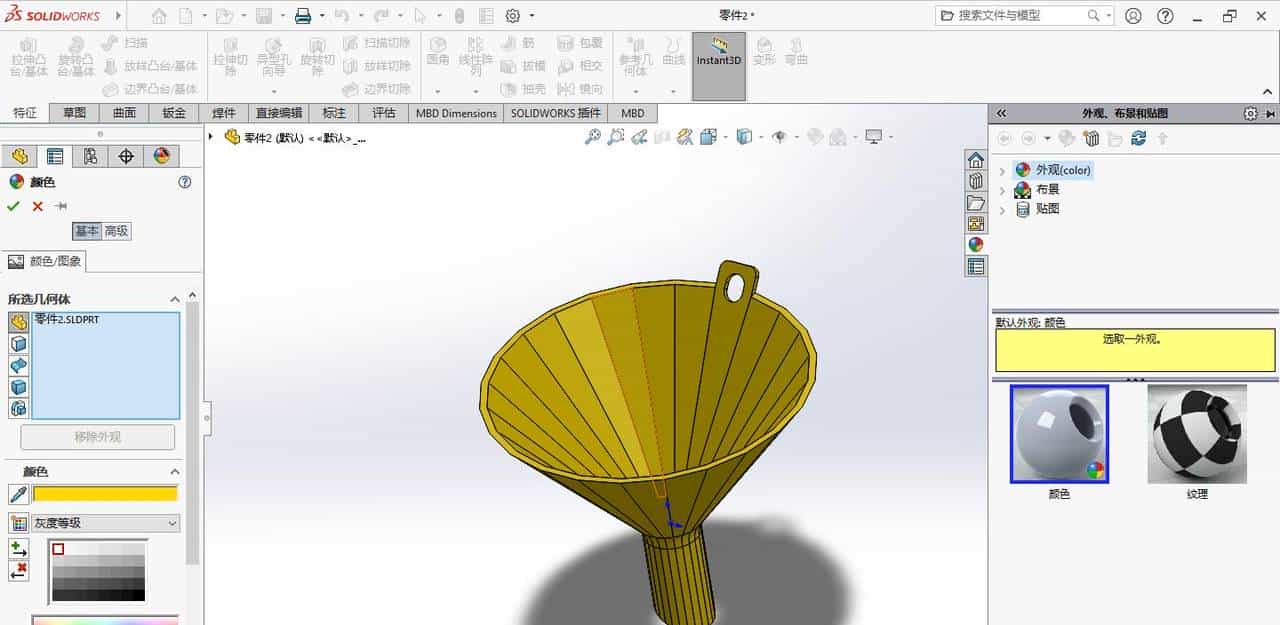
13.上色;
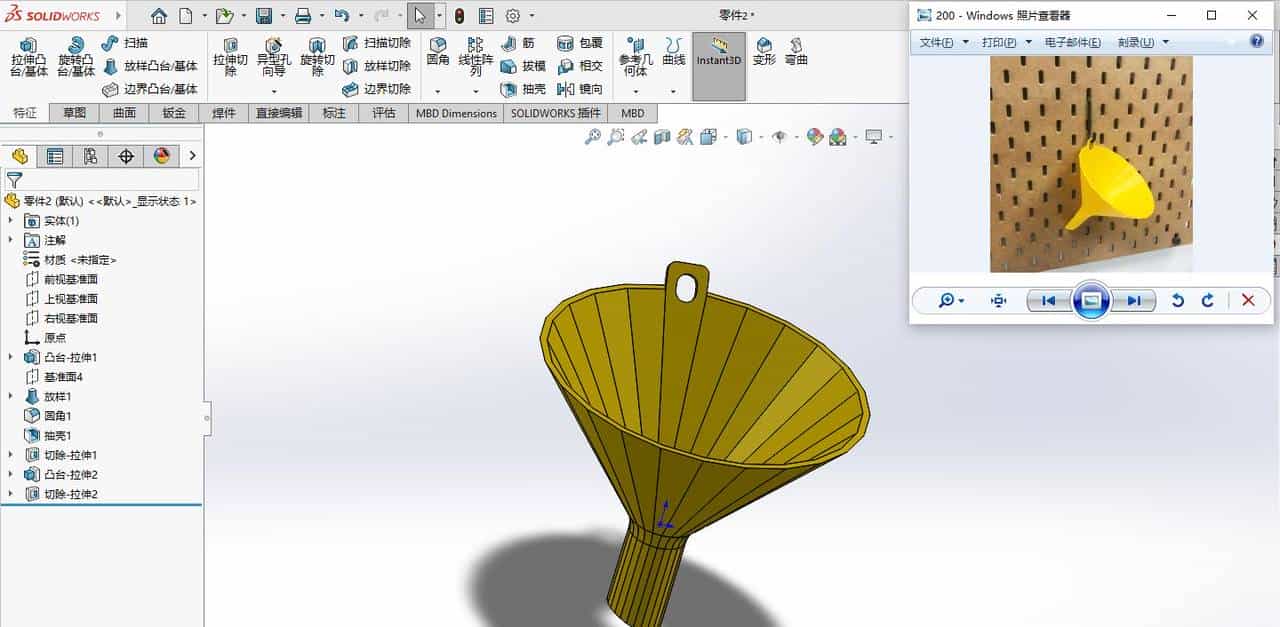
14.第二个漏斗就完成了;
漏斗3
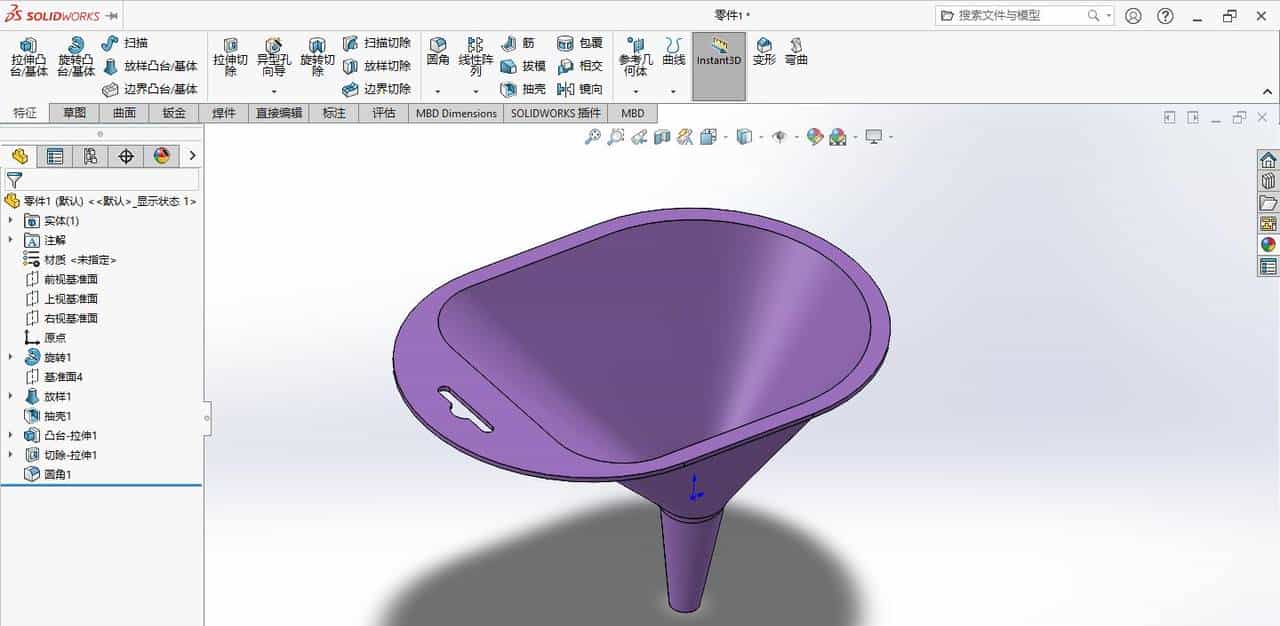
这个漏斗是个练习图,主要是上边不规则的形状和漏斗尖用到放样凸台;
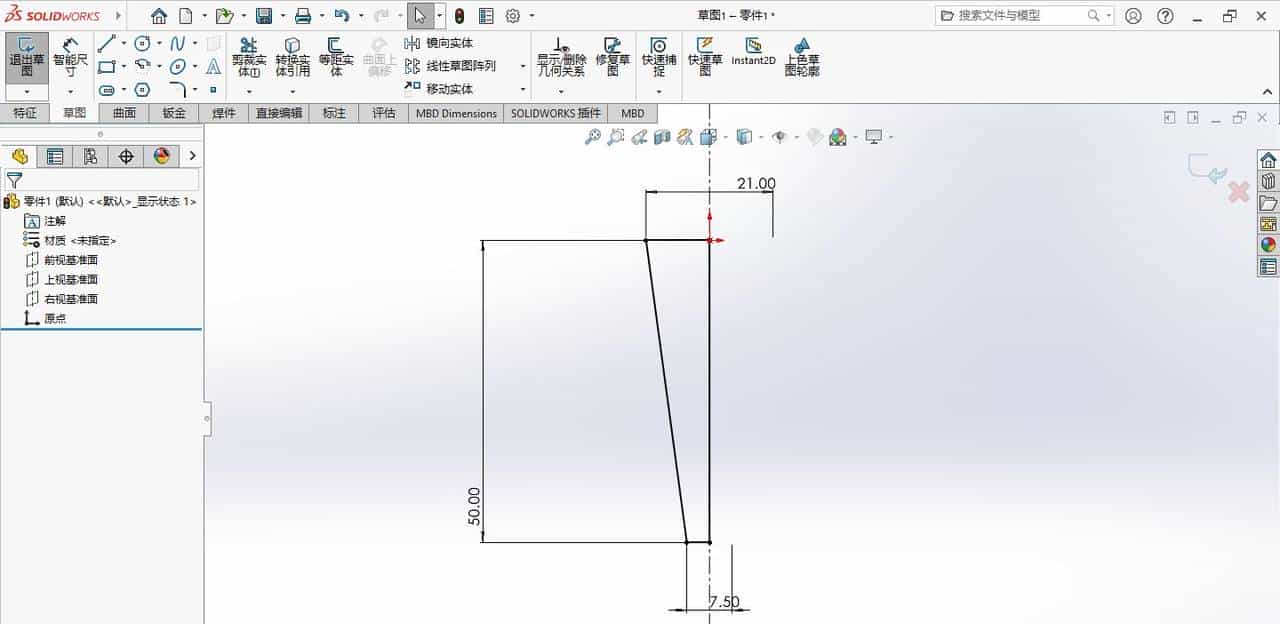
1.前视基准面绘制草图,我们把漏斗尖尖画出来,注意草图与中心点的位置;
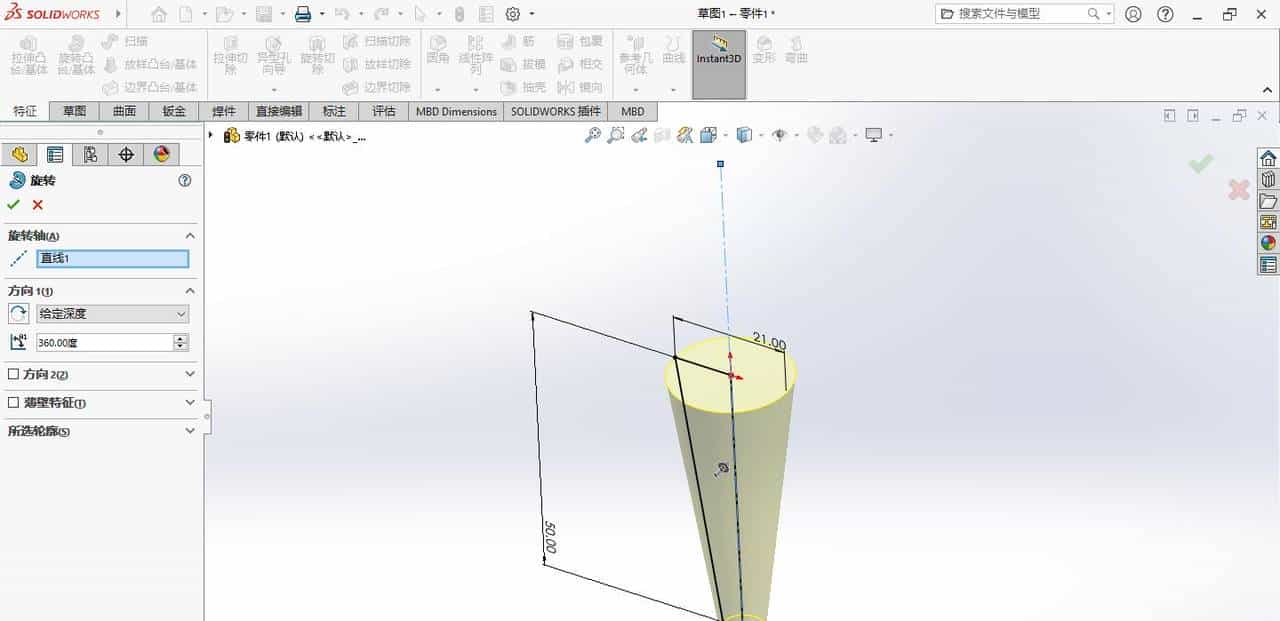
2.对其进行旋转凸台(旋转凸台1);
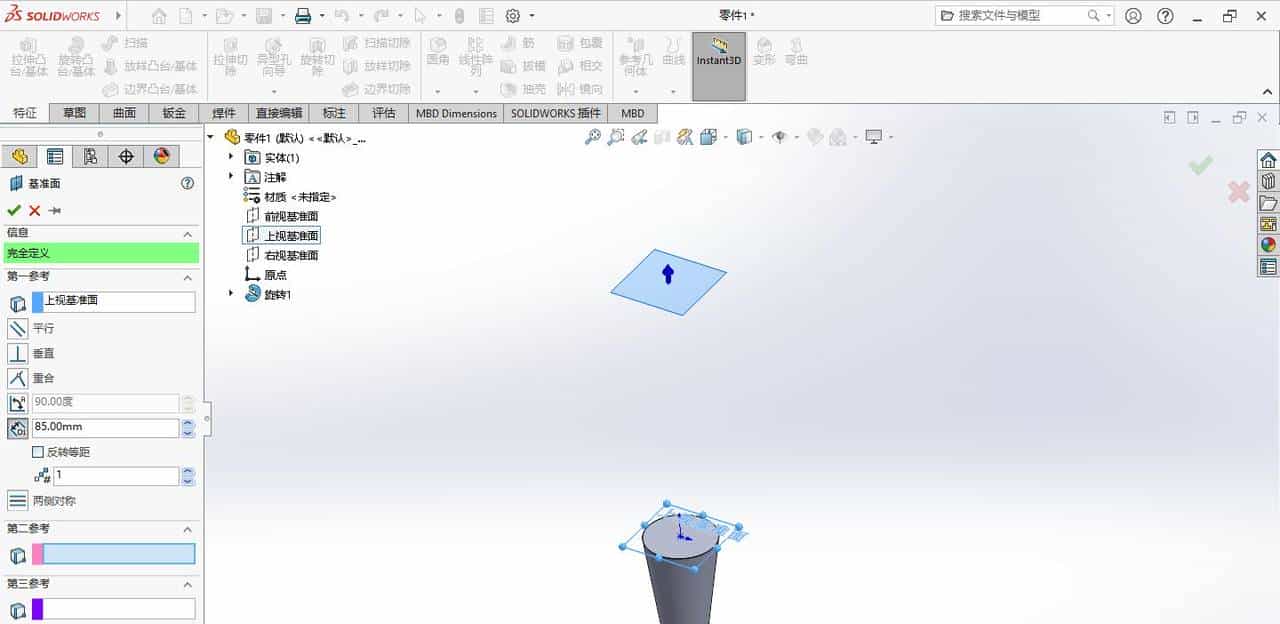
3.新建基准面–第一参考(上视基准面)–距离85(基准面4);
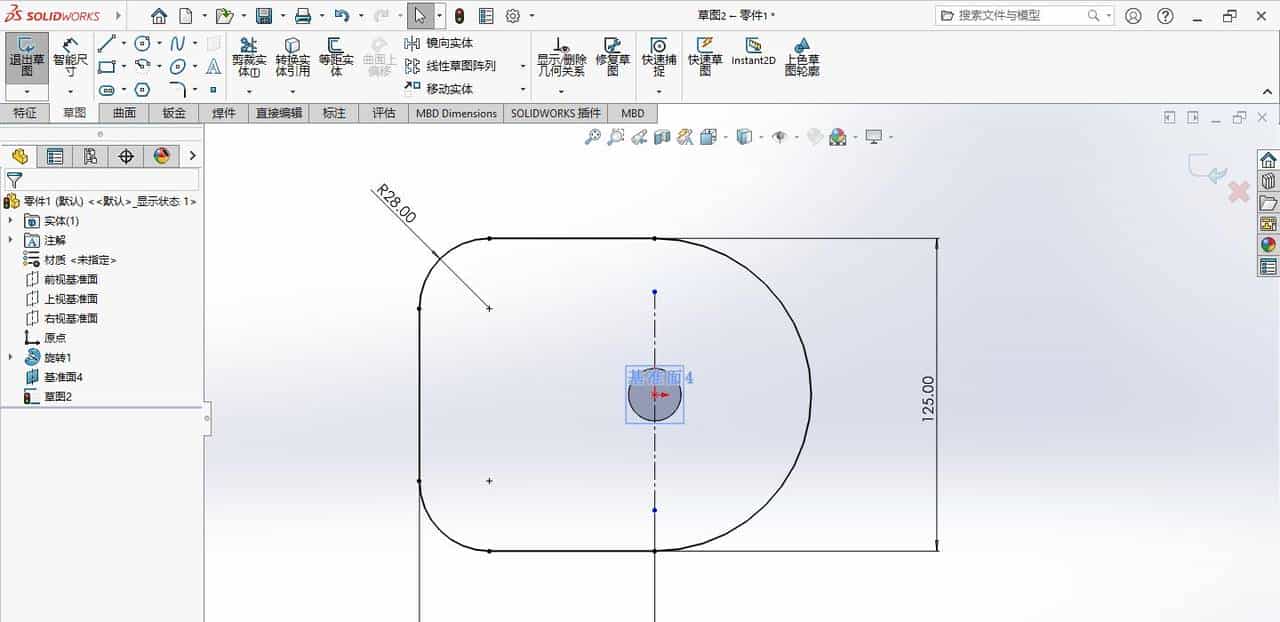
4.在基准面4上绘制草图,画图中的形状(草图2);
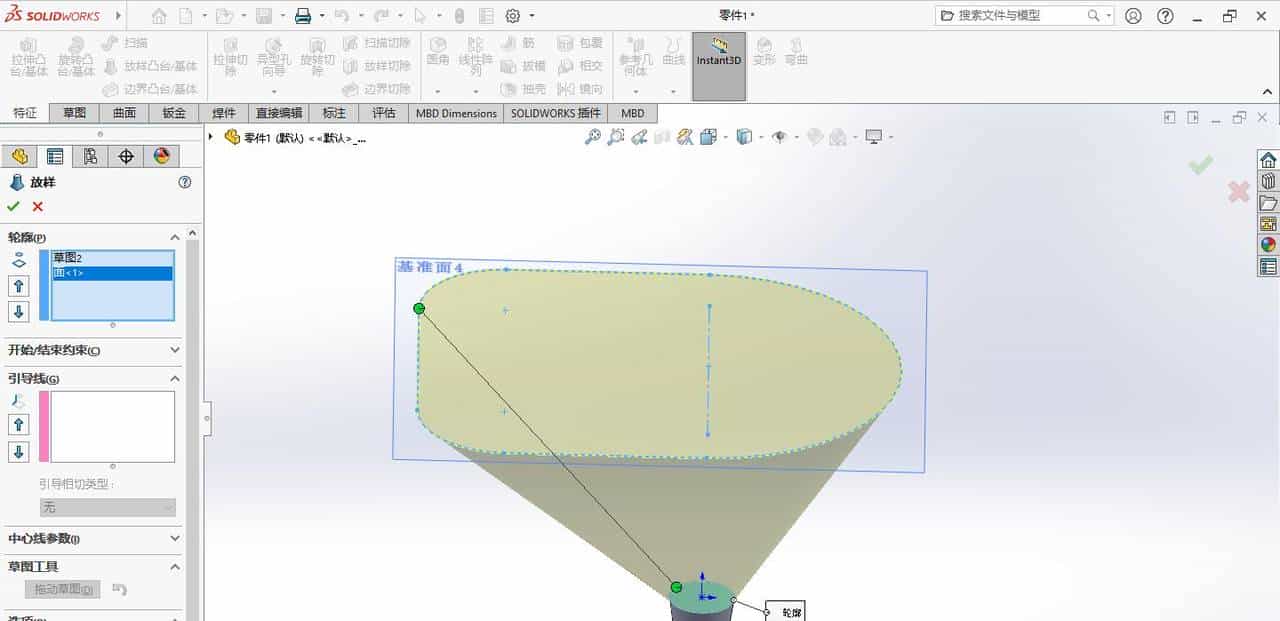
5.放样凸台–轮廓(拉伸凸台1上面与草图2);
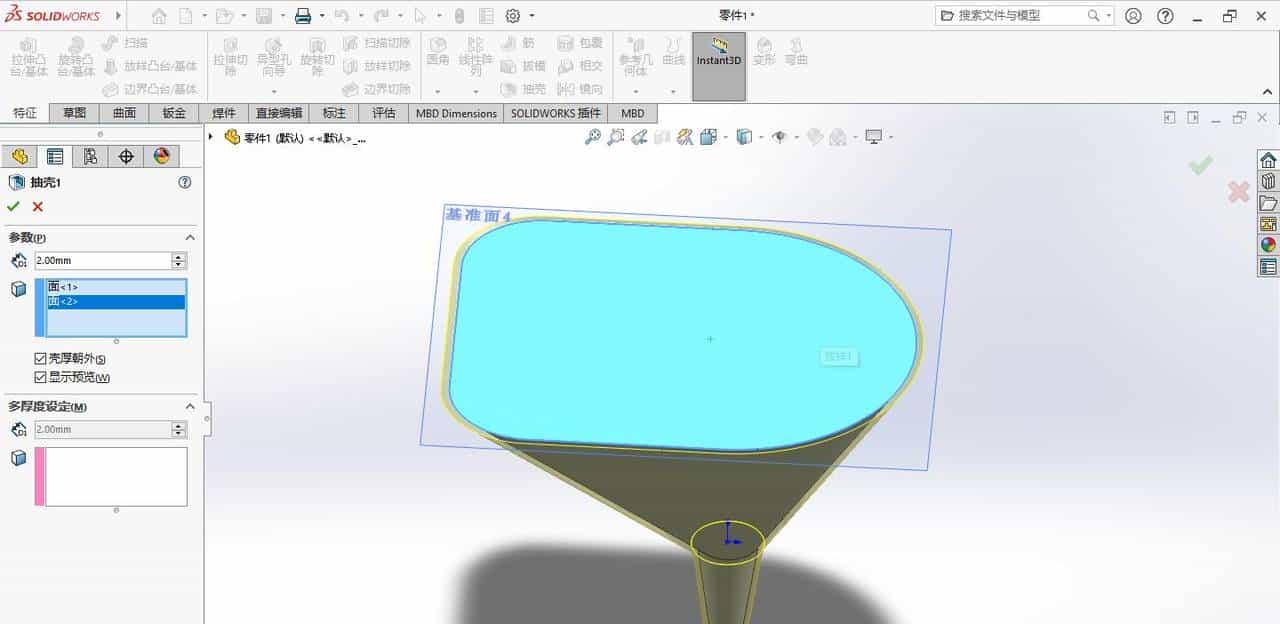
6.这里做抽壳–壁厚2(这里把壳厚朝外点击出来);
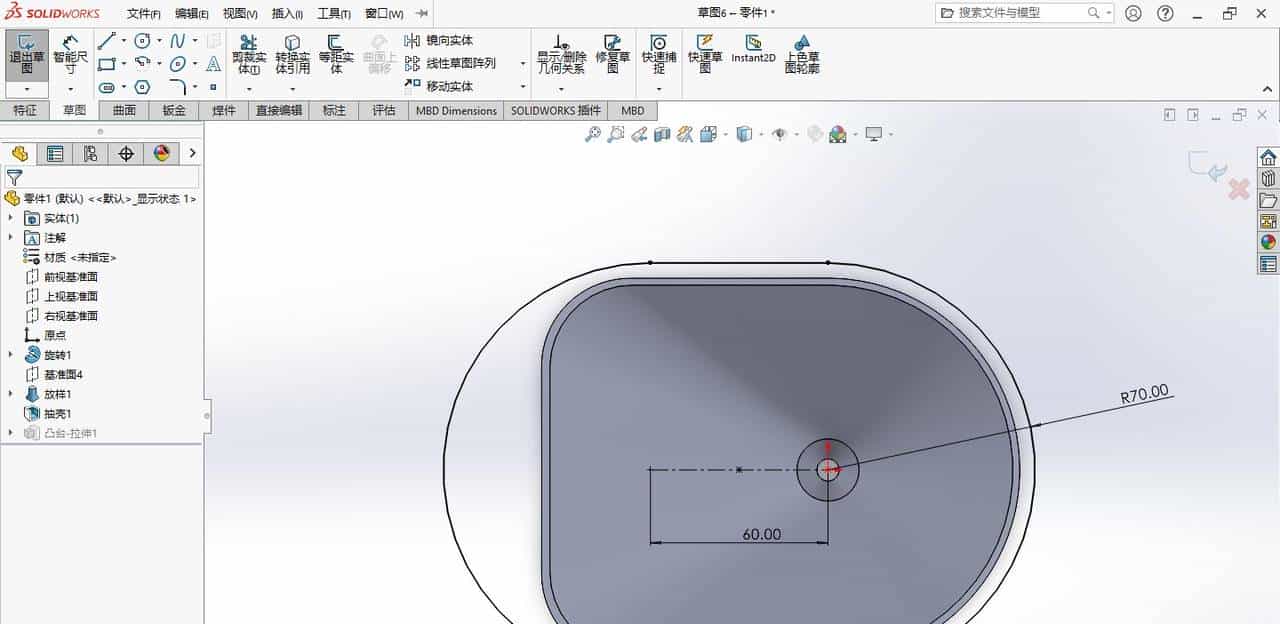
7.在最上边的面进行草图绘制,画出图中形状;
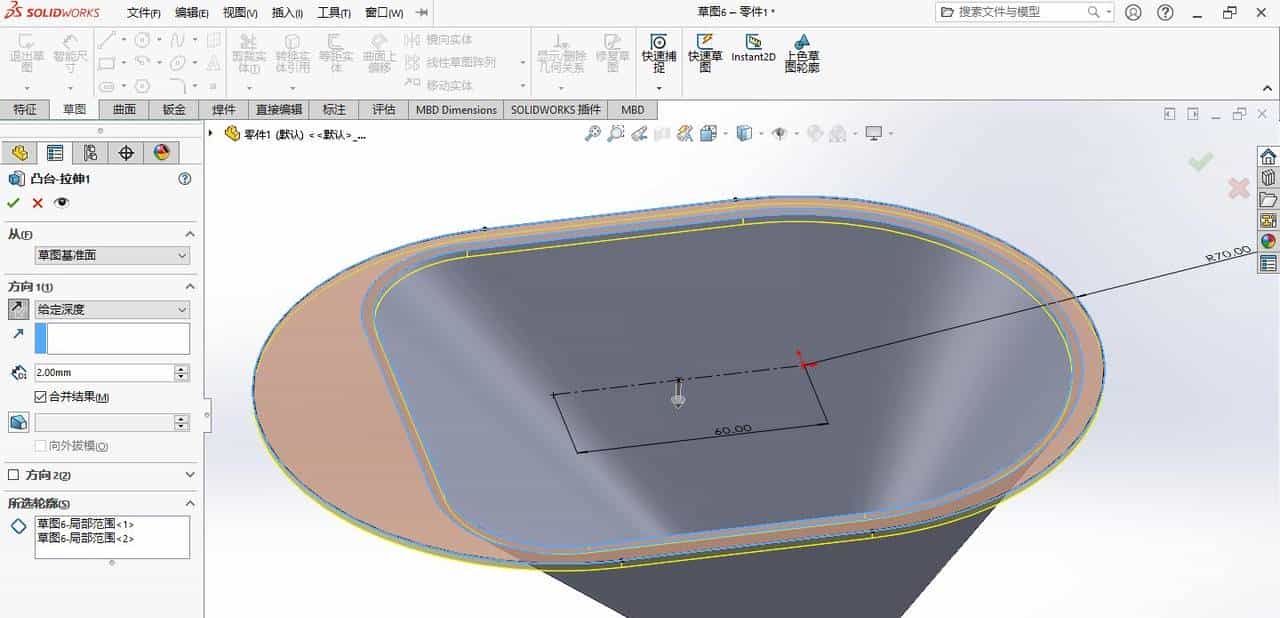
8.拉伸凸台–给定深度2(拉伸凸台2);(这里所选轮廓我们点击外边和中间一圈,这样里边的形状就没有进行拉伸凸台)
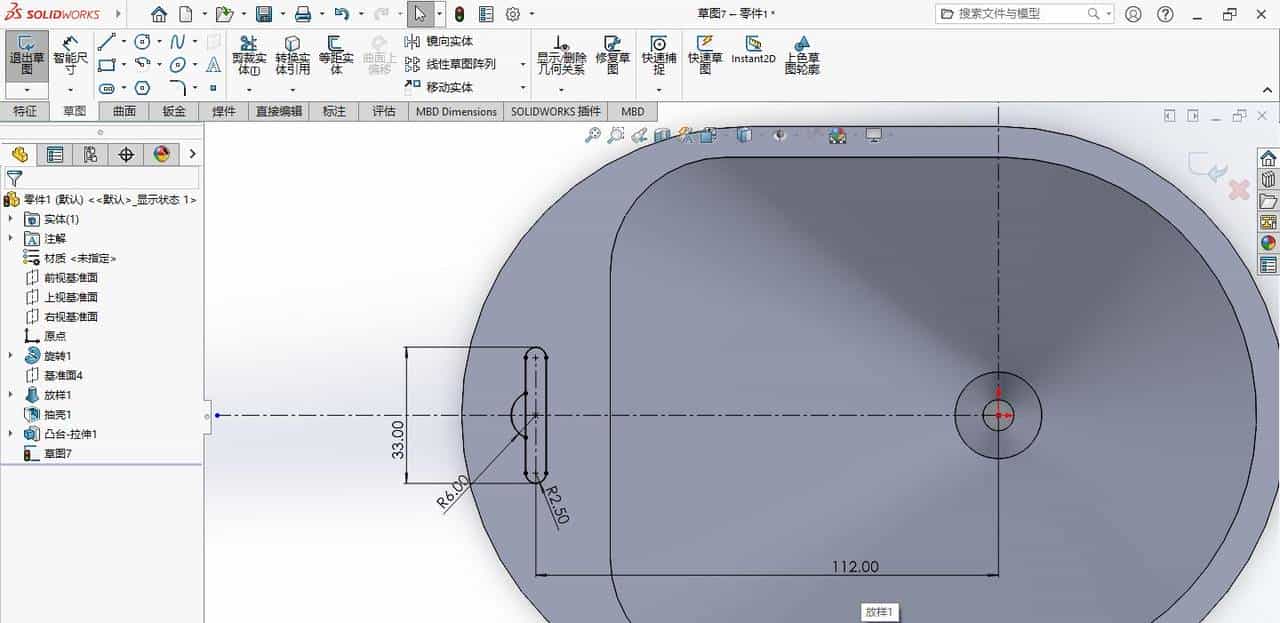
9.继续在这个面上绘制草图,把挂钩豁口的地方画出来;
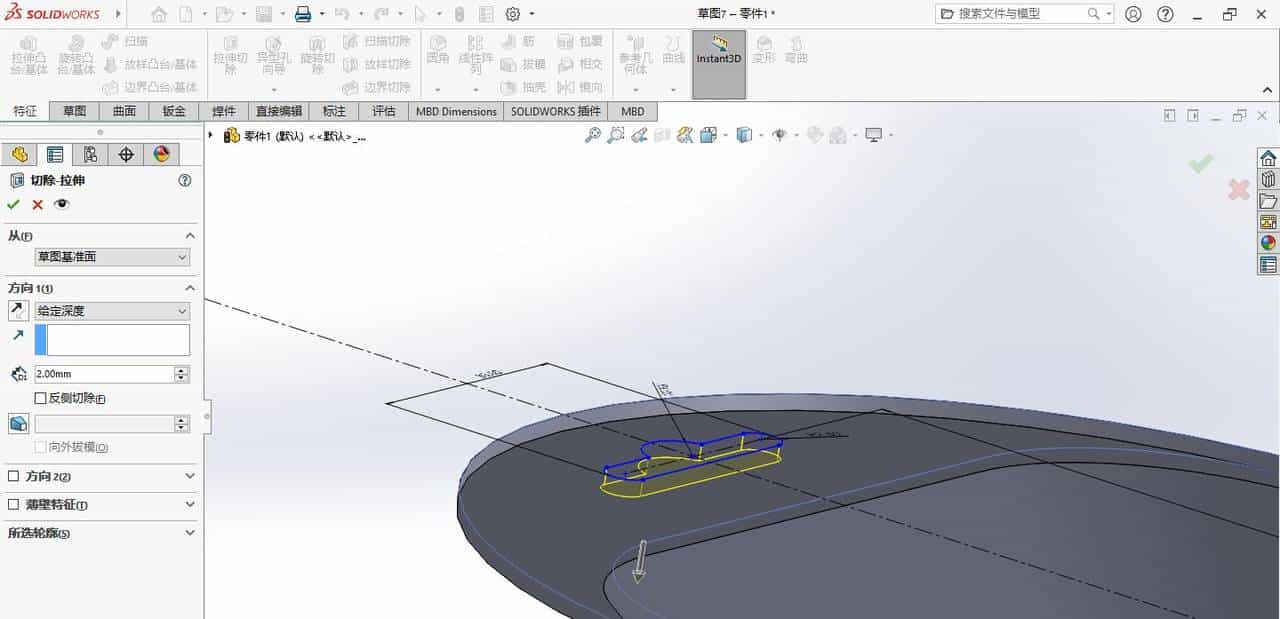
10.拉伸切除;
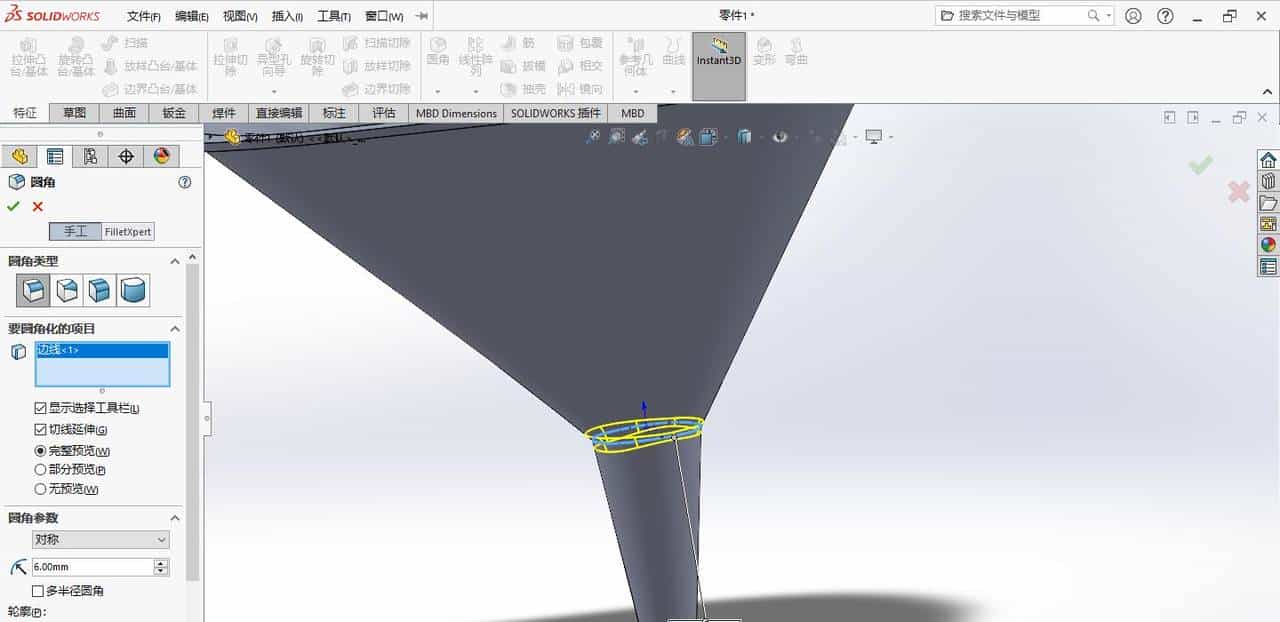
11.给中间这部分做一个圆角;
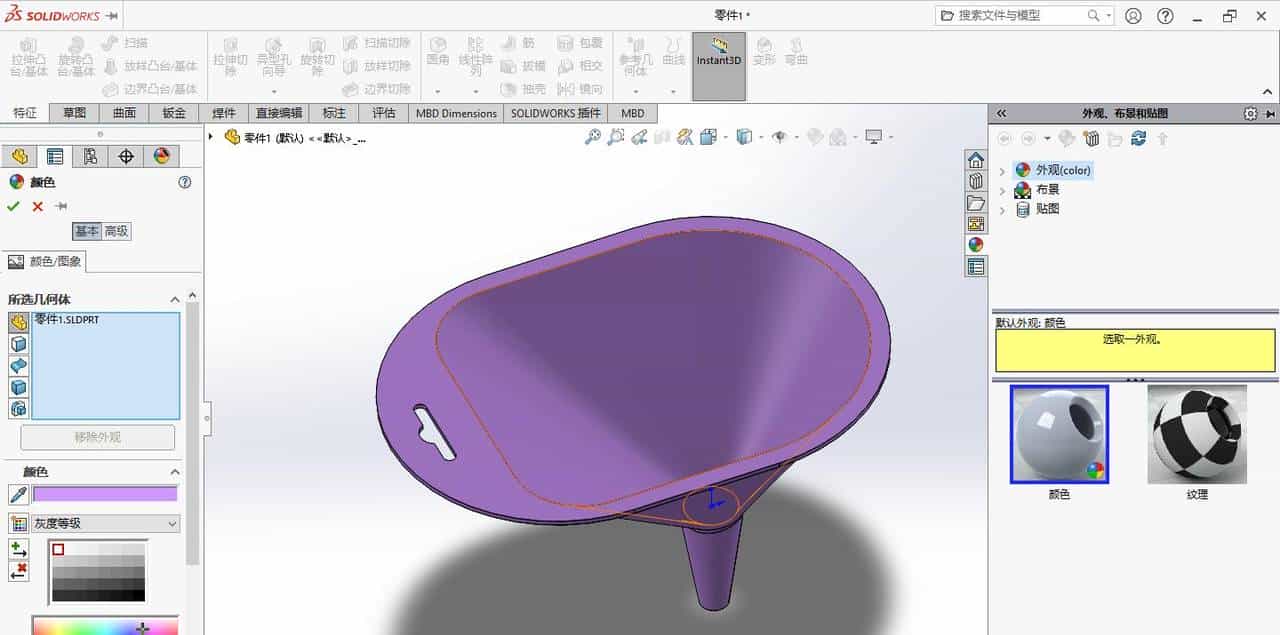
12.上色,第三个漏斗也完成了;
© 版权声明
文章版权归作者所有,未经允许请勿转载。
相关文章




暂无评论...