目前市面上的主流翻模插件已经将墙柱梁板门窗翻模做到了必定程度,对于老手来说结构建模效率提升了20%有余(部分图纸翻模翻不出来的除外),还想要提升效率,只能从一些重复性工作多的建模工作入手,地库停车位的放置是一个提高建模效率的方向,今天来讲一下怎么用dynamo根据CAD图层将车位进行快速放置。
如何用dynamo快速放置车位
第一步:
第一理清翻模思路,需要用dynamo识别CAD图中的车位图块,然后确定准确位置和车位朝向,最后放置车位族。
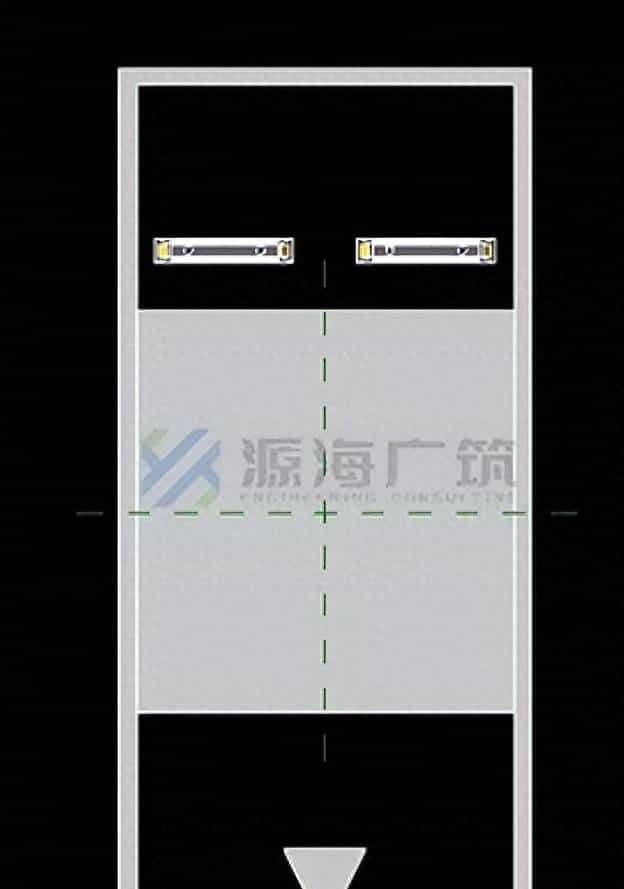
思路通畅后,我们要先找到一个车位族,明确车位的尺寸和方向,还有族的中心位置。
第二步:
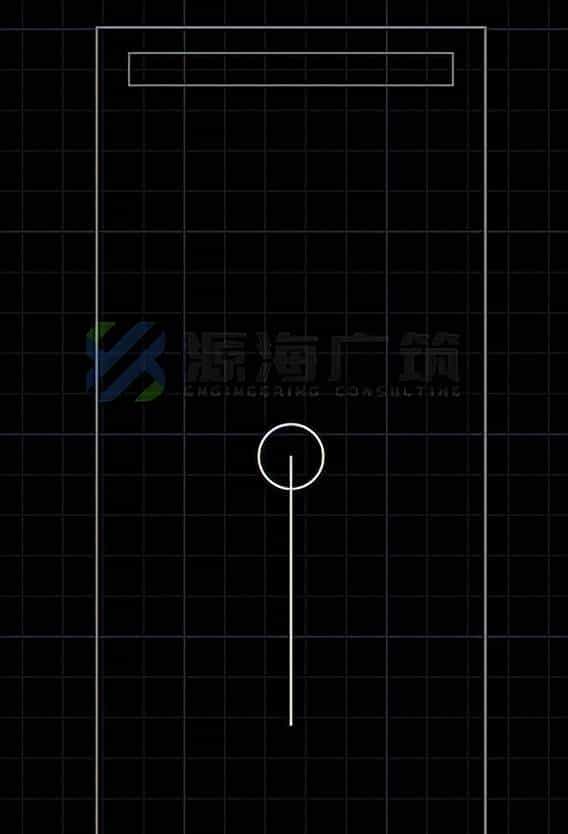
接着我们处理CAD图纸,只留下(标准)车位图块,为了确定放置族的准确位置和方向,要给车位图块加上辅助线,如图所示,用圆做定位,直线做方向。

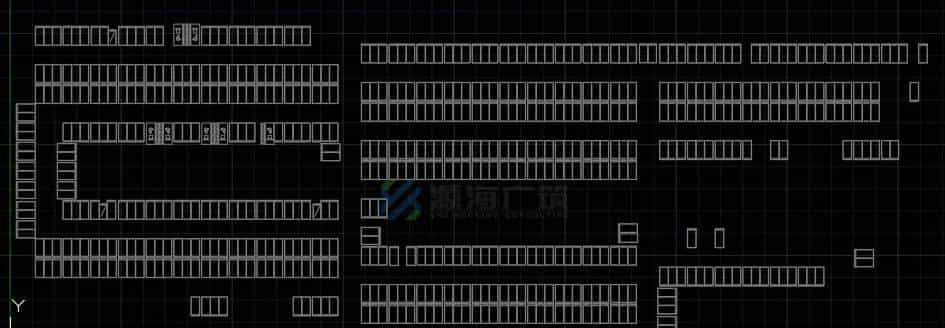

然后打开revit文件,将CAD图导入到我们需要的楼层标高中,点击部分分解为revit图元。
第三步:
打开dynamo,创建放车位族的相关节点;
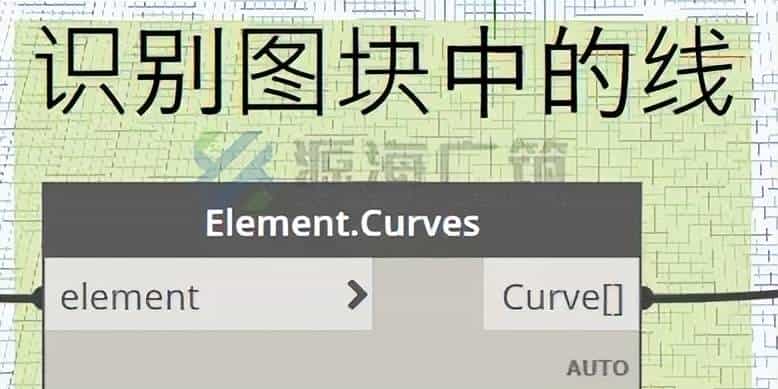
按照上面的思路,用节点Element.Curves获取车位图块中我们做的辅助线。
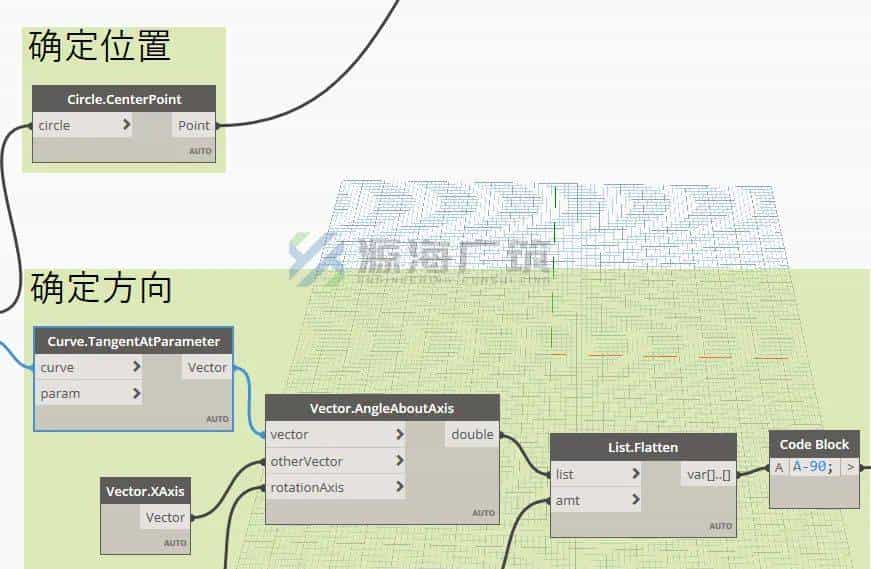
然后用Circle.CenterPoint和Curve.TangentAtParameter、Vector.AngleAboutAxis节点判断需要放置族的位置与方向。
第四步:
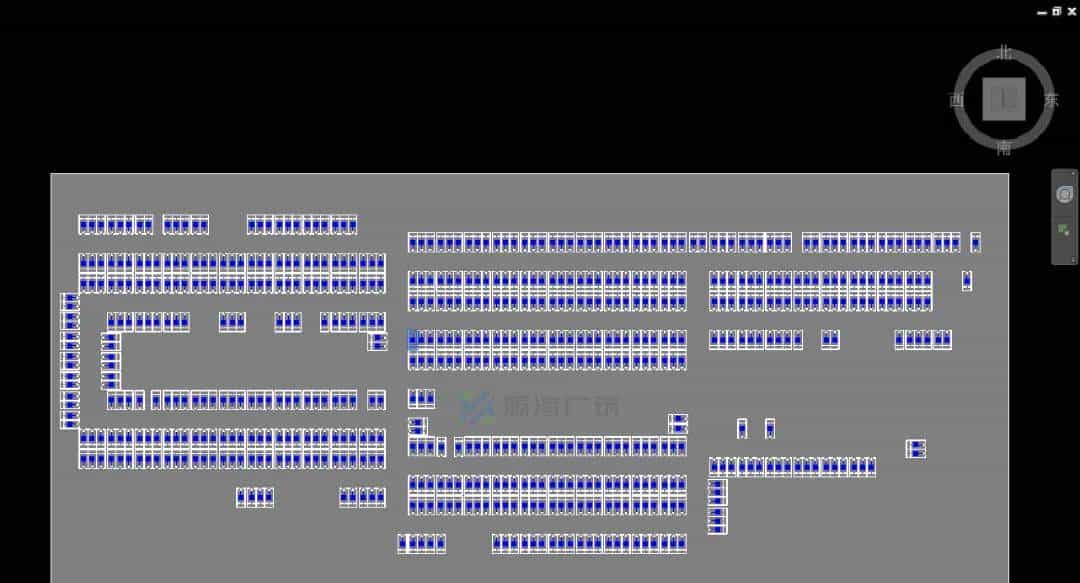
选中所有的车位图元,点击运行就可以生成所有的标准车位了。
如果需要学习,可以联系小编获取车位族、图纸和相应的dynamo包。
© 版权声明
文章版权归作者所有,未经允许请勿转载。
相关文章




暂无评论...