
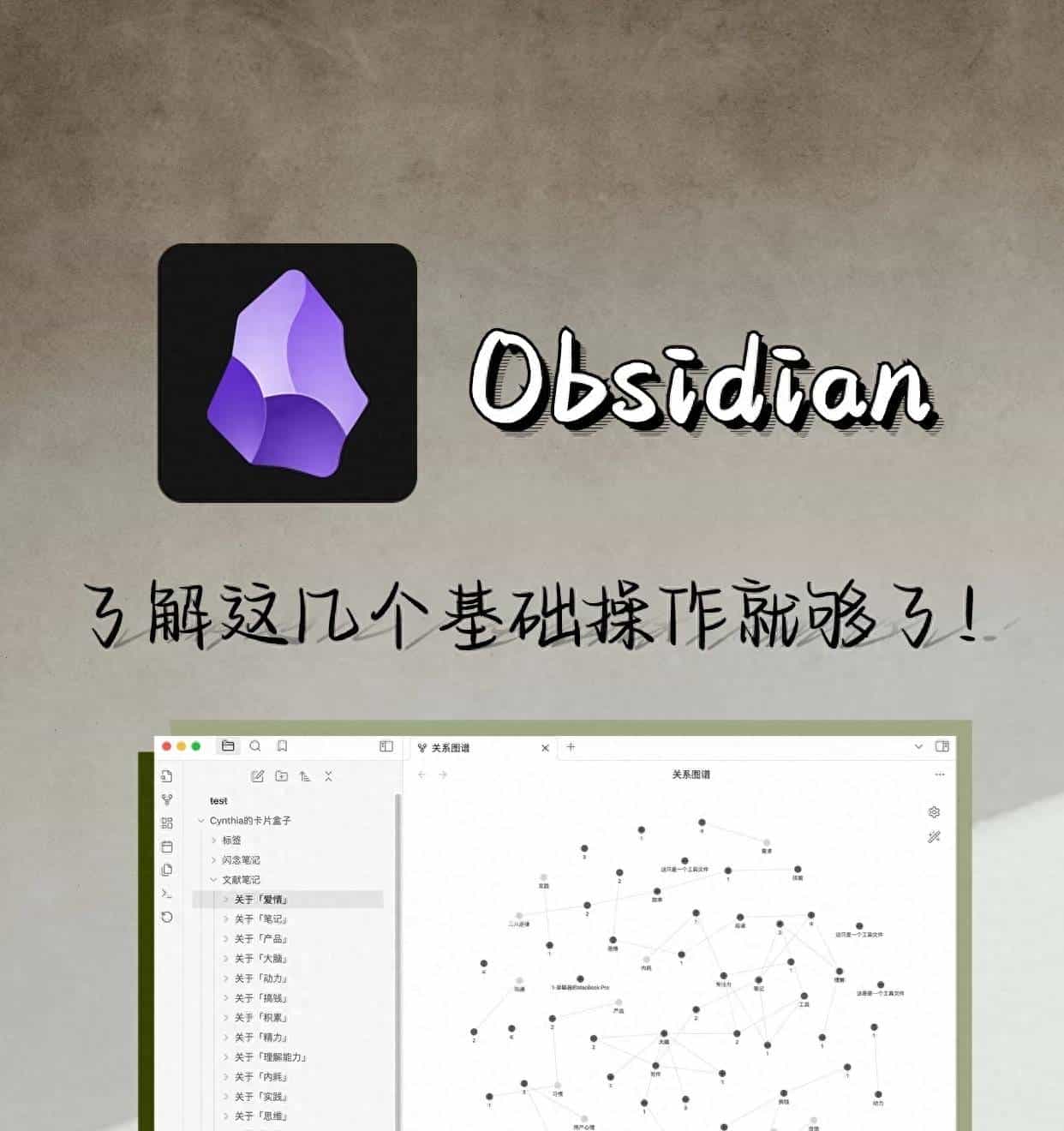
存的笔记越积越多,翻找起来像大海捞针;零散的知识点东存一个西记一个,永远串不成体系;换个设备笔记就丢失,还担心云端数据不安全。实则选对工具就能彻底解决这些问题,Obsidian这款纯本地笔记软件,不靠云端也能把知识盘活,今天分享7个新手必学的核心用法,全是干货无废话,零基础也能轻松上手。
一、2步建好专属知识库,数据完全自己掌控
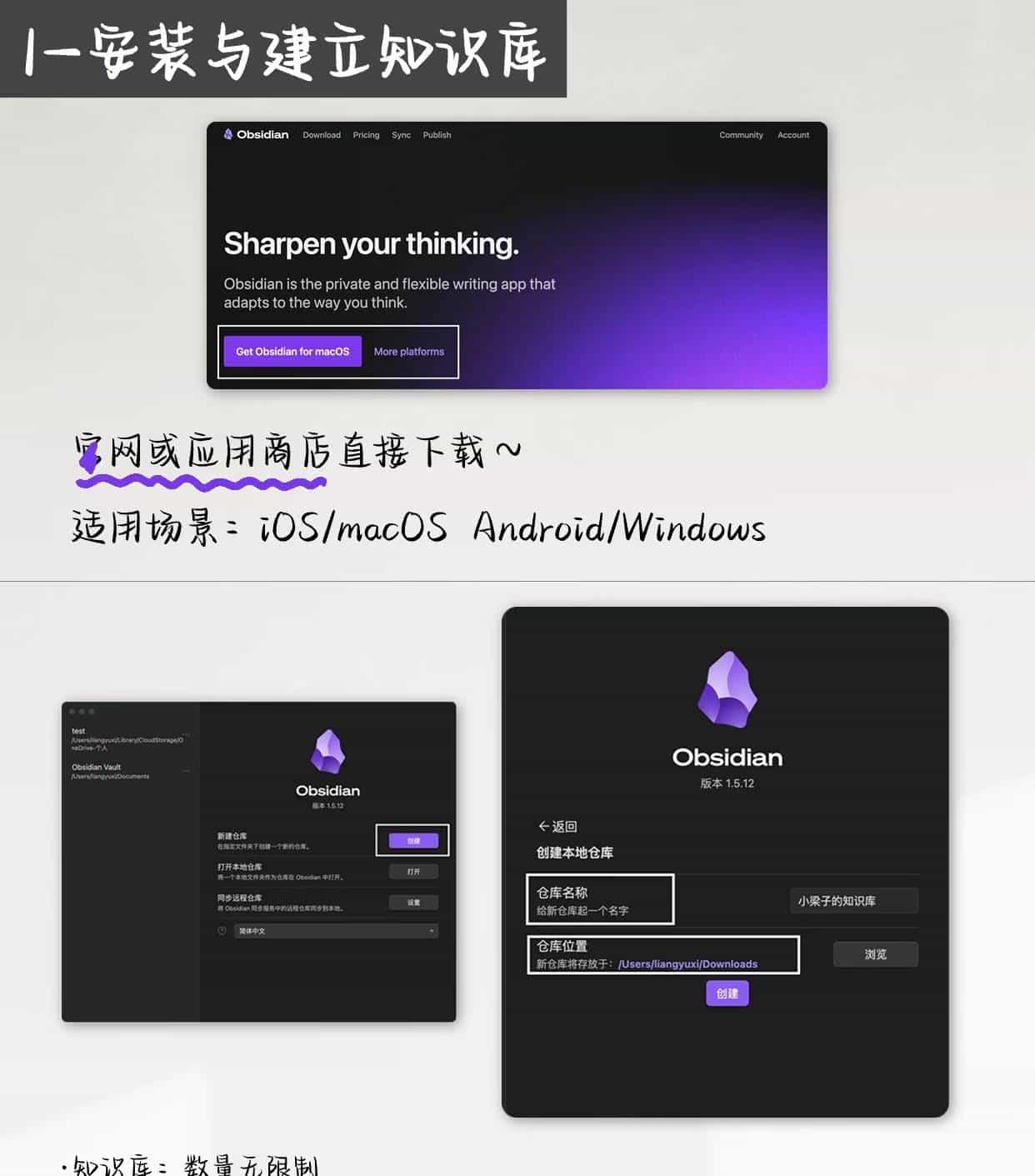
Obsidian支持全平台使用,安装后不用复杂配置,两步就能搭建好自己的知识库:
1. 首次打开直接新建本地知识库,选好电脑里的存储路径就行,想建几个就建几个,分类存放工作、学习、生活笔记都合适。
2. 后续想加新的知识库,点左下角「其他知识库」就能新建,所有笔记都存在本地,不用怕数据泄露或丢失,这也是它最核心的优势。
二、3个关键设置,用起来省心不踩坑
装好软件先把基础设置调对,能避免后续许多麻烦,都是实用性拉满的设置项:
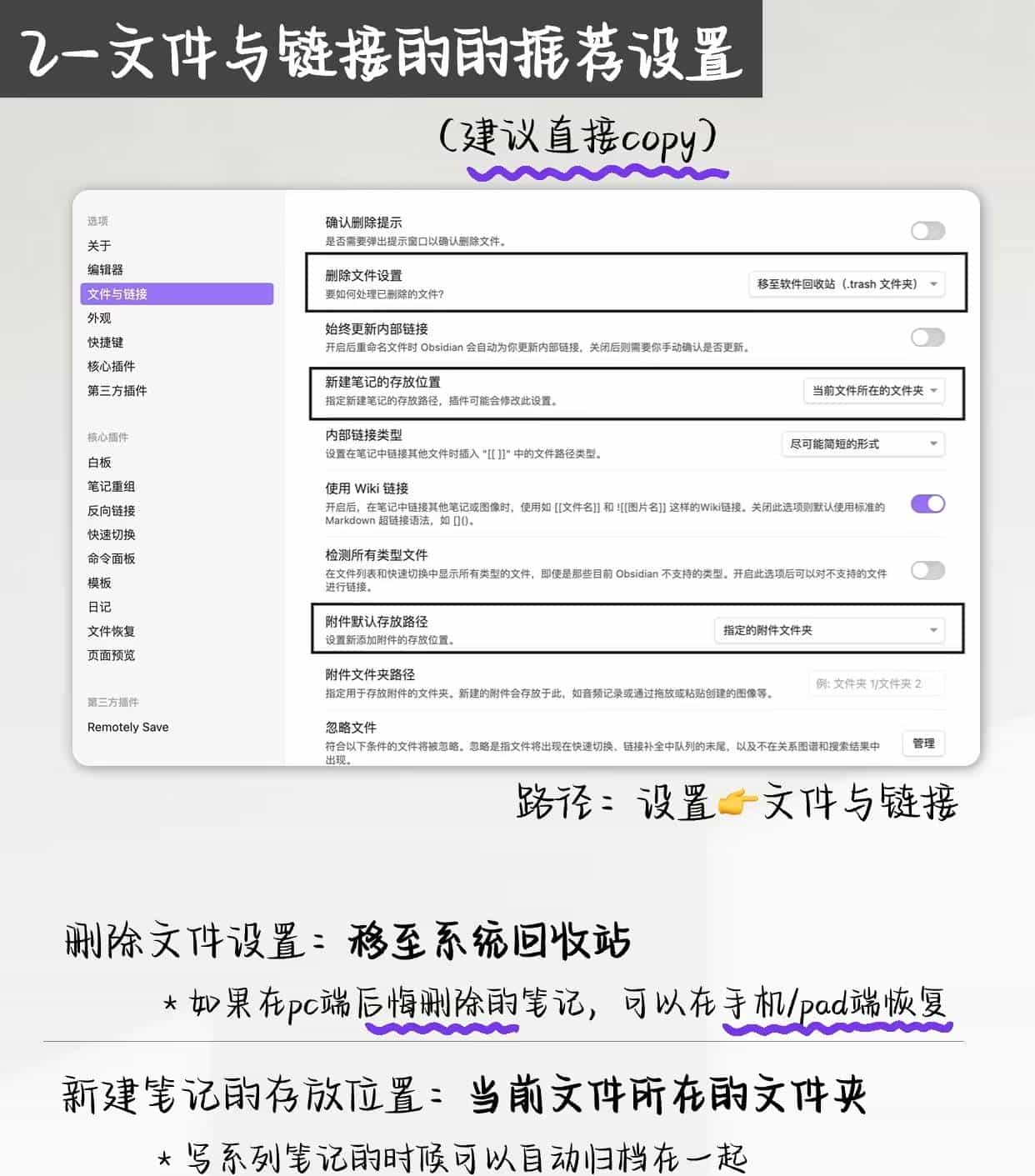
1. 文件删除选「移至系统回收站」,误删的笔记能随时恢复,跨设备也能同步找回。
2. 新建笔记位置设为「当前文件所在文件夹」,同主题的笔记自动归到一起,不用手动整理。
3. 附件统一存到指定文件夹,图片、文档等素材会自动归类,不会杂乱无章,找资料效率翻倍。
三、核心功能+快捷键,效率直接拉满
Obsidian的好用,全靠这些核心功能和快捷键撑起来,不用死记,常用的记牢就够用:
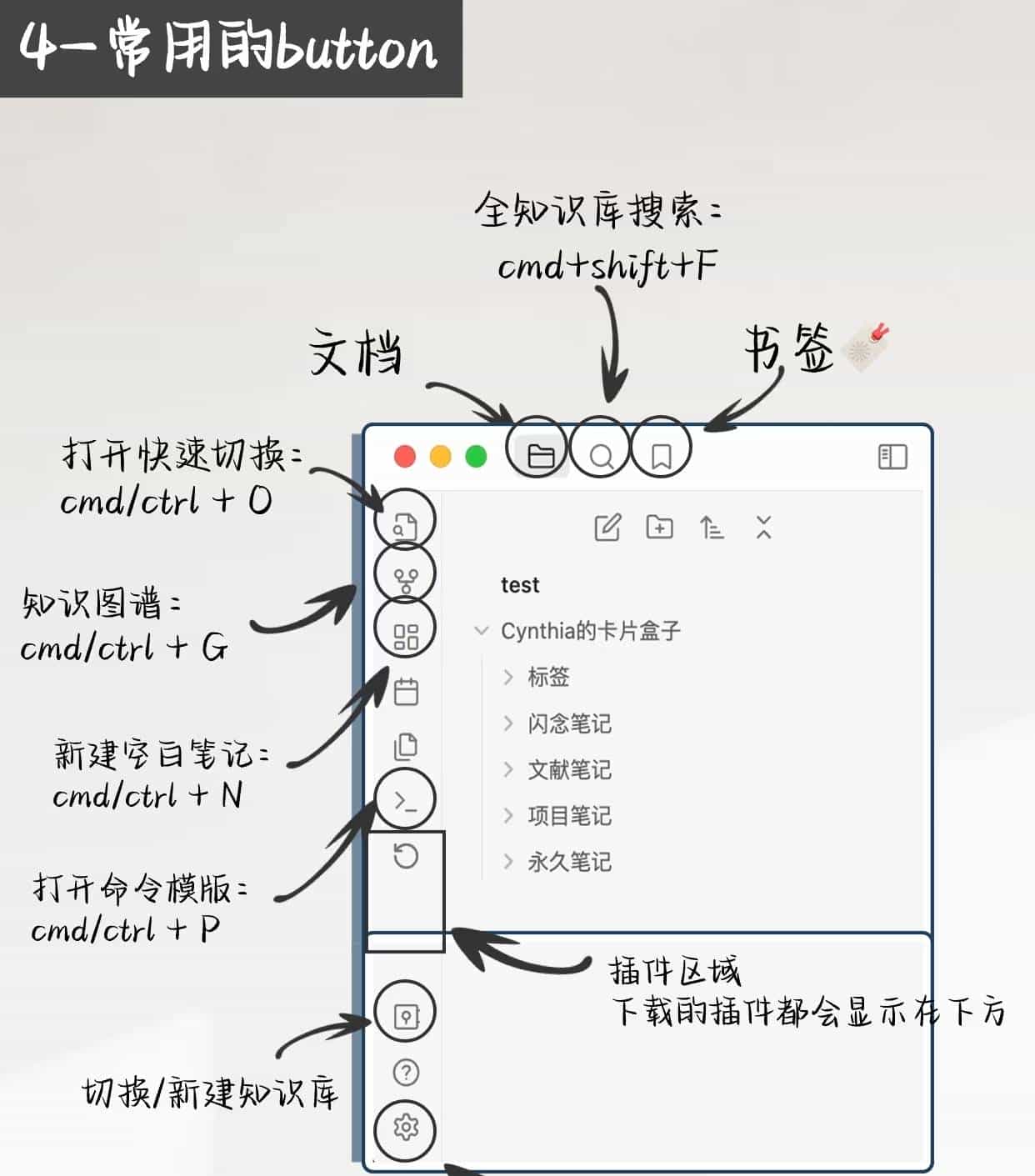
1. 左侧边栏能快速调出知识图谱、新建笔记、命令面板,装了插件也能在这里找到入口,操作一目了然。
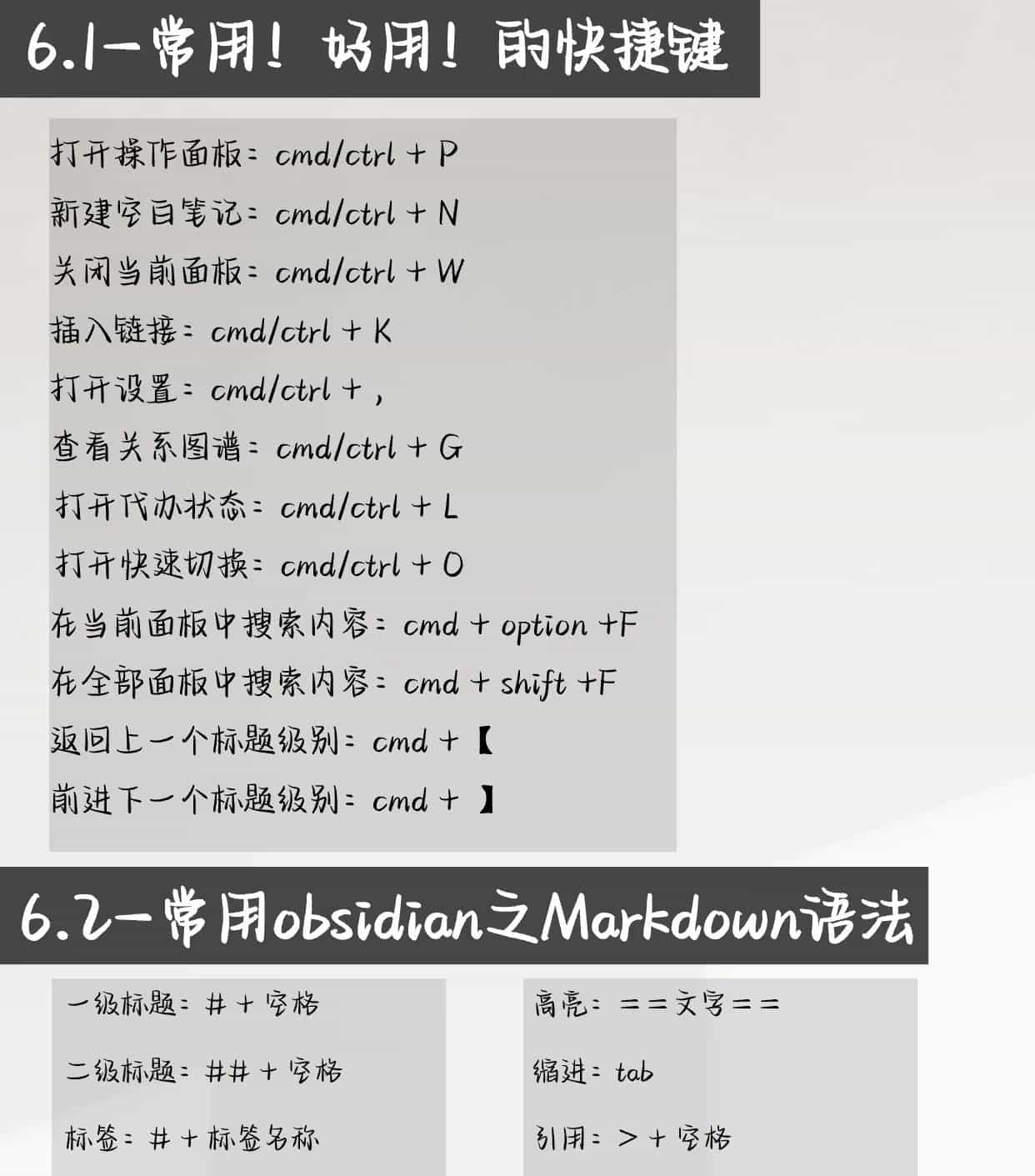
2. 记住几个高频快捷键:Ctrl+N新建笔记、Ctrl+G打开知识图谱、Ctrl+K插入链接、Ctrl+,打开设置,不用频繁点鼠标,操作速度快一倍。
四、2个高阶技巧,盘活所有零散知识
这两个技巧是Obsidian的精髓,也是区别于普通笔记软件的核心,学会就彻底告别碎片化记录:
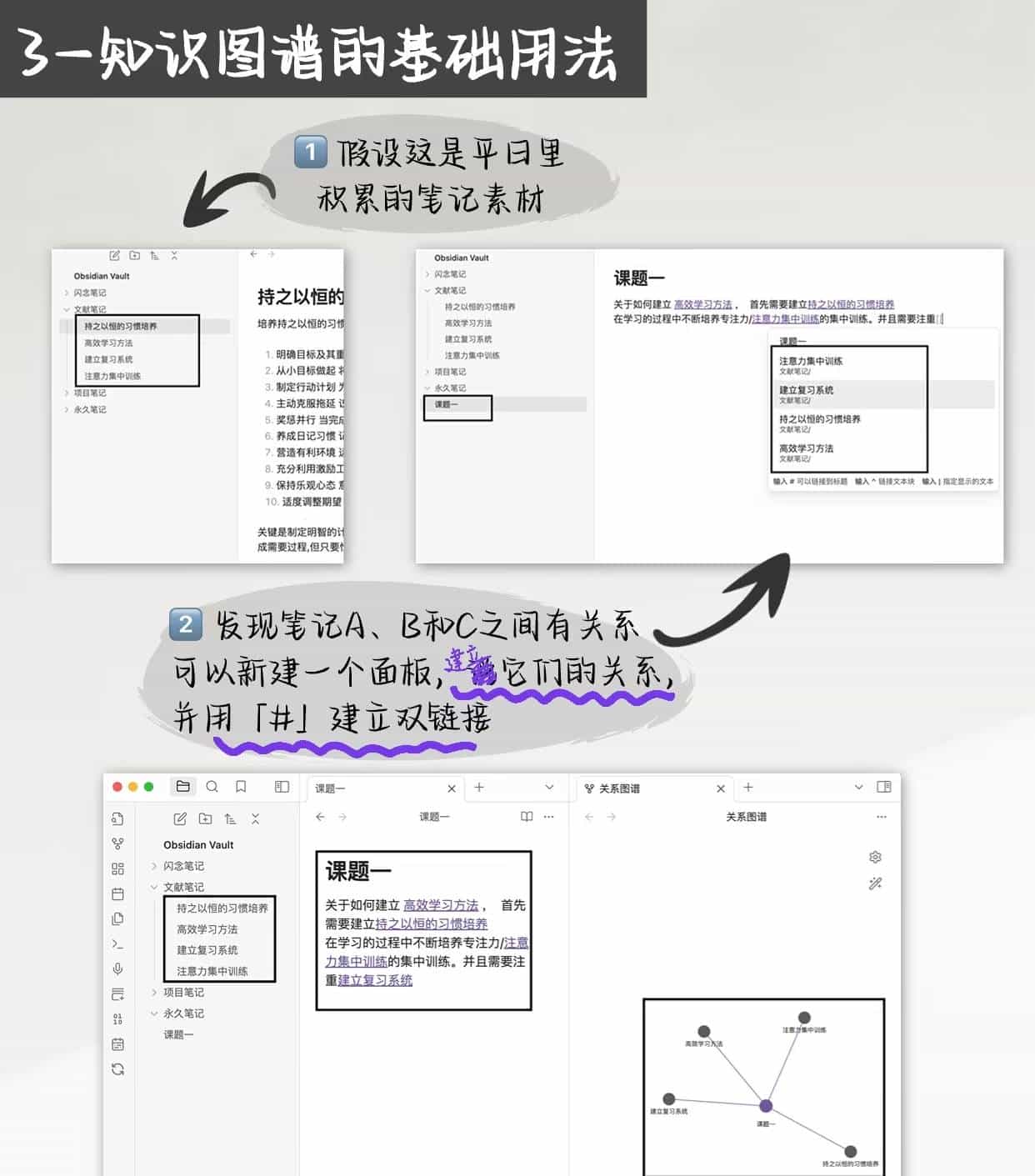
1. 用「[[笔记标题]]」给笔记建双向链接,看到一个知识点,能直接跳转到相关内容,知识点之间不再孤立。
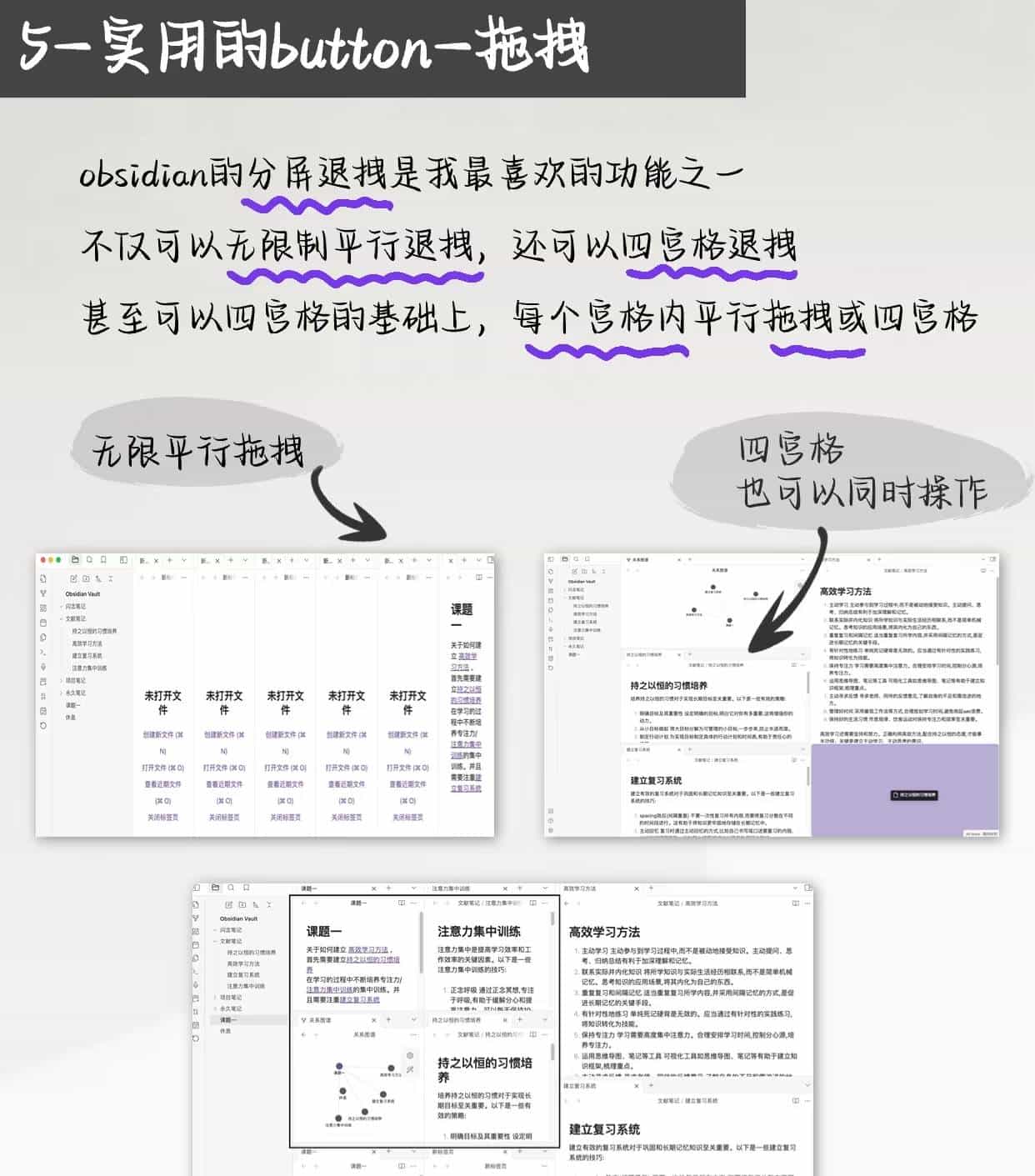
2. 支持无限分屏拖拽,能同时打开多篇笔记对照编辑、梳理逻辑,不管是写总结还是做复盘,都能理清思路;积累足够的笔记后,知识图谱会自动生成,你的知识体系直观可见。
另外,Obsidian适配基础的Markdown语法,标题、加粗、高亮这些格式简单好上手,不用额外学复杂排版,专注记内容就够。
实则Obsidian不是什么复杂的工具,它只是帮我们把零散的知识点串联起来,让记笔记不再是单纯的摘抄,而是真正的知识沉淀。
最后想问问大家,你平时用什么工具记笔记?有没有遇到过知识记了就忘、梳理不清的问题?评论区一起交流下高效记笔记的心得吧。
© 版权声明
文章版权归作者所有,未经允许请勿转载。















确实挺好用的也一直在用,主要是原生markdown,数据保留在本地
win7安装不了
收藏了,感谢分享