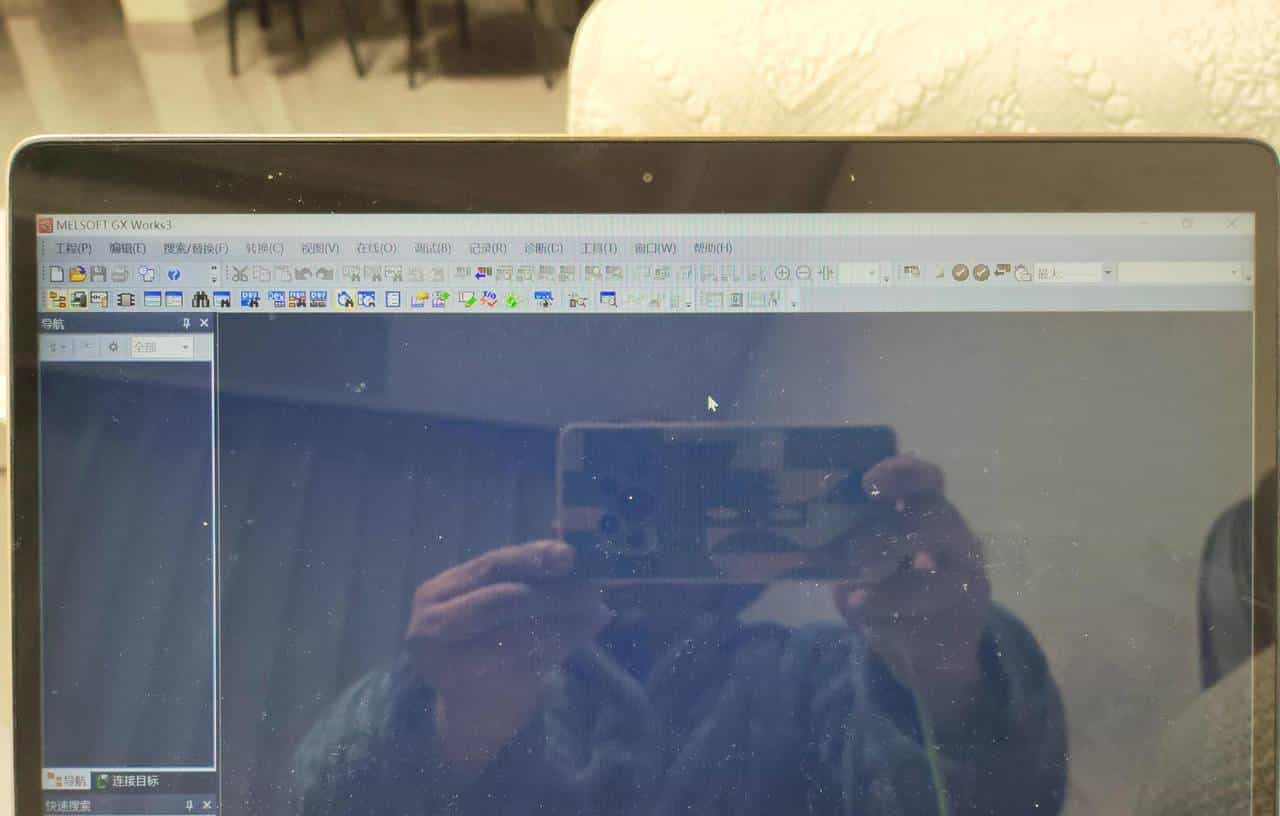
第一打开软件界面
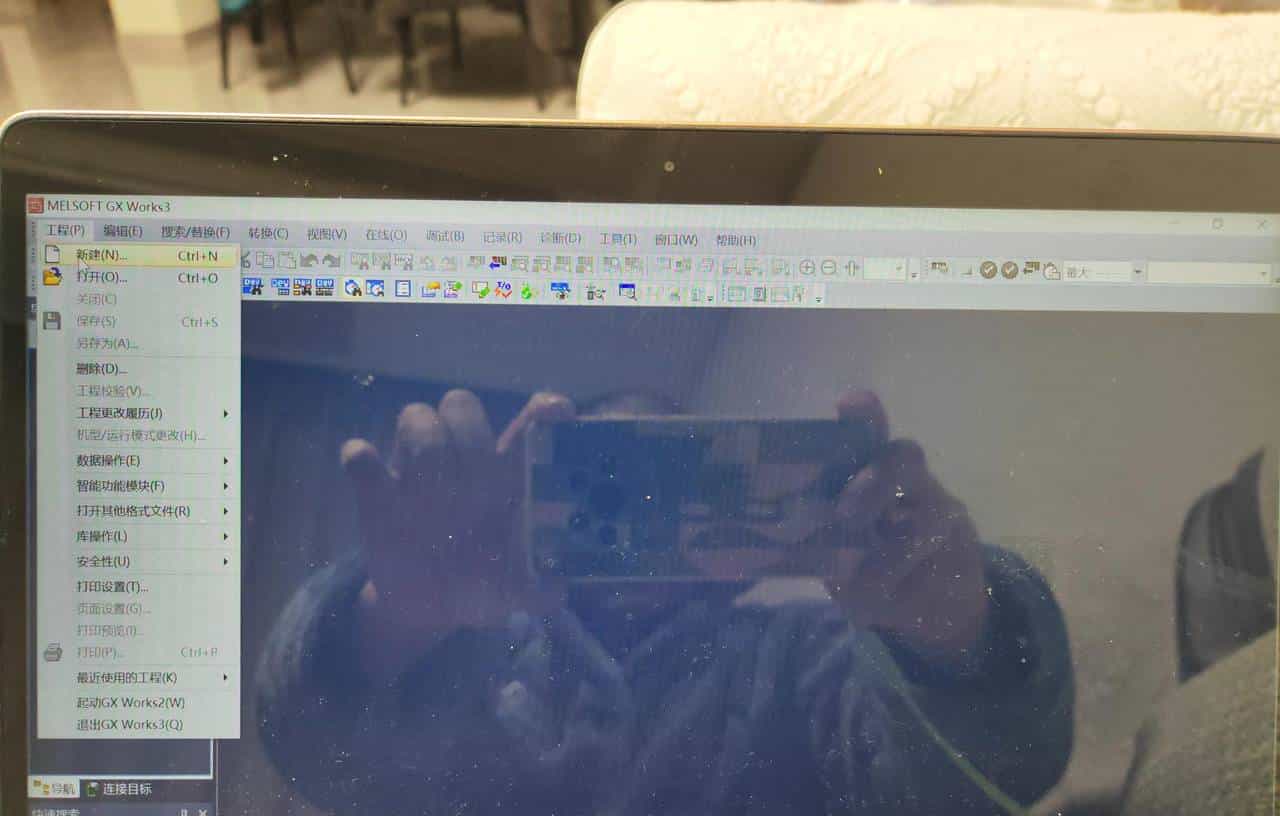
然后单击工程-新建
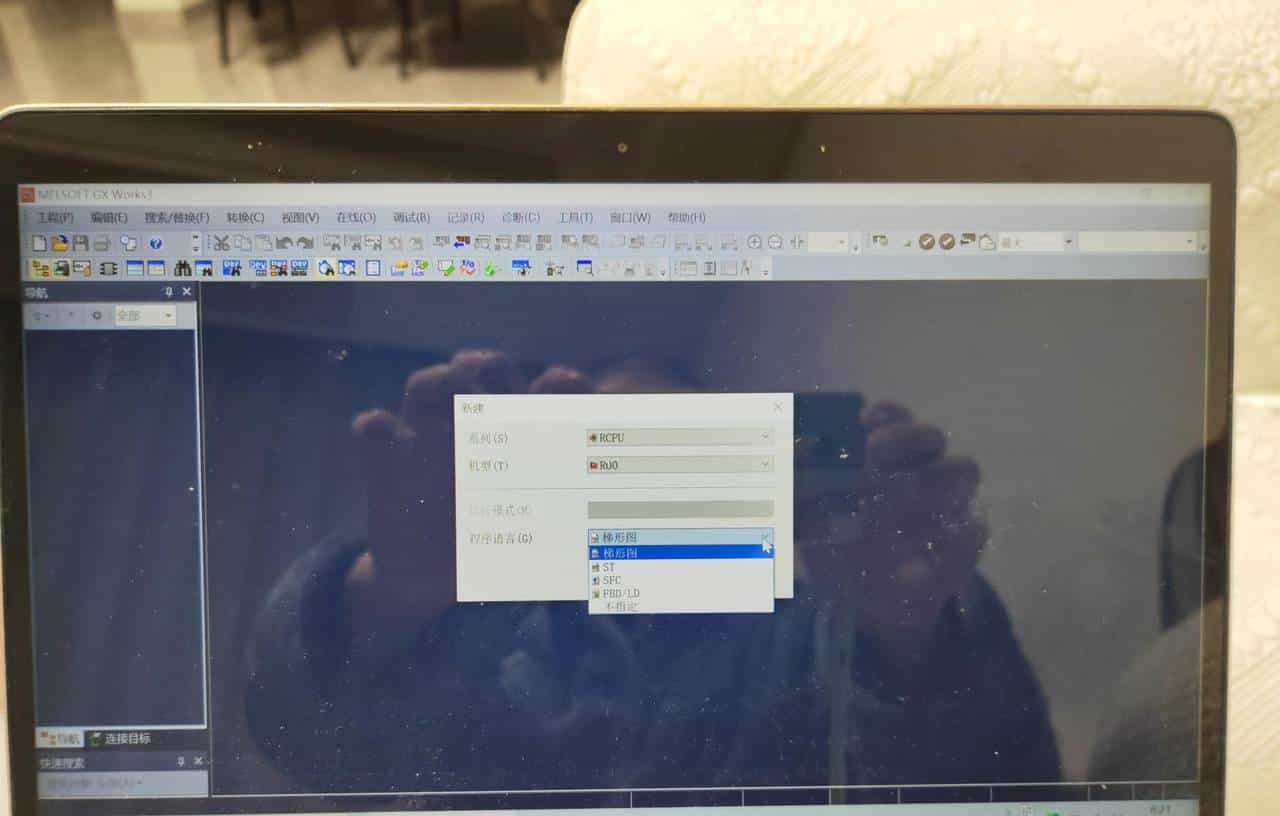
选择CPU类型,这里以R00CPU为例
程序语言,可以选择梯形图,或者FBD或者ST,或者不指定,后续新建程序时再指定也行。
然后进入下面界面
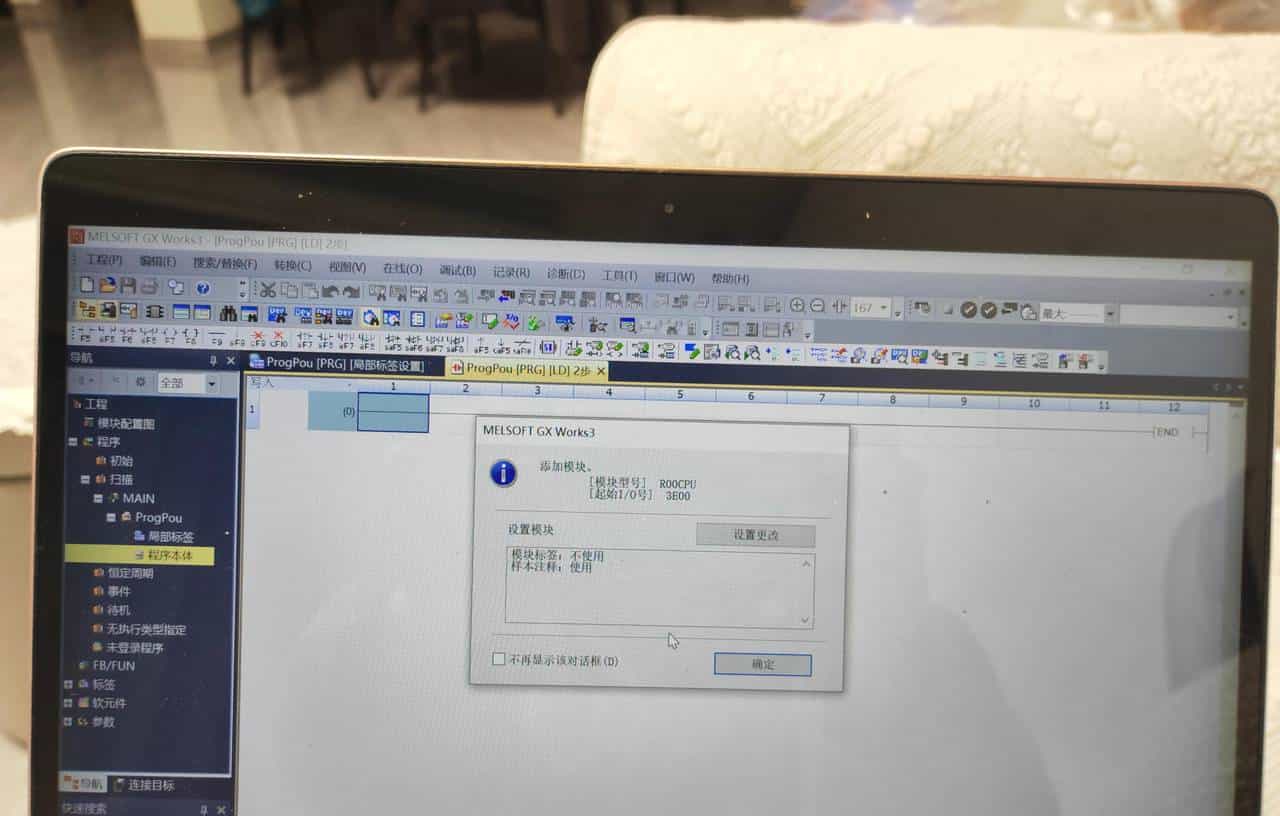
点击确定进入下面界面
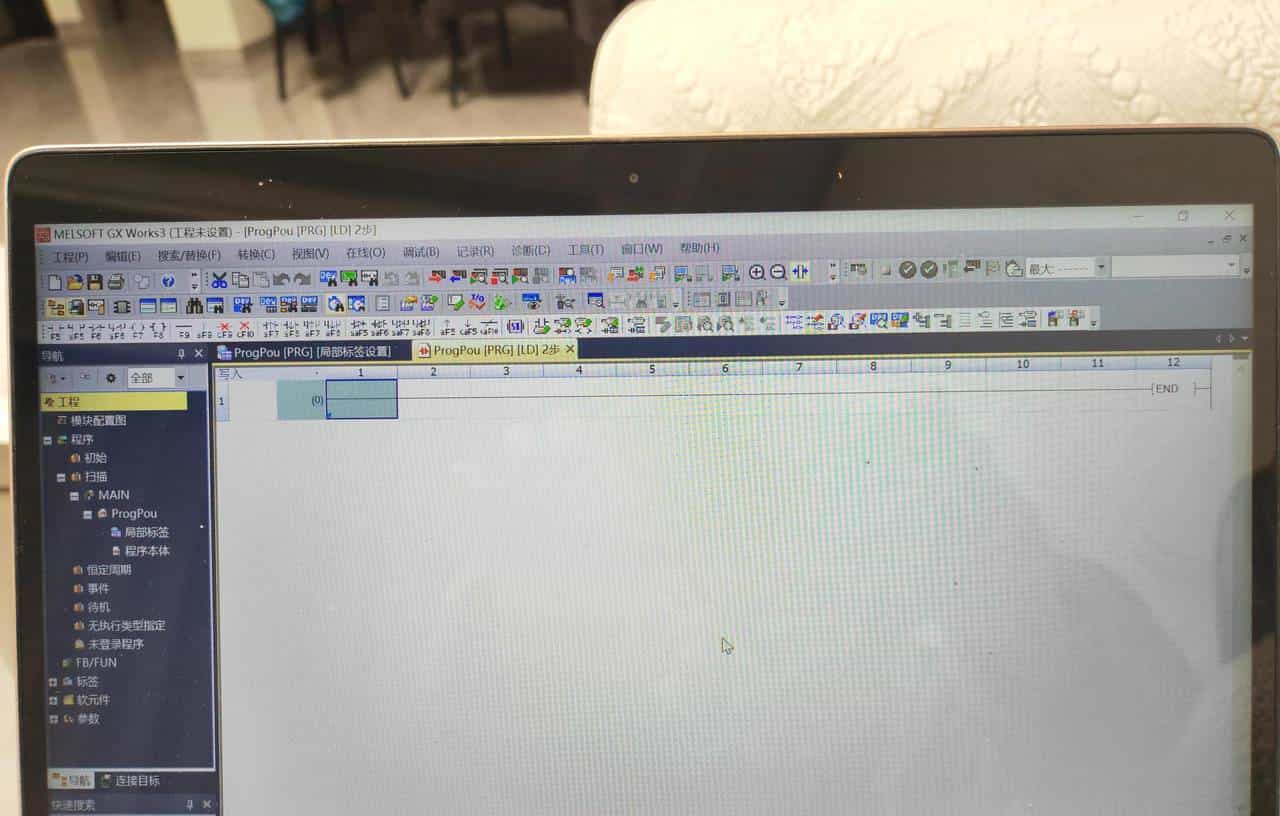
然后双击左侧导航栏的模块配置图
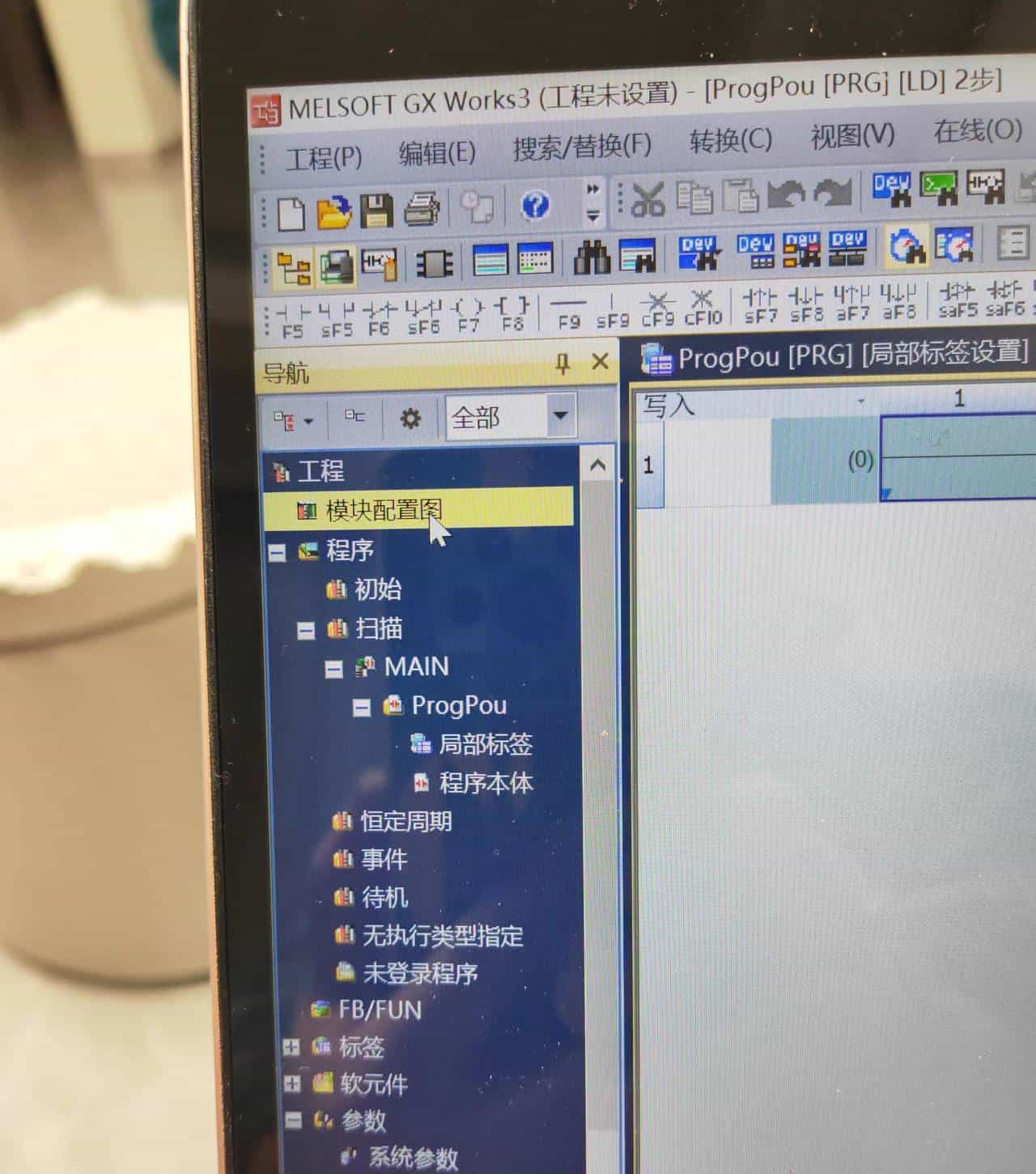
进入以下界面
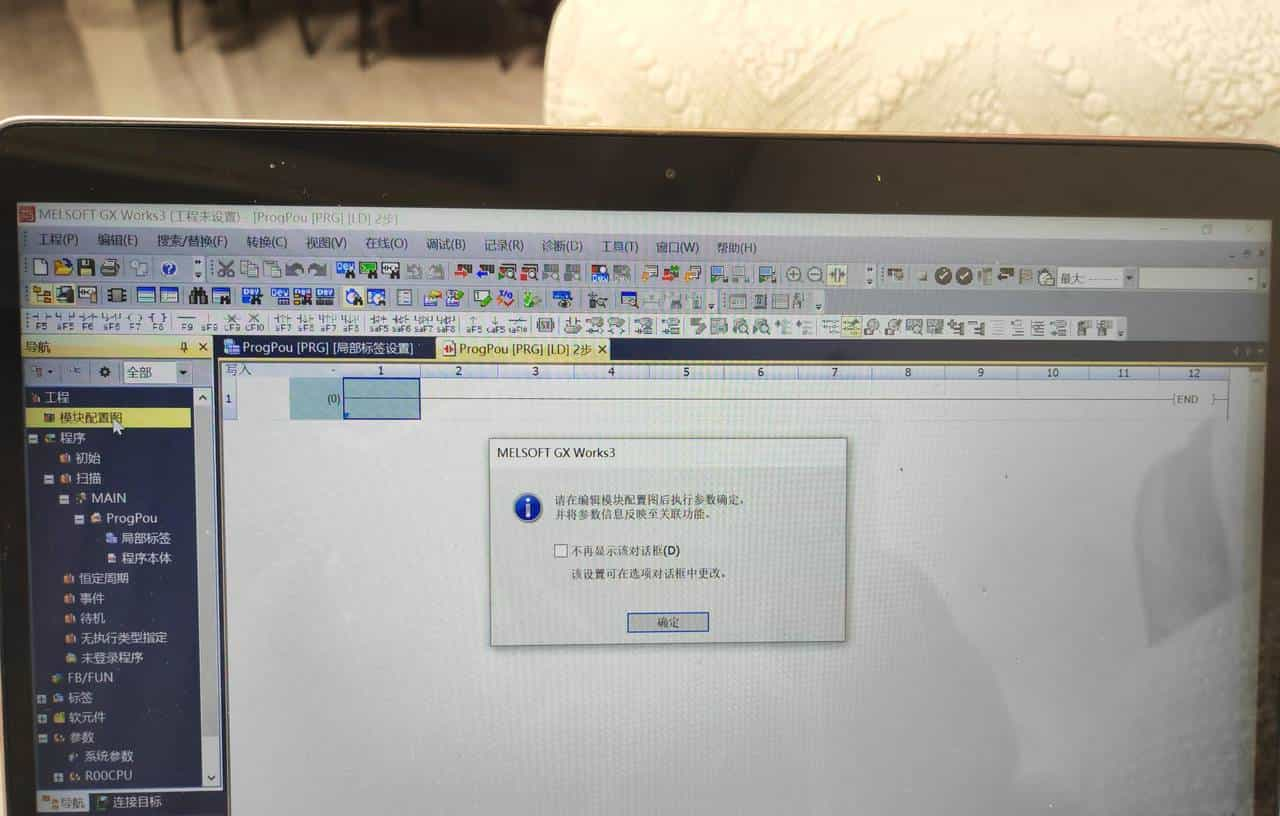
点击确定,进入模块配置图
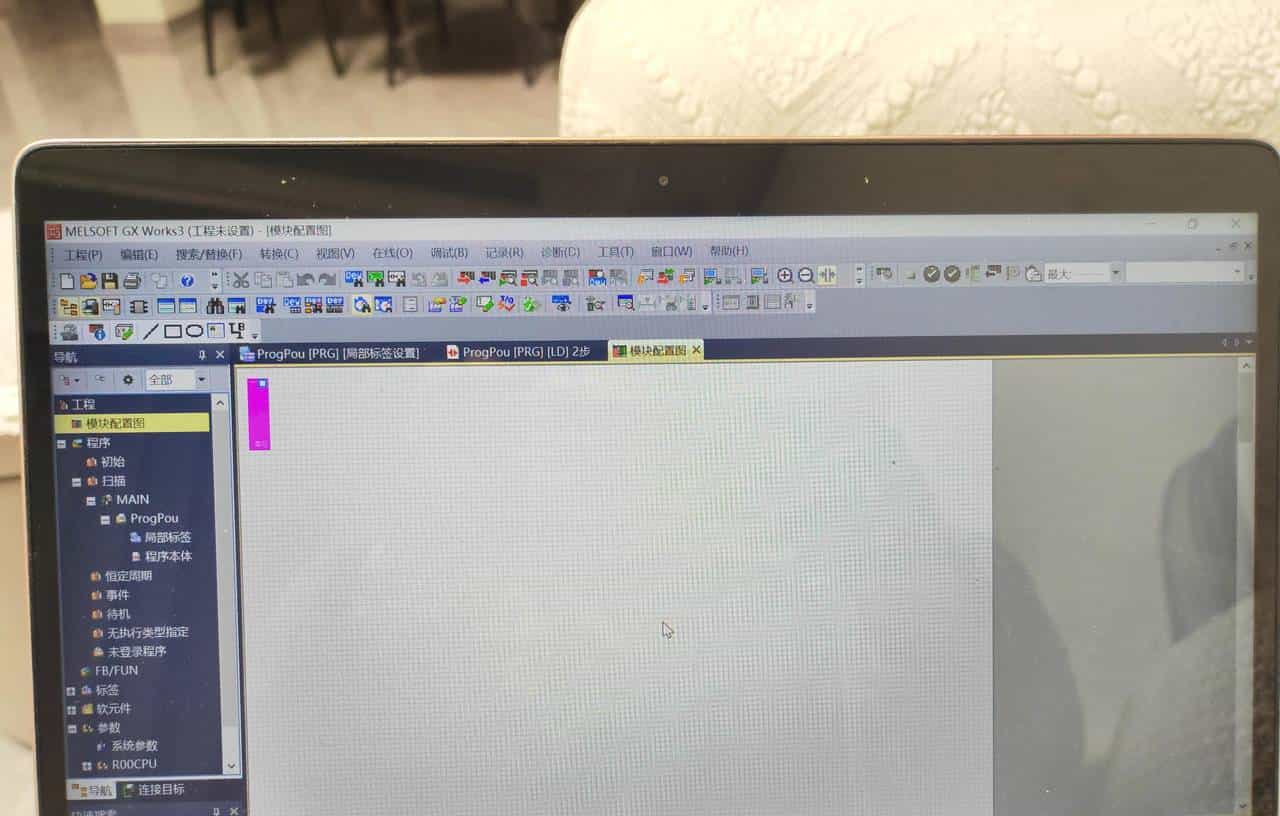
然后点击视图-折叠窗口-部件选择
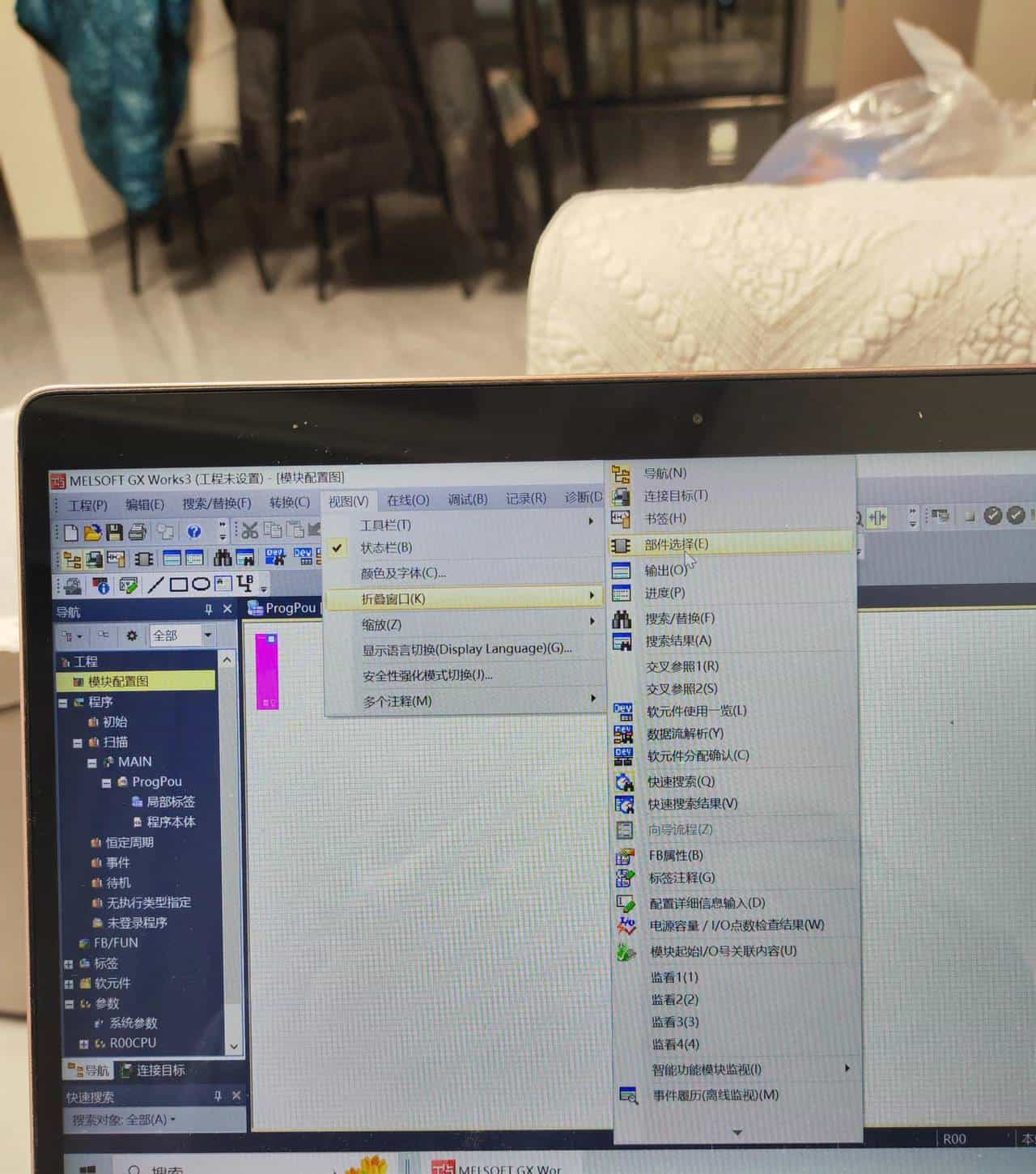
进入以下界面
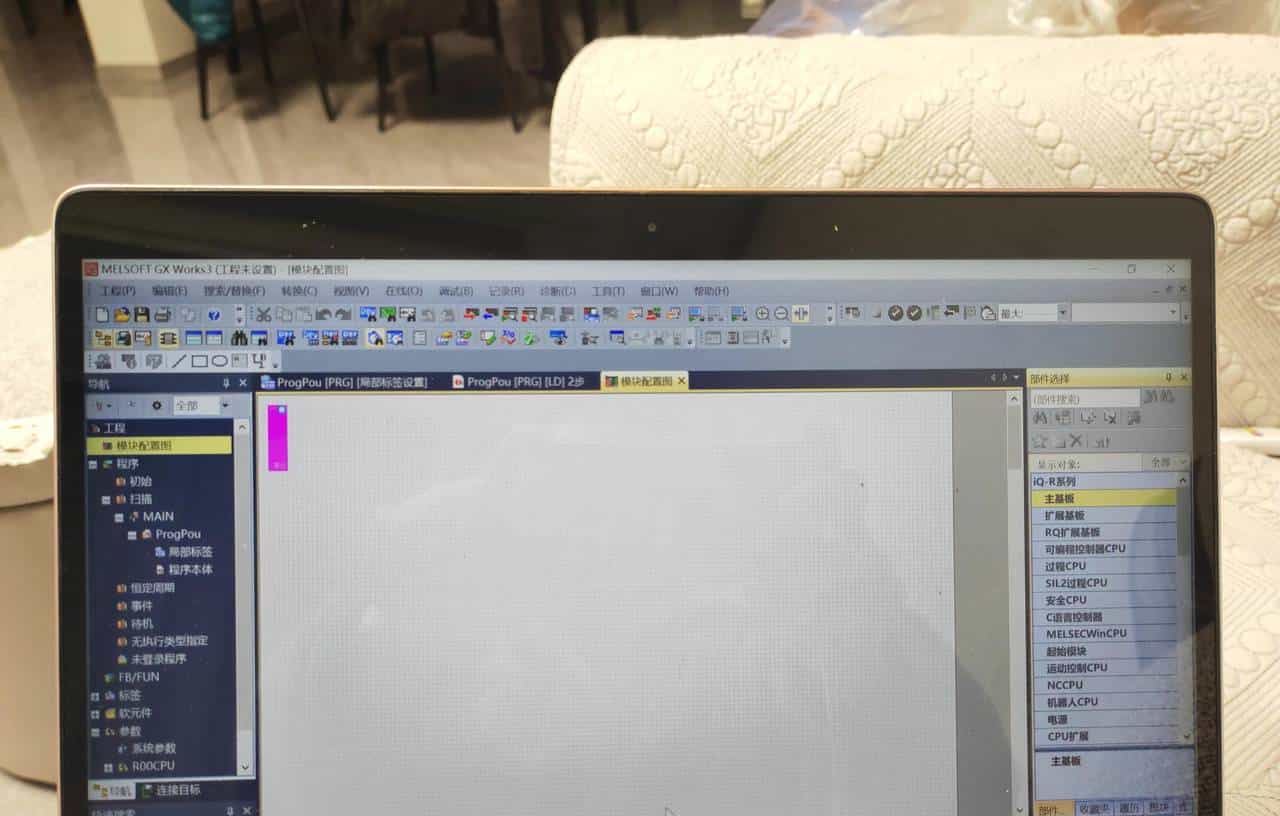
先选择主基板,单击主基板,会展开主基板型号
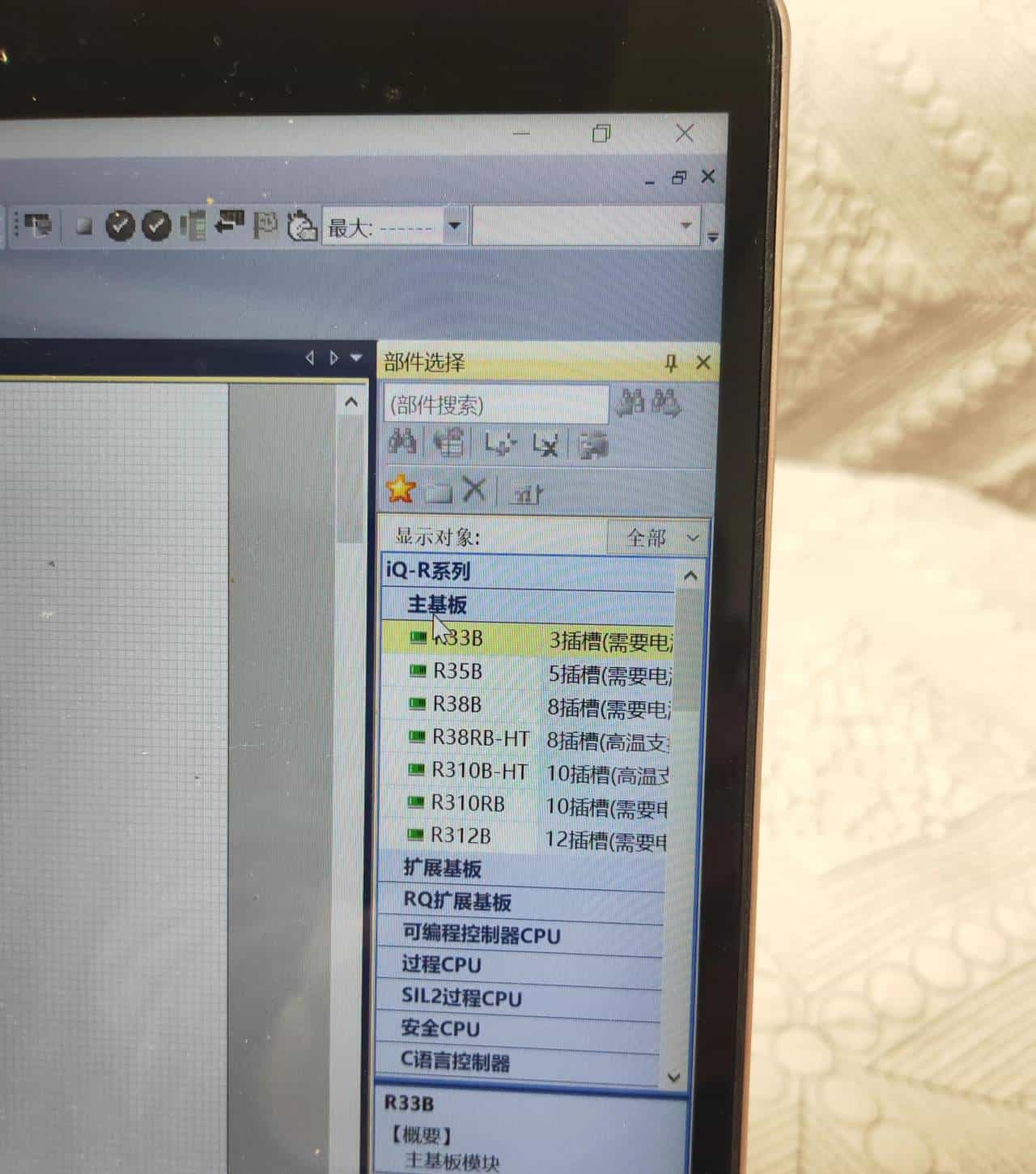
按住一个需要型号拖到模块配置区域
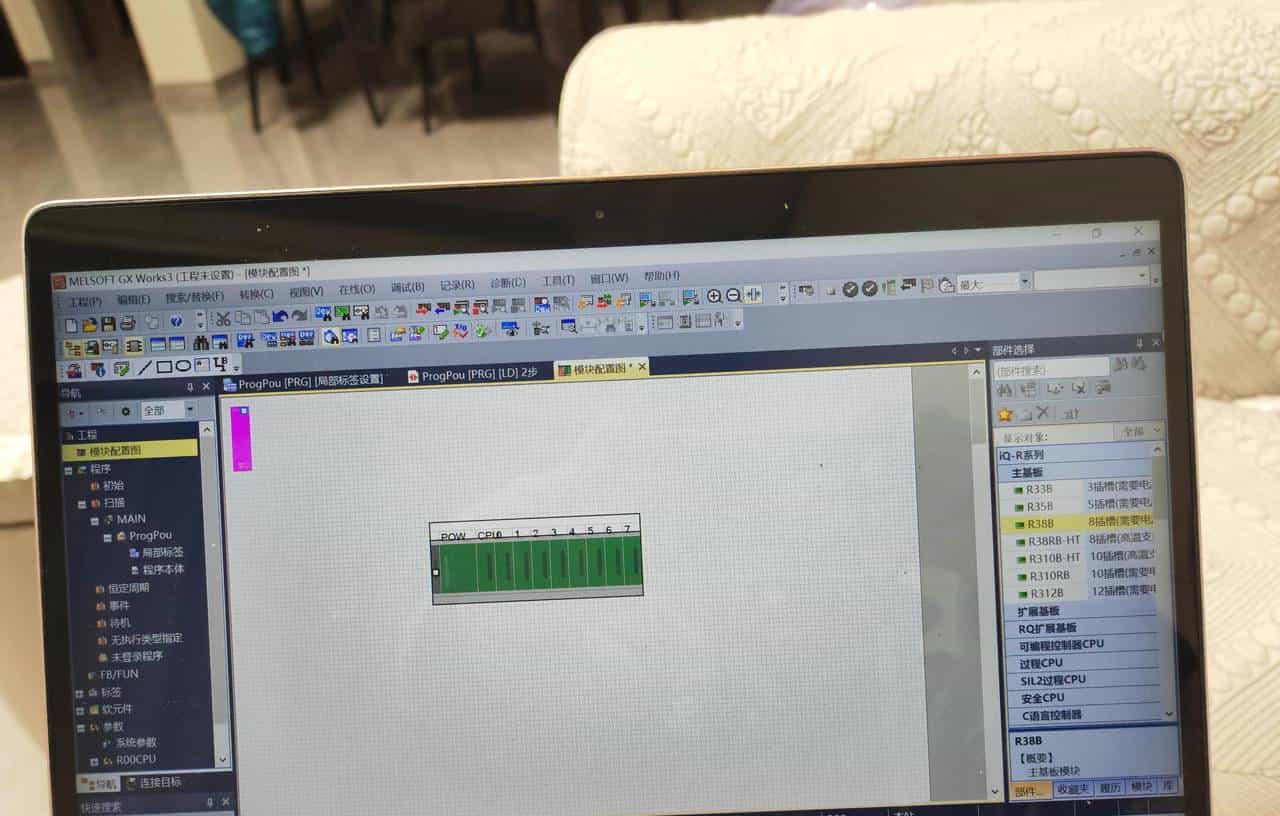
然后在右侧部件一览表选择合适的电源模块按住不放拖到模块配置区域,并放入主基板上
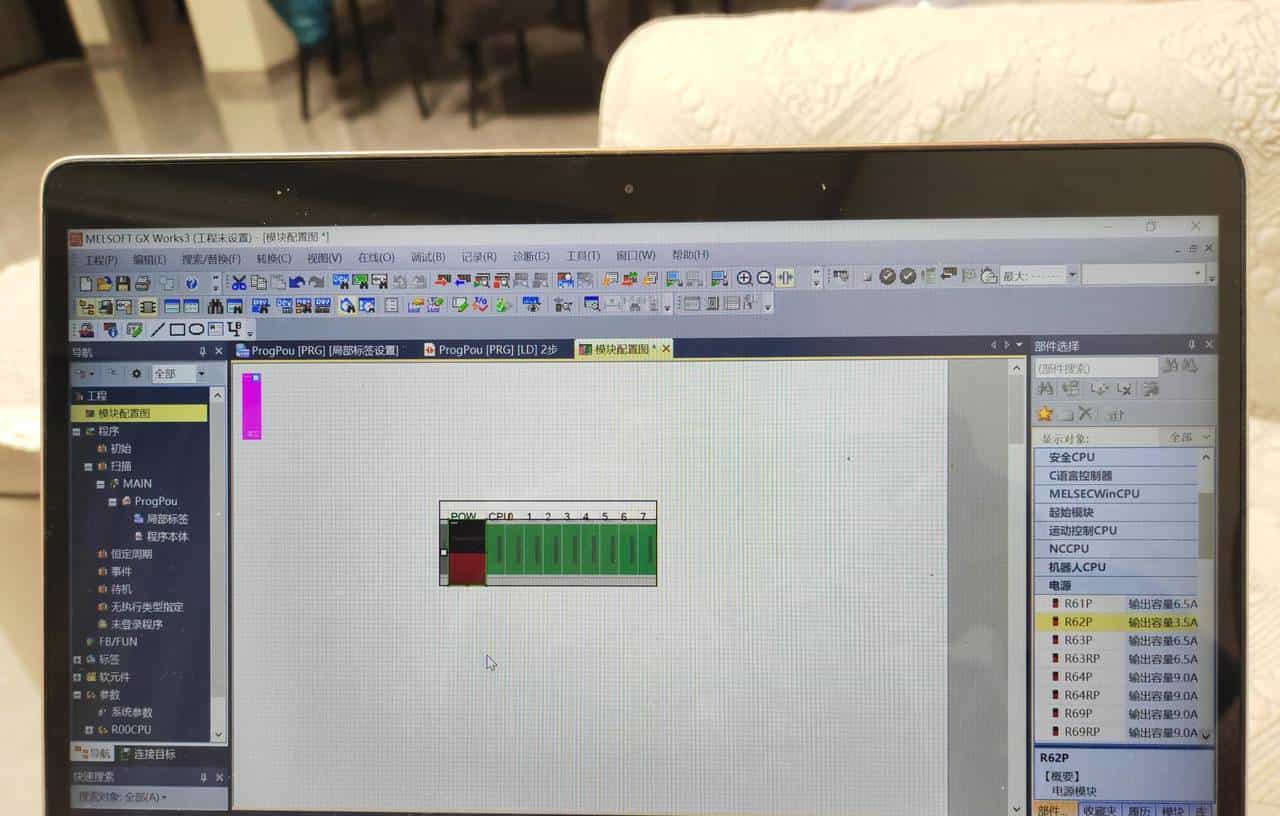
然后再将模块配置区域左上粉红色CPU拖到基板插槽上
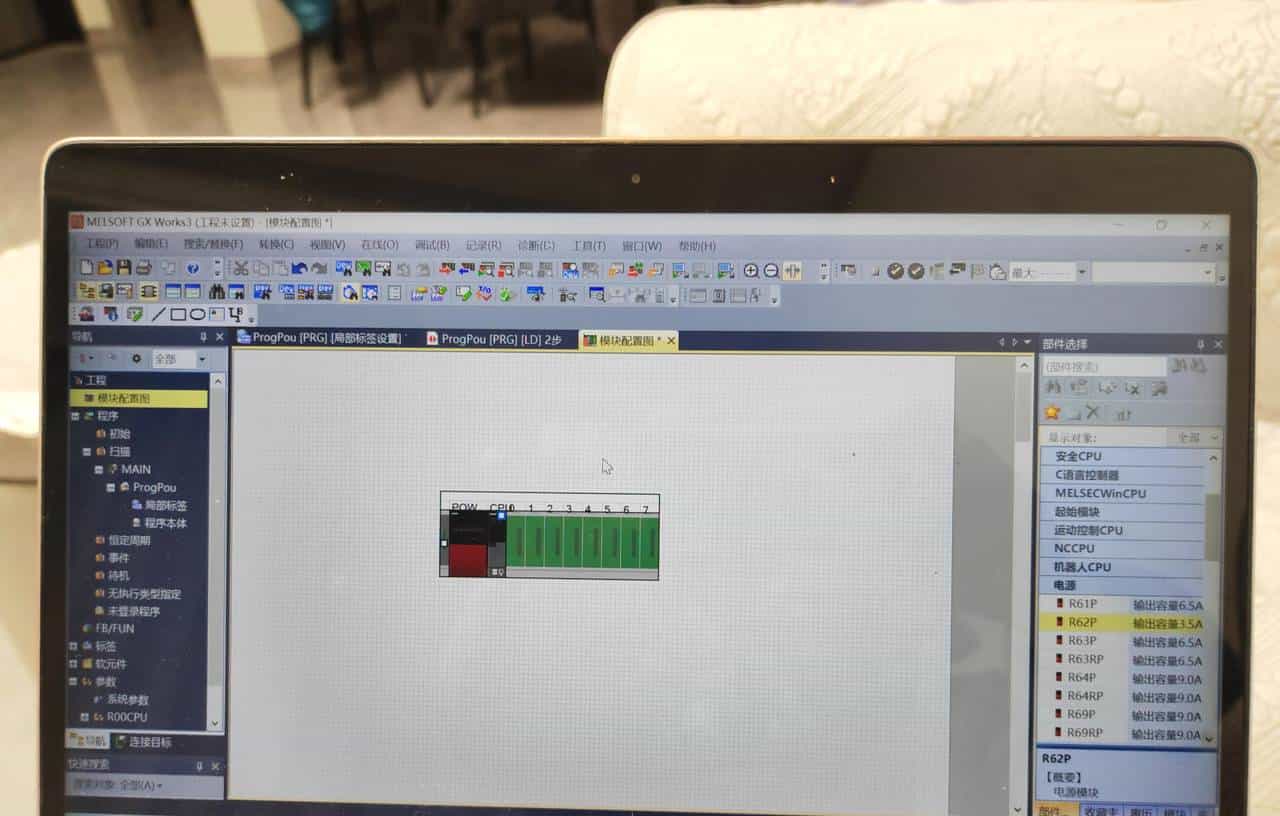
然后再在部件选择窗口选择相关模块拖到基板上
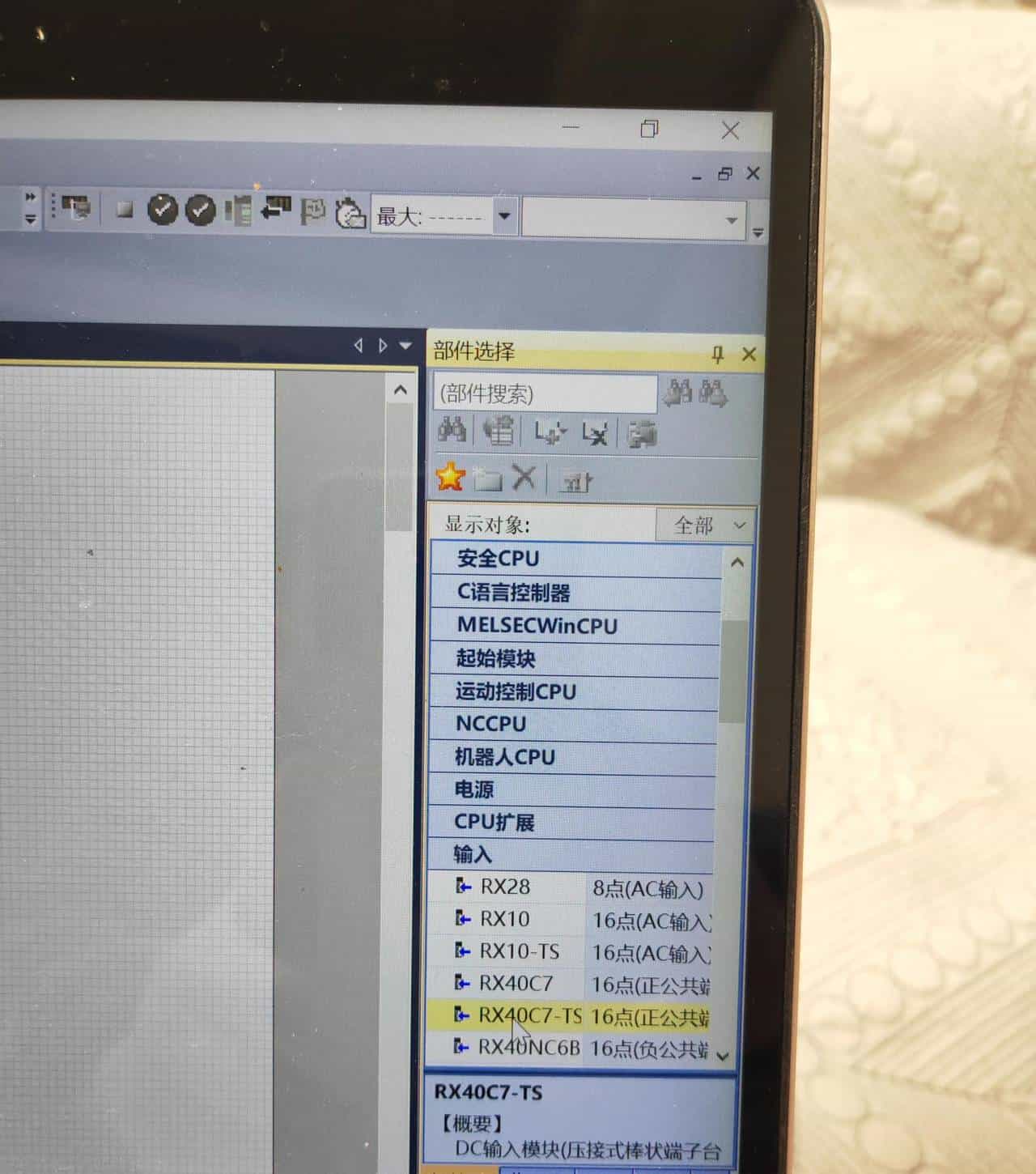
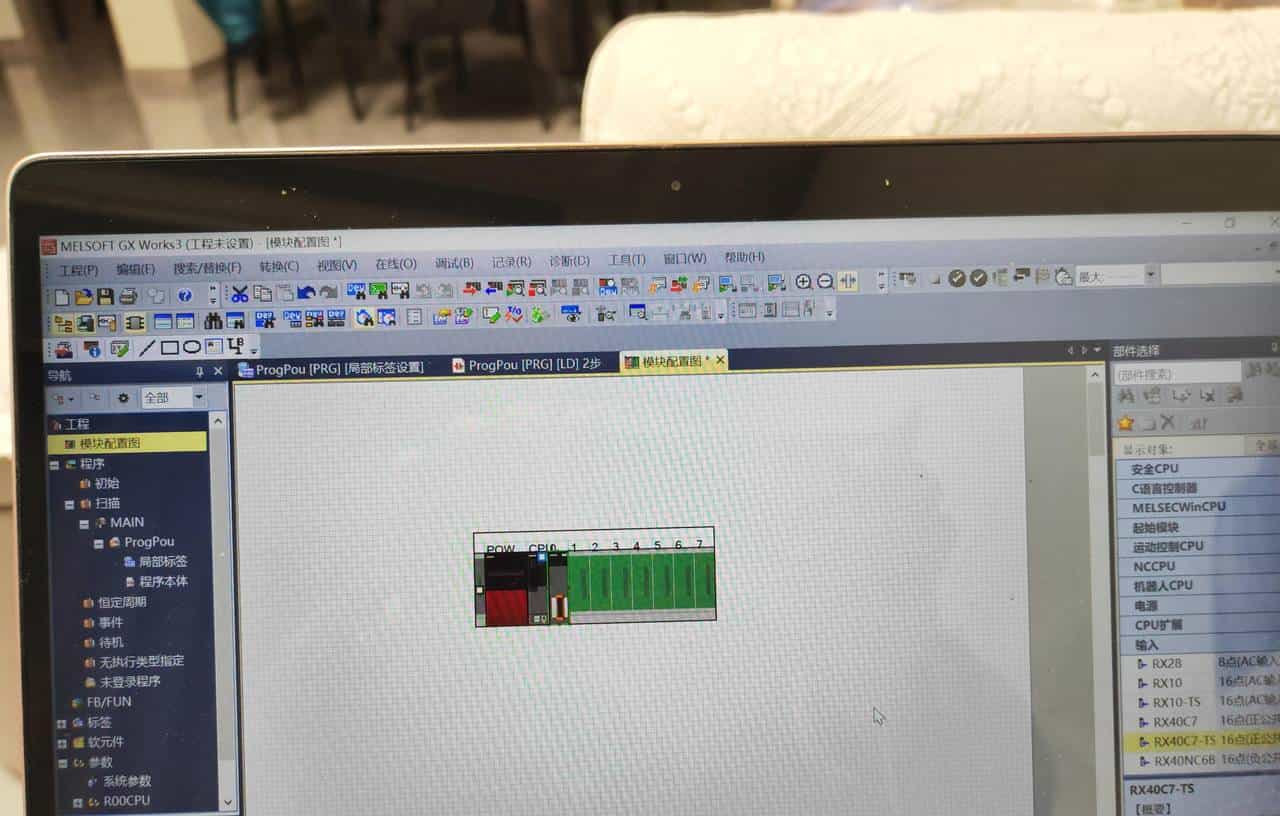
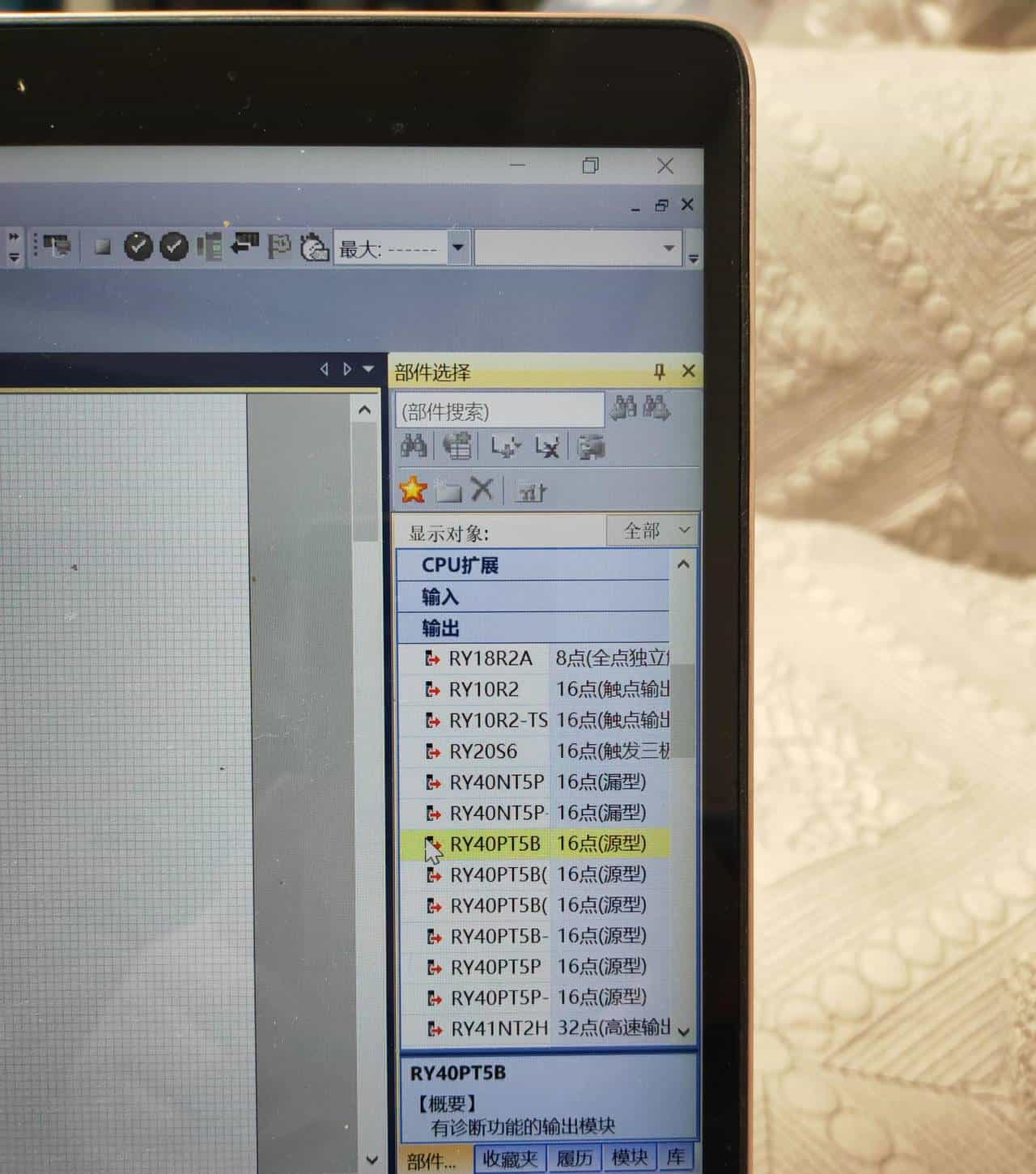
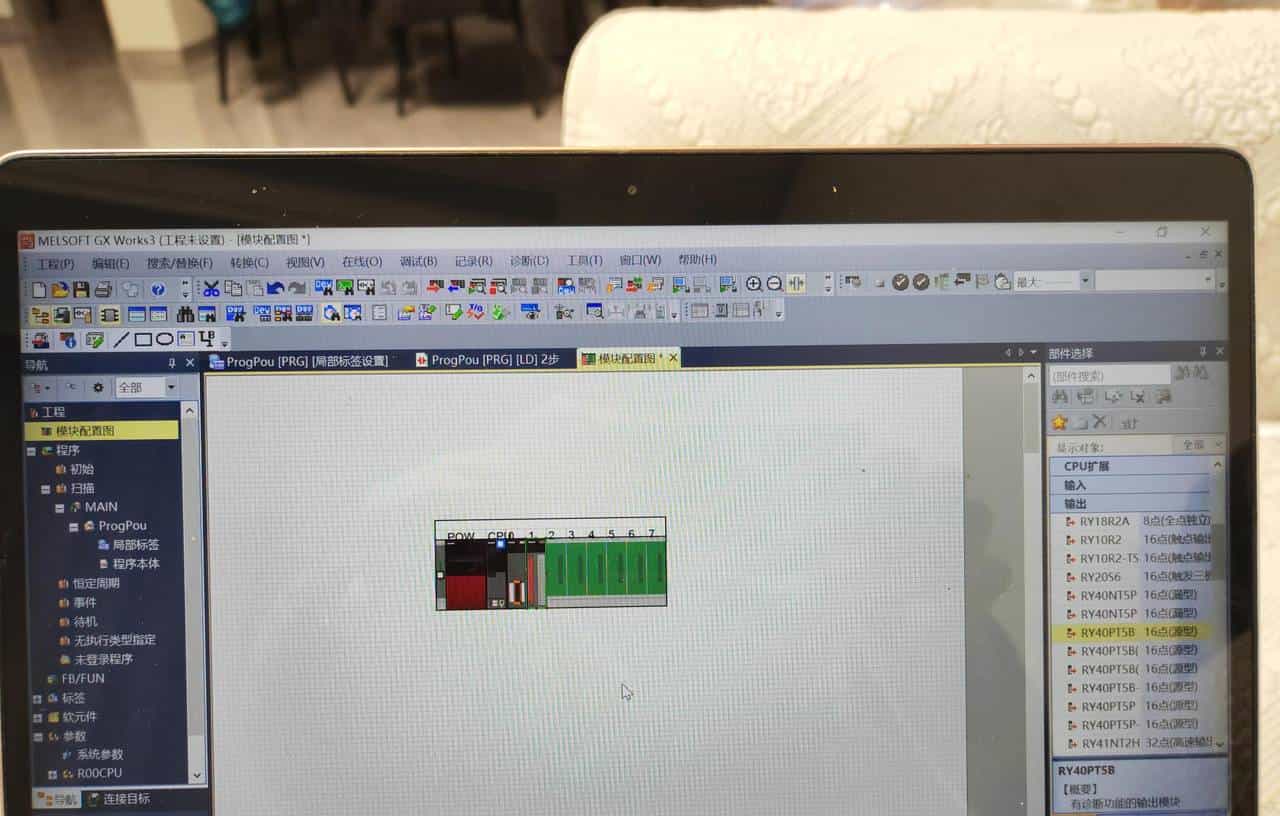
如果只选择了以上输入输出模块。
接下来双击左侧系统参数
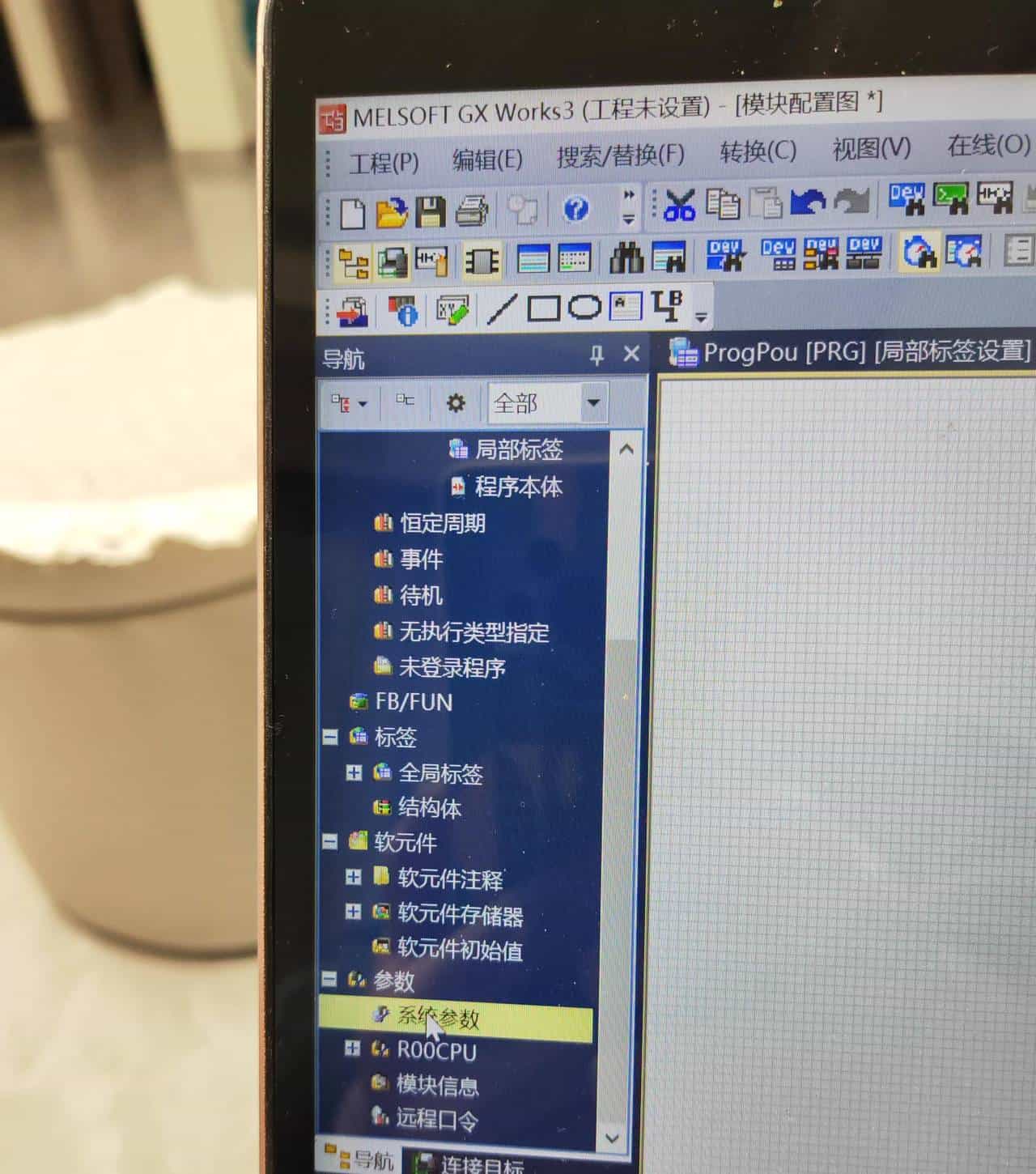
弹出下面对话框
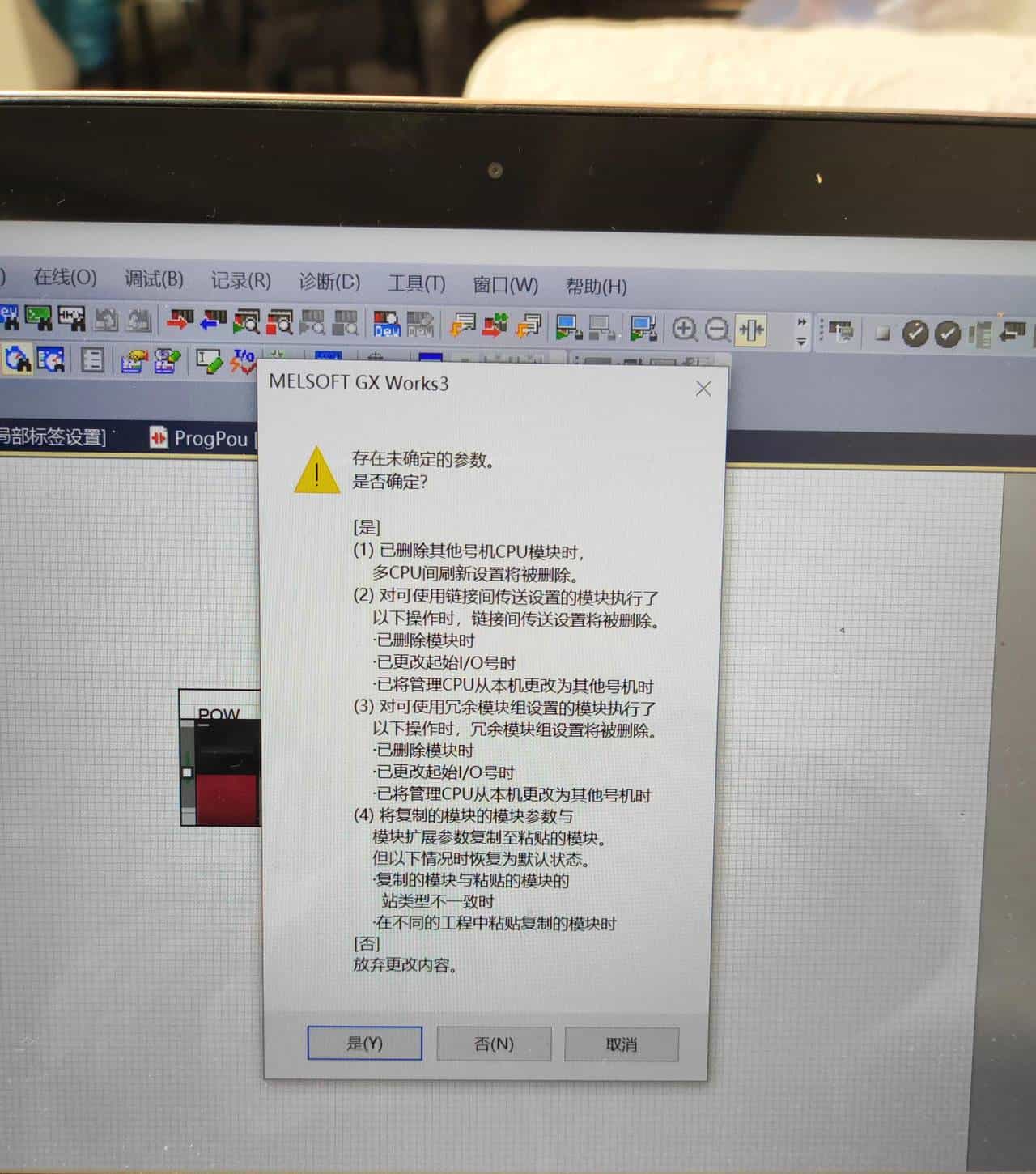
点击是
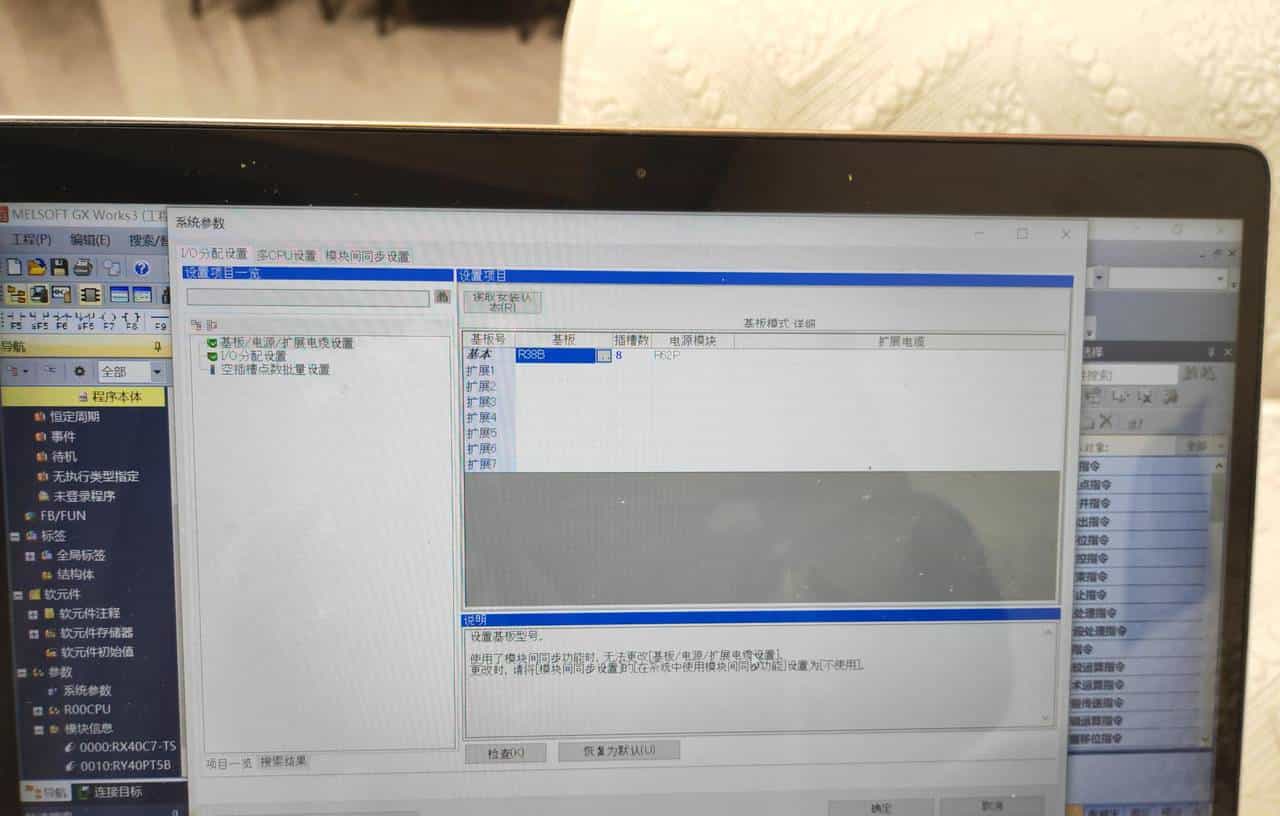
上面是系统参数界面,
点击确定
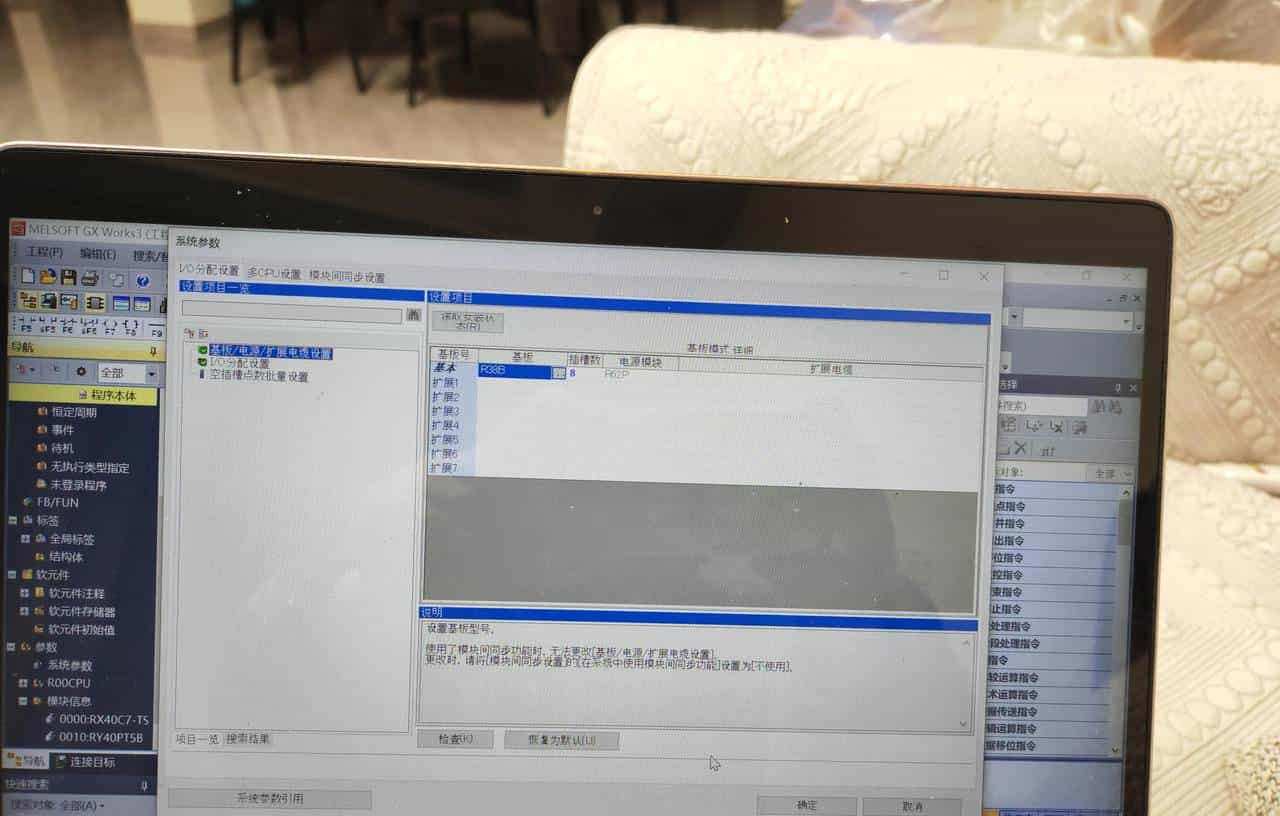
左侧导航栏目前可以显示所有模块
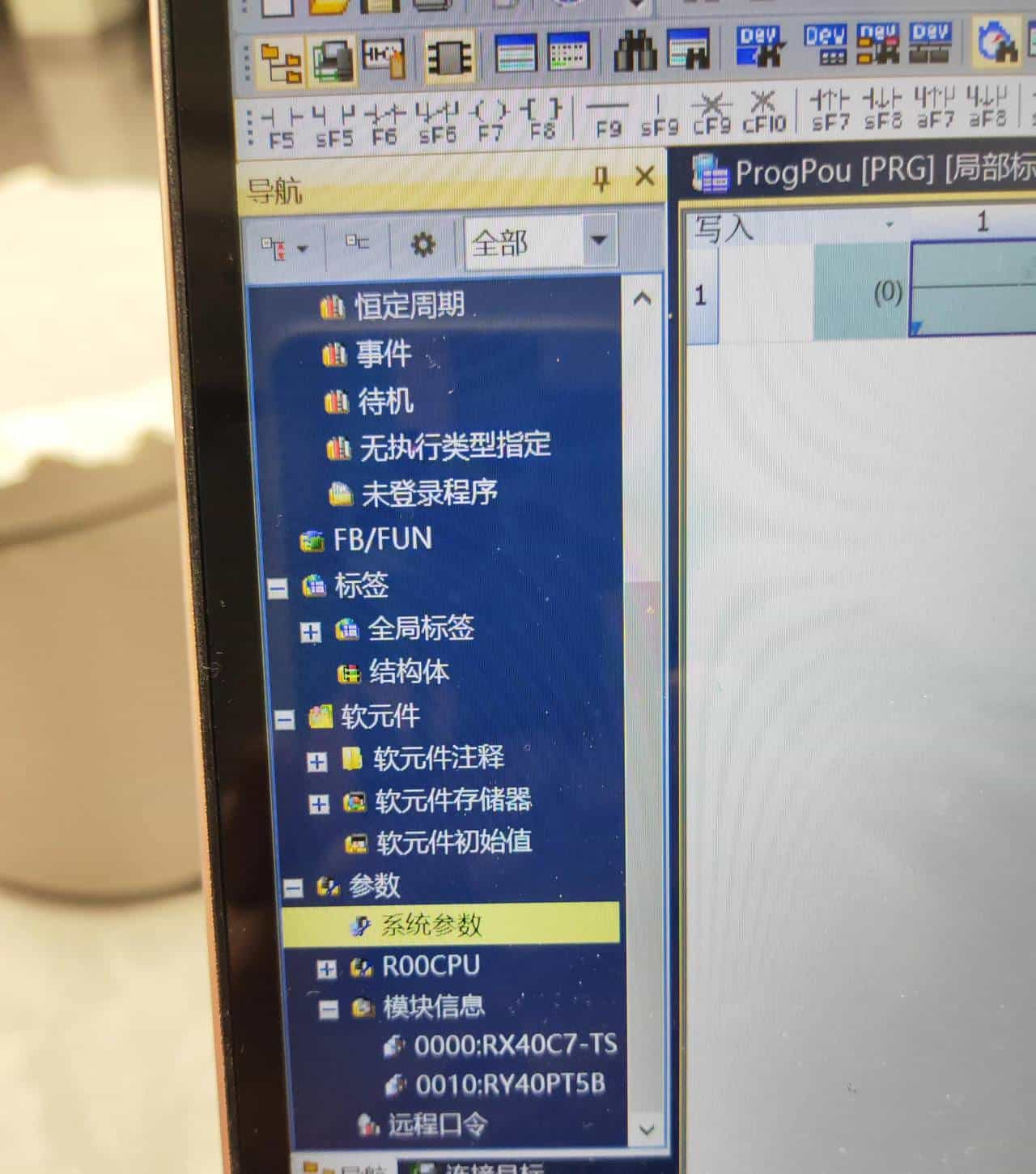
单击左侧CPU型号,展开CPU参数、模块参数
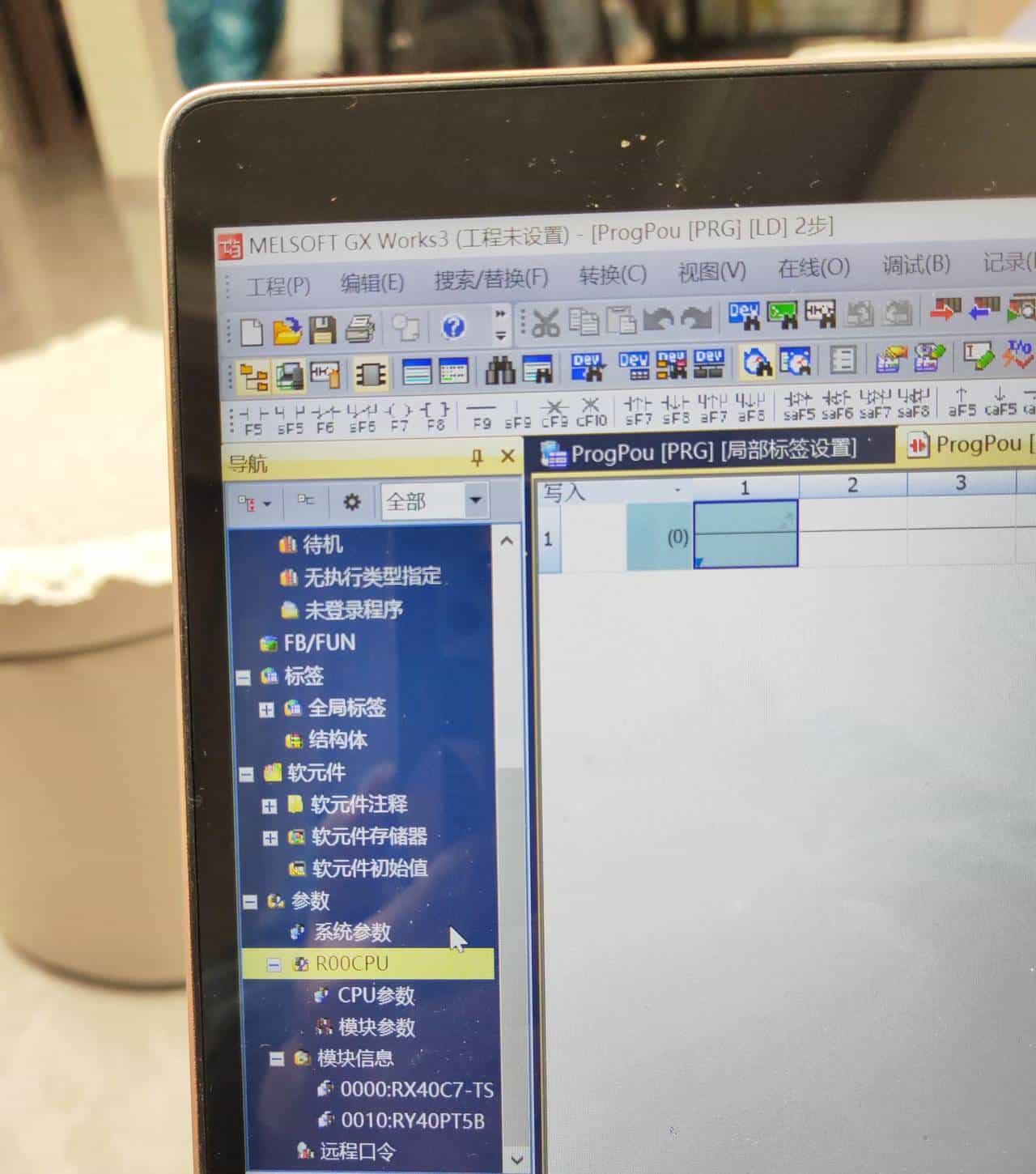
双击CPU参数,出现如下界面
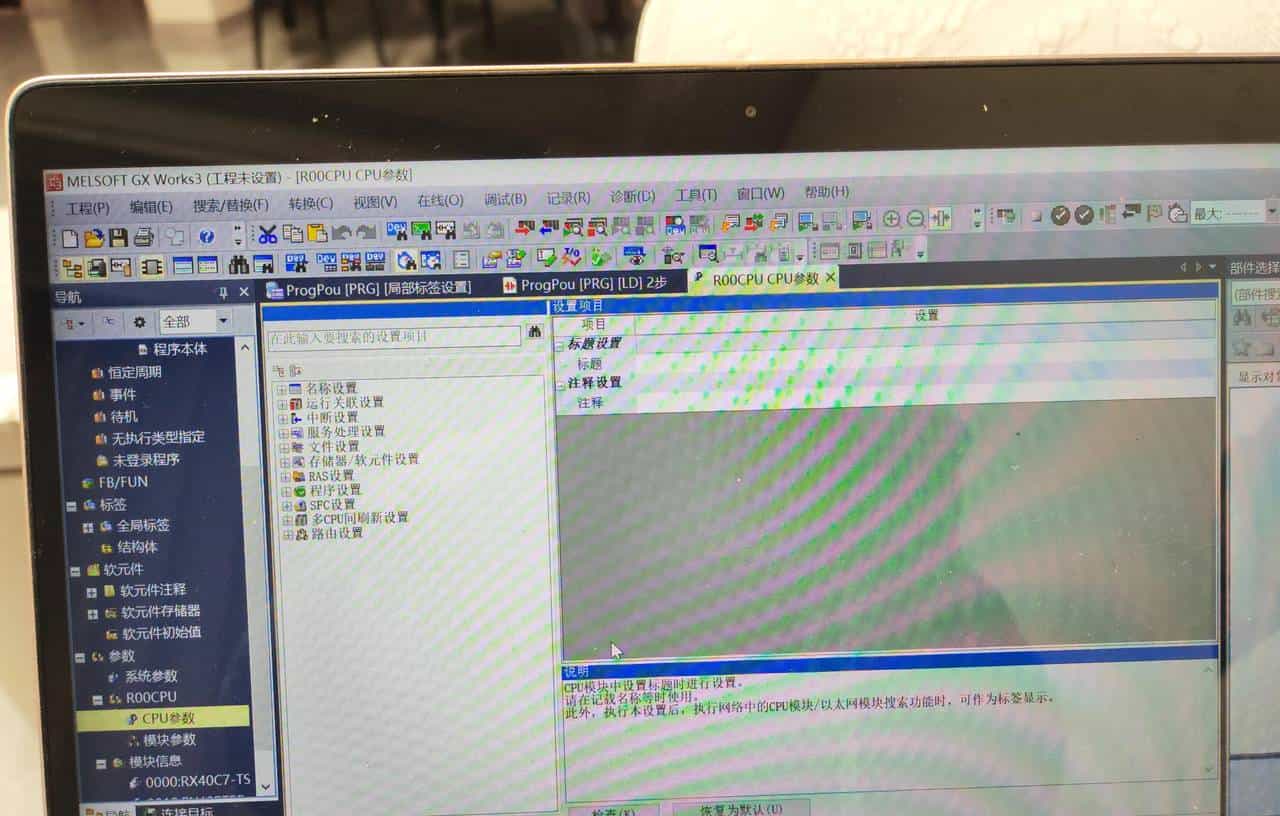
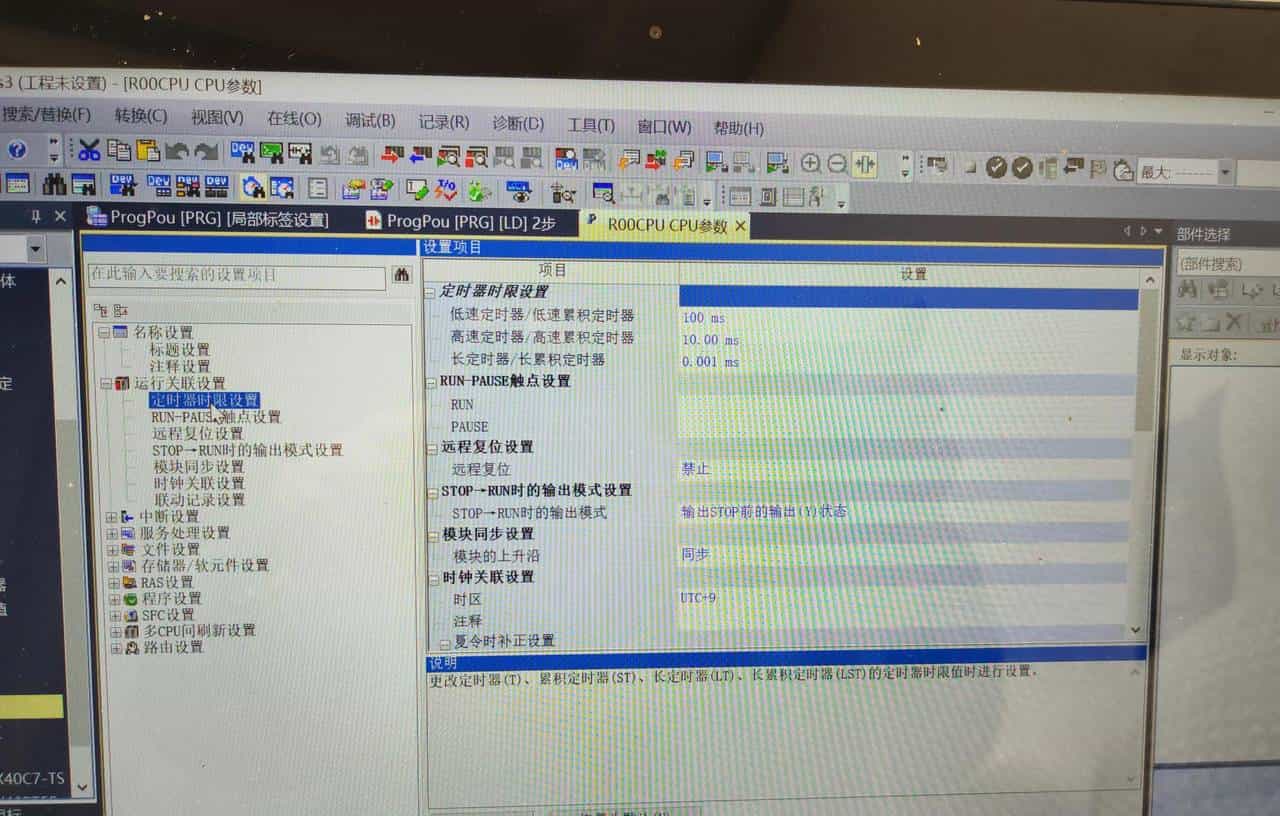
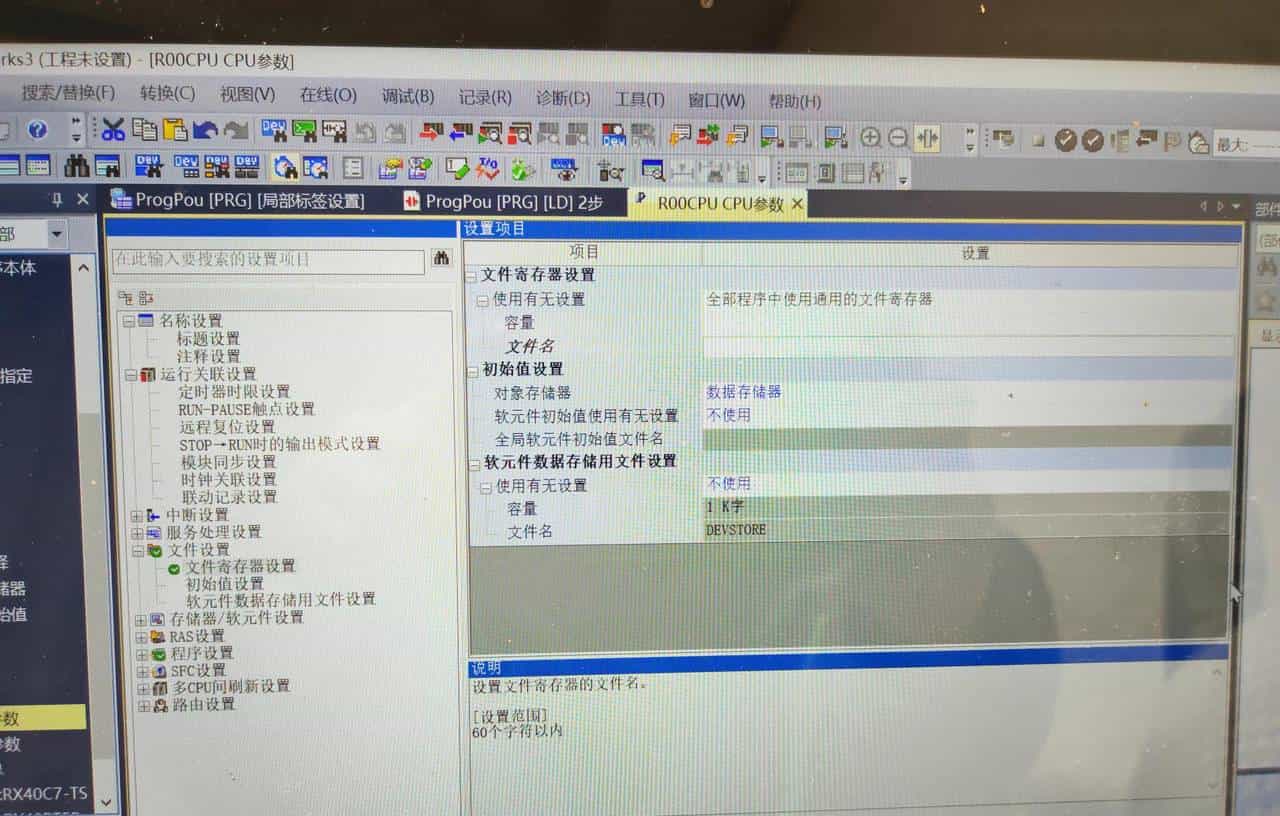
这些界面内容与GX Woks2是一样的,可以根据需要设置,列如高速定时器,低速定时器时间单位等等
在CPU型号下面还有一个模块参数,双击模块参数
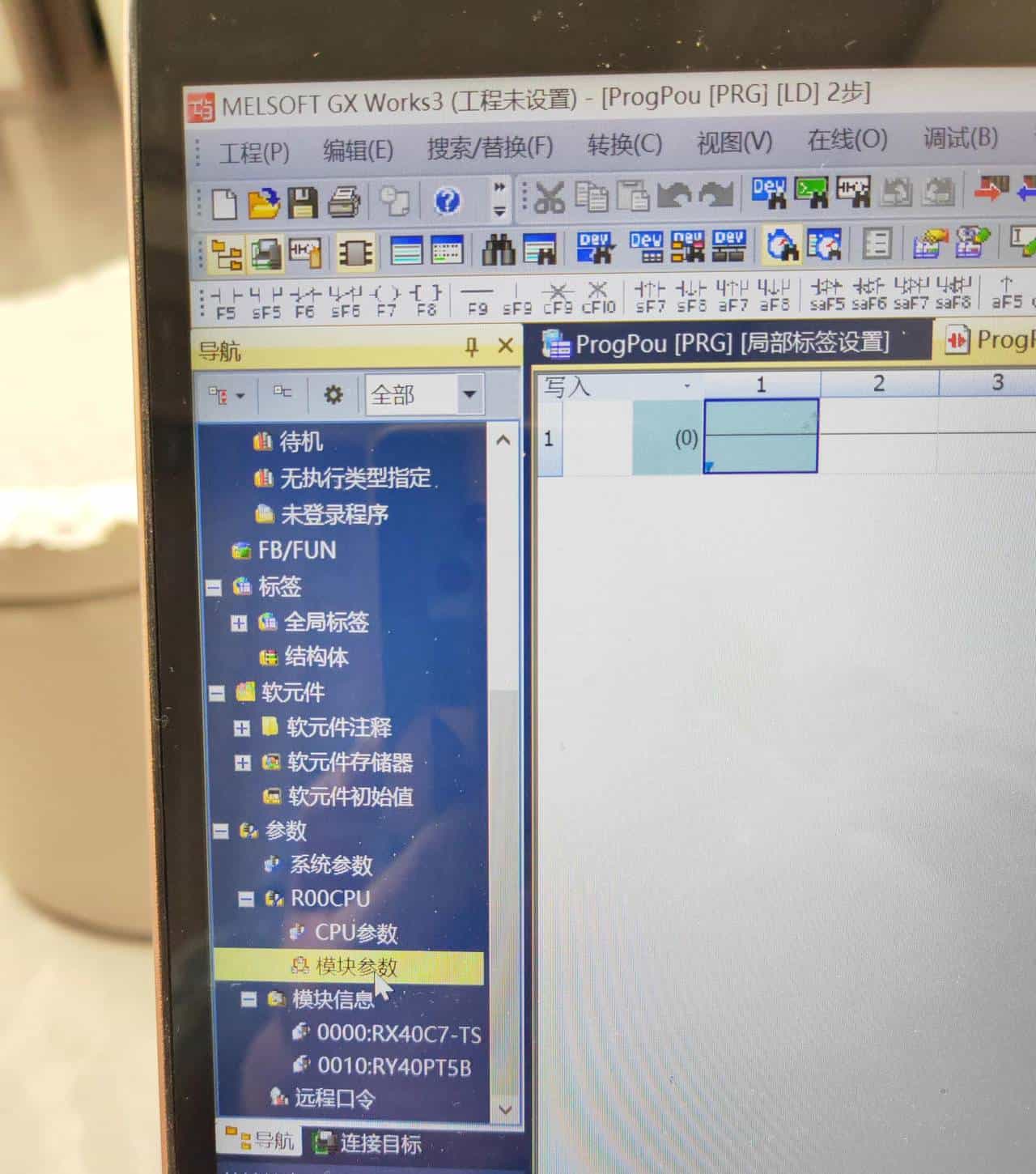
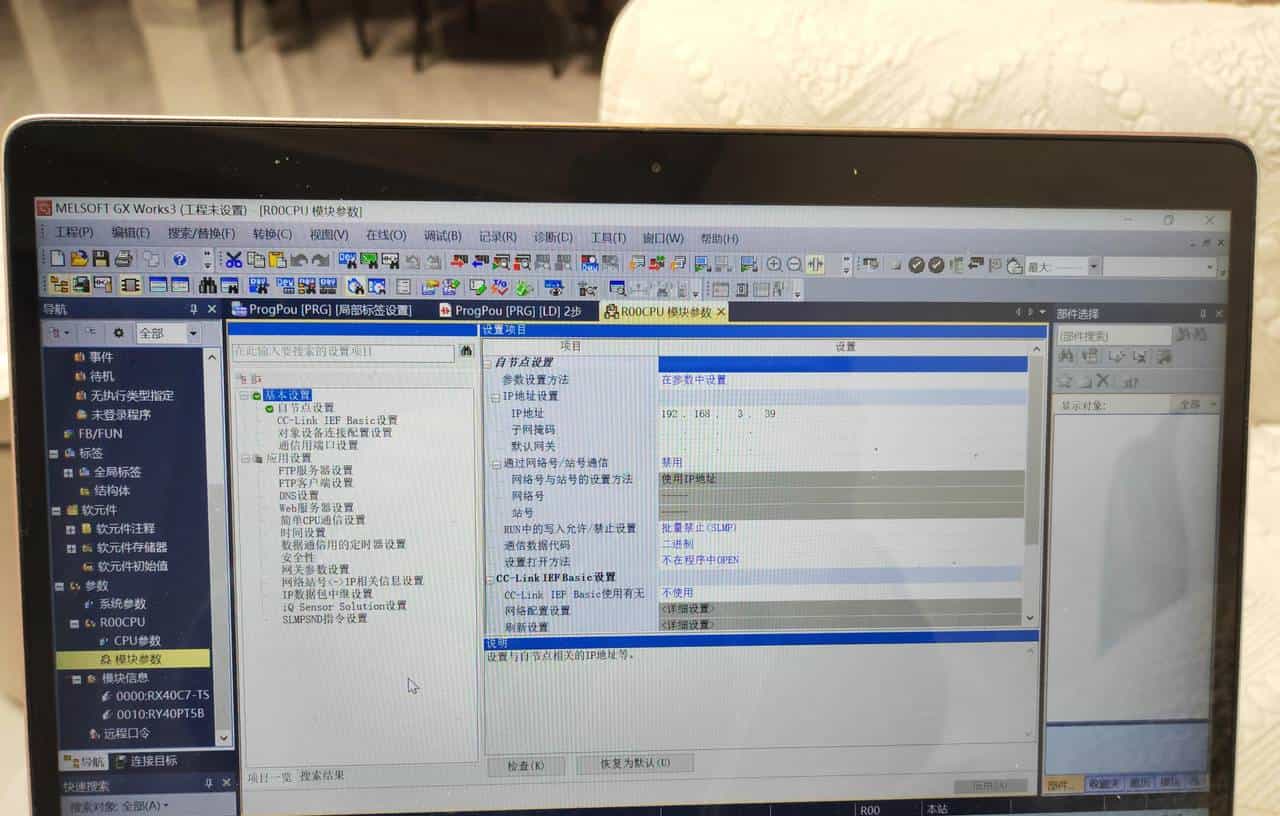
这里是设置CPU以太网基本功能的界面
双击对象设备的连接配置
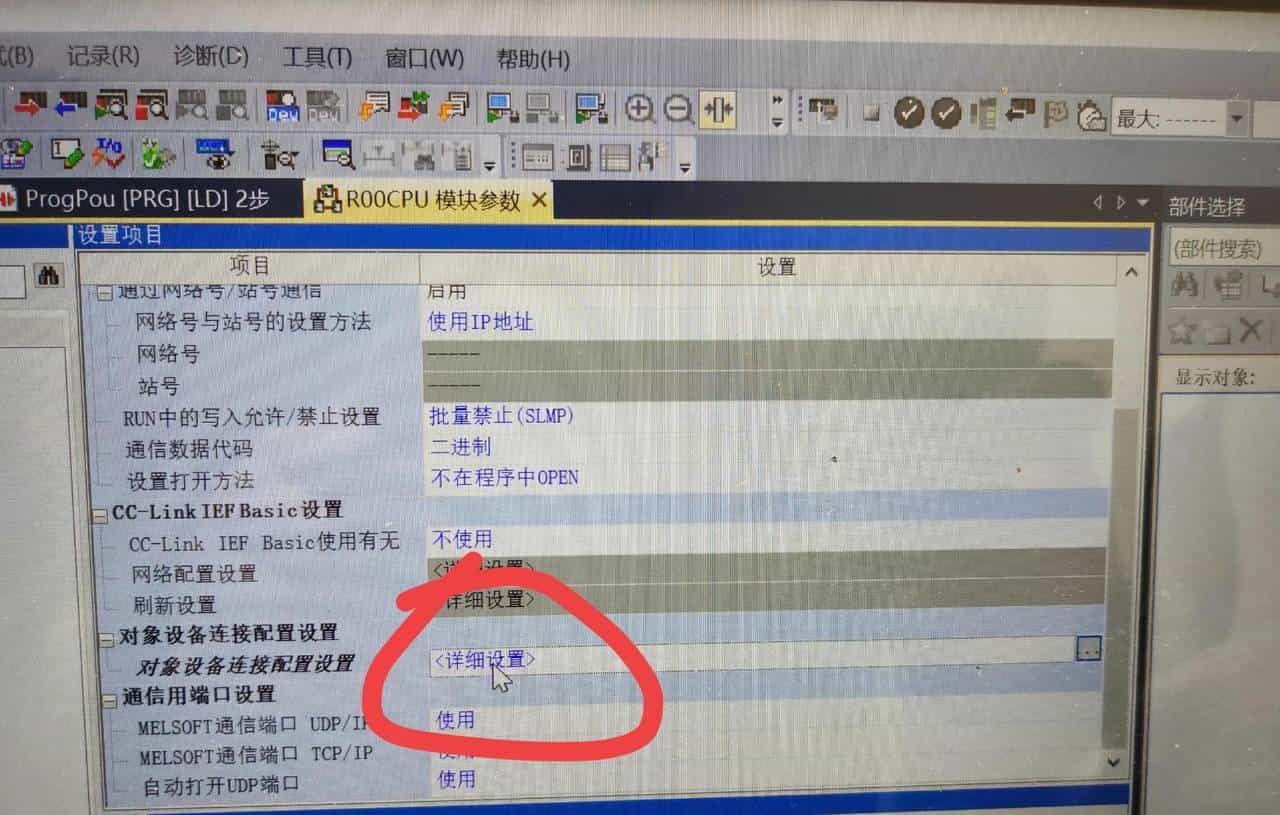
出现如下界面
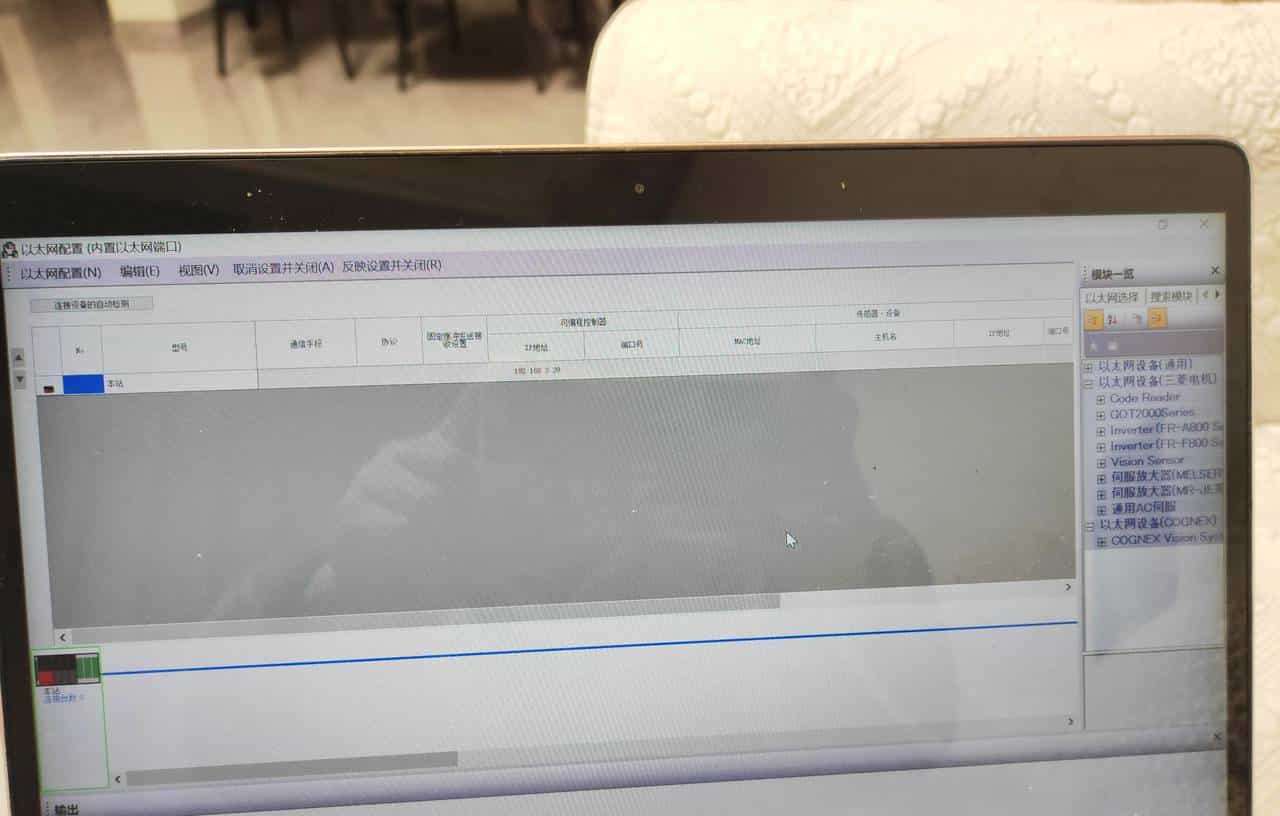
这里是给CPU配置以太网的连接
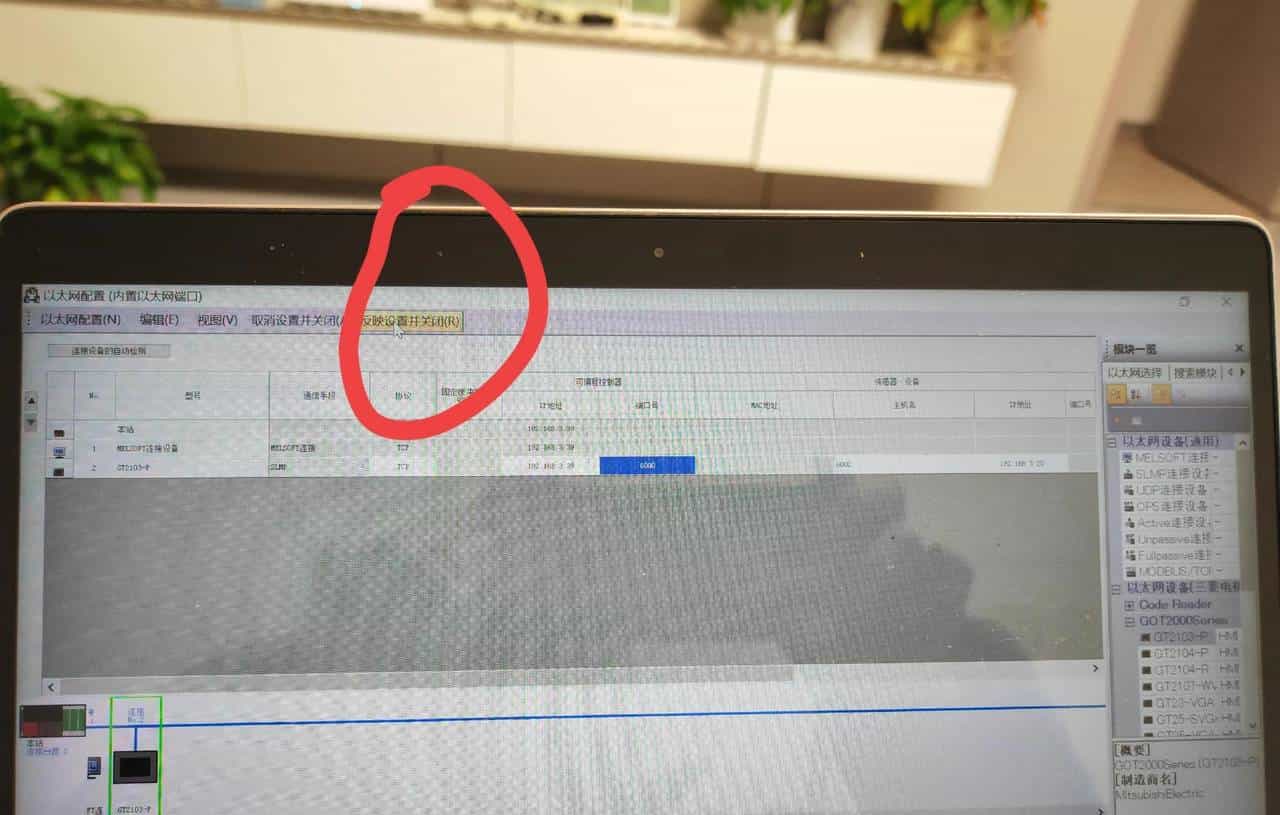
列如我们要让CPU与笔记本电脑和触摸屏连接必须要如下配置
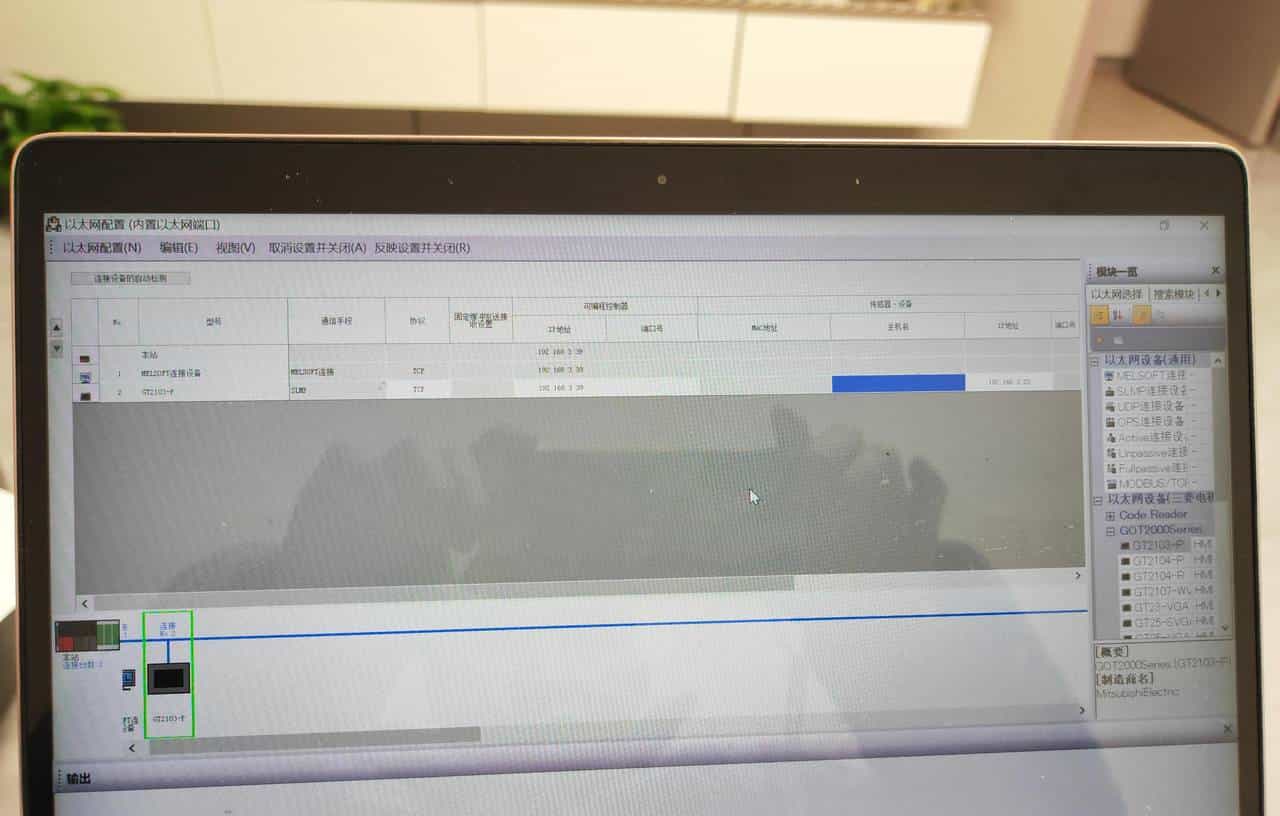
然后点击反映设置并关闭
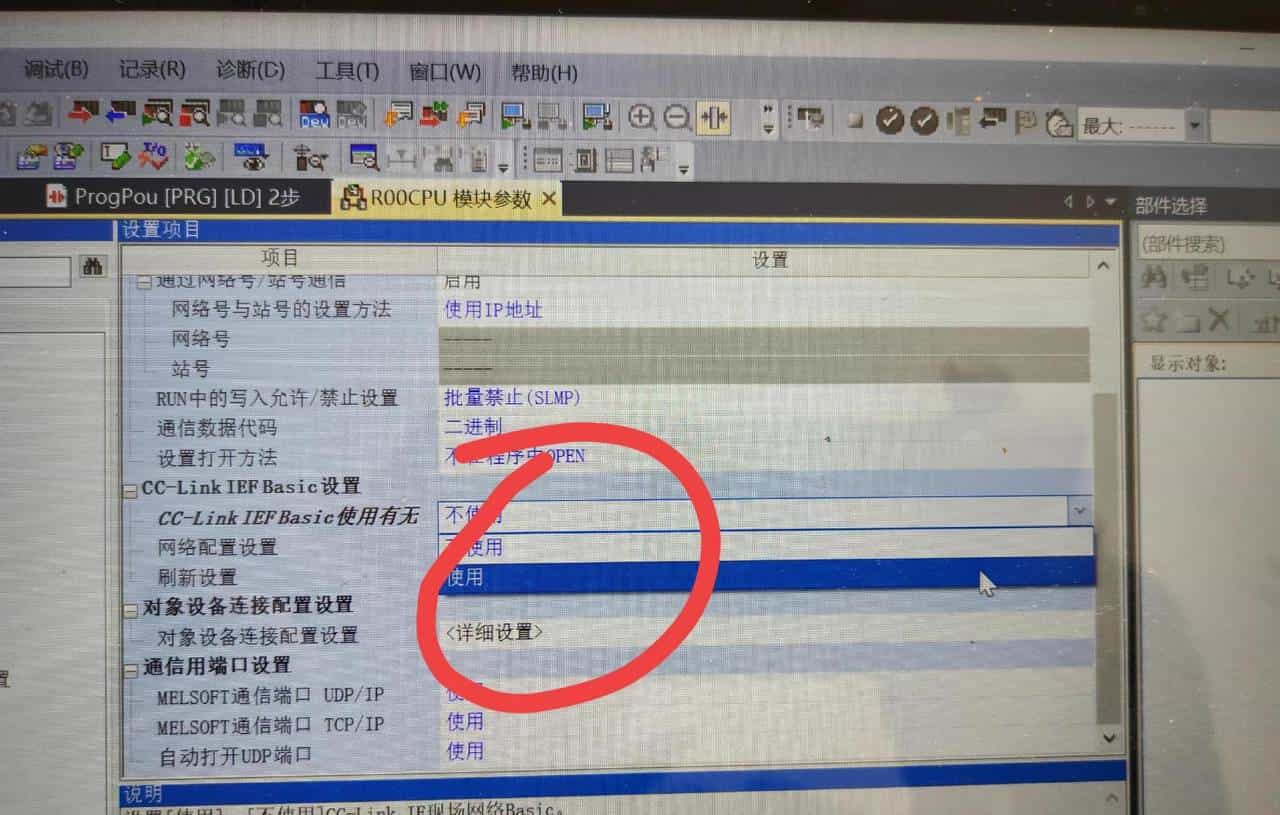
在CC-LINK IEFBASIC可以设置连接的设备
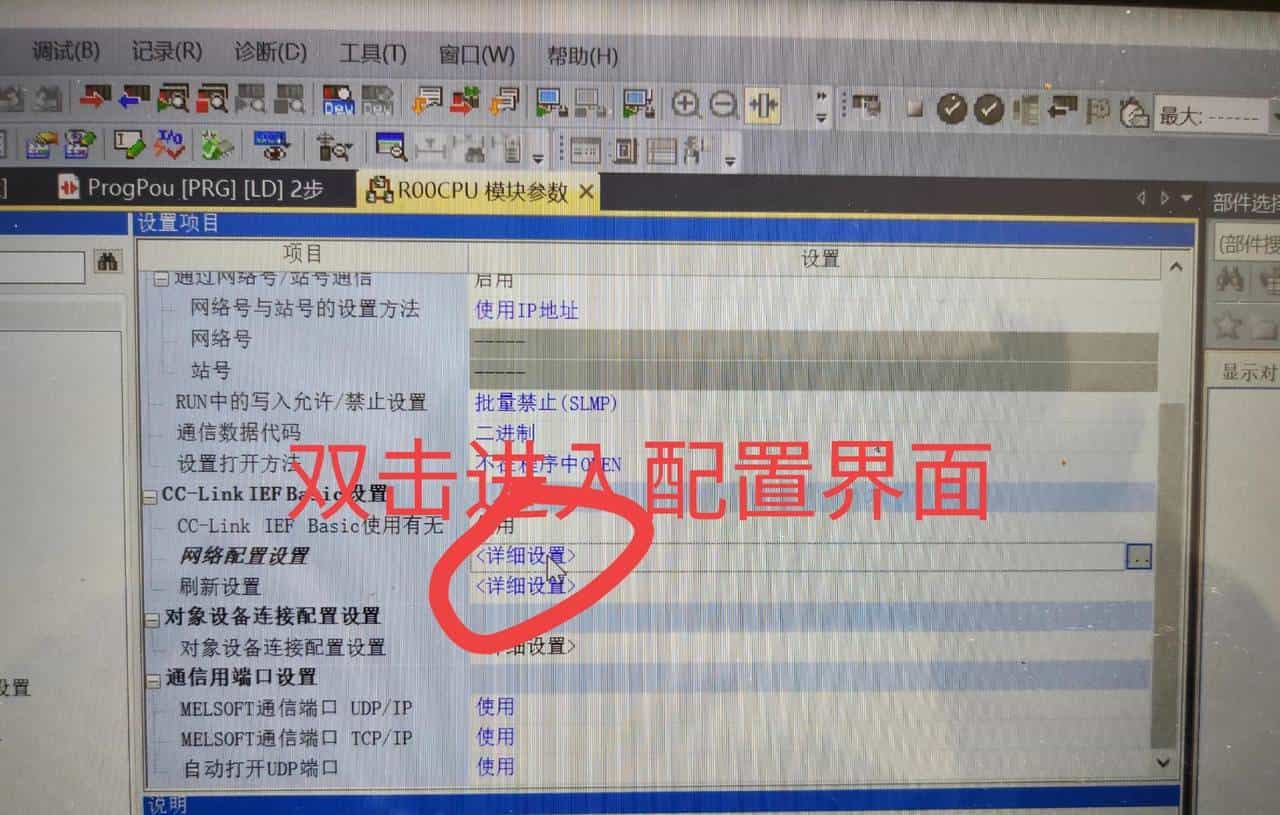
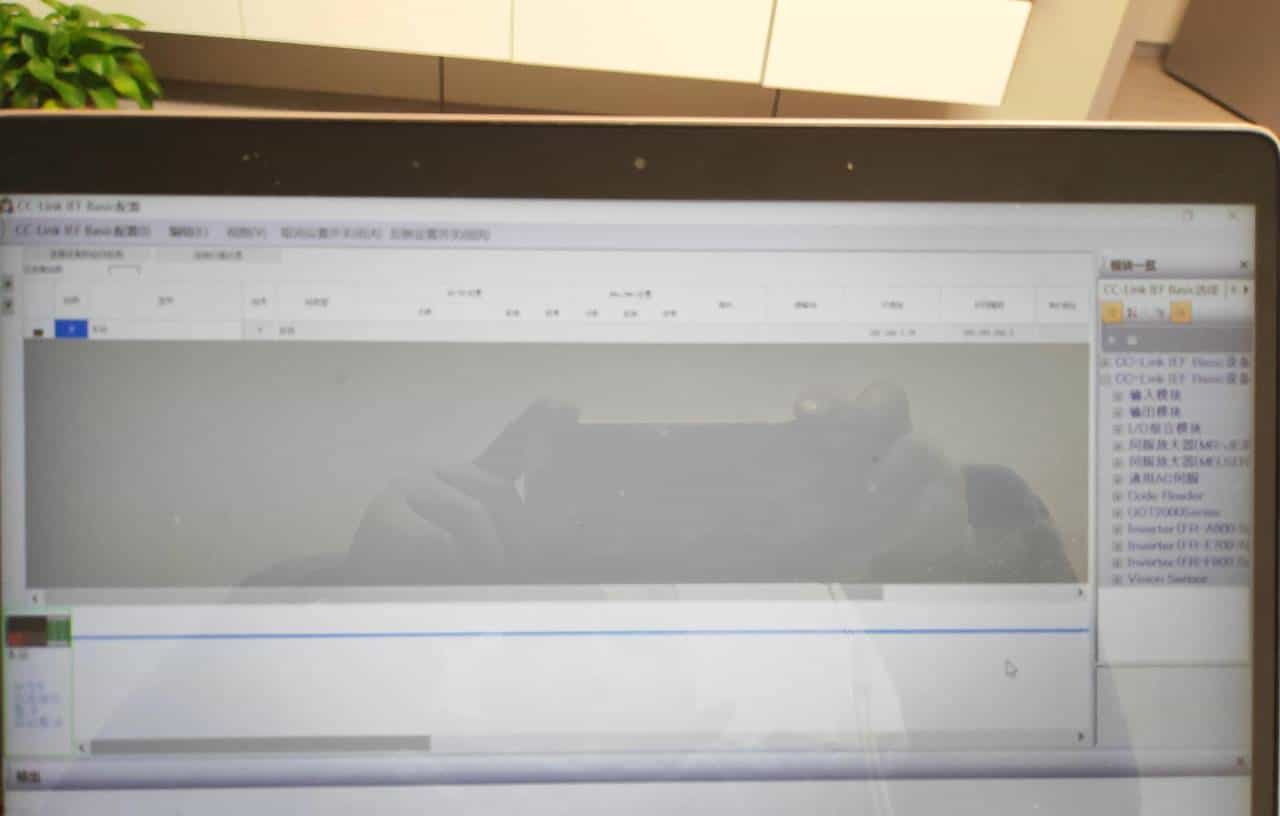
这里可以配置CC-LINK IEFBASIC连接的设备和远程输入输出映射软元件。
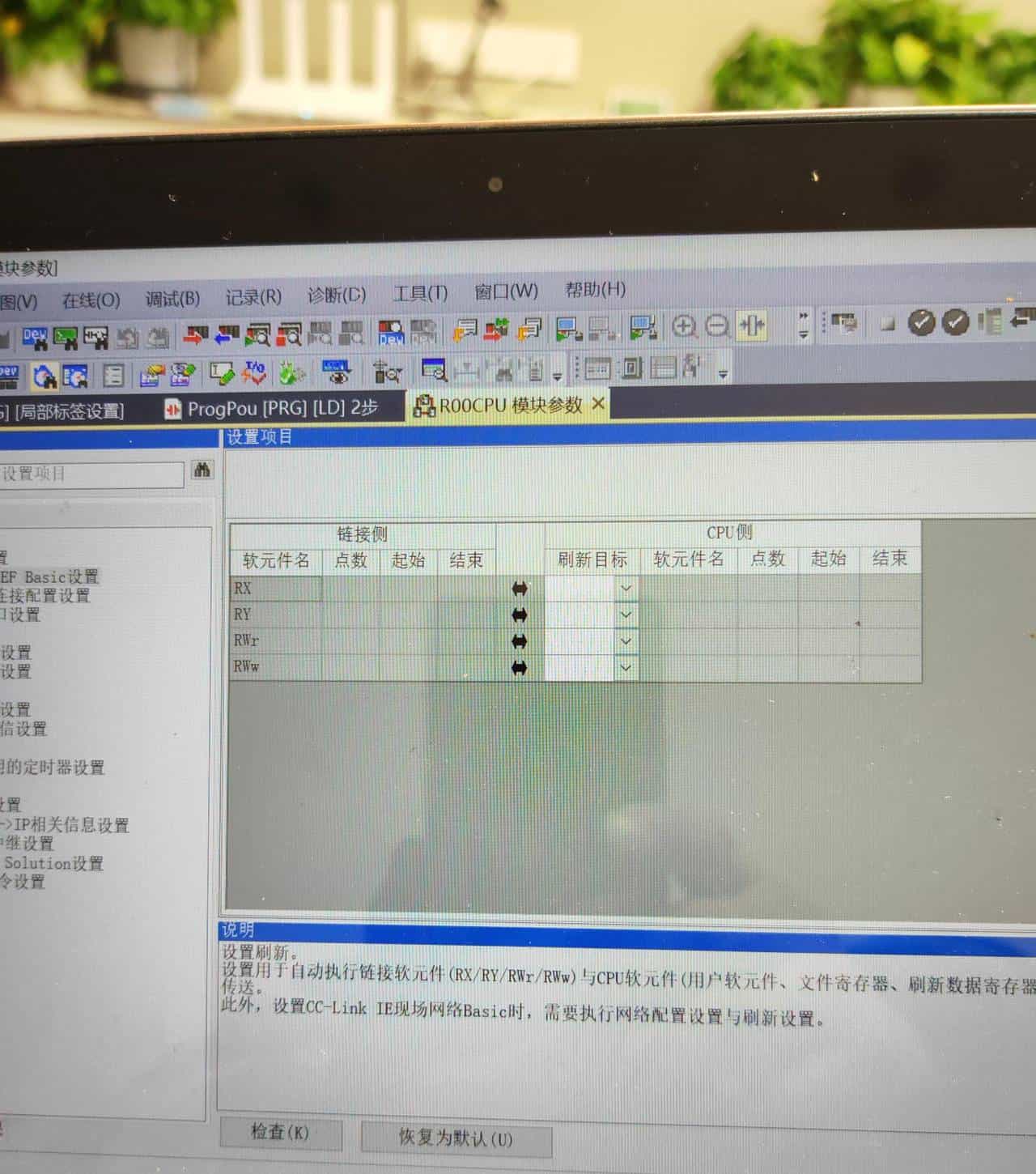
篇幅有限这里就不介绍了。
© 版权声明
文章版权归作者所有,未经允许请勿转载。












个人觉得,图片式的教程已严重过时,费劲扒拉的一大篇图文,不如半分钟的视频录像来的更直接。
收藏了,感谢分享