场景+ 服务器在公司内搭建好K8s环境后部署好项目,服务器运送到客户现场,客户分配了其他IP地址导致集群无法正常使用。+ 机房搬迁,IP重新分配
目的
+ 已部署好的服务器到客户现场后,无需重新装机,通过少量配置后正常使用。+ 机房迁移后,通过少量配置后业务可正常使用
配置示例本示例包括以下两台主机,其中主节点充当任务机。| 节点 | 系统 | 原 IP | 客户现场IP || — | — | — | — || node1(master) | Anolis os | 192.168.0.81 | 192.168.240.197 || node2 | Anolis os | 192.168.0.86 | 192.168.240.198 |
修改方法一句话总结:**在各节点网卡中添加原地址IP**
master IP修改
查看当前使用的哪个网卡:“`plainifconfig“`可以看到当前使用em1网卡,进入网卡目录“`plaincd /etc/sysconfig/network-scripts“`查看 ifcfg-em1配置“`plainTYPE=EthernetPROXY_METHOD=noneBROWSER_ONLY=noBOOTPROTO=noneDEFROUTE=yesIPV4_FAILURE_FATAL=noIPV6INIT=yesIPV6_AUTOCONF=yesIPV6_DEFROUTE=yesIPV6_FAILURE_FATAL=noIPV6_ADDR_GEN_MODE=stable-privacyNAME=em1UUID=f7e7e6a4-3780-463c-9d68-67cc3d4f8ce7DEVICE=em1ONBOOT=yesDNS1=114.114.114.114IPADDR1=192.168.0.81PREFIX1=24GATEWAY1=192.168.0.1“`
将分配的新IP加入到配置文件注释掉原`GATEWAY1`在最后加入以下三行“`plainTYPE=EthernetPROXY_METHOD=noneBROWSER_ONLY=noBOOTPROTO=noneDEFROUTE=yesIPV4_FAILURE_FATAL=noIPV6INIT=yesIPV6_AUTOCONF=yesIPV6_DEFROUTE=yesIPV6_FAILURE_FATAL=noIPV6_ADDR_GEN_MODE=stable-privacyNAME=em1UUID=f7e7e6a4-3780-463c-9d68-67cc3d4f8ce7DEVICE=em1ONBOOT=yesDNS1=8.8.8.8IPADDR1=192.168.0.81PREFIX1=16#GATEWAY1=192.168.0.1IPADDR=192.168.240.197PREFIX=24GATEWAY=192.168.240.1“`重启网卡“`plainsystemctl restart network“`
node2 IP修改
与master修改方式一样“`plainTYPE=EthernetPROXY_METHOD=noneBROWSER_ONLY=noBOOTPROTO=noneDEFROUTE=yesIPV4_FAILURE_FATAL=noIPV6INIT=yesIPV6_AUTOCONF=yesIPV6_DEFROUTE=yesIPV6_FAILURE_FATAL=noIPV6_ADDR_GEN_MODE=stable-privacyNAME=ens33UUID=d9da467d-5232-45bb-8fb0-bfdef7adceb0DEVICE=ens33ONBOOT=yesDNS1=8.8.8.8IPADDR1=192.168.0.86 ##原IP地址 PREFIX1=16#GATEWAY1=192.168.0.1###添加以下三行IPADDR=192.168.240.198 ### 分配的新IPPREFIX=24 ###不同网段,添加路由转发GATEWAY=192.168.240.1“`图形化界面截图: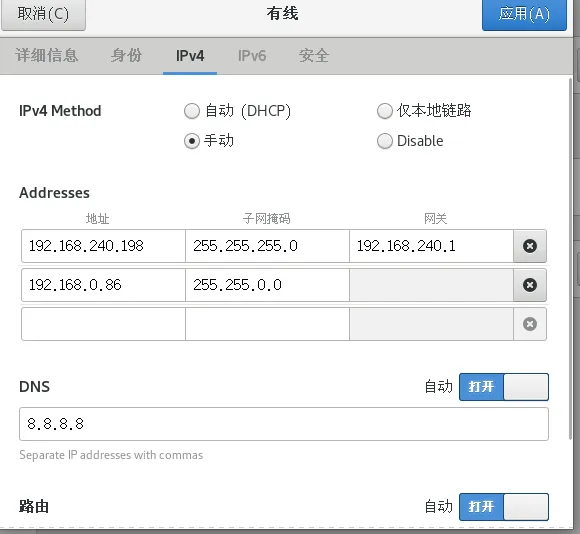**重启****网卡****:**“`plainsystemctl restart network“`
验证IP地址是否生效
master机器:互ping:
验证
查看节点状态:

验证pod状态
验证访问:
重启服务器测试:

总结
在服务器搭建K8s环境后,项目部署完成并运送至客户现场,因客户重新分配IP地址导致集群无法正常使用。为了解决这一问题,本文介绍增加IP地址方式,通过少量配置实现集群的可用。配置示例中包含两台主机,分别为主节点和工作节点。修改方法主要是在各节点网卡中添加原地址IP。具体步骤包括查看当前网卡、进入网卡目录、修改配置文件以添加新分配的IP地址,并重启网卡。以主节点和工作节点为例,分别展示了如何在配置文件中注释掉原网关并添加新IP和网关信息。完成IP修改后,通过互ping验证IP地址是否生效,并查看节点和pod状态以确认集群正常运行。最后,重启服务器进行测试,确保所有配置生效且业务正常。此方法有效地避免了重新装机的麻烦,实现了快速部署和迁移。本文由[mdnice](https://mdnice.com/?platform=6)多平台发布
© 版权声明
文章版权归作者所有,未经允许请勿转载。
相关文章





暂无评论...