微软正想尽办法让你在安装Windows 11时登录微软账户,但许多用户仍希望使用更纯粹的本地账户。别担心,技术爱好者们已经发现了有效的应对策略。本文将为你总结目前最新、最可靠的两种绕过方法,步骤清晰,一看就会!
方法一:官方通道“隐藏”选项(适用于Windows 11专业版)
这个方法利用了系统自带的“工作或学校”选项,是当前最稳定的方式。
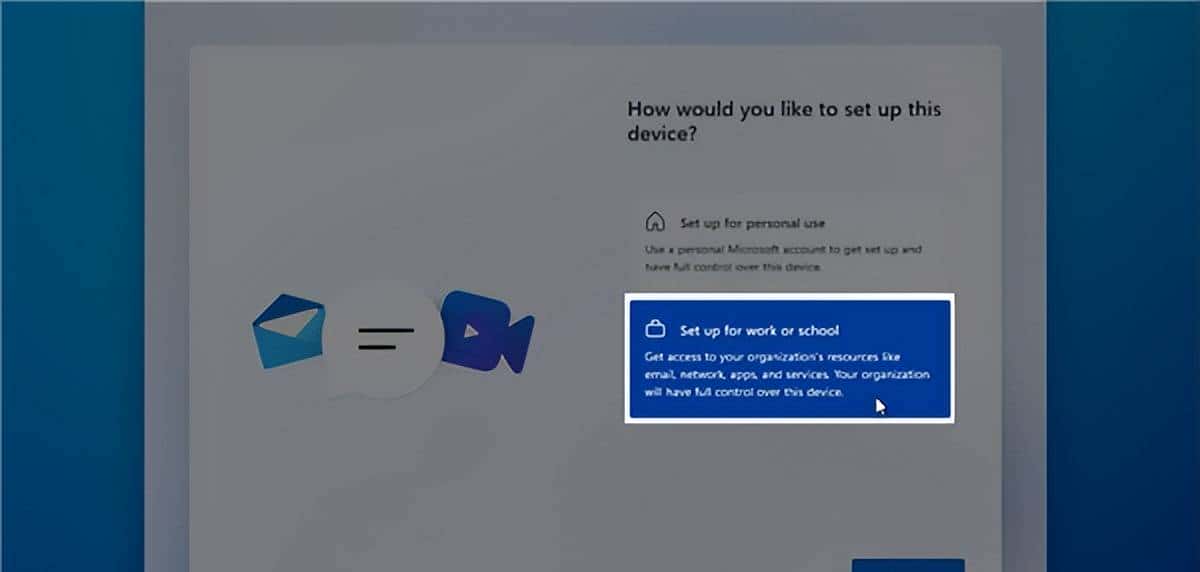
- 第一步:在系统安装过程中,当界面提示“谁将在电脑上使用此设备?”时,不要选择默认的“为个人使用设置”,而是点击下方的 “为工作或学校设置”。
- 第二步:在接下来的页面中,找到并点击 “登录选项”。
- 第三步:在登录选项中,选择 “加入域”。选择后,系统将不再要求你登录微软账户,而是直接允许你创建一个本地账户。
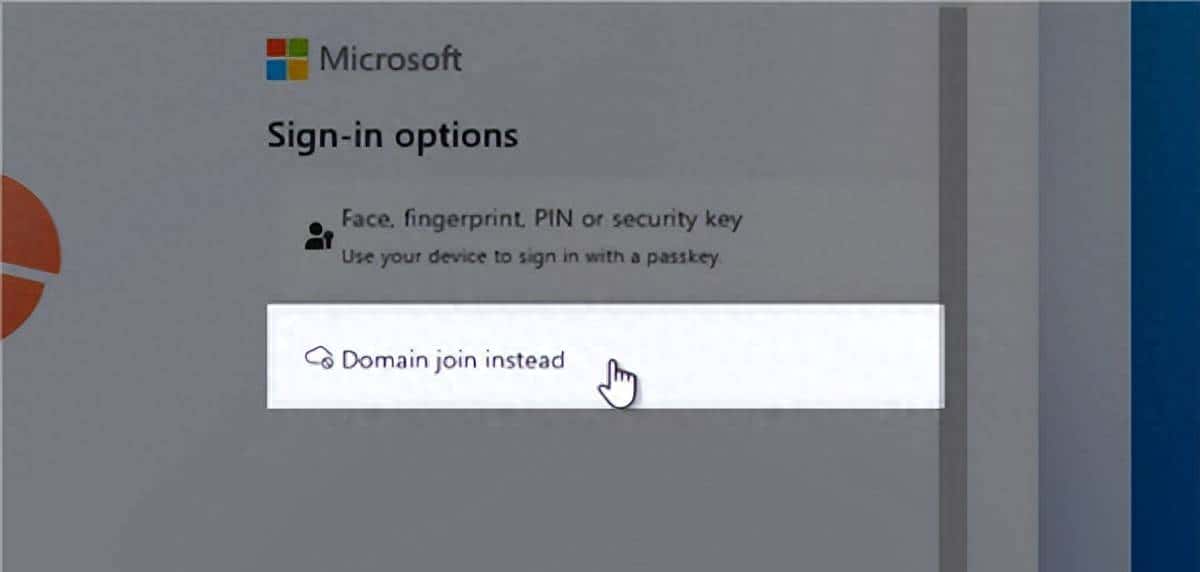
请注意:此方法仅适用于 Windows 11 专业版(Pro),家庭版用户无法使用。
方法二:注册表命令大法(专业版/家庭版均适用)
这是一个通用的“漏洞”方法,通过一条命令修改注册表即可实现,目前在新版本中依然有效。
- 第一步:提前断开所有网络连接(拔掉网线并关闭Wi-Fi),这是关键前提。
- 第二步:在需要输入微软账户的安装界面,按下键盘上的 Shift + F10 组合键,这会打开一个命令提示符窗口。
- 第三步:在命令提示符窗口中,输入以下命令后按回车:
- reg add HKLMSOFTWAREMicrosoftWindowsCurrentVersionOOBE /v BypassNRO /t REG_DWORD /d 1 /f
- 第四步:命令执行成功后,输入以下命令重启电脑:
- shutdown /r /t 0
- 第五步:电脑重启后,你会发目前账户设置页面,已经出现了久违的 “我没有Internet连接” 的选项,点击后即可顺利创建本地账户。
重大提示:微软可能会在未来的系统更新中封堵此方法,提议有需要的用户尽快收藏备用!
以上两种方法都能有效协助你在全新安装Windows 11时跳过微软账户登录。如果你使用的是专业版,推荐使用更稳定的方法一;如果是家庭版用户,方法二则是你的不二之选。
希望这份指南能帮到你!快收藏或转发给有需要的朋友吧!
© 版权声明
文章版权归作者所有,未经允许请勿转载。
相关文章



暂无评论...