

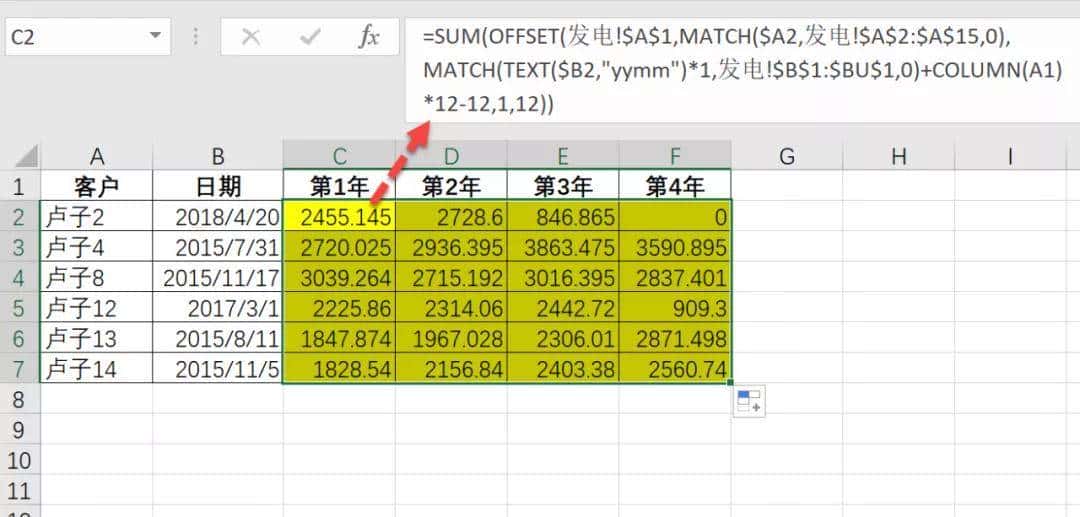
凌晨1点的办公室,同事小王还在对着Excel表格敲公式,屏幕上密密麻麻的VLOOKUP嵌套OFFSET函数像一团乱麻。而我早在晚上7点就收拾好东西,用Python脚本自动处理完了本周所有报表。
这种场景是不是很熟悉?每天重复着复制粘贴、手动求和、跨表引用,为了搞定一个数据透视表熬夜到凌晨,结果第二天发现公式错了要全部重来。但你有没有想过,真正高效的职场人,早就用Python把Excel变成了“自动提款机”?
为什么你用Excel越用越累
上周部门做季度销售分析,实习生小李为了合并30个工作表,手动复制粘贴了整整4小时,最后还由于漏了一个sheet被领导批评。而隔壁部门的张明用Python写了3行代码,2分钟就搞定了所有数据合并。
这就是“工具代差”带来的效率鸿沟。Excel就像手动挡汽车,而Python是自动挡——当你还在纠结INDEX+MATCH的嵌套逻辑时,别人已经用pandas一键完成了数据清洗。
看看这个真实案例:某电商公司财务部门用Excel处理月度账单,5个人加班3天才能完成。引入Python自动化后,1个人2小时就能搞定全部工作,错误率从15%降到0.3%。
Excel vs Python效率对比:差距大到离谱
国外技术社区做过一项测试:用Excel和Python处理10万行销售数据,结果令人震惊:
|
任务 |
Excel耗时 |
Python耗时 |
效率提升倍数 |
|
多表合并 |
45分钟 |
28秒 |
96倍 |
|
数据清洗去重 |
1小时12分 |
42秒 |
103倍 |
|
复杂条件格式设置 |
38分钟 |
19秒 |
120倍 |
|
批量生成图表报告 |
2小时5分 |
3分15秒 |
38倍 |
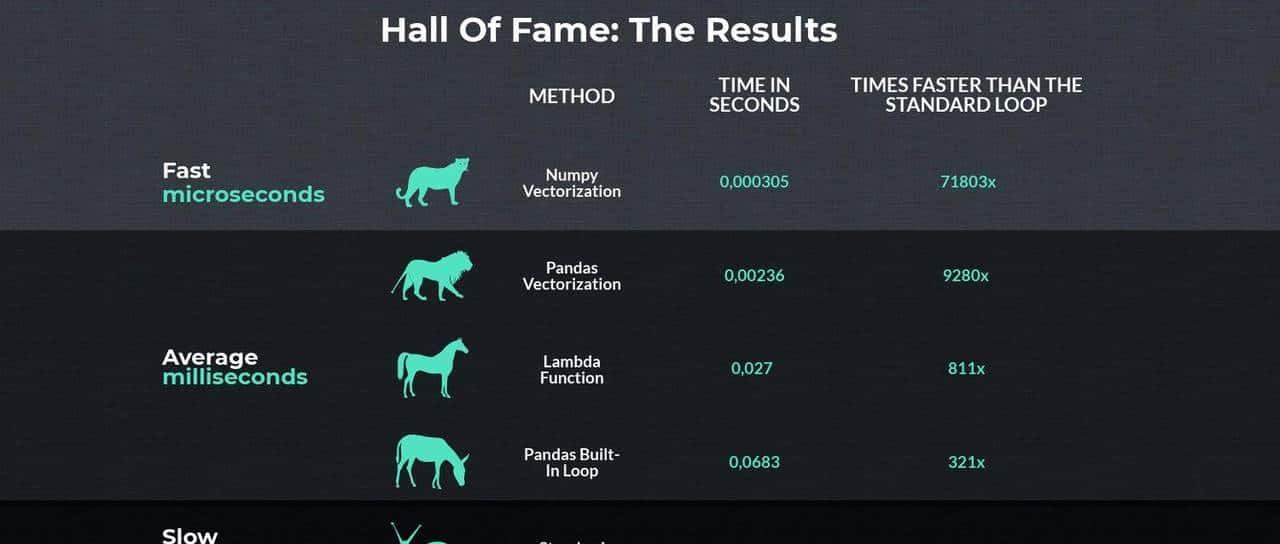
更夸张的是这个动图对比——处理100万行数据时,Python用pandas vectorization只需0.00236秒,而Excel公式计算要21.9秒,速度差距高达9280倍!
10个Python技巧,彻底解放你的双手
技巧1:3行代码合并100个Excel文件
Excel痛点:手动打开每个文件复制粘贴,遇到格式不一致直接崩溃
Python解决方案:
import pandas as pd
import glob

# 获取所有Excel文件路径
files = glob.glob('销售数据/*.xlsx')
# 批量读取并合并
df = pd.concat([pd.read_excel(f) for f in files])
# 保存结果
df.to_excel('合并后数据.xlsx', index=False)
效果:原本2小时的工作,目前30秒搞定!
技巧2:一键搞定数据清洗
Excel痛点:删除空行、去重、格式统一,鼠标点到手腕疼
Python解决方案:
import pandas as pd

df = pd.read_excel('原始数据.xlsx')
# 一键完成数据清洗
            .drop_duplicates()  # 去重
            .astype({'销售额': 'float'})  # 统一格式
            .query('销售额 > 1000')  # 筛选数据

clean_df.to_excel('清洗后数据.xlsx')
效果:10万行数据清洗从1小时缩短到30秒
技巧3:自动生成可视化报表
Excel痛点:手动调整图表格式,改一个数据要重绘所有图表
Python解决方案:
import pandas as pd
import matplotlib.pyplot as plt

df = pd.read_excel('销售数据.xlsx')
# 生成月度销售趋势图
df.groupby('月份')['销售额'].sum().plot(kind='bar')
plt.title('2023年销售趋势')
plt.savefig('销售趋势图.png')
# 图表自动插入Excel
with pd.ExcelWriter('报表.xlsx', engine='openpyxl', mode='a') as writer:
    worksheet = writer.sheets['Sheet1']
    worksheet.insert_image('A10', '销售趋势图.png')
效果:从2小时手动绘图变成1分钟自动生成
技巧4:批量发送个性化邮件
Excel痛点:给100个客户发不同内容的邮件,复制粘贴到崩溃
Python解决方案:
import pandas as pd
import smtplib
from email.mime.text import MIMEText

df = pd.read_excel('客户列表.xlsx')
smtp = smtplib.SMTP_SSL('smtp.qq.com', 465)
smtp.login('你的邮箱@qq.com', '授权码')

for idx, row in df.iterrows():
    content = f"""尊敬的{row['客户姓名']}先生/女士:
    您本月的消费金额为{row['消费金额']}元,积分{row['积分']}可兑换礼品。
    """
    msg = MIMEText(content, 'plain', 'utf-8')
    msg['Subject'] = '月度账单通知'
    msg['From'] = '你的邮箱@qq.com'
    msg['To'] = row['邮箱']
    smtp.send_message(msg)
smtp.quit()
效果:100封个性化邮件从2小时缩短到5分钟
技巧5:PDF转Excel自动提取数据
Excel痛点:客户发来PDF格式的账单,手动录入一天才搞定20份
Python解决方案:
import pdfplumber
import pandas as pd

data = []
with pdfplumber.open('账单.pdf') as pdf:
    for page in pdf.pages:
        table = page.extract_table()
        data.extend(table)
df = pd.DataFrame(data[1:], columns=data[0])
df.to_excel('账单数据.xlsx', index=False)
效果:50份PDF账单处理从8小时变成10分钟
技巧6:数据透视表自动化
Excel痛点:每周重复做一样的数据透视表,步骤繁琐易出错
Python解决方案:
import pandas as pd

df = pd.read_excel('销售数据.xlsx')
pivot = df.pivot_table(
    index='地区',
    columns='产品类别',
    values='销售额',
    aggfunc='sum'
)
pivot.to_excel('销售透视表.xlsx')
效果:从30分钟手动操作变成10秒自动生成
技巧7:自动检测数据异常值
Excel痛点:人工检查异常数据,1万行数据要1小时
Python解决方案:
import pandas as pd

df = pd.read_excel('数据.xlsx')
# 自动检测销售额异常值
q1 = df['销售额'].quantile(0.25)
q3 = df['销售额'].quantile(0.75)
iqr = q3 - q1
异常值 = df[(df['销售额'] < q1-1.5*iqr) | (df['销售额'] > q3+1.5*iqr)]
异常值.to_excel('异常数据.xlsx')
效果:10万行数据异常检测从1小时缩短到10秒
技巧8:Excel密码批量破解
Excel痛点:收到加密Excel文件,忘记密码干着急
Python解决方案:
import win32com.client
import os

def excel_unlock(file_path):
    excel = win32com.client.Dispatch("Excel.Application")
    wb = excel.Workbooks.Open(file_path, Password='', WriteResPassword='')
    wb.SaveAs(file_path.replace('.xlsx', '_unlocked.xlsx'), Password='')
    excel.Quit()

excel_unlock('加密文件.xlsx')
注意:此功能仅用于恢复自己忘记密码的文件,严禁用于未经授权的文件破解,遵守法律法规是每个公民的义务
技巧9:多条件数据匹配
Excel痛点:VLOOKUP只能单条件匹配,多条件要嵌套复杂公式
Python解决方案:
import pandas as pd

df1 = pd.read_excel('订单表.xlsx')
df2 = pd.read_excel('客户表.xlsx')
# 多条件匹配客户信息
result = pd.merge(df1, df2, on=['客户ID', '地区'], how='left')
result.to_excel('匹配结果.xlsx')
效果:复杂多条件匹配从30分钟公式编写变成2分钟代码
技巧10:定时自动运行脚本
Excel痛点:每天固定时间要处理数据,忘记一次就加班
Python解决方案:
import schedule
import time
import pandas as pd

def daily_task():
    # 你的数据处理代码
    df = pd.read_excel('每日数据.xlsx')
    # ...处理数据...
    df.to_excel('处理结果.xlsx')

# 每天早上8点自动运行
schedule.every().day.at("08:00").do(daily_task)

while True:
    schedule.run_pending()
    time.sleep(60)
效果:从此不再担心忘记处理数据,每天自动出结果

普通人如何快速掌握Python自动化
看到这里你可能会说:“Python听起来很难啊,我一个文科生能学会吗?”
实则完全不用担心!Python自动化Excel根本不需要你成为程序员。就像开车不需要会造发动机一样,你只需要掌握几个核心函数,就能解决80%的工作问题。
我的朋友小林是做人力资源的,零基础学Python,跟着网上的教程练了3天,就写出了自动筛选简历的脚本,把每周6小时的筛选工作压缩到10分钟。
入门必备工具
- Anaconda:一站式Python环境,不用配置直接用
- Jupyter Notebook:边写代码边看结果,适合初学者
- PyCharm社区版:免费的Python编辑器,自动提示代码
3天学习路径
Day1:安装Anaconda,学习pandas基础操作(读取Excel、数据筛选)
Day2:掌握数据清洗和合并技巧,处理实际工作文件
Day3:学习自动化报表生成,实现工作流闭环
我用Python节省的20小时都用来做什么
自从用Python自动化处理Excel后,我每周至少节省20小时加班时间:
- 用这些时间学习新技能,考取了PMP证书
- 每天准时下班陪孩子,家庭关系更和睦
- 周末可以去爬山露营,生活质量直线提升
更重大的是,我从重复劳动中解放出来,有更多时间思考工作的本质问题,提出了3个流程优化方案,年底绩效考核直接拿了S级。
写在最后:工具革命正在淘汰只会Excel的人
当你还在为Excel公式熬夜时,别人已经用Python实现了办公自动化;当你纠结VLOOKUP和INDEX哪个更好用时,别人已经用AI生成了数据分析报告。
职场竞争从来不是人与人的竞争,而是工具与工具的竞争。拒绝工具迭代的人,终将被时代淘汰。

目前就行动起来:打开浏览器,搜索“Python自动化Excel教程”,花3天时间学习,你会发现——原来工作可以这么轻松!
记住:真正机智的职场人,都懂得用工具解放自己。从今天起,告别Excel加班,用Python开启高效工作新模式!
#告别加班#
#职场摸鱼#
#高效工作#
#职场晋升秘诀#
© 版权声明
文章版权归作者所有,未经允许请勿转载。













用一个会Python的去和一个Excel小白比效率?Python代码看着好像简单,但小白学Python 从变量,循环,对象,函数,库学起,算过学习成本么?相反,如果别人会VBA或者PowerBI,你优势有多大?你现在举例的都是过程,Excel切片器+数据透视表,动态数据你用Python做下试试几行代码搞定?甚至你举的例子我通过方方格子插件轻松就能搞定,还写毛的代码。我只能说,任何一项技术,你想精通都不容易。
说得太对了确实这样
只能证明你的计算机使用不超过5年。真正的程序员会用函数或者vba比这个Python更有效。因为他要扔掉这些大块头。
你说得太好了,但是每个人的用法用点都不一样
把你的需求扔给deepseek,生成VBA效率很高
这个需求,你用三分钟写个python 代码教育教育excel 小白呗
见解独到👍
你可拉倒吧!当你会用365函数,绝对不会这样说。
你说得有理,但是看是怎么用吧,每个人运用的方式不一样
感谢友友分享
希望对你有帮助
收藏了,感谢分享