
折腾NAS第32篇:超赞工具之调优PVE、调整CPU模式、显示温度等
落伍了啊,今天才用这么好的PVE工具集。
先看下操作前的界面,我的PVE版本是8.1.4。
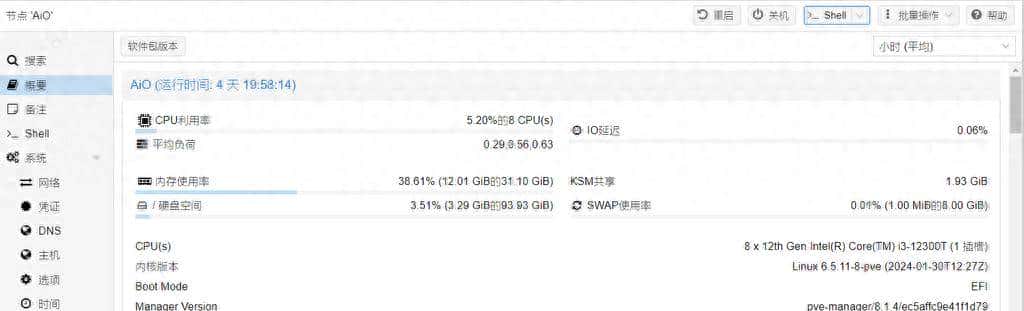
在PVE shell中下载、解压、执行pve_source:
wget -q -O /root/pve_source.tar.gz 'https://bbs.x86pi.cn/file/topic/2023-11-28/file/01ac88d7d2b840cb88c15cb5e19d4305b2.gz' && tar zxvf /root/pve_source.tar.gz && /root/./pve_source共有17个小工具:
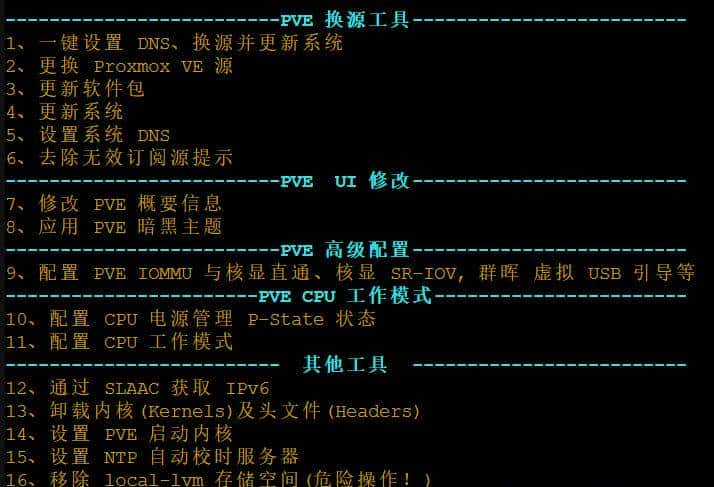
由于安装PVE时换源、核显直通等我已手动操作了,本次主要使用6、7、11这三项。
①在主界面选择6,去除无效订阅源提示;
每次登录再也不用多点一下了;
②在主界面选择7,按数字键选择可以自行选择开启对应摘要的参数,列如CPU实时主频、CPU工作模式及功率,风扇转速和硬盘信息,最后按回车执行。
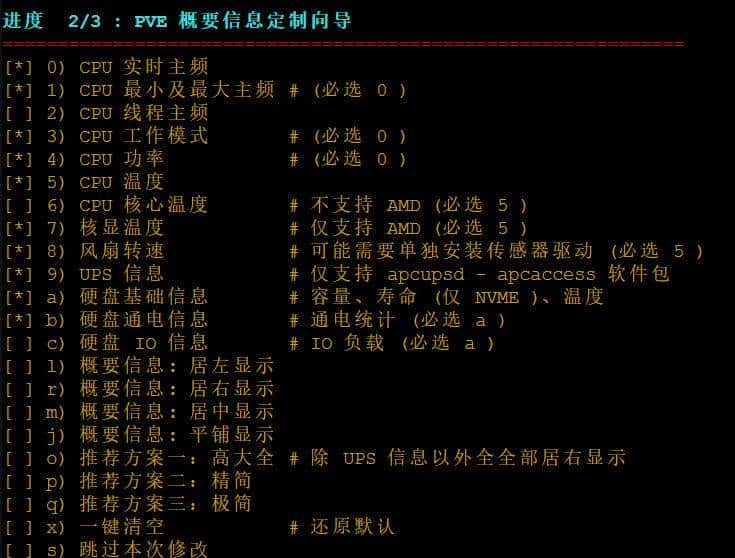
我选择后如图,主要变化在右下角部分:
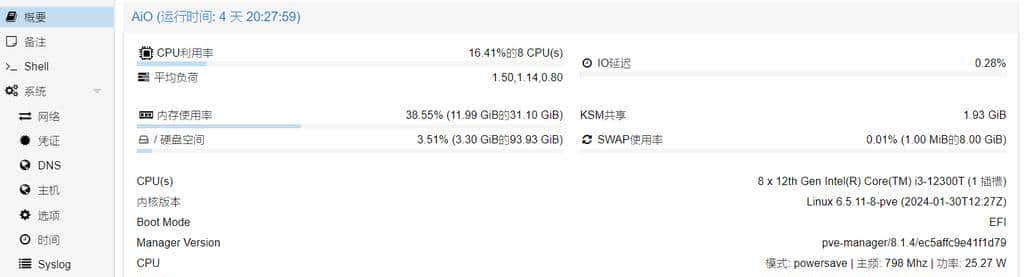
③在主界面选择11,调整CPU工作模式,从“性能”改为“节能”;由于CPU是12300t,对NAS来说性能是远远过剩的。
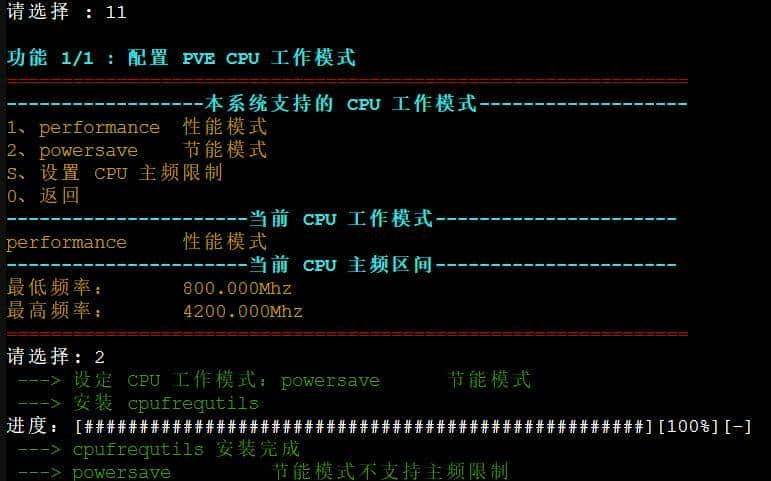
由于在跑任务,谁没有仔细比对,目测能节能10w左右,相当于可以多挂一个硬盘。
工欲善其事必先利其器,一点儿不假。
虽然我知道可以通过修改代码来显示摘要,但比较繁琐就一直没折腾;目前好了,一键操作。感谢作者们无私奉献!
© 版权声明
文章版权归作者所有,未经允许请勿转载。













I5-7200U的CPU适合用吗?
有睿频吗
有的,主频2.5G,最高睿频3.1G
那也差不了多少,我这最低800,最高4000MHz
今天看了一下10w是有的
CPU 模式: performance | 主频: 2772 Mhz | 功率: 36.08 WCPU 模式: performance | 主频: 3318 Mhz | 功率: 39.89 WCPU 模式: performance | 主频: 3066 Mhz | 功率: 35.01 WCPU 模式: powersave | 主频: 840 Mhz | 功率: 24.36 WCPU 模式: powersave | 主频: 924 Mhz | 功率: 24.08 WCPU 模式: powersave | 主频: 1176 Mhz | 功率: 24.50 W
来学习一下🤙
这工具真不错!