VMware新建虚拟机
VMware Workstation(中文名”威睿工作站”)是一款功能强劲的桌面软件,提供用户可在单一的桌面上同时运行不同的操作系统,和进行开发、测试 、部署新的应用程序的最佳解决方案。VMware Workstation可在一部实体机器上模拟完整的网络环境,以及可便于携带的器,其更好的灵活性与先进的技术胜过了市面上其他的虚拟计算机软件。对于企业的 IT开发人员和系统管理员而言, VMware在虚拟网络,实时快照,拖曳,支持 PXE 等方面的特点使它成为必不可少的工具。
1、 软件安装
1.1、 绿色汉化版
下载绿色汉化版,一般是解压后,运行绿化,进行安装即可。
1.2、 安装版
运行setup.exe,根据提示一步一步安装即可。
1.3、 安装和配置VMwareTools
VMware Tools是VMware虚拟机中自带的一种增强工具,相当于VirtualBox中的增强功能(Sun VirtualBox Guest Additions),是VMware提供的增强虚拟显卡和硬盘性能、以及同步虚拟机与主机时钟的驱动程序。
在你安装完操作系统,虚拟机的左下角会有没有安装VMwareTools的警告,安装步骤如下:
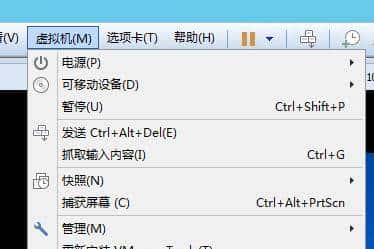
1 虚拟机-载入VMware Tools的光盘镜像
2 在虚拟系统内,会出现加载VMware Tools的光驱
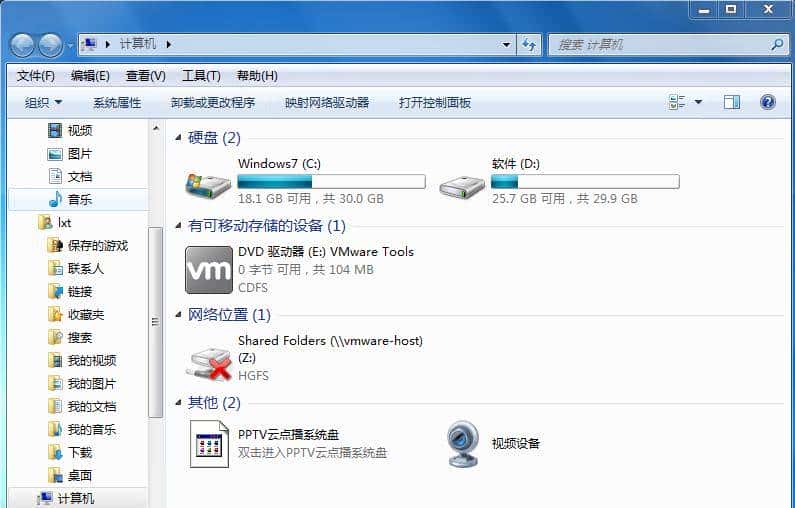
3 打开光盘目录,运行setup.exe安装VMware Tools,直接点next或下一步,一路安装完成,安装完成会要求重启计算机,重启即可。
2、 虚拟系统的安装方法
这里以CentOS7.3为例
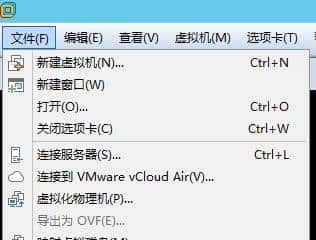
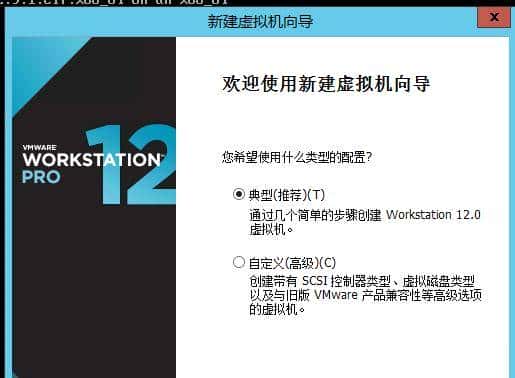
2.1、文件-新建虚拟机-选中典型-下一步
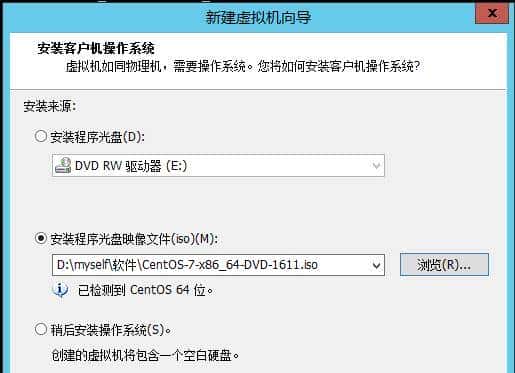
2.2、选择光盘映像文件(也可以选择稍后安装操作系统,虚拟机建好后再选择镜像文件,或者物理光驱)
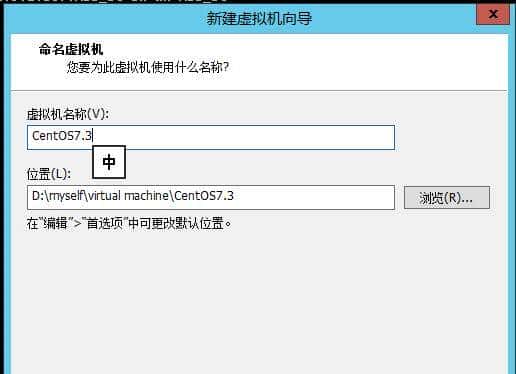
2.3、选择虚拟机名称和安装位置
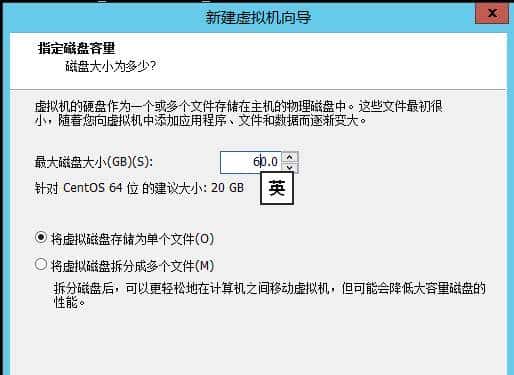
2.4、最大磁盘容量选择,提议大一些,实际不会使用这么大,只是该虚拟机的上限
2.5、硬件选择(提议删除自己用不到的硬件,不删也可以)
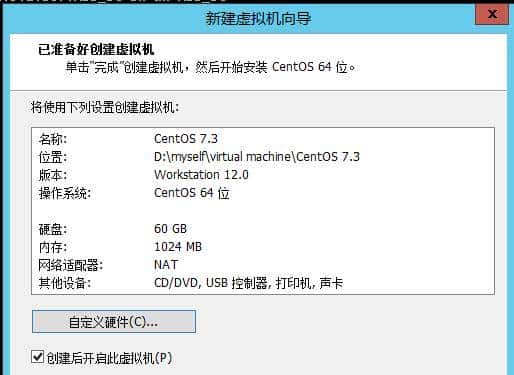
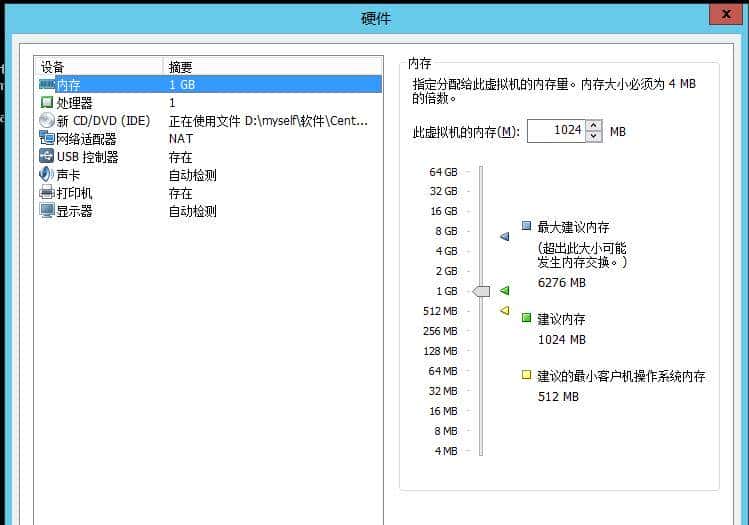
2.6、完成后,会自己打开虚拟机,开始CentOS的安装
© 版权声明
文章版权归作者所有,未经允许请勿转载。
相关文章





暂无评论...