

加壳
- 利用特殊算法,对可执行文件的编码进行改变(列如压缩,加密),以达到保护程序代码的目的;
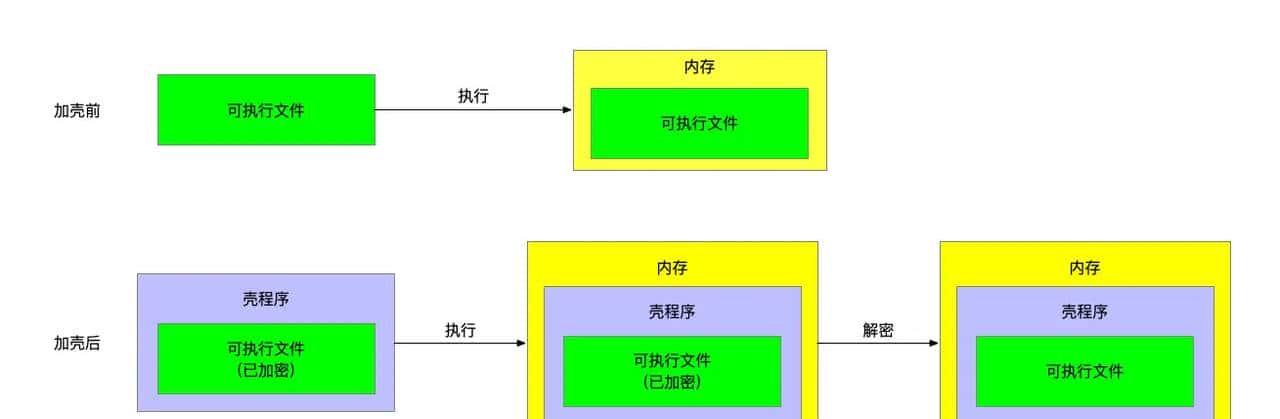
- 未加壳时,直接将可执行文件加载进入内存;
- 加壳之后,会在可执行文件上包装一层壳程序,执行时会将包装壳程序的可执行文件加载进入内存,然后进行解密操作,最终得到可执行文件,然后运行;
脱壳
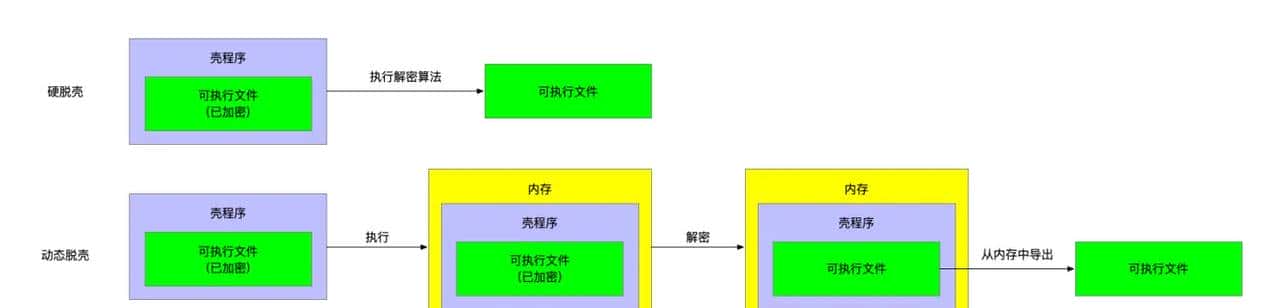
- 摘掉壳程序,将未加密的可执行文件还原出来,也可称之为砸壳;
- 脱壳主要有两种方法:硬脱壳,动态脱壳
-
在iOS中一般采取硬脱壳的方式;

查看Mach-O文件是否加壳
- 第一种方式:使用
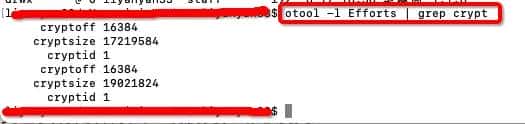
otool工具查看,命令行输入otool -l Mach-O文件名 | grep crypt,如下图所示: - cryptid = 1时表明已经加壳,cryptid = 0时表明未加壳
iPhone提取App的ipa安装包
- 注意此方法获取的ipa包,一般是未脱壳的;
参考:https://www.jianshu.com/p/fdb50d303ad6
脱壳工具
第一种:Clutch工具
- 其下载地址为:https://github.com/KJCracks/Clutch/releases,如下所示:
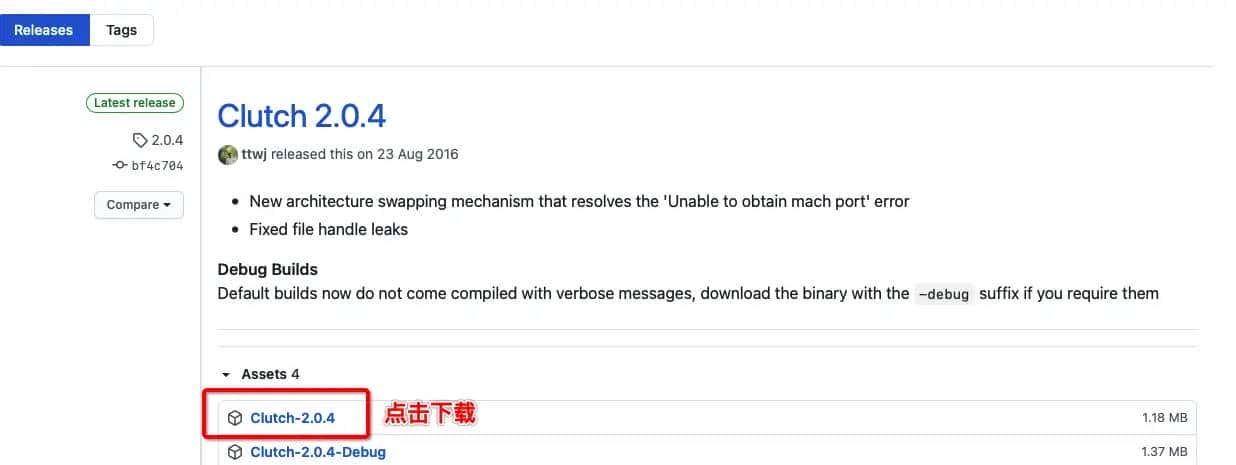
- 下载成功后,去除后面的版本号,直接名称为
Clutch - USB连接越狱iPhone,执行SSH登录,打开IFunBox,然后将刚下载的
Clutch文件,复制到iPhone的/usr/bin文件目录下;
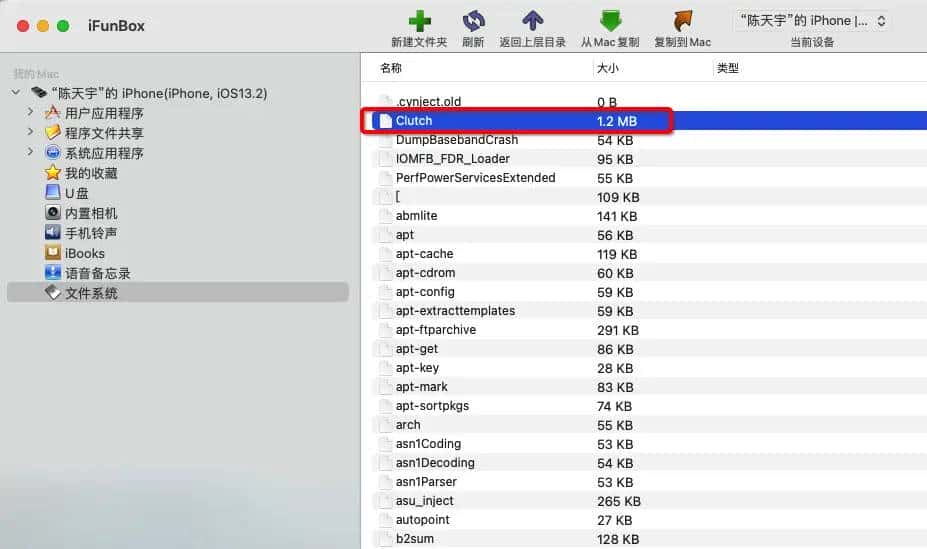
- 在终端输入:
Clutch,可能会遇到下面的情况:
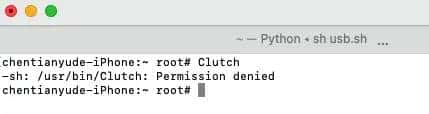
- 重新输入
chmod +x /usr/bin/Clutch,结果如下所示:
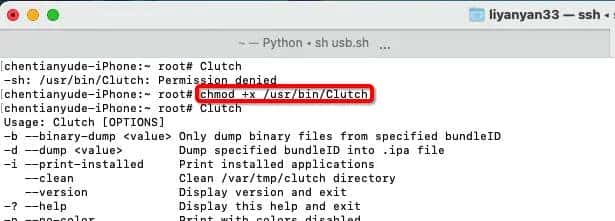
- 接着输入:
Clutch -i,打印出所有未脱壳的App,如下所示:
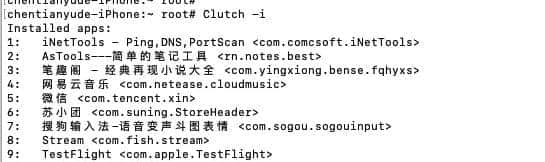
- 然后输入:
Clutch -d 3,将编号为3的笔趣阁app进行脱壳,
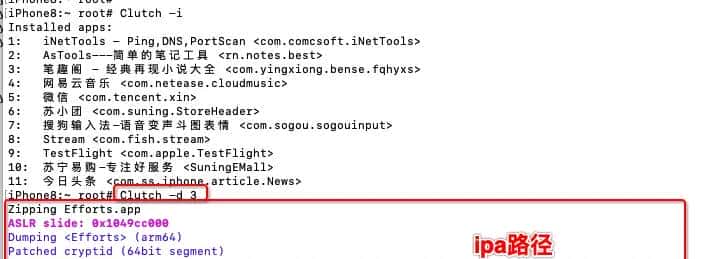
- 最后输出ipa文件,利用IFunBox查看其路径如下所示:
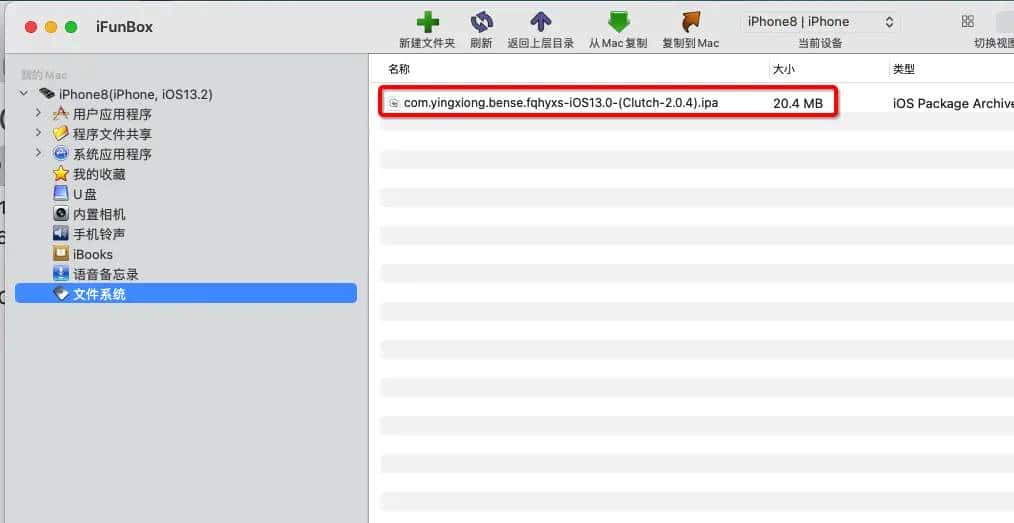
- 在IFunBox中将其重命名为
sss.ipa,主要为了防止远程拷贝到Mac时会报错; - 在Mac环境下,执行
scp -P 10010 root@localhost:/private/var/mobile/Documents/Dumped/sss.ipa ~/Desktop/,将其拷贝到Mac的桌面,执行如下:

-
千万不能直接将其拖拽到Mac上,只能使用命令行拷贝,否则ipa文件无法解压,不能获取到资源文件和可执行的Mach-O文件; - 然后将Mac桌面上的
sss.ipa文件重命名为sss.zip,再进行解压得到Payload文件,里面有一个Efforts应用程序文件,右键显示包内容,可以看到资源文件和可执行的Mach-O文件Efforts; - 终端执行
otool -l Efforts | grep crypt,查看是否脱壳,如下所示:

- cryptid = 0,说明已经脱壳;
- 然后执行
class-dump -H Efforts -o Headers,如下所示:
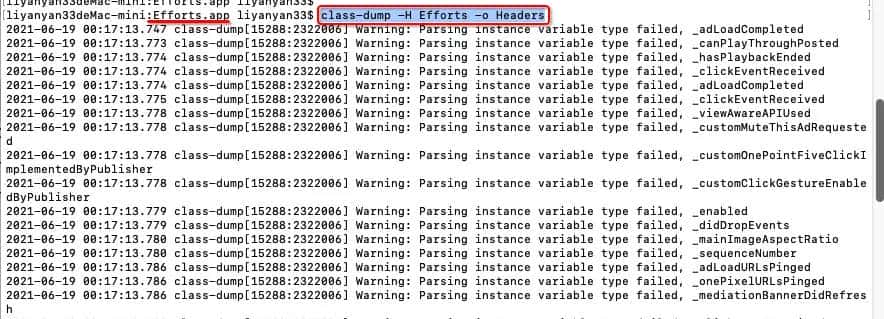
- 在当前路径下会生成一个Headers文件夹,里面包含了所有头文件,如下所示:
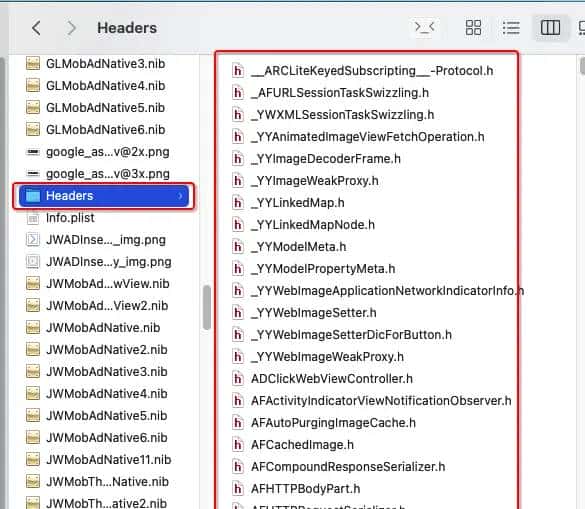
- 再将
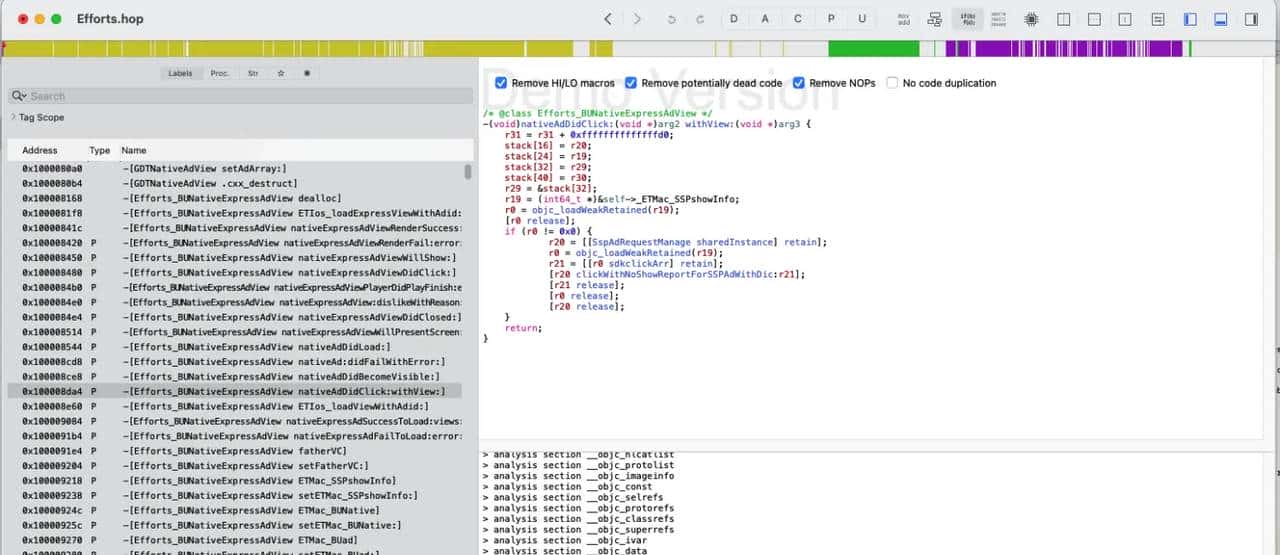
EffortsMach-O可执行文件拖入Hopper Disassembler工具中,如下所示:
第二种:dumpdecrypted工具
- 下载地址:https://github.com/stefanesser/dumpdecrypted/
- 直接下载,下载完成之后如下所示:
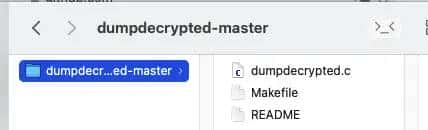
- 打开终端cd到当前下载的文件路径执行:
make,输出结果如下:

- 将上面生成的
dumpdecrypted.dylib动态库文件,拷贝到iPhone的/var/root文件路径下,如下所示:

- 使用环境变量
DYLD_INSERT_LIBRARIES将dumpdecrypted.dylib注入到需要脱壳的可执行文件中,可使用ps -A命令获取可执行文件的路径,终端输入DYLD_INSERT_LIBRARIES=dumpdecrypted.dylib /var/containers/Bundle/Application/E00911AF-4584-4769-8118-A211AA56ABC8/Efforts.app/Efforts,但是报错了,如下所示:

第三种:Frida工具
- 第一需要安装
Homebrew,其官方网址为:https://brew.sh HomeBrew是一款Mac OS平台下的软件包管理工具,拥有安装、卸载、更新、查看、搜索等许多实用的功能; - 命令行输入安装HomeBrew命令:
/bin/bash -c "$(curl -fsSL https://raw.githubusercontent.com/Homebrew/install/HEAD/install.sh)",会出现报错Failed to connect to raw.githubusercontent.com port 443: Connection refused,意思无法连接到这个域名下的端口,解决方案如下: - 找到
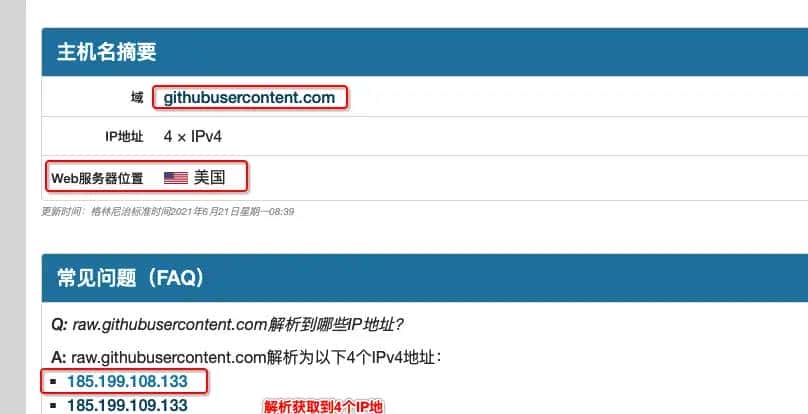
/etc/hosts路径下的hosts文件,在hosts文件中添加关于raw.githubusercontent.com的IP地址,raw.githubusercontent.com 其IP地址的获取,前往https://www.ipaddress.com,结果如下:
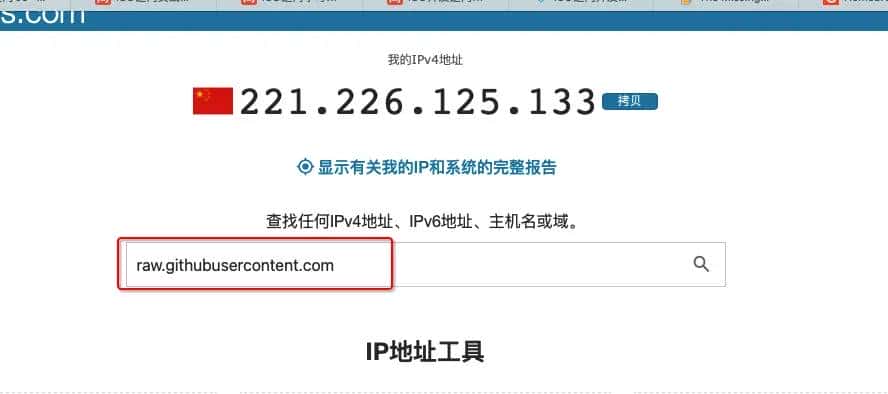
- 在hosts文件中添加
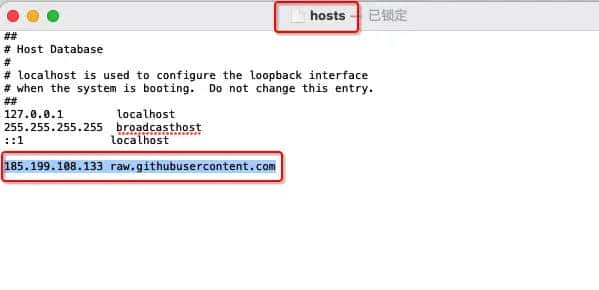
185.199.108.133 raw.githubusercontent.com,如下所示:
- 保存,然后终端重新输入安装命令:
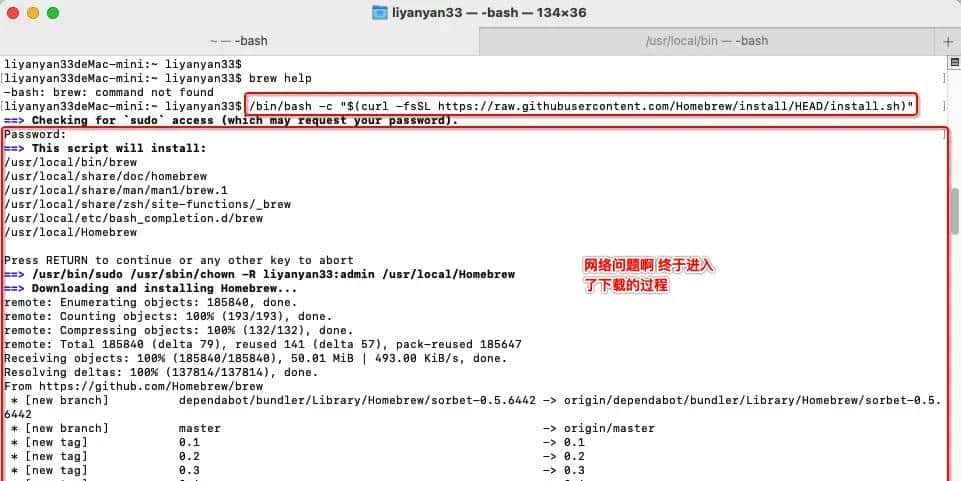
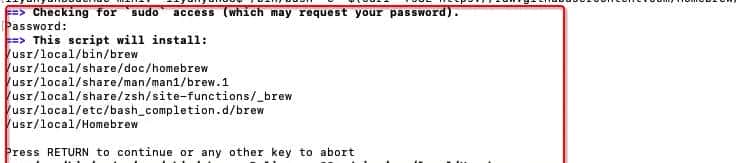
/bin/bash -c "$(curl -fsSL https://raw.githubusercontent.com/Homebrew/install/HEAD/install.sh)",会去下载相关组件了,如下所示:
-
当执行到
Downloading and installing Homebrew...,会出现漫长的等待,且可能会出现以下错误: -
又是网络的问题,没得办法,我又重新输入安装的命令
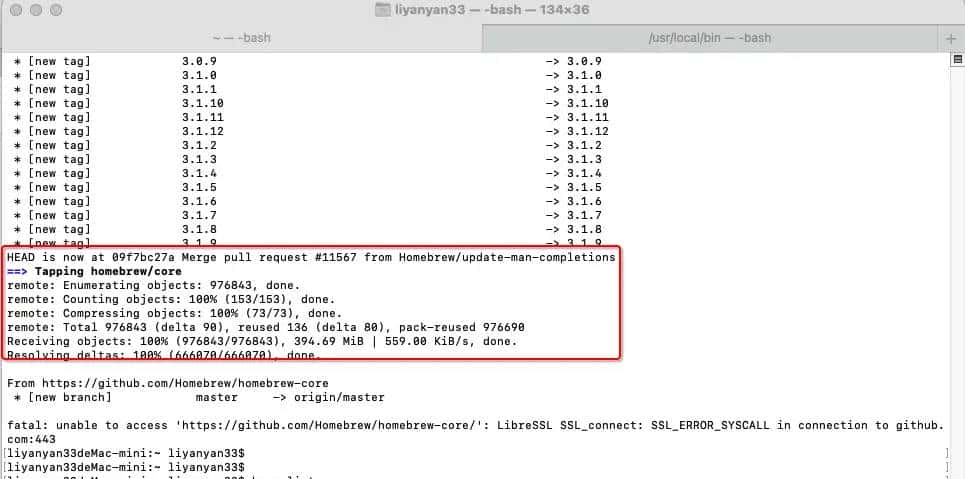
/bin/bash -c "$(curl -fsSL https://raw.githubusercontent.com/Homebrew/install/HEAD/install.sh)",频繁输入了好多次,最终出现了安装进度,如下所示: -
最后安装成功,输入
brew info检测是否安装成功;
© 版权声明
文章版权归作者所有,未经允许请勿转载。
相关文章





暂无评论...