最近有不少小伙伴私信我,说电脑蓝牙连接耳机、鼠标总是出问题:要么搜不到设备,要么连上就断,要么传文件传一半就卡死……别慌!今天我就把这些年帮人修电脑总结的实战经验全部分享出来,90%的蓝牙问题都能自己搞定,再也不用抱着电脑跑维修店啦!
一、设备找不到?先检查这三个地方!
1. 确认双方都「准备好牵手」
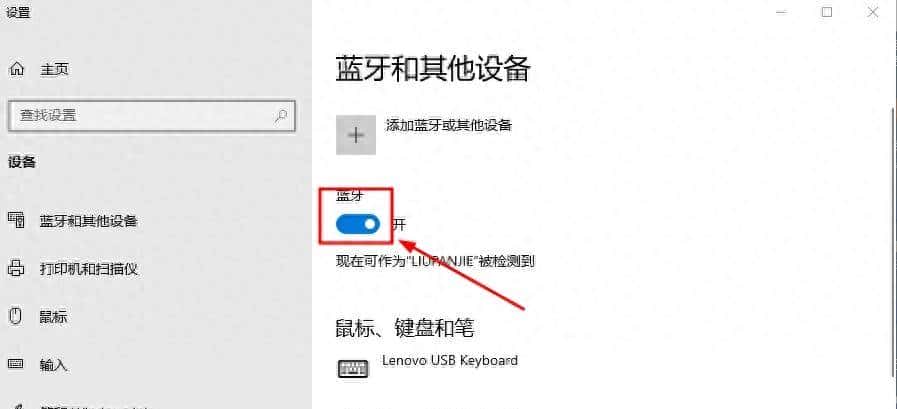
许多人连不上蓝牙,实则是设备没进入配对模式。列如蓝牙耳机,一般要长按电源键直到指示灯快闪(不同品牌可能不同,看说明书最准);鼠标/键盘则要按一下底部的配对按钮。电脑这边,记得打开「设置」-「蓝牙和其他设备」,把蓝牙开关滑到「开」 。
2. 检查物理开关和障碍物
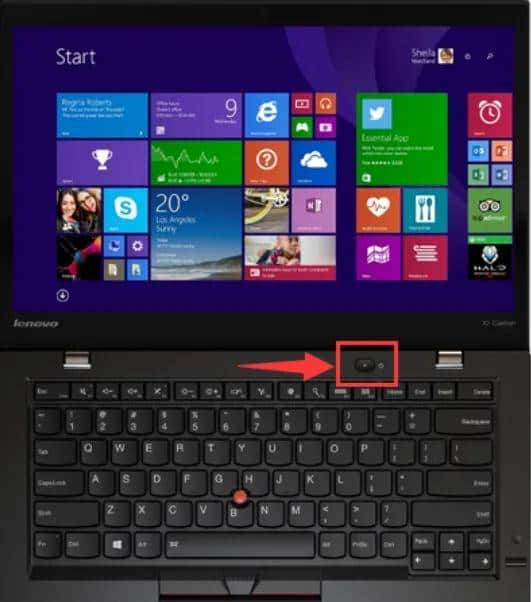
有些笔记本侧面或键盘上有独立的蓝牙硬件开关(列如ThinkPad的小红点旁边),如果没打开,软件里再怎么点都没用。另外,蓝牙信号穿不过金属和承重墙,把设备放在电脑1米内,中间别挡东西,信号会好许多 。
3. 清除旧记录,重新配对
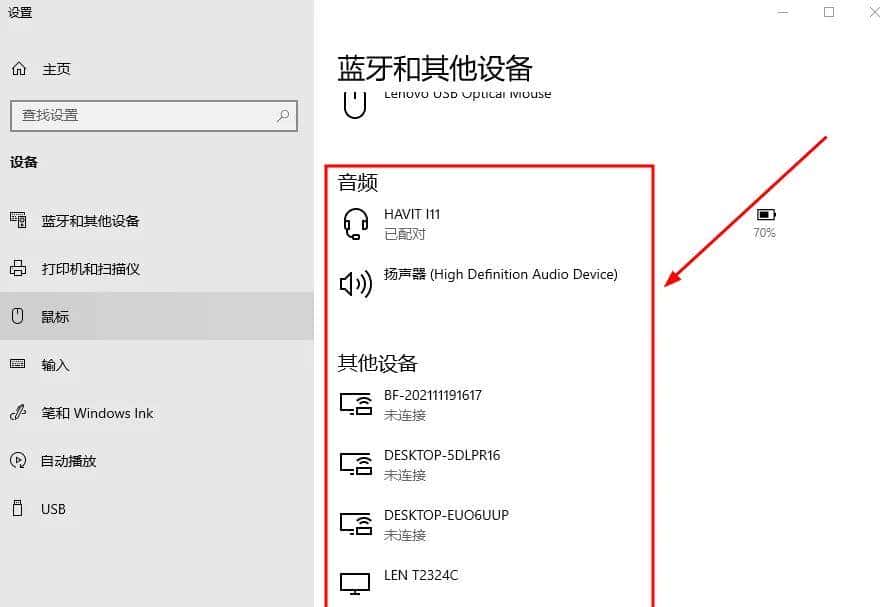
电脑会记住所有连过的蓝牙设备,如果之前配对失败过,可能会有残留记录干扰。在电脑的蓝牙设置里,找到「已配对的设备」,把有问题的设备删掉,再重新搜索连接 。
二、连上就断?这几个细节最容易被忽略!
1. 避开「信号战争」
蓝牙和Wi-Fi、微波炉、无绳电话都用2.4GHz频段,放在一起会打架。提议把路由器的Wi-Fi信道改成1、6、11这三个不重叠的频段(登录路由器管理页面就能改),或者暂时关掉Wi-Fi再连蓝牙。另外,别把手机、平板同时连到电脑上,多个设备抢带宽也会断连 。
2. 调整音频设置防卡顿
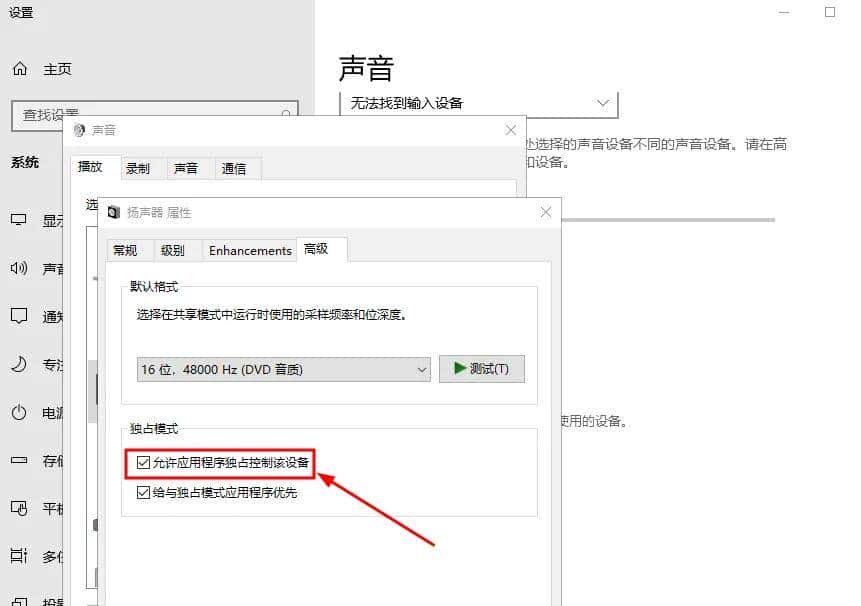
如果蓝牙耳机听歌断断续续,右键点击电脑右下角的音量图标,选「声音设置」-「声音控制面板」,找到你的耳机,右键属性-「高级」,把「允许应用程序独占控制该设备」的勾去掉。这一步能强制电脑优先保证音频稳定,亲测有效!
3. 检查电量和驱动
蓝牙设备没电时,信号会变得很弱。先给耳机、鼠标充半小时电再试。如果问题依旧,可能是驱动程序太旧。打开电脑的「设备管理器」(按Win+X键就能找到),找到「蓝牙」选项,右键点击里面的设备,选「更新驱动程序」,让电脑自动下载最新版本 。
三、传文件失败?这两个设置必须改!
1. 开启「允许被发现」
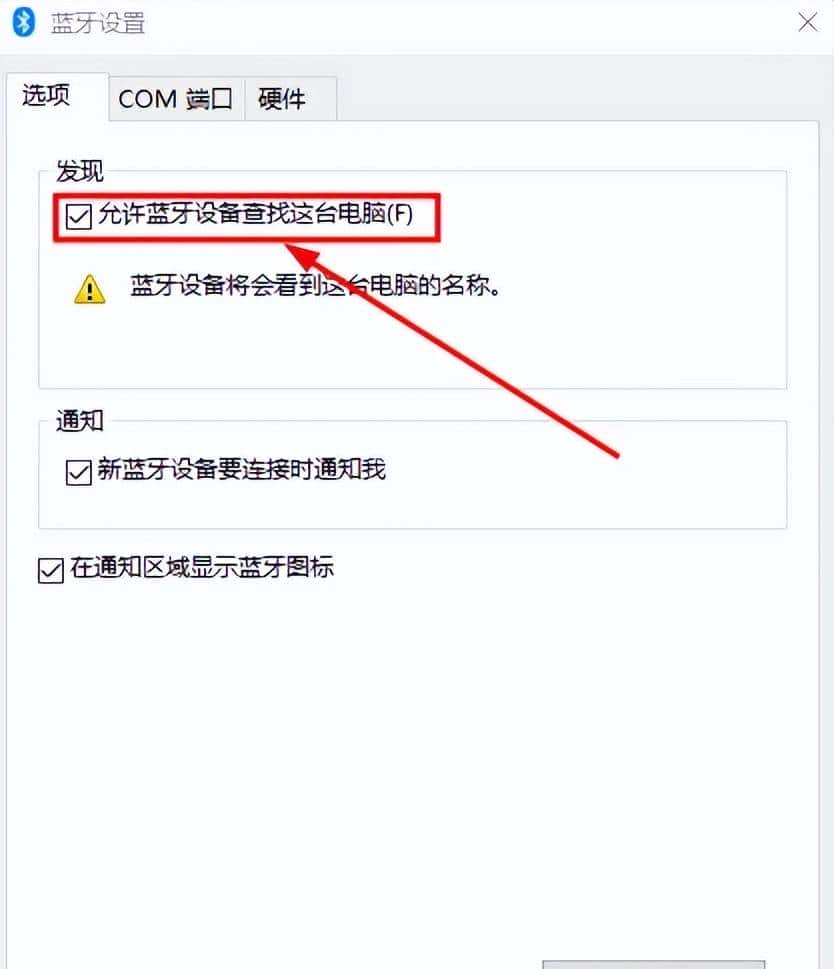
默认情况下,电脑蓝牙是隐藏状态,手机搜不到。在电脑的蓝牙设置里,点击「更多蓝牙选项」,勾选「允许蓝牙设备查找这台电脑」,同时把「允许设备在此处被发现」的时间改成最长(列如2分钟)。
2. 关闭「独占模式」
如果手机传文件到电脑总失败,右键点击电脑任务栏的蓝牙图标,选「接收文件」,同时在手机上选择文件发送。如果还是不行,在电脑的「服务」里找到「Bluetooth User Support Service」,把启动类型从「自动(延迟启动)」改成「自动」,重启电脑即可。
四、终极杀招:一键重置蓝牙模块
如果以上方法都没用,可能是蓝牙模块「死机」了。按住电脑电源键10秒强制关机,拔掉电源适配器和所有外接设备(包括鼠标、U盘),然后按住电源键30秒释放静电(这招专治各种玄学故障)。开机后,蓝牙模块会自动重新初始化,90%的问题都能解决。
五、这些冷知识,99%的人都不知道!
1. 蓝牙版本影响稳定性
蓝牙5.0比4.0传输距离更远、抗干扰更强。如果你的设备是老版本,提议换个新的蓝牙适配器(几十块就能买到5.0的)。检查电脑蓝牙版本的方法:在设备管理器里找到蓝牙设备,右键属性-「高级」,看「LMP版本」,数字越大越新。

2. Mac和Windows操作差异
苹果电脑连蓝牙更简单:菜单栏点蓝牙图标直接选设备就行。但Windows用户记得,每次连接新设备都要手动点「添加设备」,否则电脑不会主动搜索。另外,Mac的蓝牙兼容性更好,连耳机很少出问题,Windows用户提议优先选微软认证的设备 。
3. 驱动更新有捷径
不想自己折腾驱动的话,直接下载电脑品牌官网的「驱动管家」(列如戴尔SupportAssist、联想驱动管理),打开后会自动检测并安装最新的蓝牙驱动,比手动更新快10倍。
写在最后
实则蓝牙问题就像解谜题,只要按步骤排查,90%都能轻松解决。下次再遇到连接失败,别慌!先检查配对模式→清除旧记录→调整信号环境→更新驱动,这四步走完,99%的问题都能搞定。如果真遇到硬件损坏(列如蓝牙模块烧了),也别急着换电脑,买个USB蓝牙适配器插上去就能满血复活(亲测几十块的杂牌都能用)。
互动时间:你遇到过最奇葩的蓝牙问题是什么?欢迎在评论区留言分享。
(本文由作者原创,部分操作参考官方技术文档)
© 版权声明
文章版权归作者所有,未经允许请勿转载。
相关文章




暂无评论...