大家好,我是做答案的。这期继续来讲一下函数的多功能用法。怎么样让这边的数据变成这样子的?列如筛选,想怎么筛选就怎么筛选,这样一个功能实则也是很简单的。
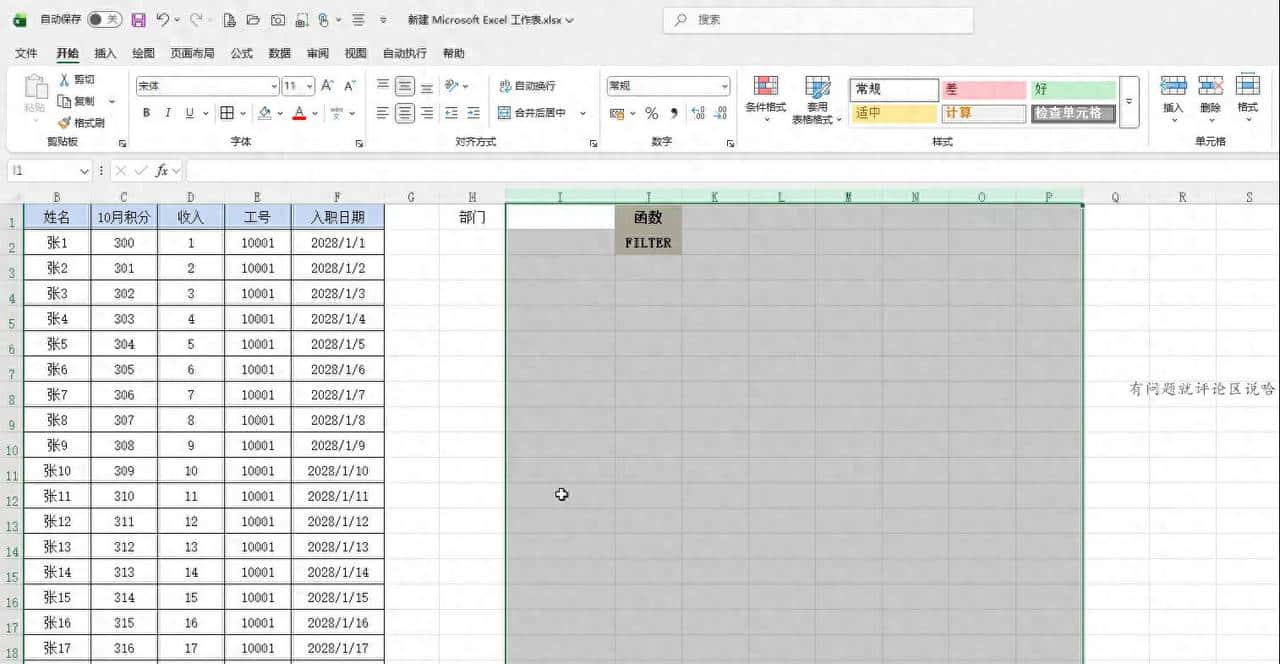
·第一把这里全部都撤销掉,把表头直接复制过来。目前需要做的是什么?
→第一个要确认部门,由于正常部门是比较多的,用一个简单的办法,可以看到点击数据,数据验证。
→这个时候选择序列,序列数据来源就直接选择区域,这个是数据来源,确认,可以得到下拉菜单。
→另外一个继续使用函数,等于,把函数输入进去,等于这些数据。
→第一个来看这些数据,要在这些数据元当中还是英文状态下的都好。
→数学当中要做哪一个?做以部门为例来做筛选,部门要等于这个部门,这个时候确认,由于不需要再平拉了,所以就不需要做固定,确认。
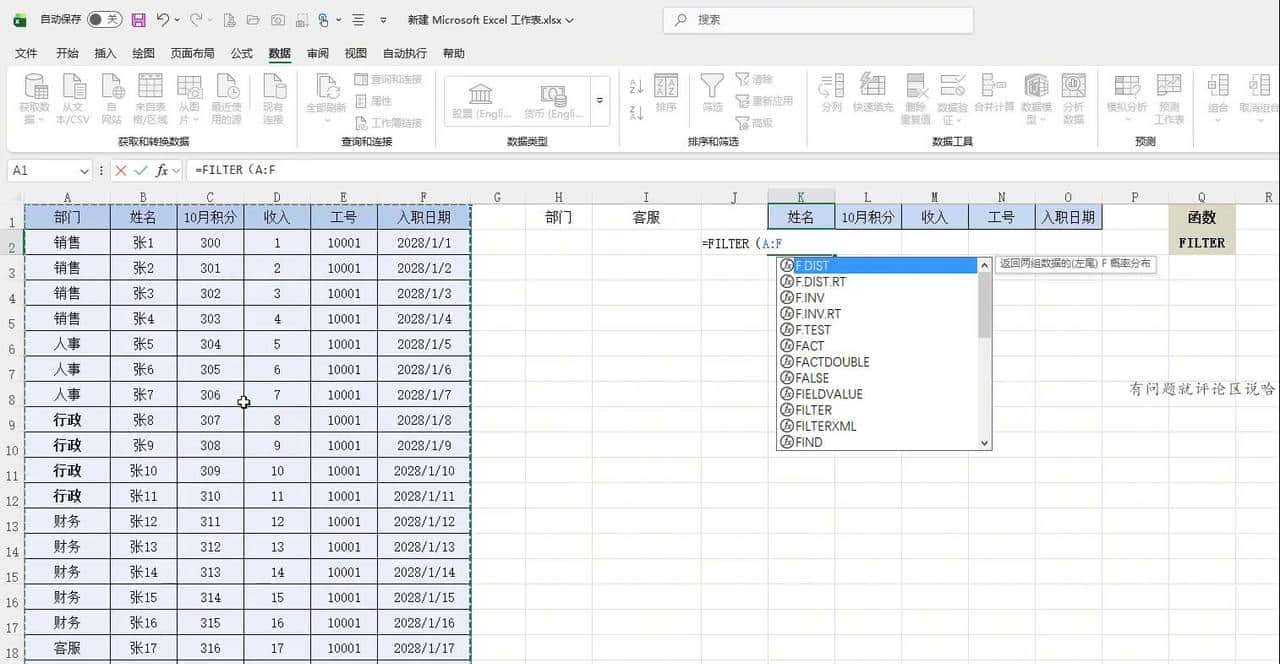
这样实则函数这一块全部都已经正常出来了,由于刚刚复制的时候没有把部门复制上来,稍微调一下就 ok 了。
·这个时候再继续做筛选的时候,行政,实则这样就可以不需要用vlookup函数了,这样也是比较简单的。
·这个时候会发现入职日期这里不对,用ctrl加1调出来,设置单元格格式,也可以直接单击右键,设置单元格格式把日期修改一下就 ok 了。
这样就可以看做一个完整的筛选了,这样也是比较省时省力的。
© 版权声明
文章版权归作者所有,未经允许请勿转载。
相关文章





暂无评论...