

JDK17的安装与环境配置
安装JDK
压缩包方式
-
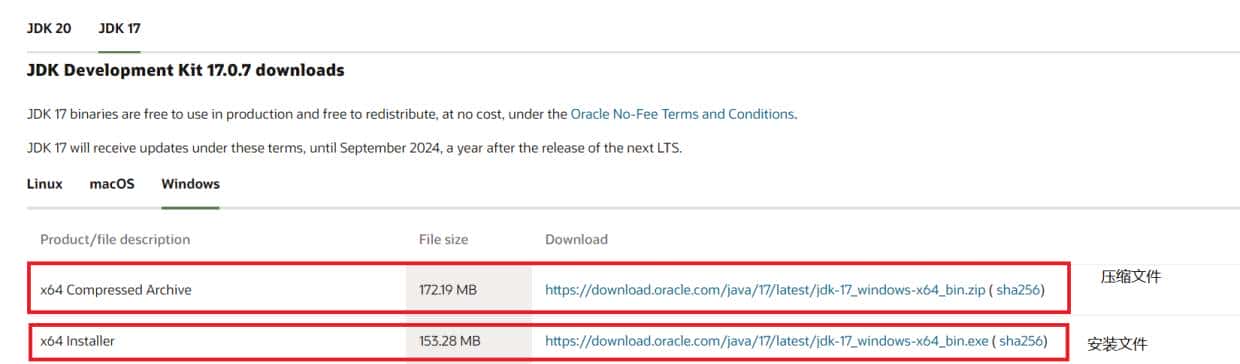
官网下载JDK17压缩文件
链接:https://www.oracle.com/cn/java/technologies/downloads/#jdk17-windows

- 下载完成后解压下载的压缩包

- 将解压的文件夹放到目标磁盘,此地址需在环境变量配置时使用

- 安装完成
安装包方式
-
官网下载JDK17安装包
-
点击安装程序,点击下一步

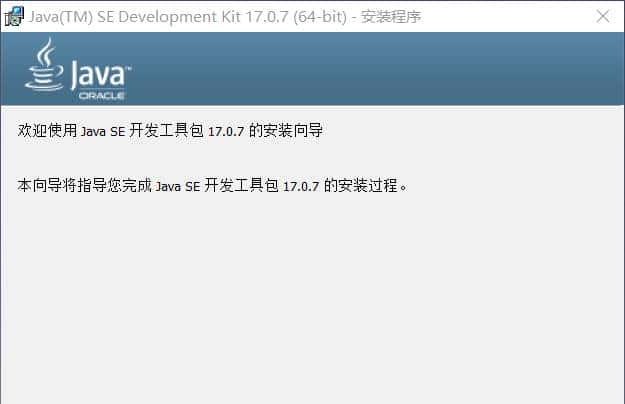
- 修改安装目录(自己定义在D盘或E盘,不提议放在C盘),此地址需在环境变量配置时使用
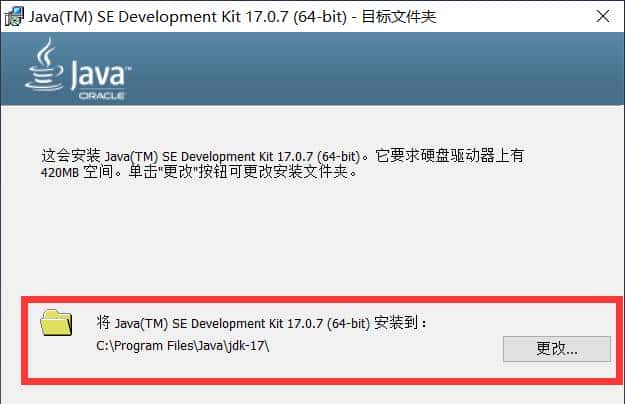
-
继续点击下一步
-
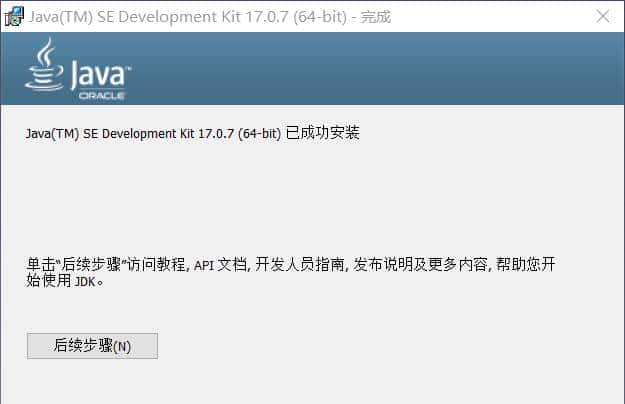
安装完成
配置path环境变量
环境变量:windows操作系统执行命令时所要搜寻的路径
配置缘由:想要在命令行使用java.exe等工具时在任意目录下均可找到该工具所在目录
- 复制安装时的安装目录

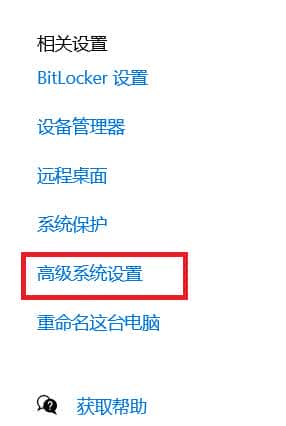
- 右击此电脑选择属性,选择高级系统设置
- 点击环境变量

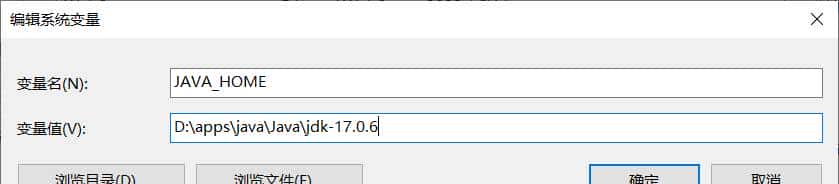
- 在系统变量中新建一个变量JAVA_HOME,将第一步复制的地址在粘贴在其变量值位置
- 点击系统变量中的path,点击编辑进入,点击新建并将”%JAVA_HOME%in”复制进新的位置并将其放在变量顶端

-
连续点击确定关闭各个窗口
-
测试win+R cmd打开命令窗,输入javac.exe,出现如下视图即为配置成功
© 版权声明
文章版权归作者所有,未经允许请勿转载。
相关文章





暂无评论...