
之前,已经在 Manjaro Linux 系统中安装完成 KVM。有的小伙伴反映 virsh net-list -all 后没有信息,又或者 libvirtd 服务错误。关键就两点:
- 环境量是否生效
export LIBVIRT_DEFAULT_URI=qemu:///system是否加入正确的地方,可能是 .xprofile,或 .profile,总之要在系统启动时,让环境变量生效。这也是为什么在 KVM 安装过程中除了要将环境变量写入 .xprofile 之后,还要再次在命令行执行一次的缘由。
- libvirtd 服务是否启动
可以再次重新运行 libvirtd 服务,再看看还会不会报错:
sudo systemctl restart libvirtd好了,继续今天的话题。
准备
- Windows 镜像 ISO
- VirtIO 驱动镜像 ISO,最新版下载地址:https://fedorapeople.org/groups/virt/virtio-win/direct-downloads/stable-virtio/virtio-win.iso
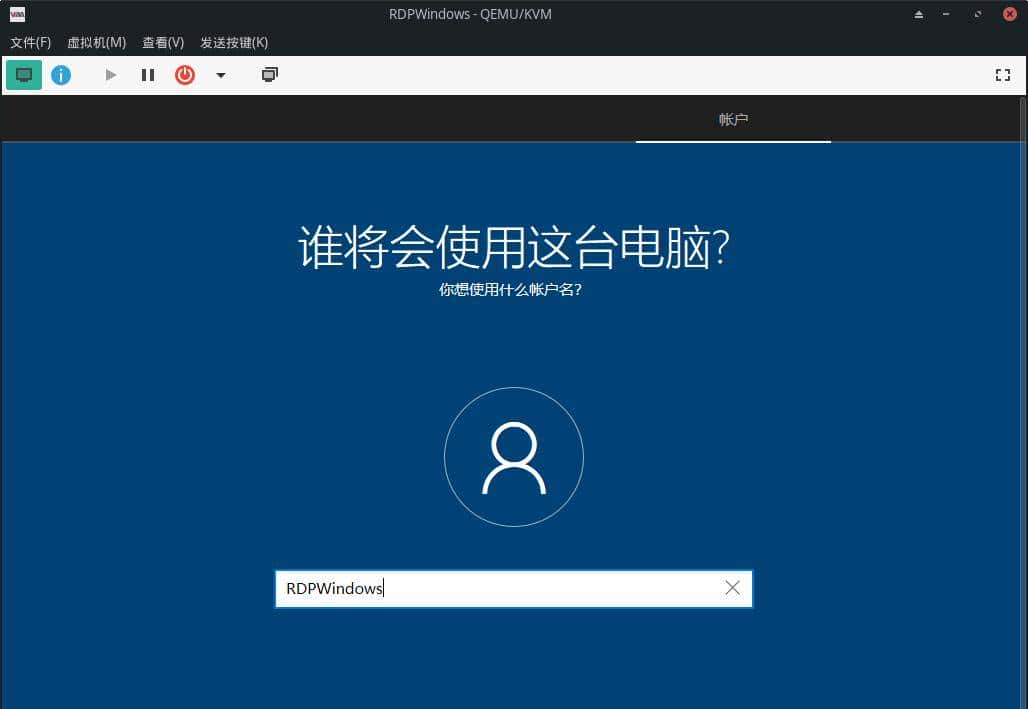
由于是自用,主为方便,并不需要很高的安全性,所以在此过程中所有的用户名、主机名均为“RDPWindows”,密码为“123456”。注意:可以设置 Windows 自动登录,但必定要设置密码!
使用名称为“RDPWindows”,是为了同后继实现功能默认的名称一样,避免出错机率。
创建虚拟机
- 从“系统”菜单中运行“虚拟系统管理器”

- 修改参数
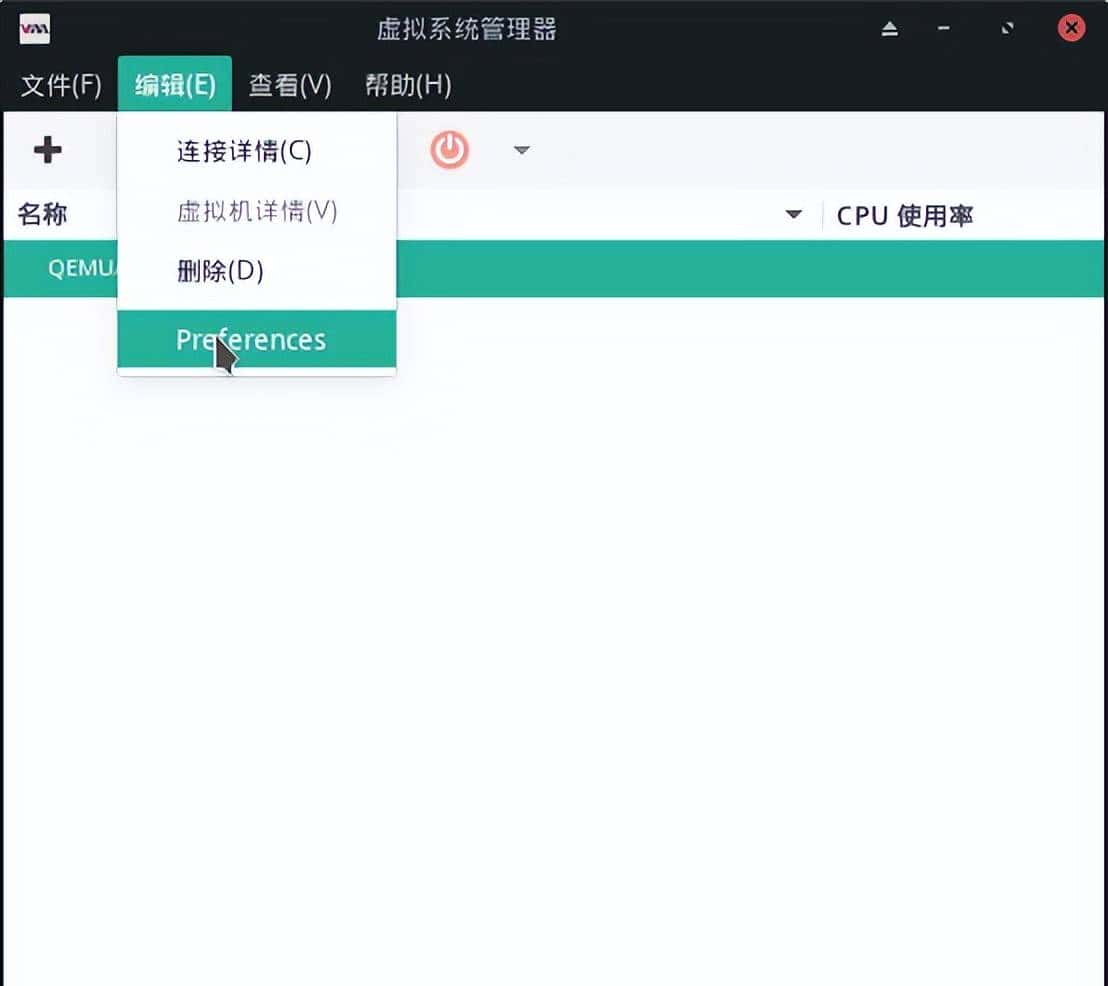
- 启用 XML 编辑
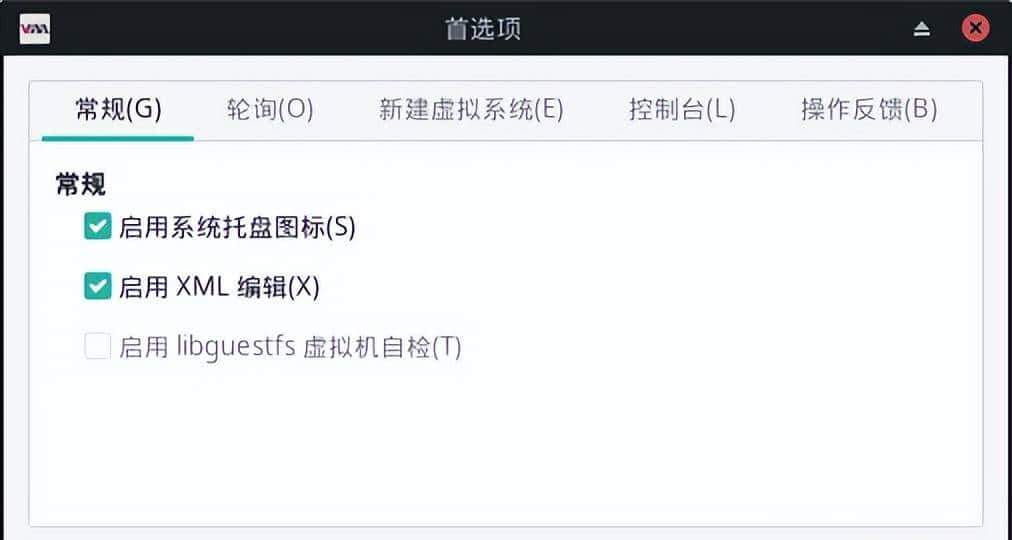
不做这一步,后期参数不可修改
- 点左上角的“+”号新建虚拟机
- 本地安装介质
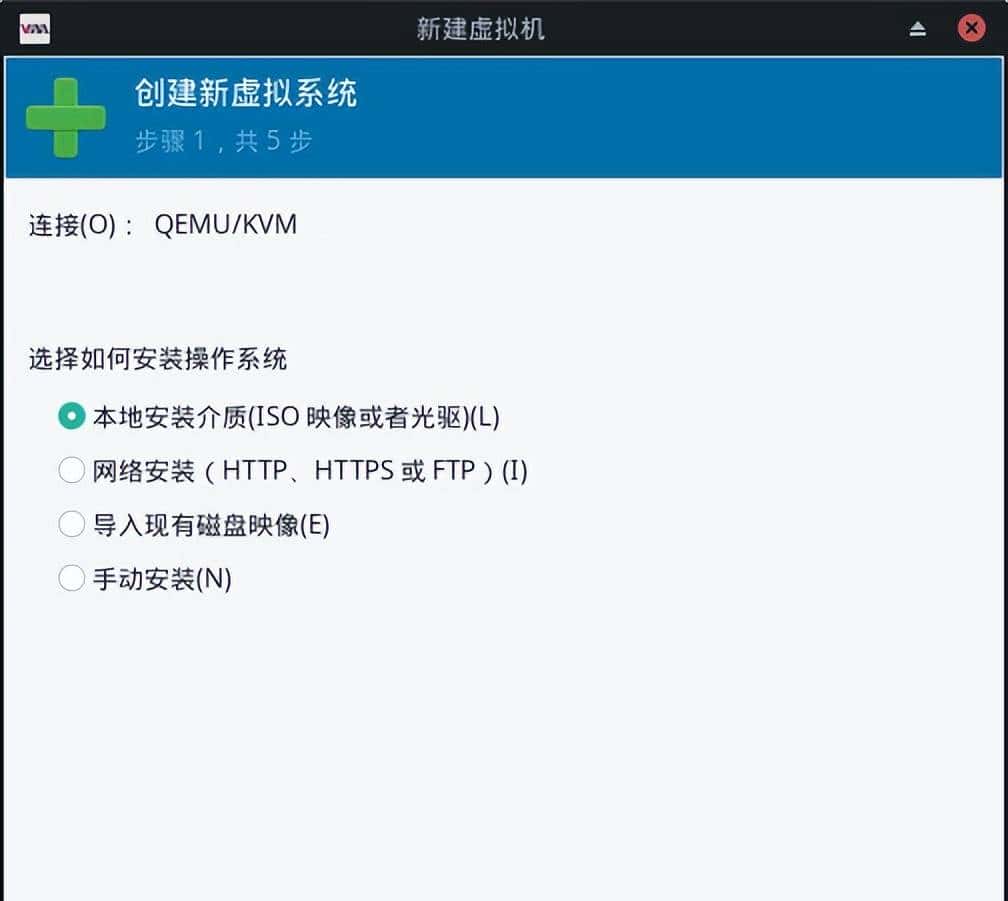
- 选择已经准备好的 Windows ISO 文件
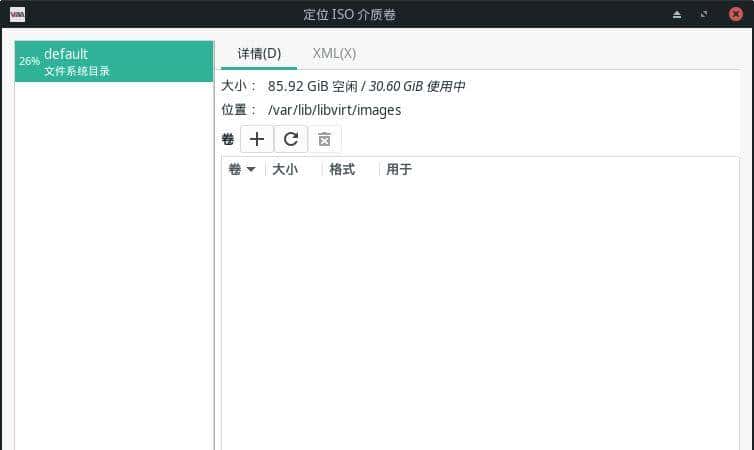
本地浏览
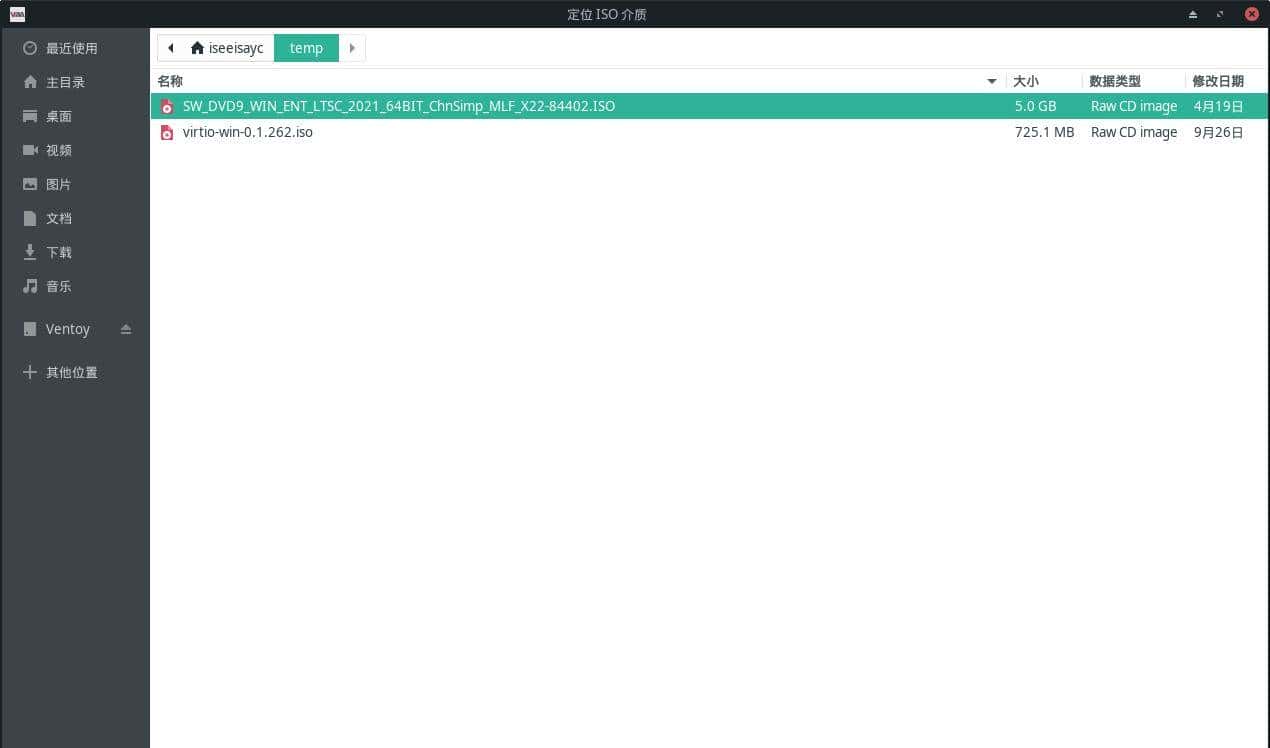
选择 ISO 文件
- 自动检测
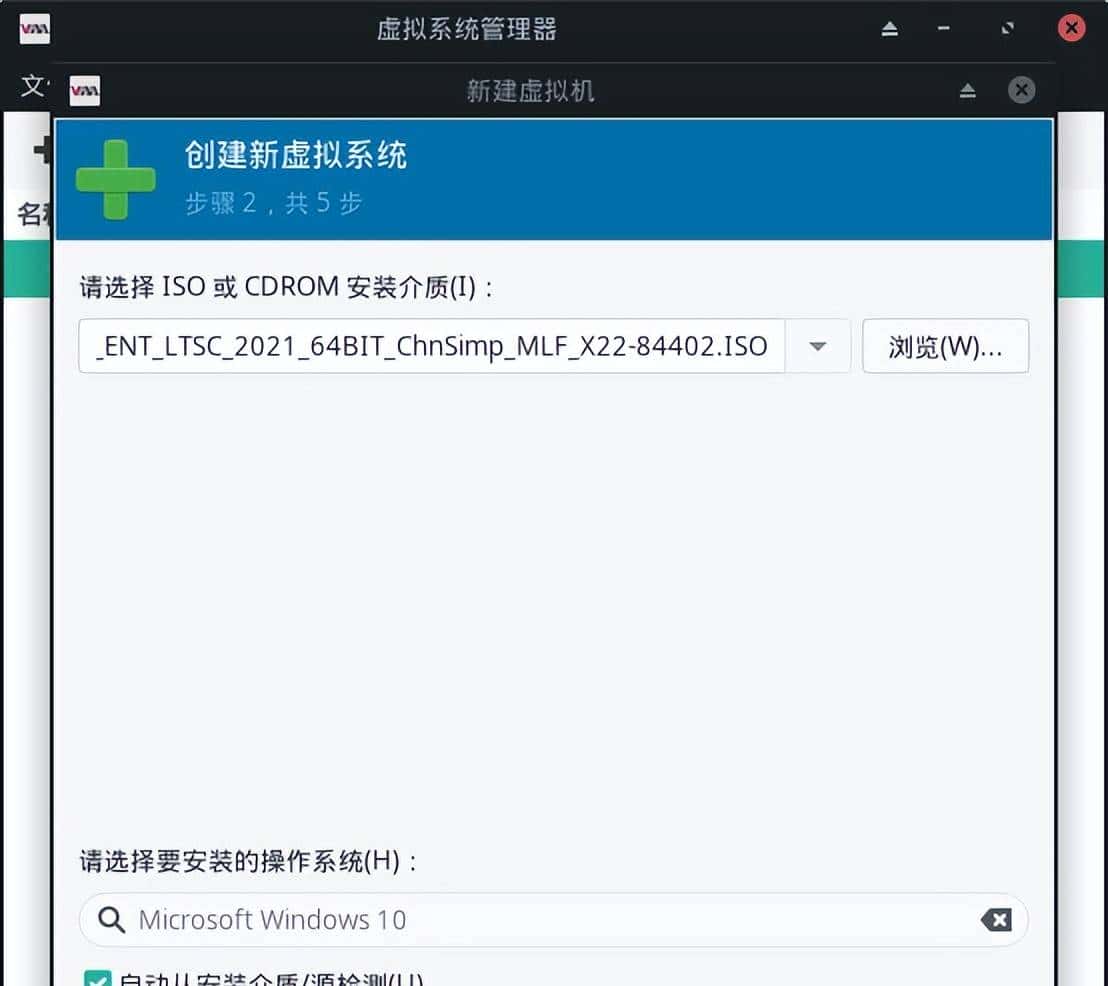
勾选“自动从安装介质/源检测”
- 设置 CPU 和内存
内存是虚拟机可用的最大内存,并不一次性分配给虚拟机。
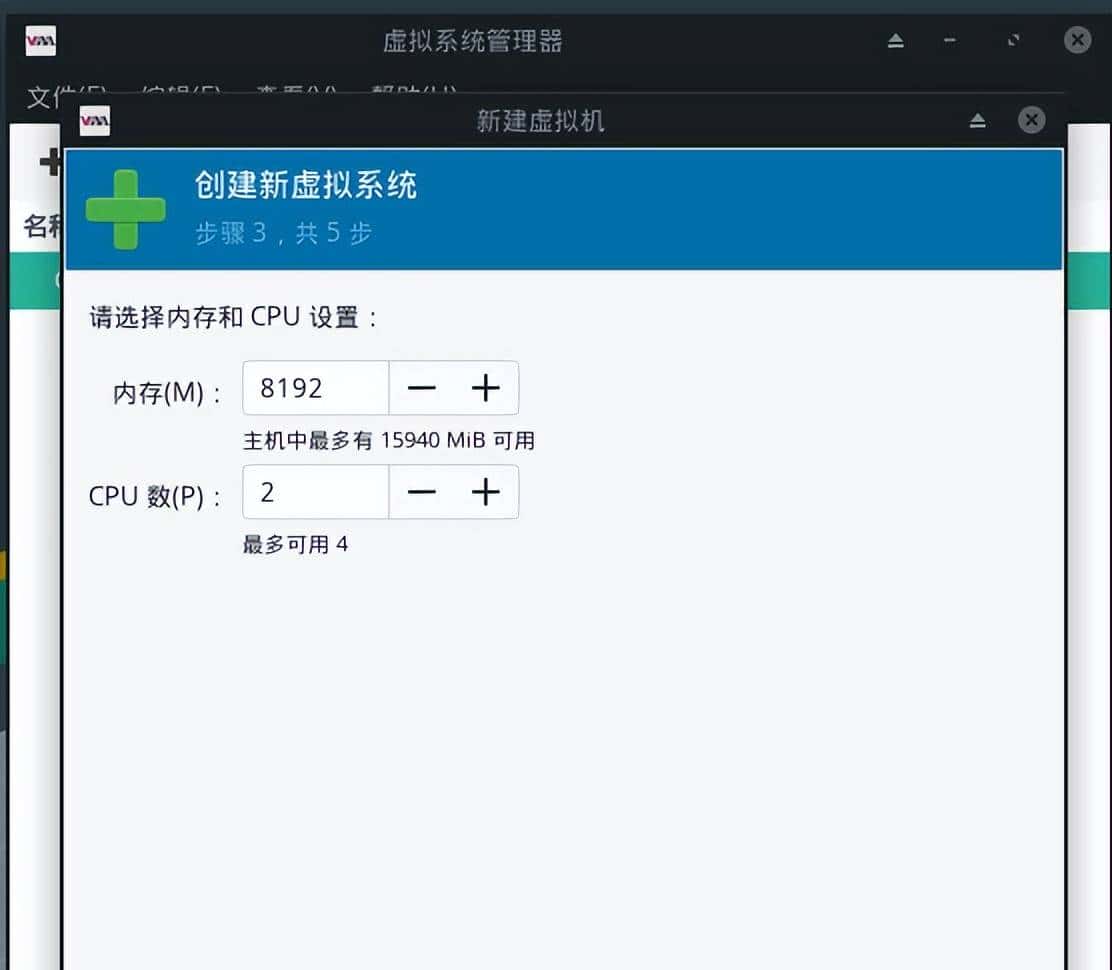
- 设置硬盘空间
硬盘大小也是虚拟机可占用的最大硬盘空间,并不是一次性占用。
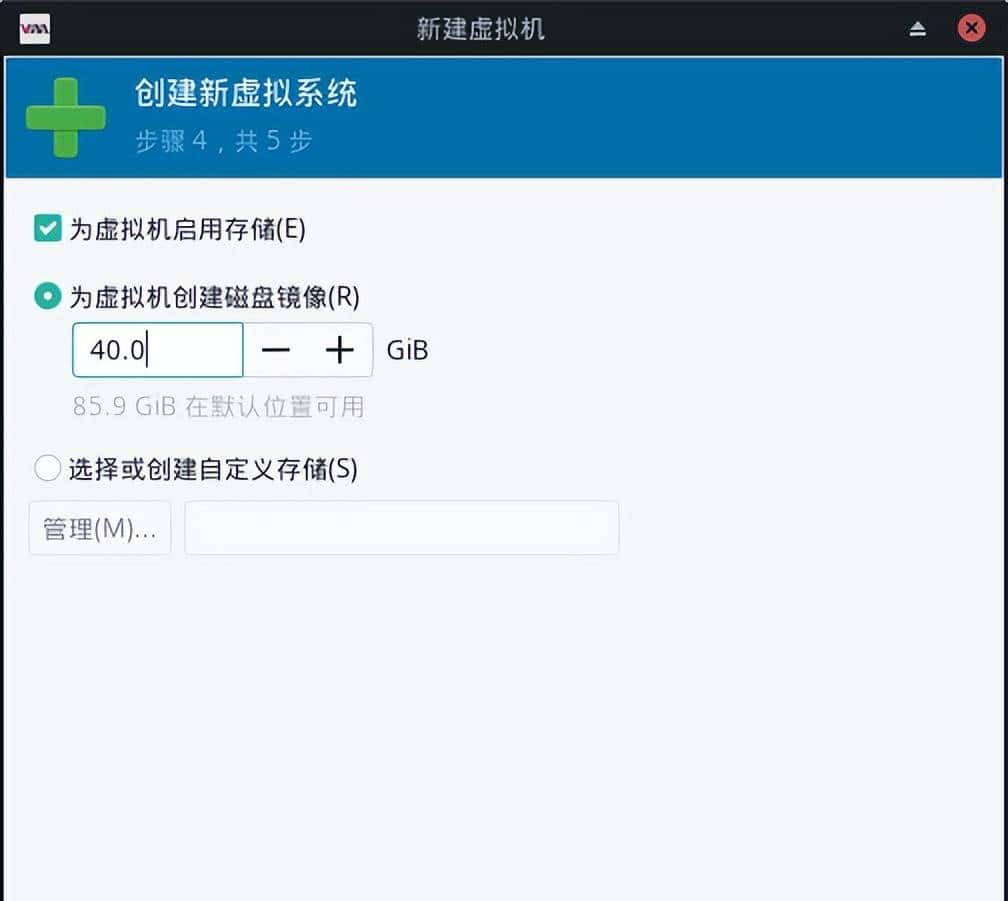
- 设置 Windows 虚拟机名称
所有名称统一为“RDPWindows”,勾选“在安装前自定义配置”
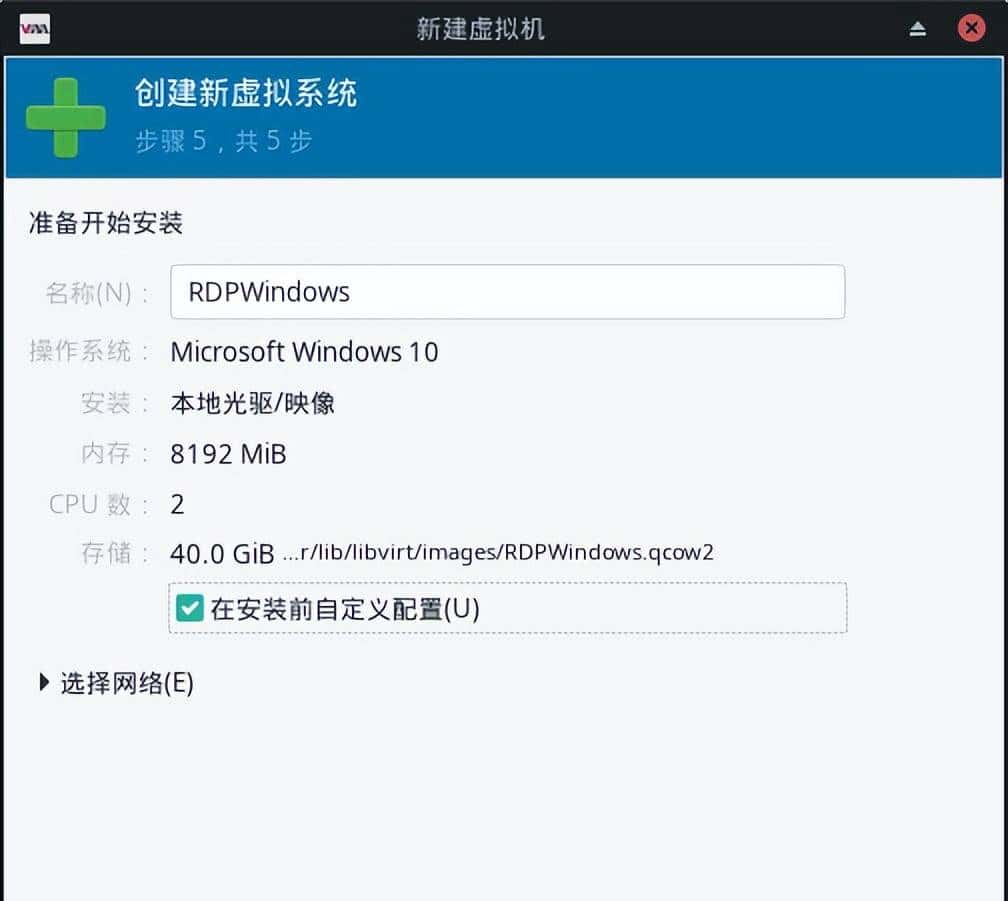
勾选“在安装前自定义配置”
- 修改 CPU XML 项
可降低空闲时的 CPU 使用率,节约系统资源
在 XML 页找到相关项,修改为:
<clock offset='localtime'>
  <timer name='hpet' present='yes'/>
  <timer name='hypervclock' present='yes'/>
</clock>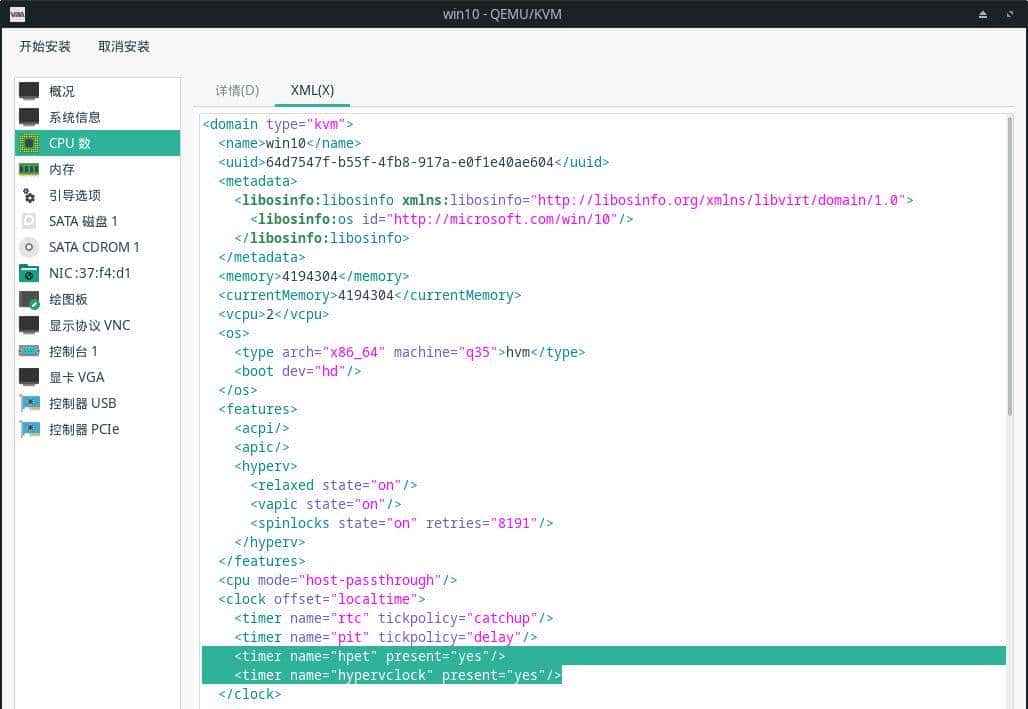
注意:每次修改后,都要点击右下角的“Apply”,以确认。
- 设置使用的最小内存,1024M 即可
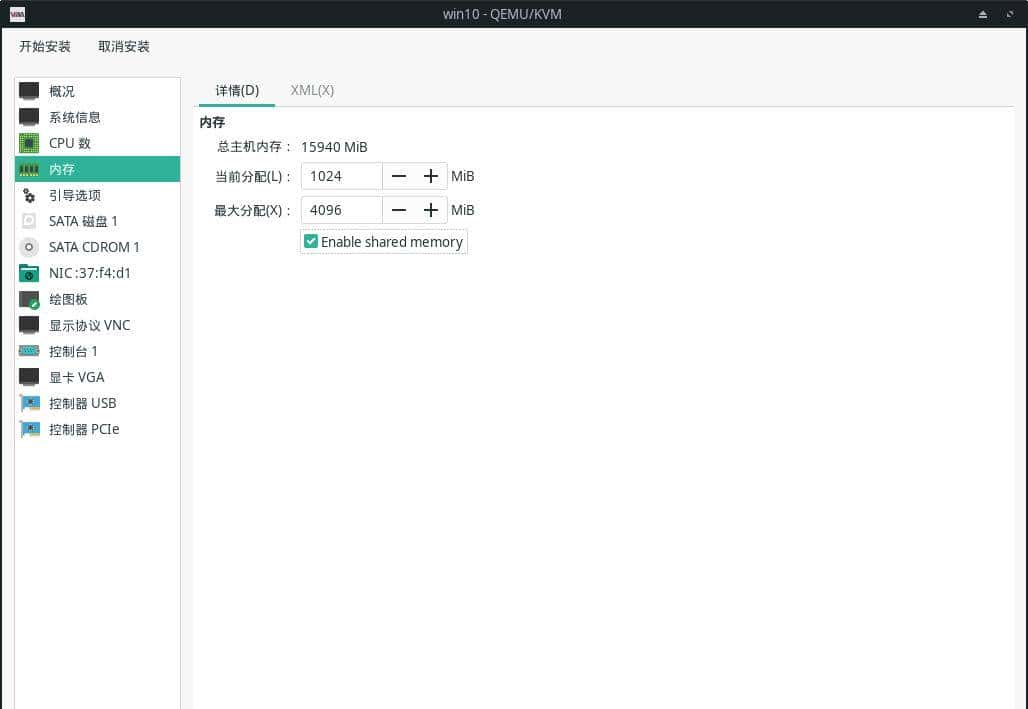
- 启用开机自动运行 Windows 虚拟机
不提议开打,在需要的时候运行 Windows 虚拟机更省系统资源。
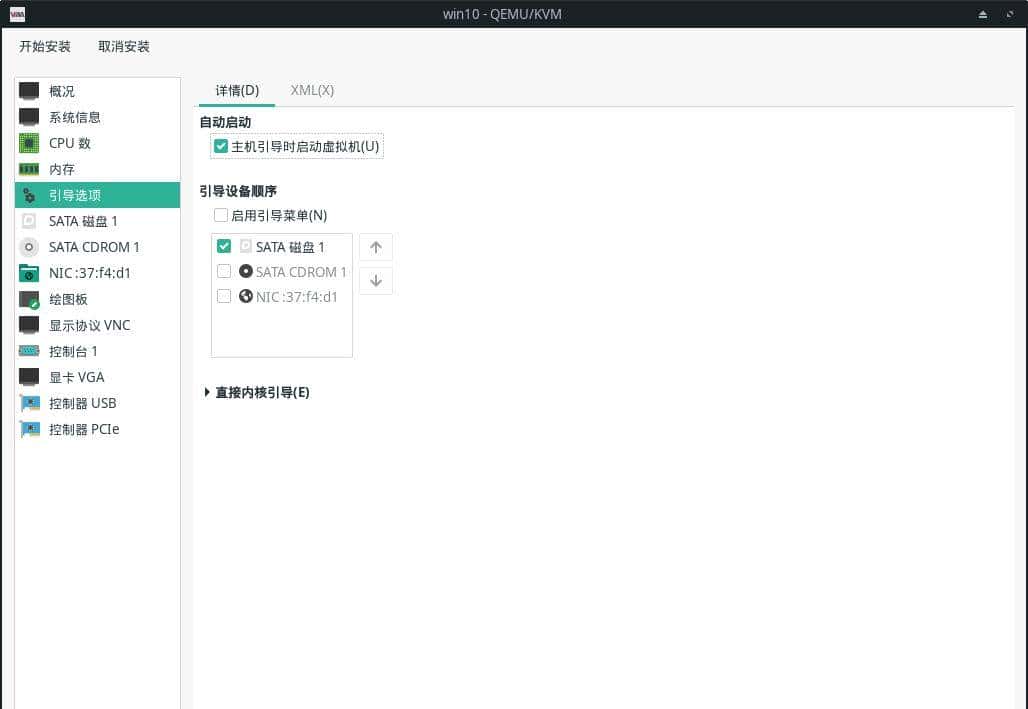
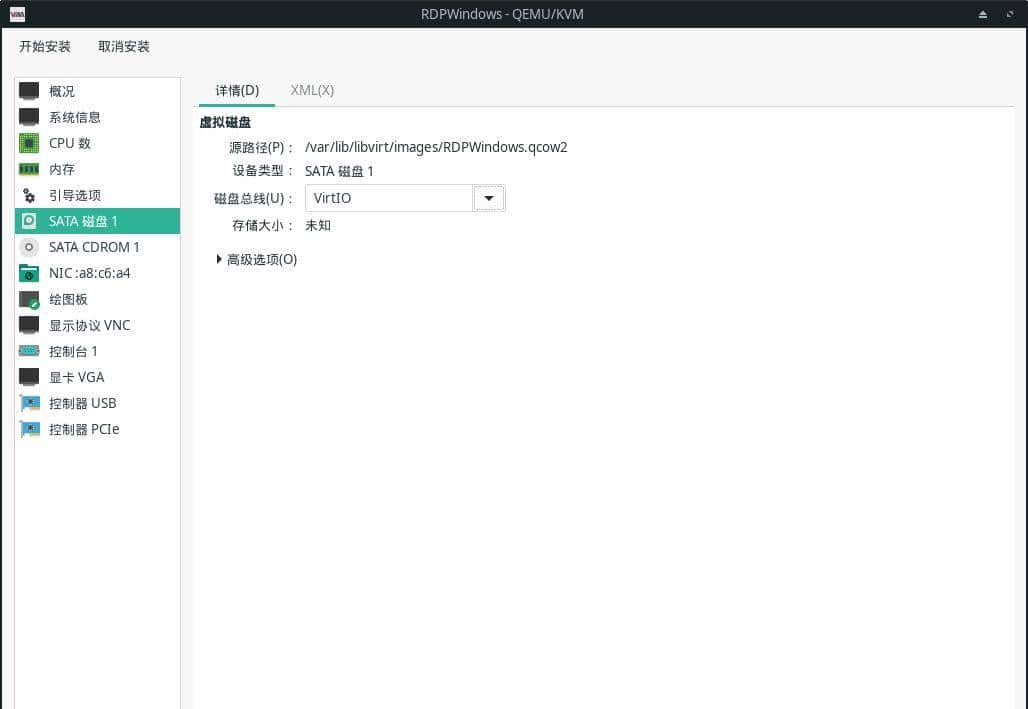
- 设置虚拟机硬盘总线为 VirtIO
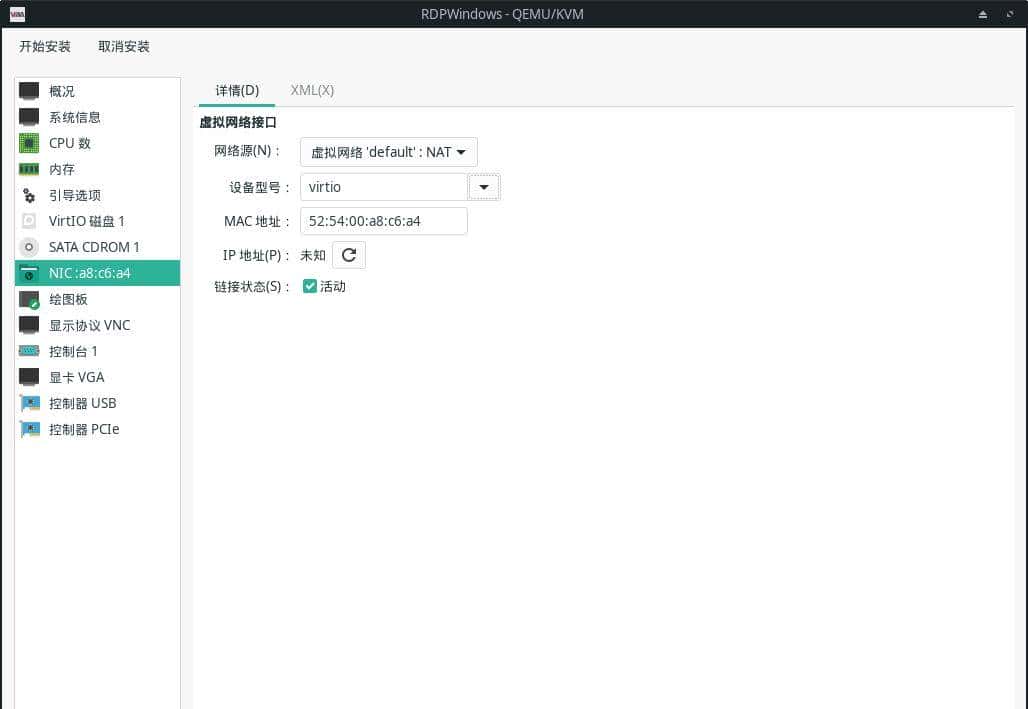
- 设置虚拟机网卡为 VirtIO
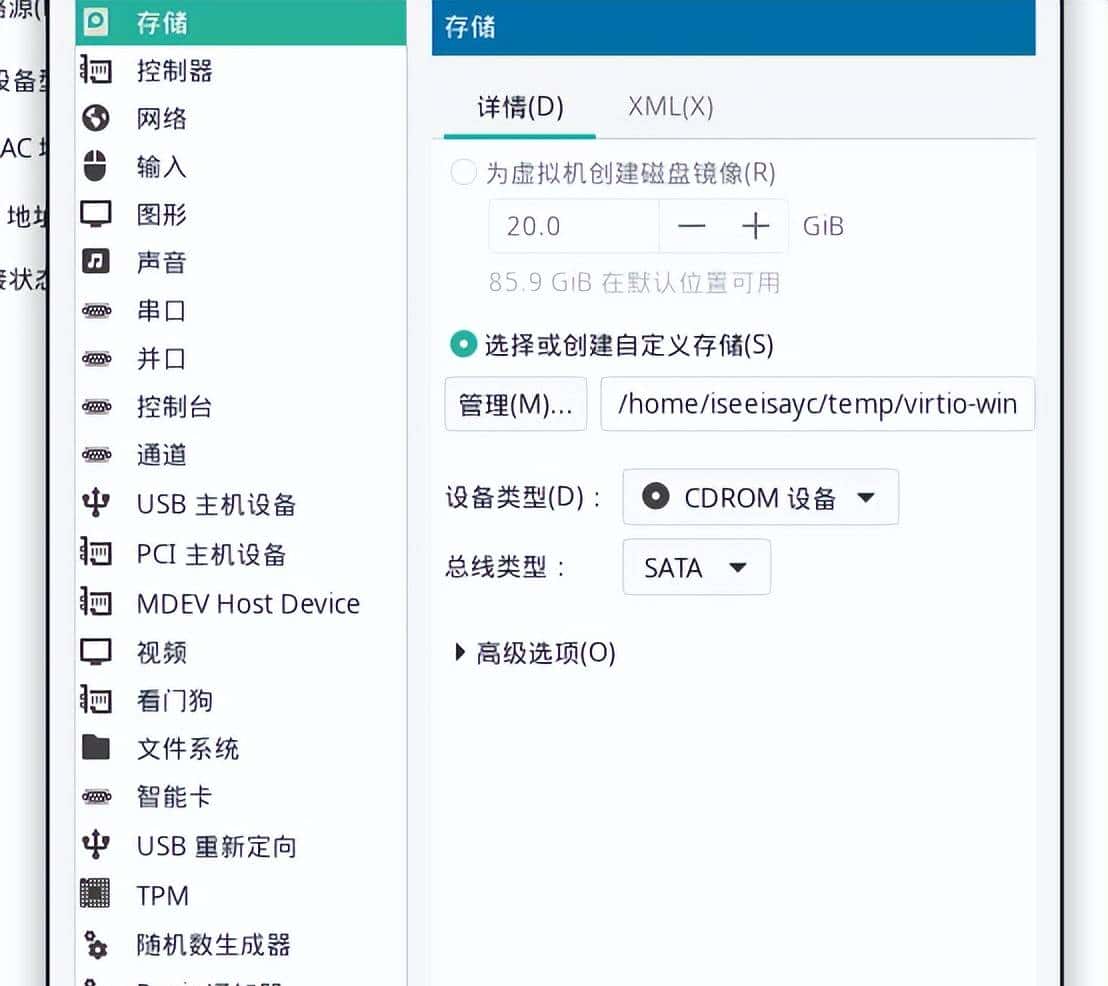
- 设置载入的 VirtIO 镜像 ISO
选择“存储”,“选择或创建自定义存储”,加载设备类型为 CDROM
完成后:
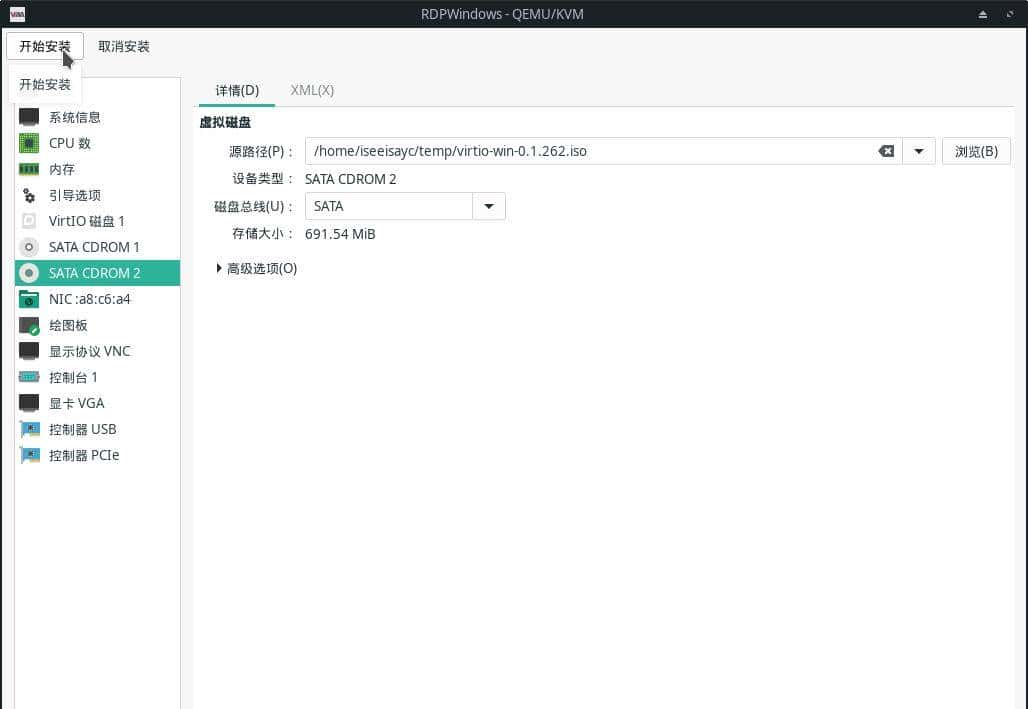
(CDROM1 为 Windows 镜像 ISO)
- 点击左上角的“开始安装”,进入 Windows 系统的安装
安装 Windows
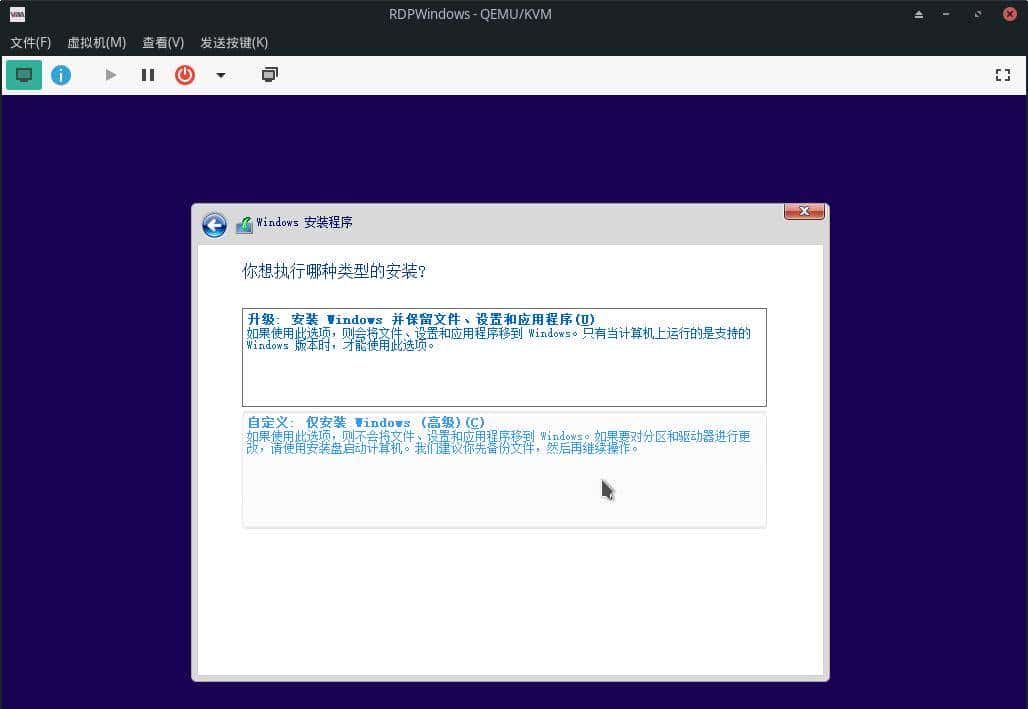
- 选择自定义安装类型
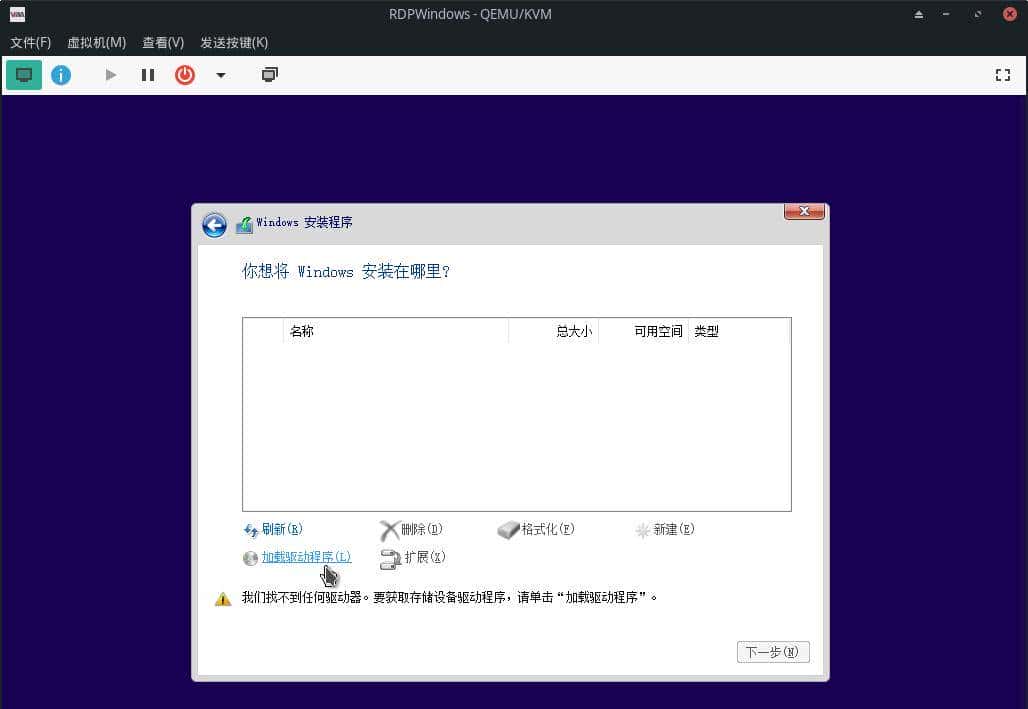
- 出现没有安装位置时,加载驱动
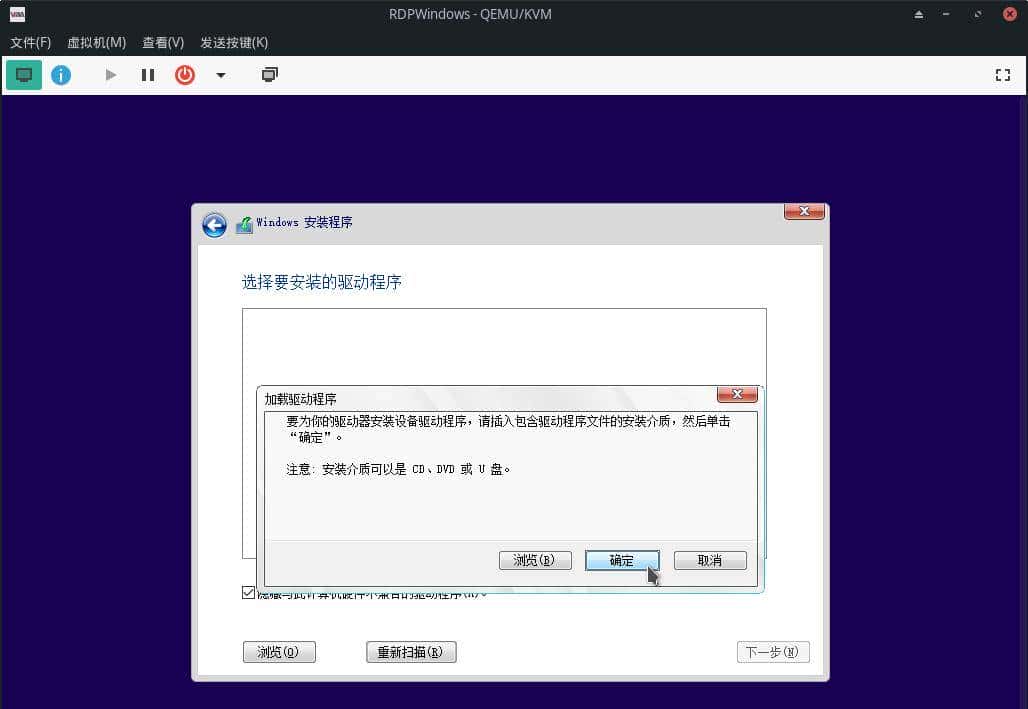
- 点击“确定”,自动载入 VirtIO CDROM
- 选择对应的驱动
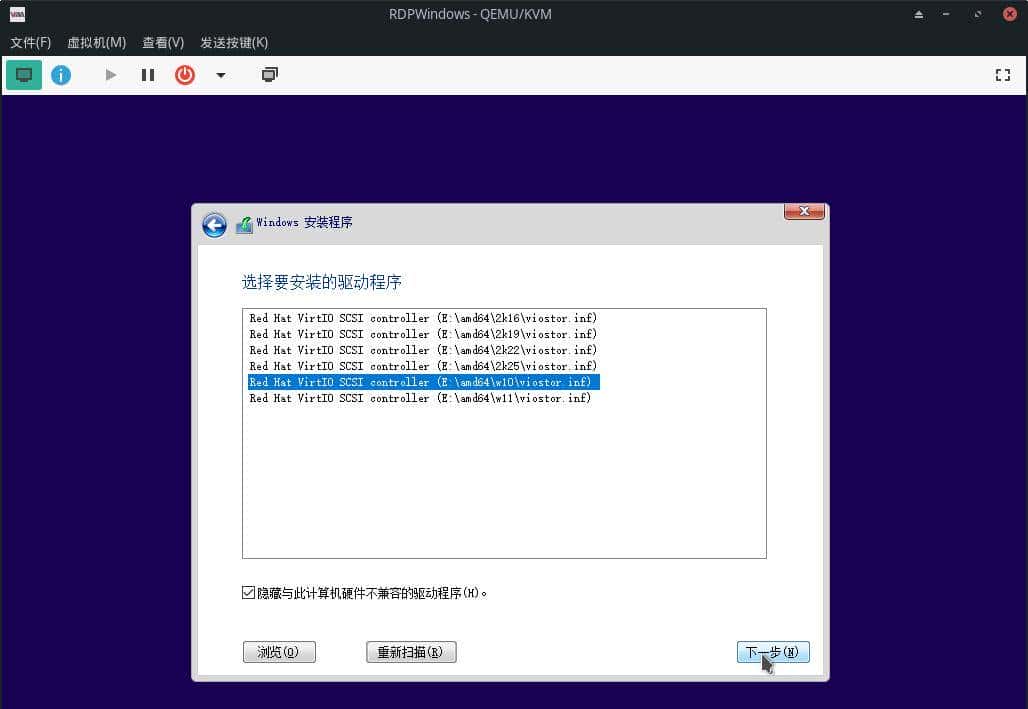
- 驱动安装完成,回到选择安装窗口,就会出现前面建立的硬盘
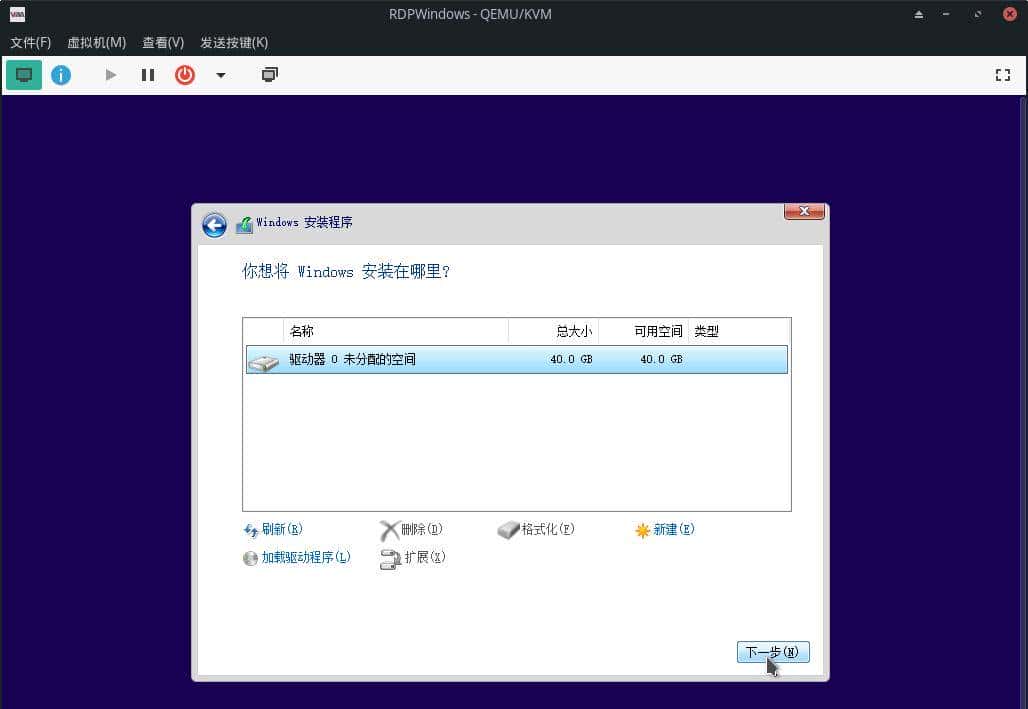
- 继续安装 Windows
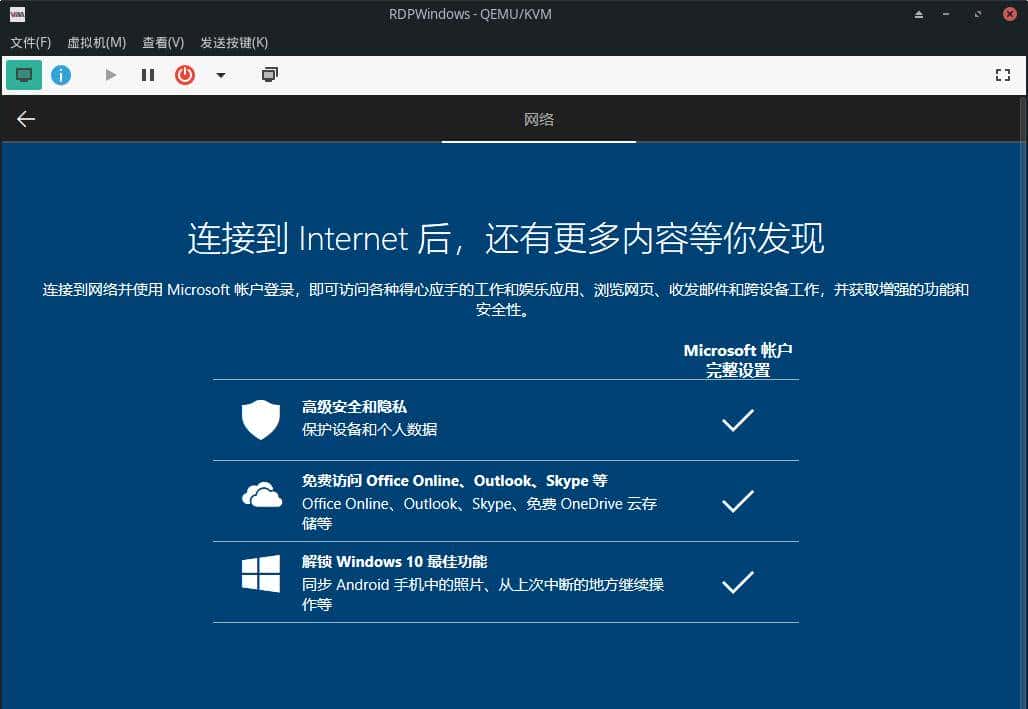
- 要求联网时,选择不联网安装
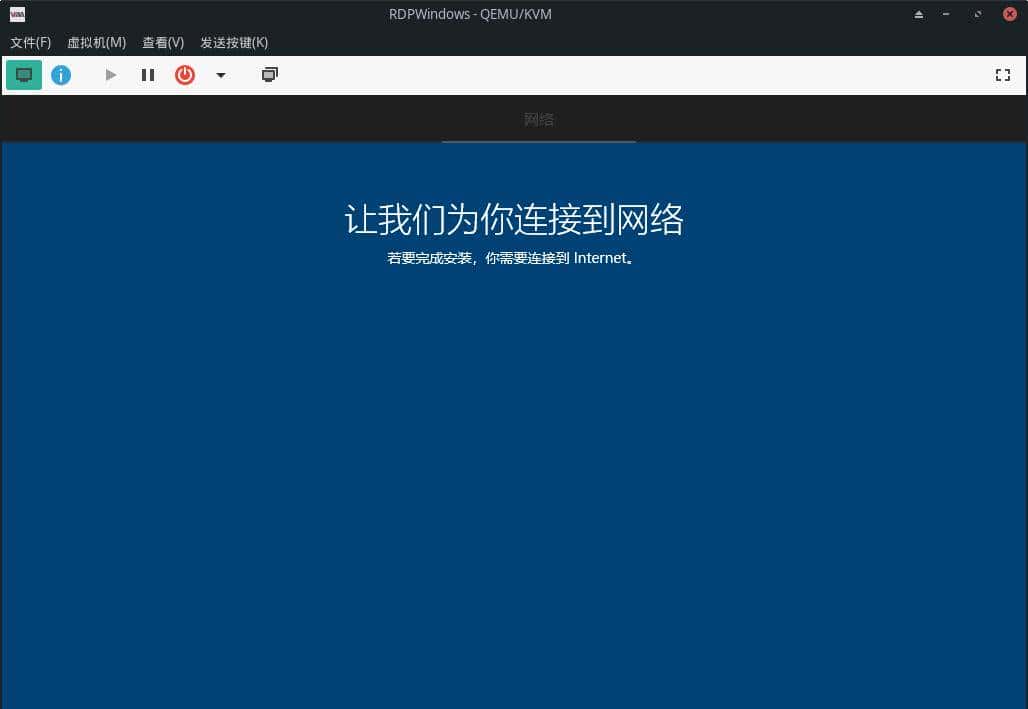
- 坚持不联网安装
- 用户名保持使用 RDPWidnows
- 密码和安全问题答案都坚持使用 123456
- 进入 Windows 桌面后,修改计算机名为 RDPWindows
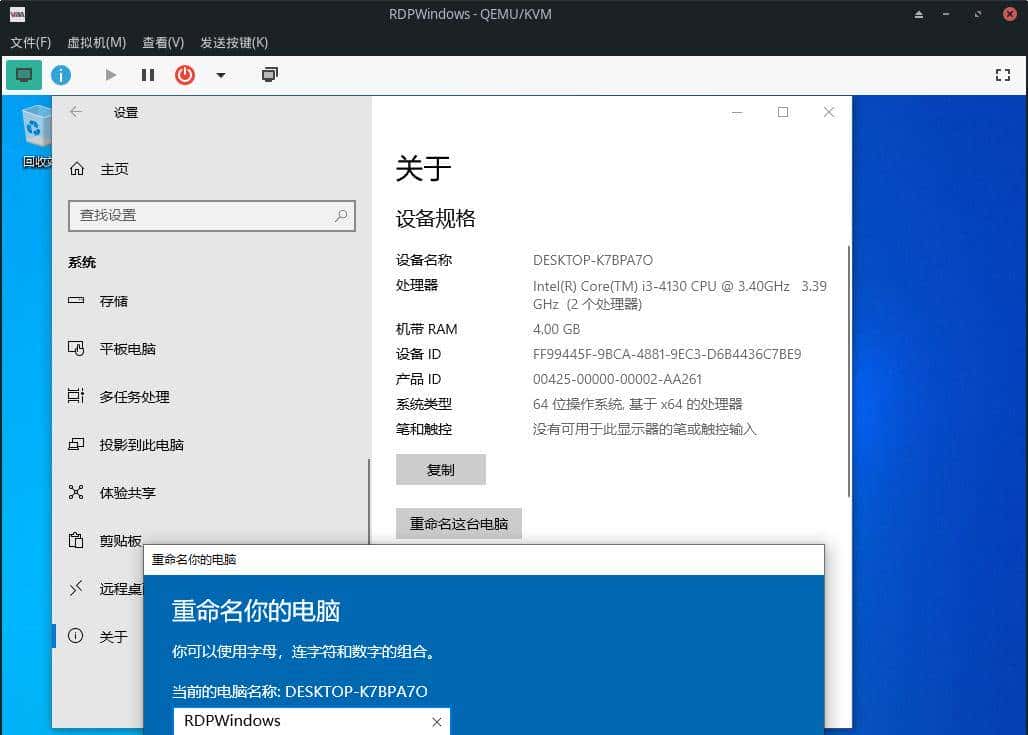
至此,Windows 基本安装完成!
完善 Windows 环境
- 安装网络驱动
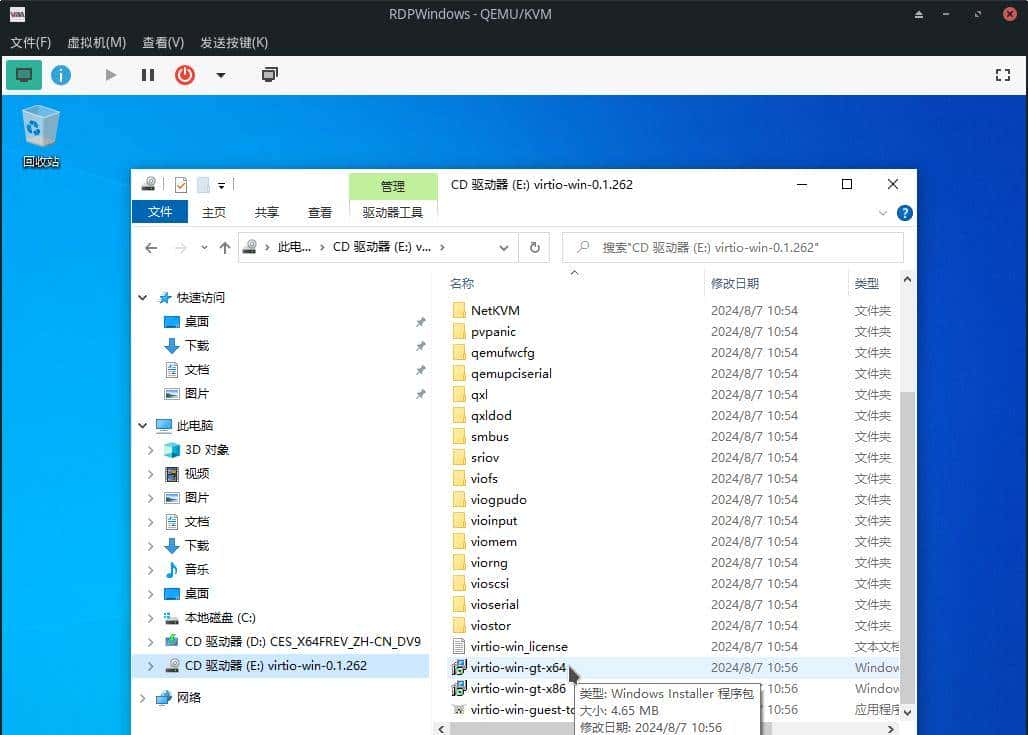
在 Windows 中有两个 CDROM,其一为 Windows 镜像 ISO,另一个为 VirtIO 驱动镜像 ISO。
打开 VirtIO 驱动镜像 ISO 的 CDROM,安装 VirtIO 驱动:
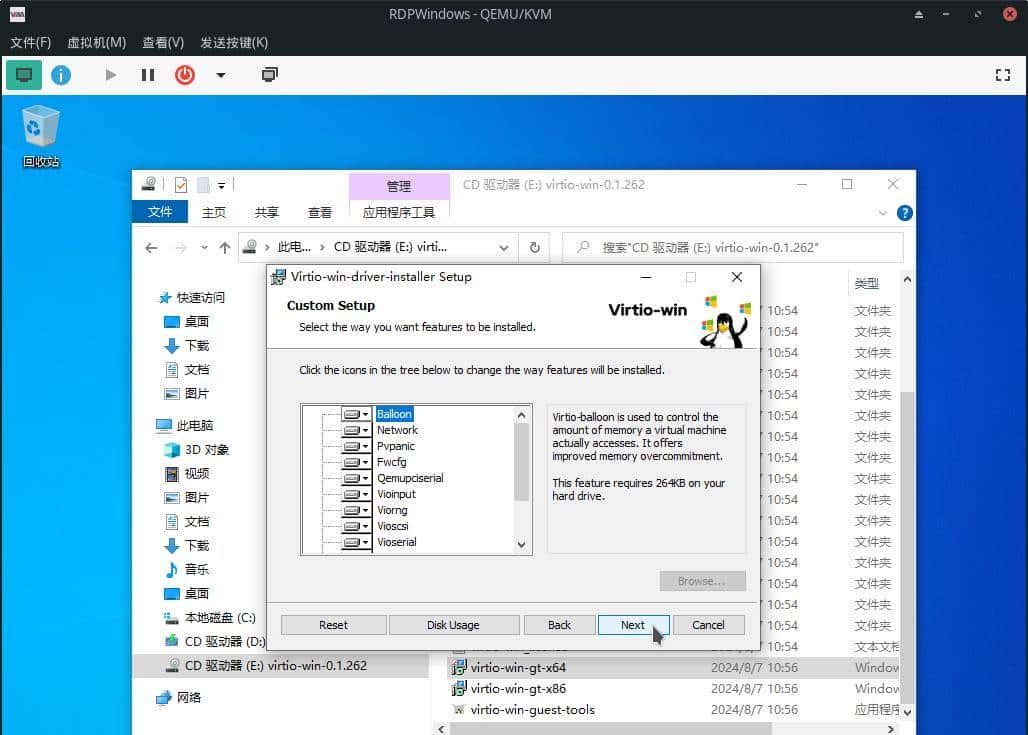
使用默认 Balloon:
修改注册表相关项:
Windows Registry Editor Version 5.00

    [HKEY_LOCAL_MACHINESOFTWAREMicrosoftWindows NTCurrentVersionTerminal ServerTSAppAllowList]
    "fDisabledAllowList"=dword:00000001

    [HKEY_LOCAL_MACHINESOFTWAREPoliciesMicrosoftWindows NTTerminal Services]
    "fAllowUnlistedRemotePrograms"=dword:00000001
启用远程桌面:
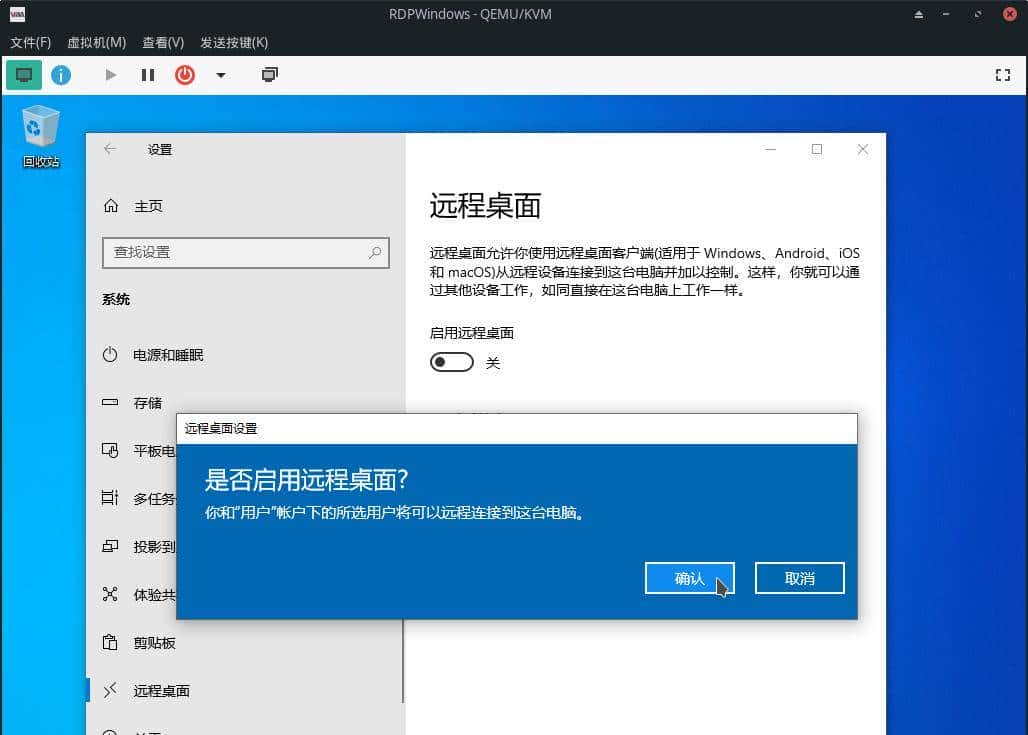
- 安装 SPICE Guest Tools,实现剪贴板的共享,还可使鼠标更加流畅
下载地址:
https://www.spice-space.org/download/windows/spice-guest-tools/spice-guest-tools-latest.exe
- 打开声音
(虚拟 Windows 只运行一些小软件,方便工作,不提议打开声音)
关闭虚拟 Windows 后,点击工具栏的信息页

左下角“添加硬件”,添加声卡即可!
关注 Linux 使用,分享 Manjaro 使用经验,欢迎点赞、评论、收藏、交流!
© 版权声明
文章版权归作者所有,未经允许请勿转载。
相关文章




暂无评论...
