
实战目标
将现有物理机的windows系统盘迁移到PVE虚拟机内。
准备工作
- 下载DiskGenius软件备用
- 现有主机至少需要2块硬盘,假设系统安装在C盘,另一块硬盘为D盘,D盘可用容量必须大于C盘已经使用的容量。
将windows系统盘转成vmdk虚拟磁盘
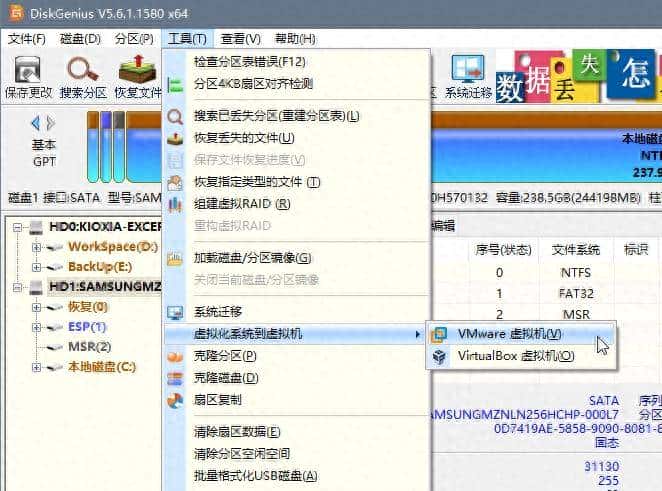
选中当前windows系统所在硬盘,点击【工具】-【虚拟化系统到虚拟机】-【VMware 虚拟机】
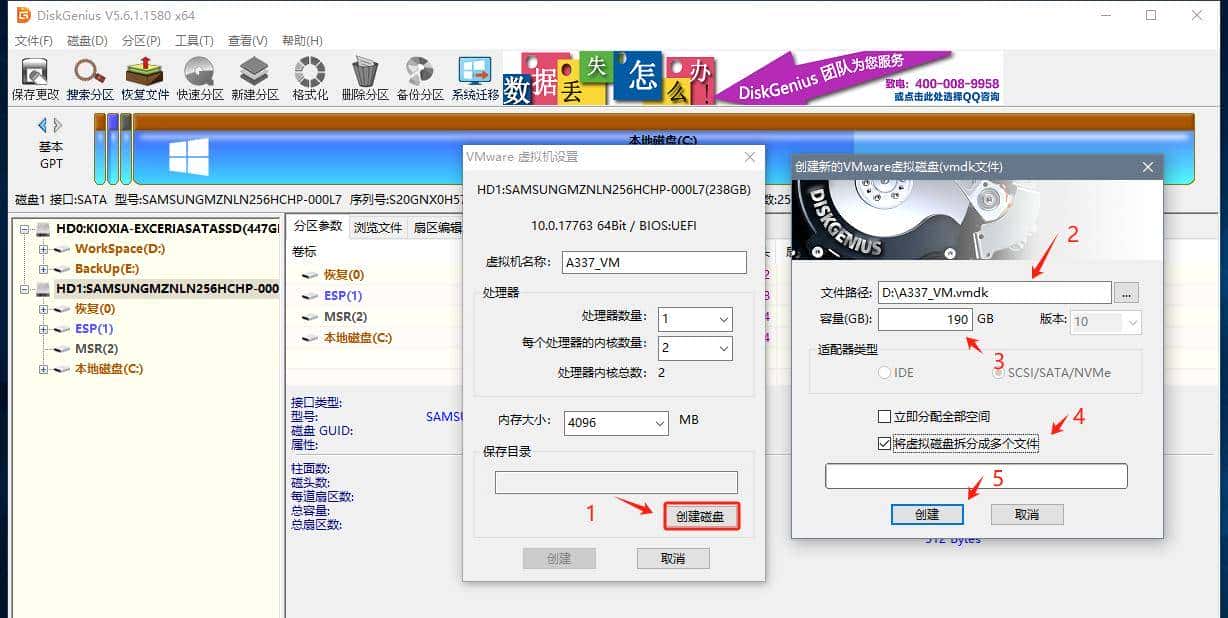
在VMware虚拟机设置页面,分别输入虚拟机名称、处理器数量、内核数量、内存大小等信息,然后点击【创建磁盘】。接着设置文件保存的路径、容量大小、并选中将虚拟磁盘拆分成多个文件,最后点击【创建】按钮。本例系统所在硬盘为C盘,实际占用容量约160GB,保守起见设置虚拟磁盘容量为190GB。
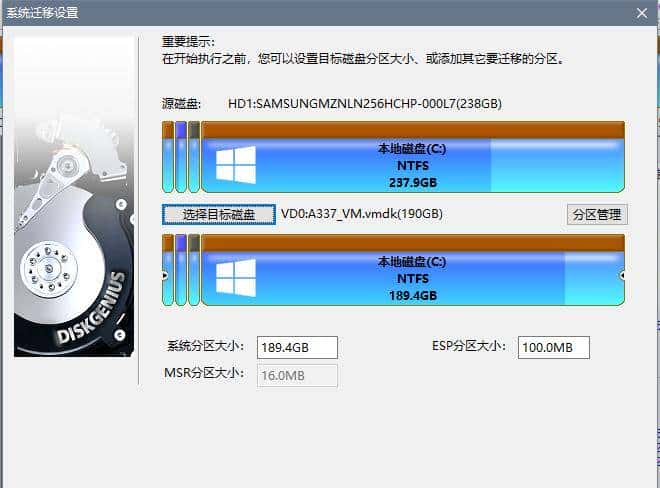
再次确认设置是否正确,如果没有问题,点击【开始】即可。
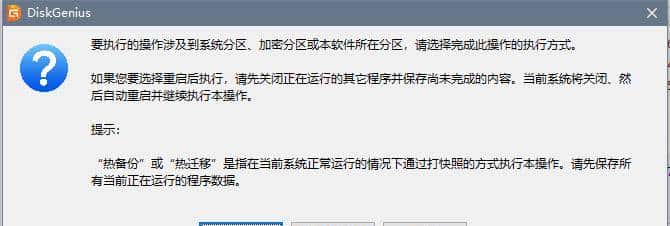
这里选择【热迁移】,可以在不停机的情况下完成操作。
整个系统迁移预计要33分钟。
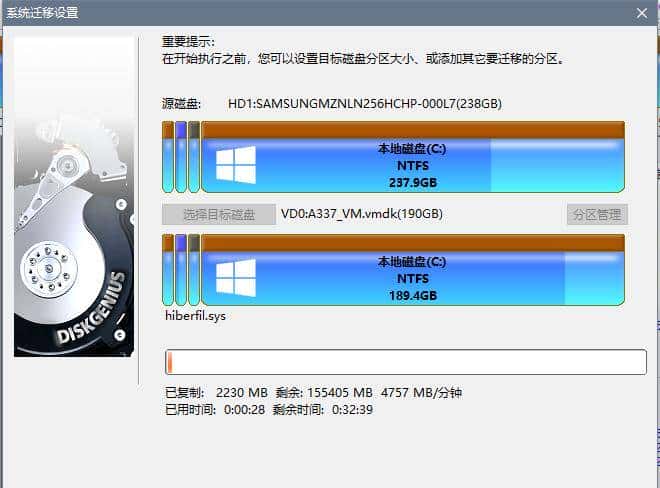
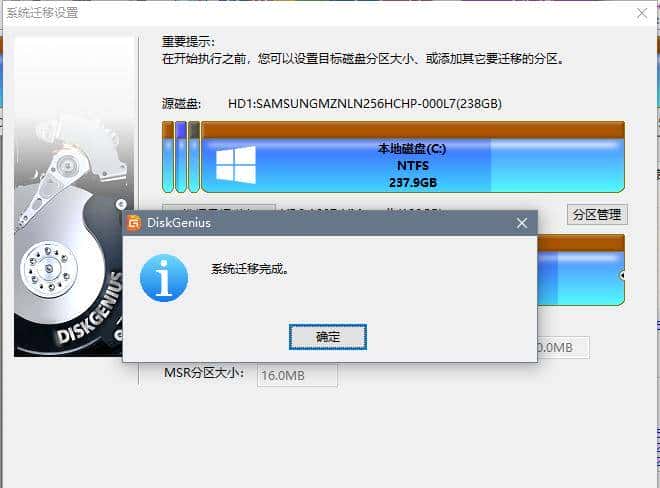
经过大约30分钟,系统迁移完成。注意系统盘实际占用容量大约160GB,如果文件比较多提议精简后再迁移。
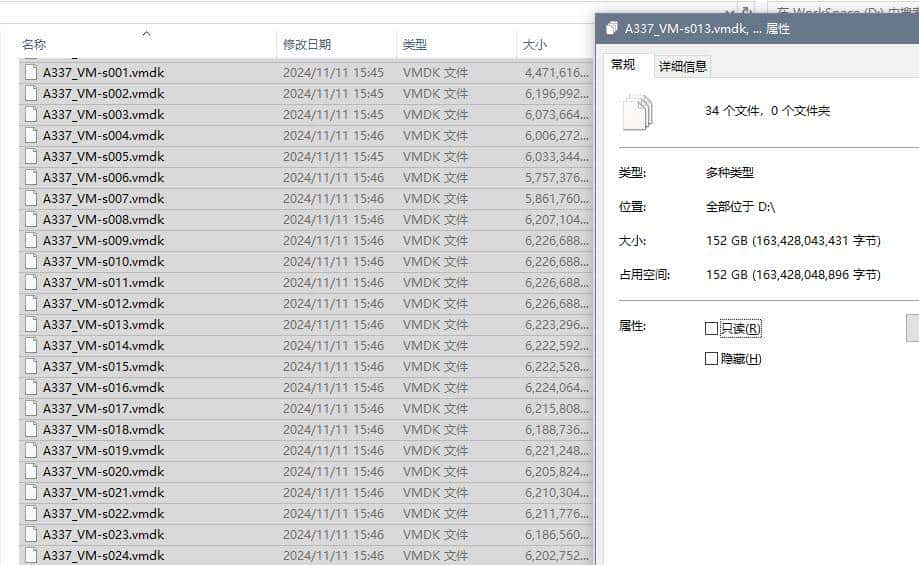
创建好的虚拟磁盘文件总容量是152GB。
将vmdk文件导入PVE虚拟机
命令基本格式:qm importdisk <虚拟机编号> <vmdk文件所在位置> <虚拟机镜像文件存储位置> –format <导入格式,可选vmdk等>。本例命令如下:
qm importdisk 106 /mnt/dt10/pve_backup/A337_vm/A337_VM.vmdk vx_backup --format vmdk开始导入

经过漫长的等待,虚拟磁盘导入成功。

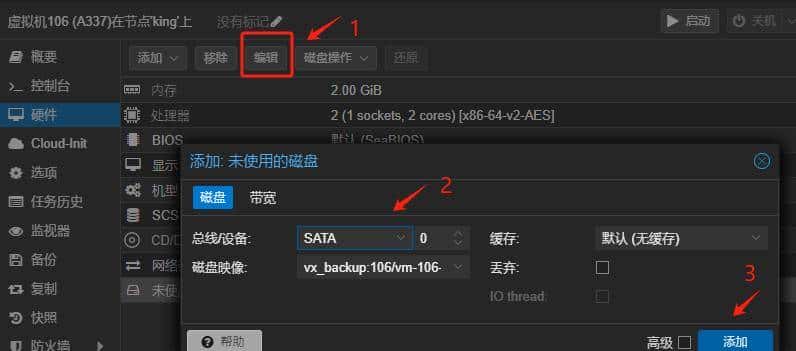
进入106虚拟机,出现未使用的磁盘
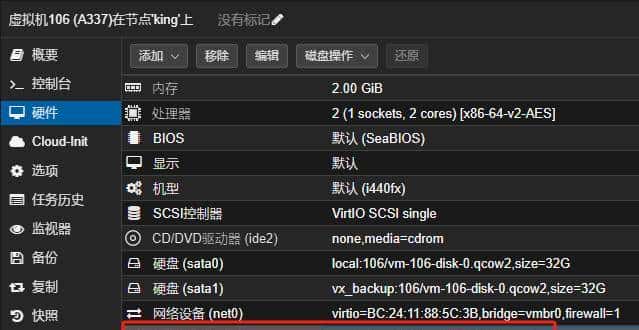
选中该未使用的磁盘,点击【编辑】,总线/设备选择【SATA】,点击【添加】按钮。
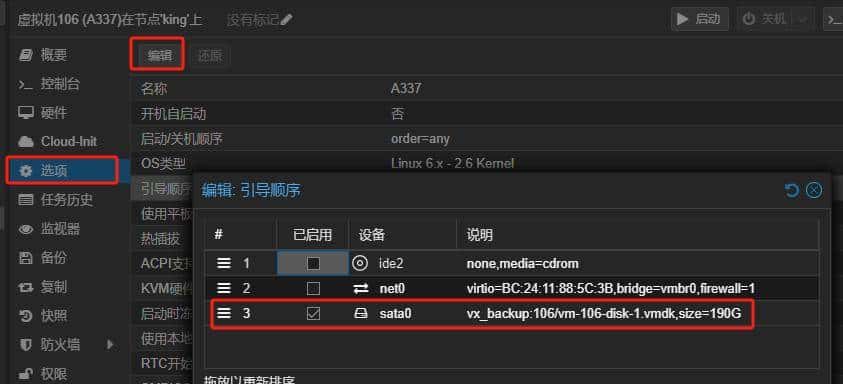
设置引导顺序
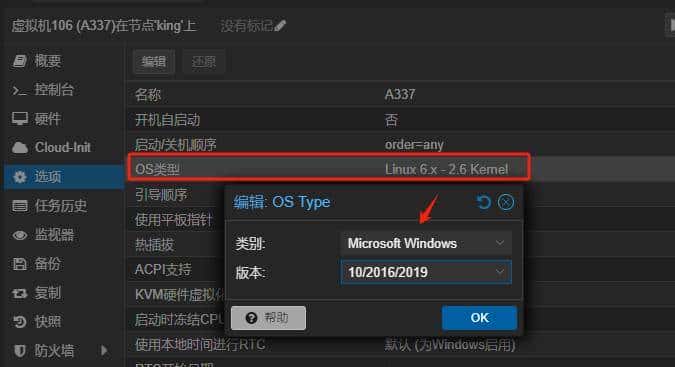
操作系统选择windows系统
第一次尝试启动失败
画面卡在这个位置,经过各种尝试,发现是BIOS选择有问题,默认的SeaBIOS不能用,得选择OVMF(UFI)才行。

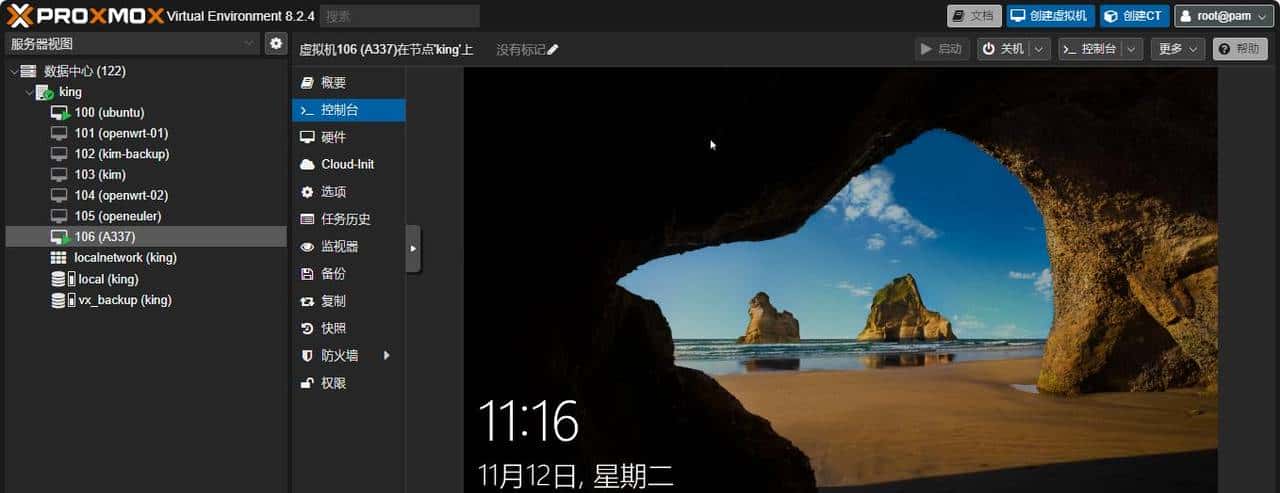
再次启动,终于看到熟悉的画面了!
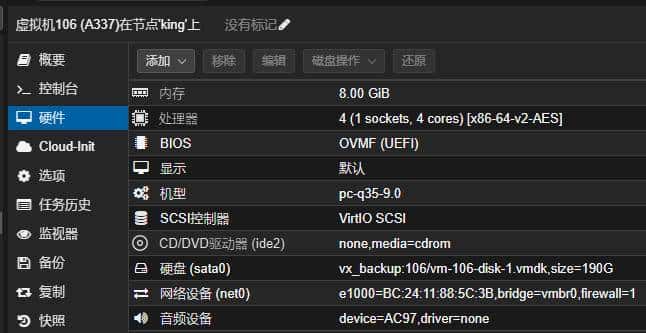
闭坑经验,关于硬件配置实测记录
- 内存:8GB内存,勉强够用,启动时比较吃紧。
- CPU:4核,勉强够用,启动时比较卡顿。
- BIOS:选择OVMF(UEFI),默认的SeaBIOS启动失败。
- 机型:Q35或者默认 (i440fx)都行。
- SCSI控制器:VirtIO SCSI可行,其他未测试。
- 网卡:默认的VirtIO半虚拟化网卡不能用,经过尝试发现 Intel E1000 可行。
个人经验,仅供参考
© 版权声明
文章版权归作者所有,未经允许请勿转载。














有p2v的工具吧
这样做的实际意义在哪里?
收藏了,感谢分享
感谢
这操作厉害了
技术大神啊
长知识了
你还不如直接直通之前的硬盘,简单方便。
是可以直通,但是主板上没有多余的m.2槽口了呀
还是建议脱机状态下捕获系统镜像安全,联机在线下很多时会有进程和文件被锁定不能拷贝完整,导致系统或应用出现不明异常。
这个功能第一次听说
可以试试
搞两块物理硬盘,装两个系统不香吗?
完全2个概念。
喔。原来是这样迁移的呀。可惜我的Win10太大了。有没有 可以挂 物理硬盘来启动的呀。
可以试试看这个思路:Windows系统盘先安装到PVE主机上,然后创建一个Windows虚拟机,再把硬盘直通过去,并设为启动盘,记得先把重要数据备份一下!
linux系统导入是不是方便些?我的pve所在电脑有2个硬盘,其中一个硬盘装的有uos,可以直接硬盘直通在pve中启动么?
可以
这样非常浪费时间 不如直接制作磁盘镜象倒入很快
是用qemu-img命令吗?
迁移过去的Windows记得要安装驱动。
实测,如果装在vmware上,不需要额外装驱动,全都正常运行。装到PVE上,bios和网卡在硬件配置环节要改一下,其他基本没有问题。