
在学习了 Python 的基础内容后,许多教程会提及到 Anaconda ,一般会让许多的刚接触 Python 的人感到郁闷,为什么安装了 Python 环境了,还要用 Anaconda。本文将详细介绍以 Anaconda 为主的 python 环境管理工具的安装和使用。
为什么要使用 Anaconda,miniconda 或者 Miniforge 这些环境观念里工具?
包管理:可以轻松快捷的使用,安装和更新常用包,如 Numpy,Pandas 等。
跨平台:不管 Windos,Mac 或者 Linux,都可以使用。
环境隔离(重大特性):使用 Anaconda 可以创建自定义的不同环境,每个环境中的 Python 和 Python 包都是独立安装,互不干扰的。
上边的特性中重点提到了环境隔离,在学习阶段,实则很少用到,主要是由于我们不会常常的去切换 python 版本。但在工作中,这个就比较常见,可能你在工作中即会开发新的项目使用的是 python3,而另一个维护中的项目用的是 python2,这时你只能重新配置环境变量,将默认的 python 环境来回切换(python 版本越多越复杂),这很麻烦,幸好,目前有了 Anaconda。

Anaconda图标
下载和安装 Anaconda
安装 Anaconda 和 Miniconda 两个的区别(如果是学习阶段,那就不要纠结了,哪个都行)
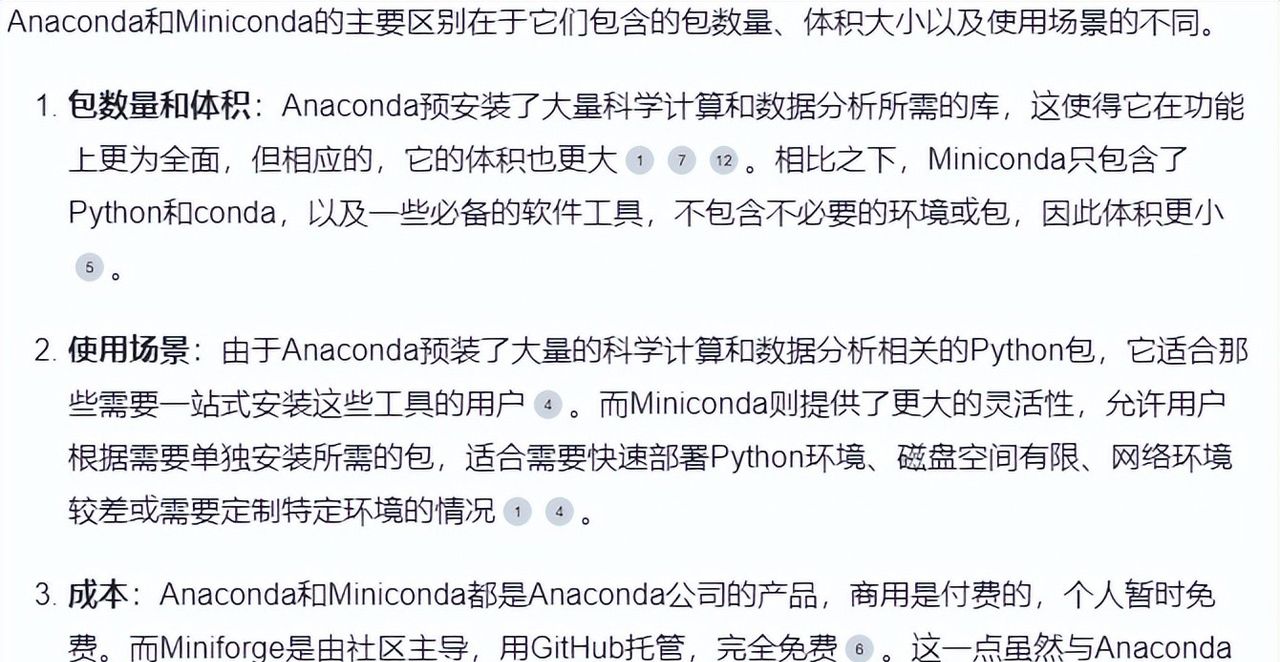
Anaconda 和 Miniconda区别
# 下载地址
https://www.anaconda.com/download/
下载完成后会得到一个 exe 安装包,我们只需要双击安装,按照提示一直下一步就可以(必定要记着安装的路径)。
配置环境变量
安装完成后来,就可以配置环境变量了,我们找到安装目录找到 Scripts 文件夹(实际路径按照自己的情况)。

配置环境变量
配置完成后,使用 conda –version 来检测是否安装成功。

验证
此时我们一般还会运行 conda upgrade –all 来更新工具包
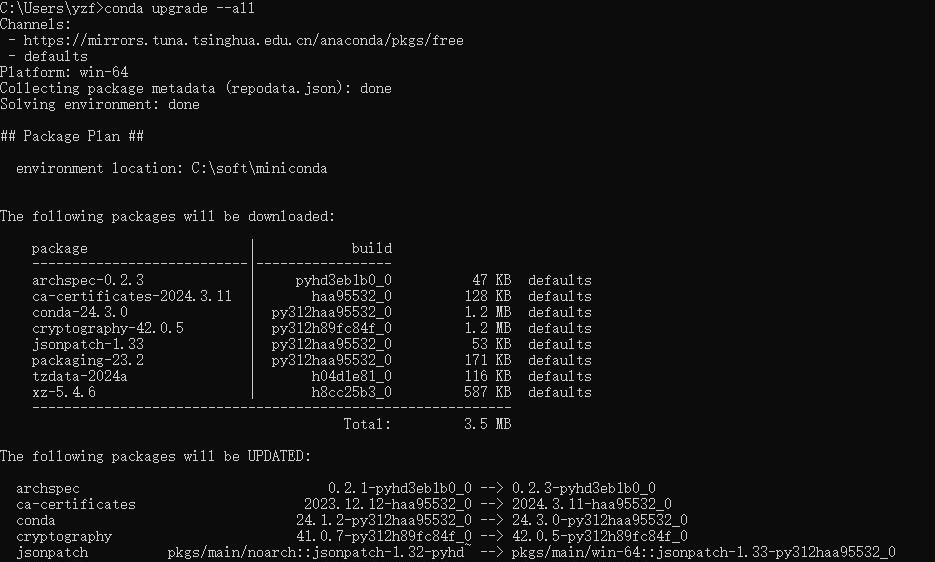
更新所有配置
Anaconda 使用
到这里,Anaconda 就可以正常使用了。
- activate 命令
使用 activate 命令可以进入到指定的虚拟环境中,如果没有指定则会进入到 base(默认)环境中。

activate命令
这里我们可以看到,执行 activate 后,就会进入到(base) 路径 下, 此时,我们输入 python,就可以看到默认环境中的 python 版本(如上图,base 中的环境为 3.12.1)。
- 创建新的环境
重点来了,conda 的重大功能就是环境管理,因此能创建新的环境是最基础的操作。
conda create -n py311 python=3.11如上图,我们创建一个 py311 的环境,并且指定 python 版本为 3.11.
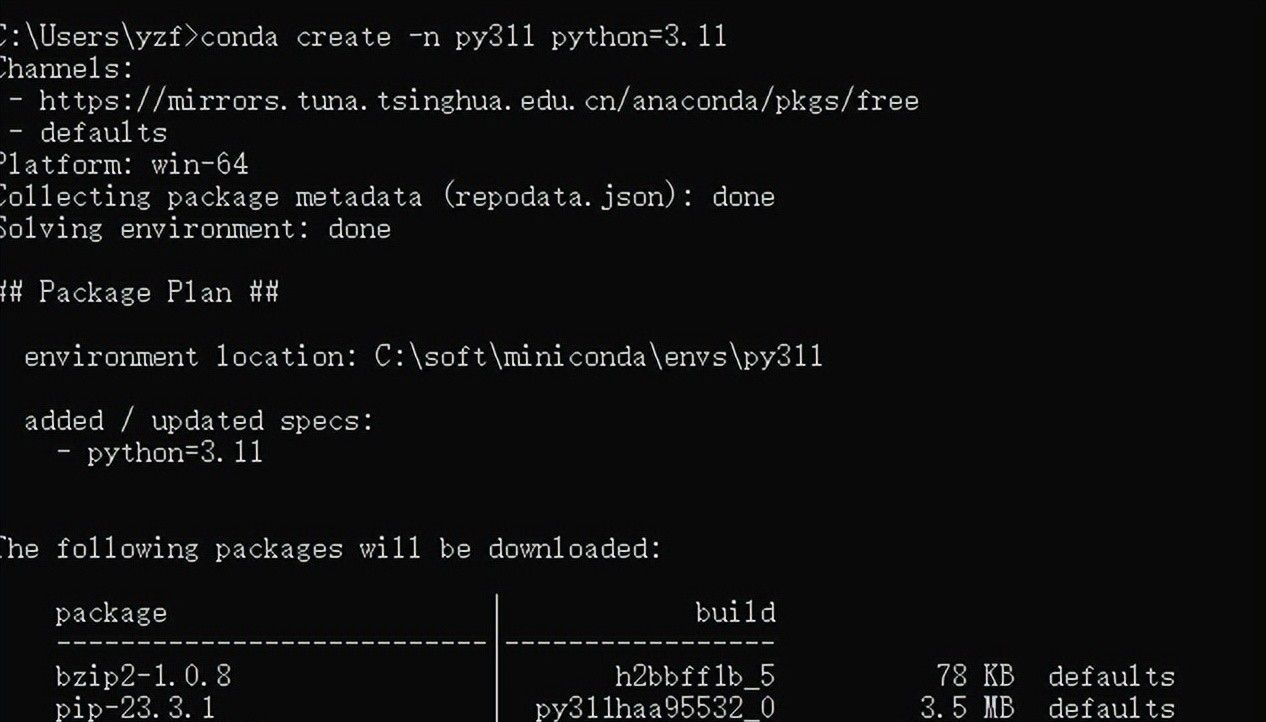
创建新的环境
如上图,我们输入 y 后即可创建新的环境。
- 切换环境
activate py311
切换环境
如上,我们只需要运行 activate 环境名,就可以完成环境切换
- 查看 conda 中所有的环境
conda env list
列举环境
- 安装第三方包
这里有两种安装方式
# conda安装
conda install requests
或
# pip安装
pip install requests- 卸载第三方包
# conda命令卸载
conda remove requests
或
# pip卸载
pip uninstall requests- 查看当前环境中安装包
conda list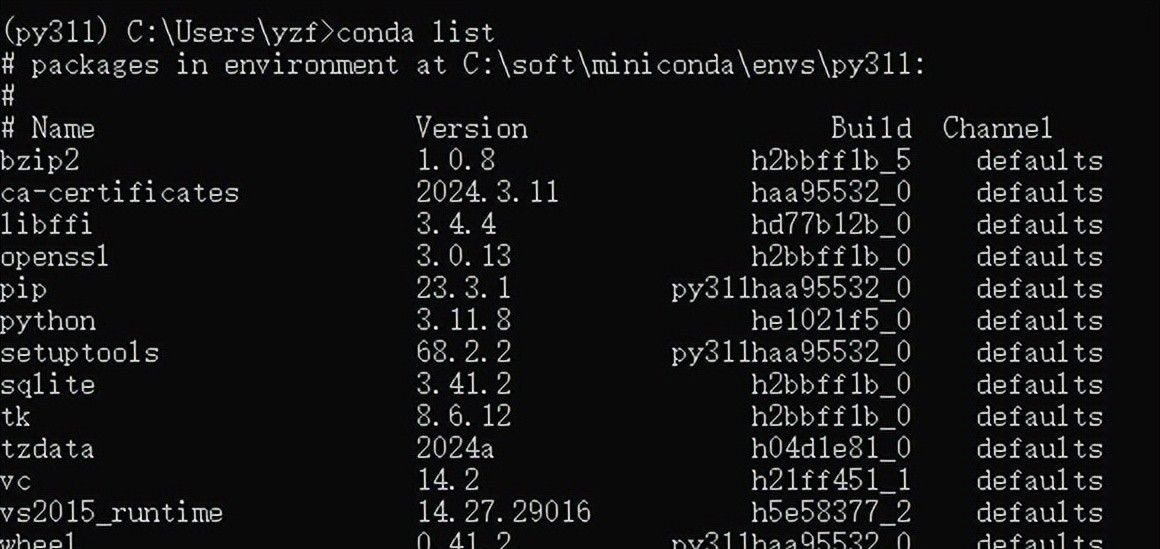
查看当前环境安装的包
- 导出/导入环境信息
conda的另一个强劲功能,可以快速完成环境迁移。
# 导出当前环境信息到文件中
conda env export > environment.yaml

# 导入环境信息
conda env create -f environment.yaml
原理解析
Anaconda 之所以能区分环境,我们可以很容易的从 conda 的目录中得出结论。

新建环境的目录
可以看到在 envs 中,有一个我们创建的 py311 的文件夹,其本质就是每创建一个新的环境,则新建一个文件夹,然后使用该文件夹中的 python 解析器和三方包。
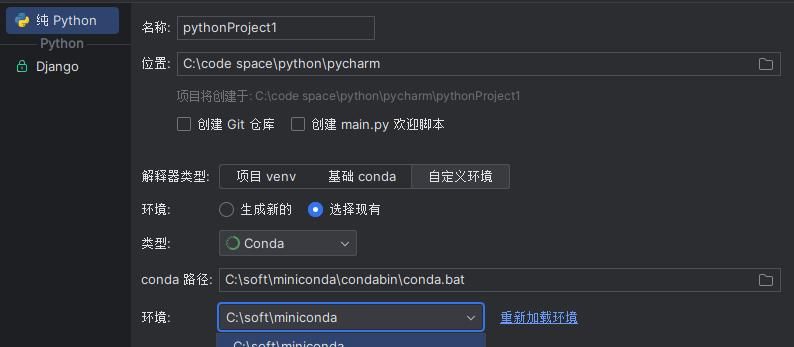
新建conda环境
如上图,这里我们新建一个项目,解释器类型选择 自定义环境, 类型选择 Conda, 这里需要注意 conda 的路径,我们要选择 ..condabinconda.bat,这里超级关键(选错或直接选择某个环境都是无法切换的),这里我们就可以看到在环境列表中有 2 个,带路径的是默认环境(base),其他的则按照名字显示出来。
切换已有项目的环境
也超级的方便,只需要点击右下角环境的名字,选择新的环境即可完成切换。
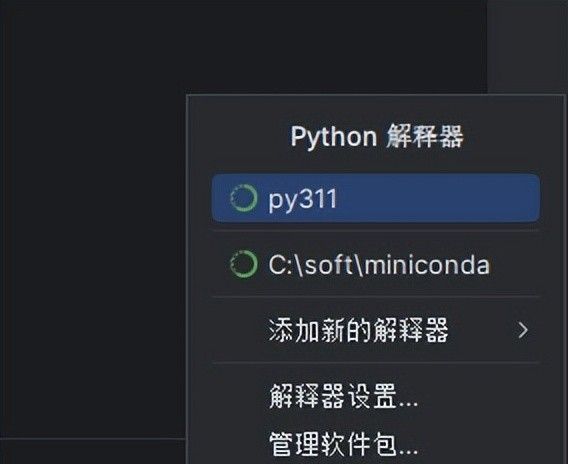
切换环境
有同学说,他的点开没看到新建的环境,这个也简单,只需要添加新的本地解释器即可(步骤如下)。
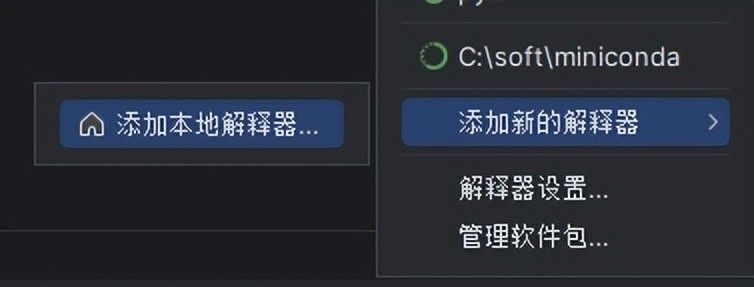
新加本地环境
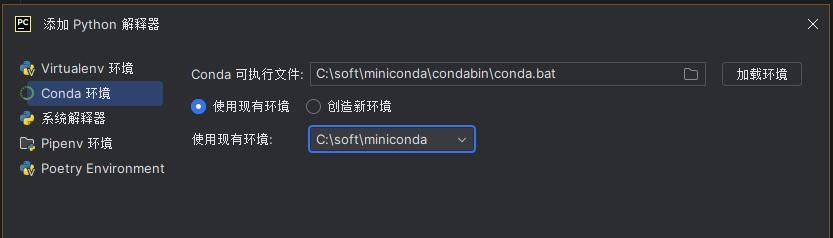
选择conda环境
conda在使用上实则超级简单,只要按照上边流程自己设置一边后就可以完全掌握。
conda指令大全
# 单独运行,切换到base环境
activate

# 切换到指定环境名
activate 环境名

# 创建新的环境,并指定python版本
conda create -n 环境名 python=XXX

# 列出当前所有环境名
conda env list

# 列出当前环境的所有包
conda list

# 安装指定包
conda install 包名

# 卸载指定包名
conda remove 包名

# 删除指定环境名下的所有包
conda remove -n 环境名 --all

# 更新指定包
conda update 包名

# 导出当前环境的包信息
conda env export > environment.yaml

# 用配置文件创建新的虚拟环境
conda env create -f environment.yaml © 版权声明
文章版权归作者所有,未经允许请勿转载。













🌹好花迎好运
收藏了,感谢分享
一言难尽,mini和anaconda不要同时安装,互相不兼容,安装的环境各自找不到
是的,因为每个环境都会被配置到环境变量,在查找可执行命令时会依次执行,所以就会出现环境交叉的情况
最新版对NBextension不好
嗯嗯,最近看了一下其他的管理工具,感觉还是conda好用点,也可能是用习惯了
说得很清楚
花花送给你
妙笔生花
收藏。
🌸春花报好运