
在企业级文档管理系统中,”点击下载→寻找软件→打开查看” 的流程早已成为用户体验的绊脚石。如何让用户 “点即看”?今天手把手教你用 Spring Boot+MinIO+KKFileView 搭建一套高可用的文件预览系统,3 步即可落地,支持 Word、Excel、PDF 等主流格式秒开。
一、核心组件选型:为什么是这三者?
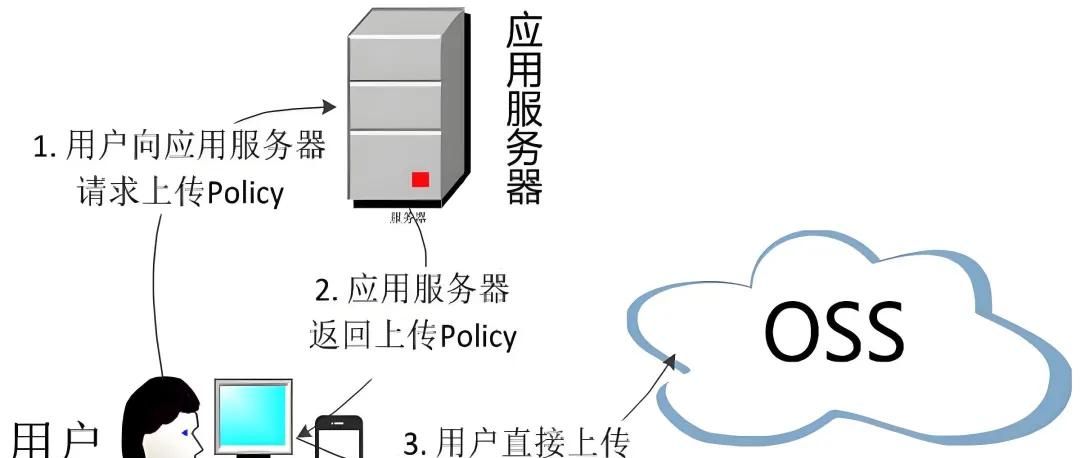
在动手前,先搞懂这套组合的底层逻辑:
- MinIO:轻量级分布式对象存储,兼容 S3 协议,适合存储海量文件,支持签名 URL 访问,安全性拉满。
- KKFileView:开源万能文件预览工具,无需关心格式解析细节,通过 URL 直接渲染文件内容。
- Spring Boot:作为业务中枢,串联存储与预览,提供上传、预览接口,简化开发流程。
三者配合的优势:存储与业务解耦、预览功能零代码集成、支持水平扩展,完美适配企业级场景。
二、Step 1:把 MinIO 跑起来 —— 文件存储底座搭建
MinIO 是整个系统的 “文件仓库”,负责接收、存储上传的文件,并提供安全的访问入口。
1.1 本地快速启动
一行命令启动 MinIO(需提前安装 MinIO 客户端):
bash
minio server /data --console-address ":9001"
- /data:文件实际存储路径,生产环境提议挂载独立磁盘。
- –console-address “:9001″:指定控制台端口,避免与 API 端口(默认 9000)冲突。
启动成功后,浏览器访问http://localhost:9001,用默认账号密码minioadmin/minioadmin登录控制台,创建一个名为files的存储桶(Bucket)—— 后续上传的文件都会存到这里。
三、Step 2:Spring Boot 整合 MinIO—— 打通文件上传与访问
Spring Boot 作为中间层,需要实现 “接收文件→存到 MinIO→生成安全访问链接” 的完整流程。
3.1 引入依赖
在pom.xml中添加 MinIO 客户端依赖:
xml
<dependency>
    <groupId>io.minio</groupId>
    <artifactId>minio</artifactId>
    <version>8.5.7</version> <!-- 推荐使用最新稳定版 -->
</dependency>
3.2 配置文件
在application.properties中配置 MinIO 连接信息:
properties
# MinIO服务地址(API端口,非控制台)
minio.endpoint=http://localhost:9000
# 访问密钥(默认与控制台账号一致)
minio.access-key=minioadmin
minio.secret-key=minioadmin
# 存储桶名称(需提前在控制台创建)
minio.bucket-name=files
3.3 核心 Service 实现
编写MinioService处理文件上传和 URL 生成:
java
@Service
public class MinioService {
    @Value("${minio.endpoint}")
    private String endpoint;
    @Value("${minio.access-key}")
    private String accessKey;
    @Value("${minio.secret-key}")
    private String secretKey;
    @Value("${minio.bucket-name}")
    private String bucketName;
    private MinioClient client;

    // 初始化MinIO客户端(Bean加载时执行)
    @PostConstruct
    public void init() {
        client = MinioClient.builder()
                .endpoint(endpoint)
                .credentials(accessKey, secretKey)
                .build();
    }

    // 上传文件并返回唯一标识
    public String upload(MultipartFile file) throws Exception {
        // 生成唯一文件名:时间戳+原文件名,避免重名
        String objectName = System.currentTimeMillis() + "-" + file.getOriginalFilename();
        client.putObject(
            PutObjectArgs.builder()
                .bucket(bucketName)
                .object(objectName)
                .stream(file.getInputStream(), file.getSize(), -1)
                .contentType(file.getContentType())
                .build()
        );
        return objectName; // 返回标识,用于后续预览
    }

    // 生成带签名的临时下载URL(1小时有效期)
    public String getDownloadUrl(String objectName) throws Exception {
        return client.getPresignedObjectUrl(
            GetPresignedObjectUrlArgs.builder()
                .method(Method.GET)
                .bucket(bucketName)
                .object(objectName)
                .expiry(1, TimeUnit.HOURS)
                .build()
        );
    }
}
关键细节:
- @PostConstruct确保客户端在服务启动时初始化,避免重复创建。
- 签名 URL 自带时效(1 小时),无需担心文件直链泄露。
- 文件名加时间戳,彻底解决重名覆盖问题。
四、Step 3:KKFileView 部署与整合 —— 实现万能预览
有了存储和访问能力,最后一步是让文件 “可视化”,KKFileView 帮我们搞定格式解析的脏活累活。
4.1 一键部署 KKFileView
用 Docker 快速启动(需提前安装 Docker):
bash
docker run -d -p 8012:8012 --name kkfileview keking/kkfileview:4.4.0
访问http://localhost:8012,看到欢迎页即表明部署成功。该工具支持近 20 种格式预览,从 Office 文档到 PDF、图片全覆盖。
4.2 整合预览功能
在 Spring Boot 中配置 KKFileView 地址,并生成预览链接:
4.2.1 新增配置
properties
# KKFileView服务地址
kkfileview.server=http://localhost:8012
4.2.2 扩展 MinioService
添加生成预览地址的方法:
java
@Value("${kkfileview.server}")
private String kkServer;

// 生成KKFileView预览地址
public String buildPreviewUrl(String objectName) throws Exception {
    // 先获取MinIO的临时下载URL
    String downloadUrl = getDownloadUrl(objectName);
    // 拼接预览地址(URL编码避免参数错误)
    return kkServer + "/onlinePreview?url=" +
           URLEncoder.encode(downloadUrl, StandardCharsets.UTF_8);
}
为什么要 URL 编码?
下载 URL 包含签名信息(可能有特殊字符),直接作为参数会导致解析错误,URLEncoder能确保参数传递完整。
五、暴露接口:让前端轻松调用
最后编写 Controller,提供上传和预览接口:
java
@RestController
@RequestMapping("/files")
@RequiredArgsConstructor
public class FileController {
    private final MinioService minioService;

    // 文件上传接口
    @PostMapping("/upload")
    public ApiResp<String> upload(@RequestParam MultipartFile file) {
        try {
            String objectName = minioService.upload(file);
            return ApiResp.success(objectName); // 返回文件标识
        } catch (Exception e) {
            return ApiResp.fail(e.getMessage());
        }
    }

    // 预览接口
    @GetMapping("/preview")
    public ApiResp<String> preview(@RequestParam String objectName) {
        try {
            String previewUrl = minioService.buildPreviewUrl(objectName);
            return ApiResp.success(previewUrl); // 返回预览地址
        } catch (Exception e) {
            return ApiResp.fail(e.getMessage());
        }
    }
}
接口设计亮点:
- 统一返回ApiResp(自定义响应体),包含成功 / 失败状态和数据,前端处理更简单。
- 异常捕获转为友善提示,避免用户看到 500 错误页面。
- RESTful 风格接口,支持 Vue、React、小程序等任意前端调用。
六、测试验证:3 分钟看到效果
- 上传文件:用 Postman 调用POST /files/upload,上传一个 Word 文件,得到objectName(如1620000000000-test.docx)。
- 预览文件:浏览器访问GET /files/preview?objectName=1620000000000-test.docx,获取预览地址,点击即可看到文件内容 —— 无需下载,直接在浏览器渲染!
七、企业级优化提议
- 高可用:MinIO 部署集群模式(多节点存储),KKFileView 启动多个实例做负载均衡。
- 权限控制:在预览接口前添加认证拦截,验证用户是否有权限访问文件。
- 格式扩展:KKFileView 支持插件机制,可自定义扩展特殊格式(如 CAD 图纸)的预览能力。
- 监控告警:对接 Prometheus 监控 MinIO 存储量、KKFileView 响应时间,确保系统稳定。
总结
这套方案用最少的代码实现了企业级文件预览核心功能:MinIO 解决存储与安全访问,KKFileView 搞定格式解析,Spring Boot 串联流程。从部署到验证全程不超过 30 分钟,却能显著提升用户体验 —— 这就是开源组件整合的魅力。
感谢关注【AI码力】,获取更多Java秘籍!
© 版权声明
文章版权归作者所有,未经允许请勿转载。













3步搭建文件预览系统很实用
方法清晰,值得学习借鉴
解决了文件预览大难题👏
学到了💪
收藏了,感谢分享
kkfile预览office卡得一批,效果也不好,尤其是excel,office的还得用在线office来预览,图片预览很多控件都行,其它附件在线预览的诉求理论上又没有这么迫切
还有,更好的方案嘛