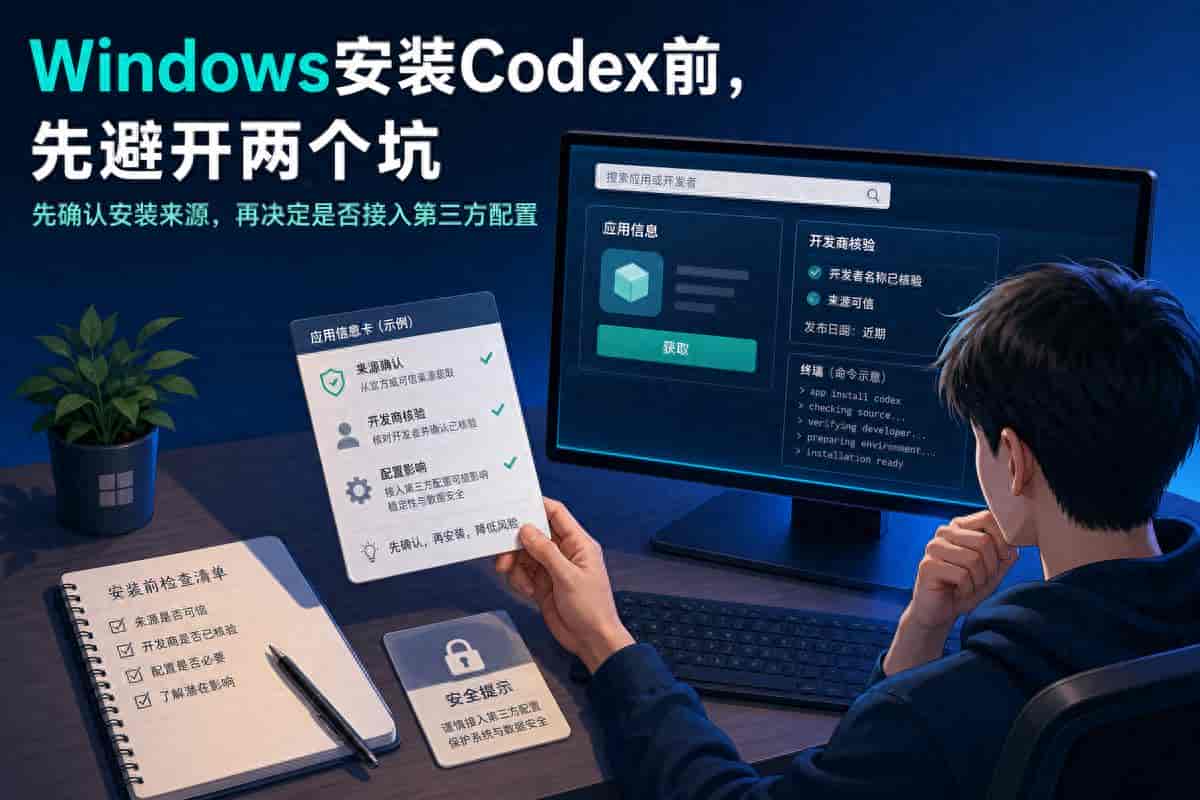
“想在 Windows 上使用 Codex,最容易出问题的并不是安装,而是误装同名应用、把代码和密钥交给不明第三方接口。先核验来源,再决定是否配置第三方 API。”
许多人安装 Codex 时,第一反应是搜索、下载、填密钥。但真正容易造成麻烦的,往往是前两步:应用是不是官方来源?第三方接口值不值得接入?⚠️
一、先把“官方安装”和“第三方接口”分开看
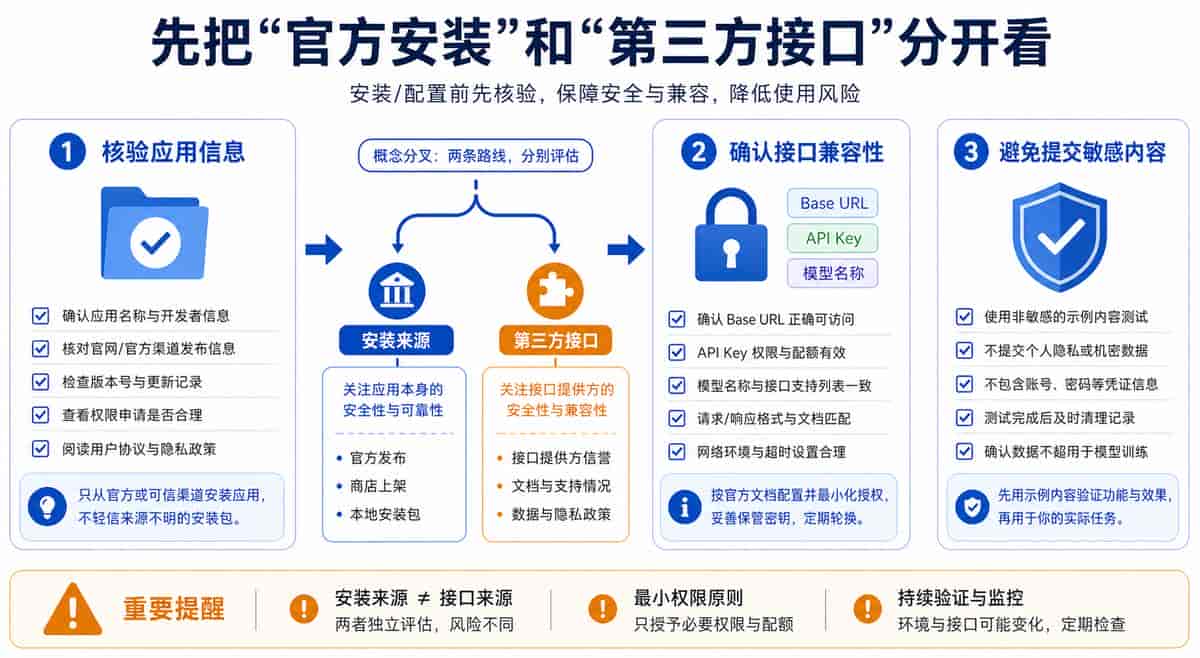
Codex 客户端的安装来源,与后续是否接入第三方 API,是两件不同的事。即使客户端来自微软商店,后续把请求转给第三方服务后,数据传输的风险仍要由使用者自己判断。
因此,安装阶段的目标很简单:核验应用信息;配置阶段的目标也很简单:确认接口兼容性,并避免提交敏感内容。
二、从微软商店安装时,重点核对什么
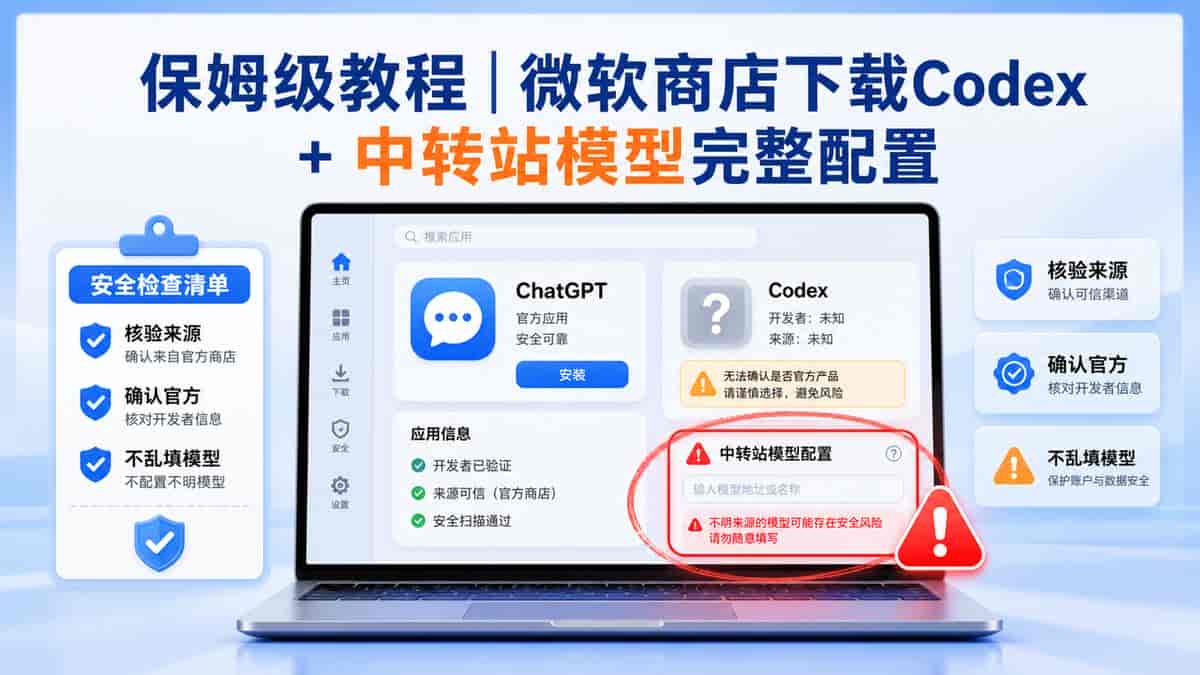
打开 Microsoft Store 搜索“Codex”后,不要只看名称或图标。同名、近似名称的软件可能存在,提议重点核对开发商是否显示为 OpenAI,以及应用页面展示的信息是否与预期一致。
原文提供的应用 ID 为 9PLM9XGG6VKS。若你使用终端安装,可在管理员终端中执行以下命令:
winget install –id 9PLM9XGG6VKS -s msstore
安装完成后,如果后面还要修改客户端配置,提议先彻底退出 Codex,避免运行中的程序覆盖刚刚写入的配置文件。
遇到商店无法搜索、页面空白等情况,先检查系统时间是否自动同步、微软商店服务是否正常,再思考清理商店缓存。不要由于安装受阻,就随意从不明下载站寻找安装包。
三、决定接入第三方 API 前,先接受这条边界
第三方 API 中转服务并不受 OpenAI 监管。请求经过第三方服务器时,代码、提示词和附件都可能暴露在该服务的处理链路中。
所以,这类方案最多适合个人学习和测试。企业源码、客户资料、访问令牌、私钥、数据库连接信息等内容,不应提交给不明第三方接口。
如果你仍决定使用第三方服务,至少先确认自己已拿到三项信息:Base URL、API Key,以及服务商明确支持的模型名称。缺少其中任何一项,都不适合直接开始配置。
四、手动配置时,最常见的失败点
原文给出的思路是:在 Windows 用户目录下找到或新建 .codex 文件夹,再创建 config.toml 文件。配置中一般需要指定模型、服务商名称、接口地址、环境变量名和接口类型。
其中有四个细节最容易出错:
- Base URL 是否按服务商要求填写。原文示例要求地址以 /v1 结尾,遗漏这一部分可能导致连接失败。
- model_provider 的名称,必须与后续配置段落中的名称完全一致。
- API Key 不提议直接写进配置文件,可通过系统环境变量保存,再让配置引用变量名。
- 模型名称必须是服务商实际支持的名称;名称写错时,一般会出现找不到模型或请求失败的提示。
原文使用的接口类型为 responses,并将 requires_openai_auth 设为 false。这属于第三方兼容方案中的配置选择,是否可用仍取决于客户端版本和服务端是否兼容。️
五、为什么提议把密钥放进环境变量
把 API Key 直接写在配置文件里,看起来省事,但也更容易在截图、备份、同步文件或误发文件时泄露。
在 Windows 中,可通过 Win+R 输入 sysdm.cpl,进入“高级”—“环境变量”,在用户变量中新增密钥变量。配置文件只保留变量名,不直接暴露真实密钥。
完成修改后,需要让 Codex 完全退出再重新启动;必要时重启电脑,确保环境变量已被新进程读取。
六、报错时别急着反复改配置
401 Unauthorized,优先检查密钥是否复制完整、是否带有空格,以及服务商侧的余额或权限状态。
503 Service Unavailable,一般更接近服务端故障或上游限流,不必定是本地配置写错。
一直转圈或没有响应,先确认接口地址,再检查网络环境、防火墙权限,以及客户端是否已经彻底重启。
修改后没有生效,也别只关闭窗口。应退出托盘中的 Codex,并确认相关进程已结束后再启动。
七、最后的取舍:能连上,不等于适合长期使用
第三方接口可能让测试更灵活,但也可能存在功能兼容性、稳定性和数据安全问题。尤其是新功能,不必定能通过兼容接口正常工作。
对新手来说,最稳妥的顺序是:先确认安装来源,再用非敏感的测试项目验证功能,最后才决定是否保留第三方配置。把安全边界想清楚,比“成功连上一次”更重大。
© 版权声明
文章版权归作者所有,未经允许请勿转载。
相关文章



暂无评论...