
Radeon GPU 明明在云端,但用着用着,你会感觉:它就是自己电脑的一部分
请先参照《10 分钟在 Windows 用 SSH 登录 AMD Radeon Cloud》,依次完成:
- 在 Windows 上创建 专用 SSH 密钥
- 在 Radeon Cloud 粘贴并保存公钥
- 在 Radeon Cloud 启动 SSH Server
- 从 PowerShell 成功登录 Radeon Cloud
本篇文章只有一个目标:把 AMD Radeon Cloud 接入 Codex。
整个过程只有 3 步:
- 指挥 Codex 验证 SSH 连接
- 在 Connections(连接) 中添加 Radeon Cloud
- 用 VS Code 连接 Radeon Cloud
顺利的话,大约 3 分钟。
指挥 Codex 验证 SSH 连接
第一,请按照《10 分钟在 Windows 用 SSH 登录 AMD Radeon Cloud》,实现了用命令:ssh radeon-cloud 成功登录Radeon Cloud。
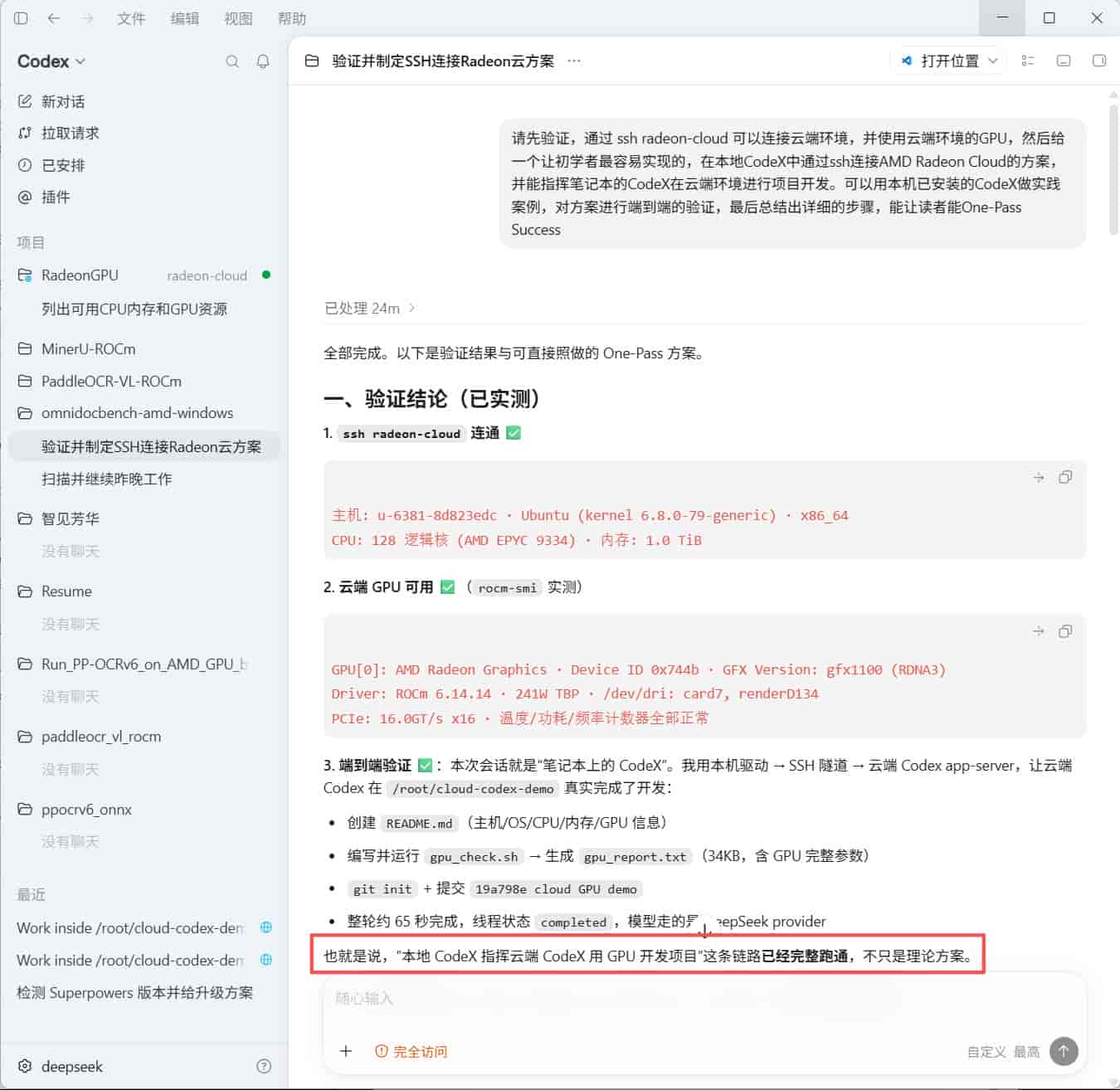
然后,打开Codex,新建一个对话, 输入下面这段提示词:
请先验证,通过 ssh radeon-cloud 可以连接云端环境,并使用云端环境的GPU,然后给一个让初学者最容易实现的,在本地CodeX中通过ssh连接AMD Radeon Cloud的方案,并能指挥笔记本的CodeX在云端环境进行项目开发。请用本机已安装的CodeX做实践案例,对方案进行端到端的验证,最后总结出详细的步骤,能让读者能One-Pass SuccessCodex会自动验证整个使用 ssh 连接 Radeon Cloud 的链路,如下图所示,看到类似:已经完全跑通…字样,说明Codex远程连接Radeon Cloud没有技术上的问题了。
在 Connections(连接) 中添加 Radeon Cloud
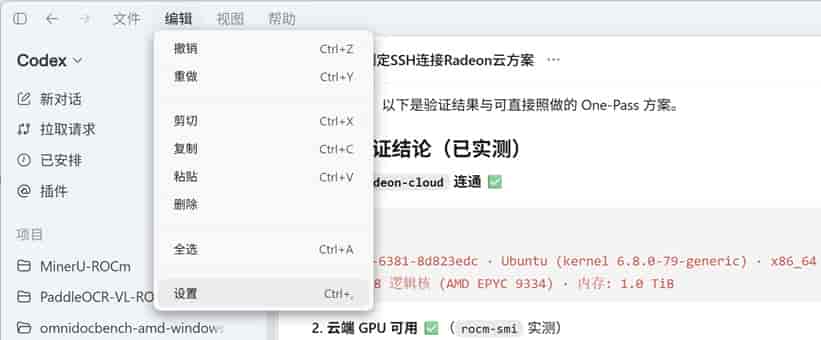
第一,在Codex中,使用快捷键:”Ctrl + ,”, 或者”编辑”菜单 -> “设置”,转到设置页面:
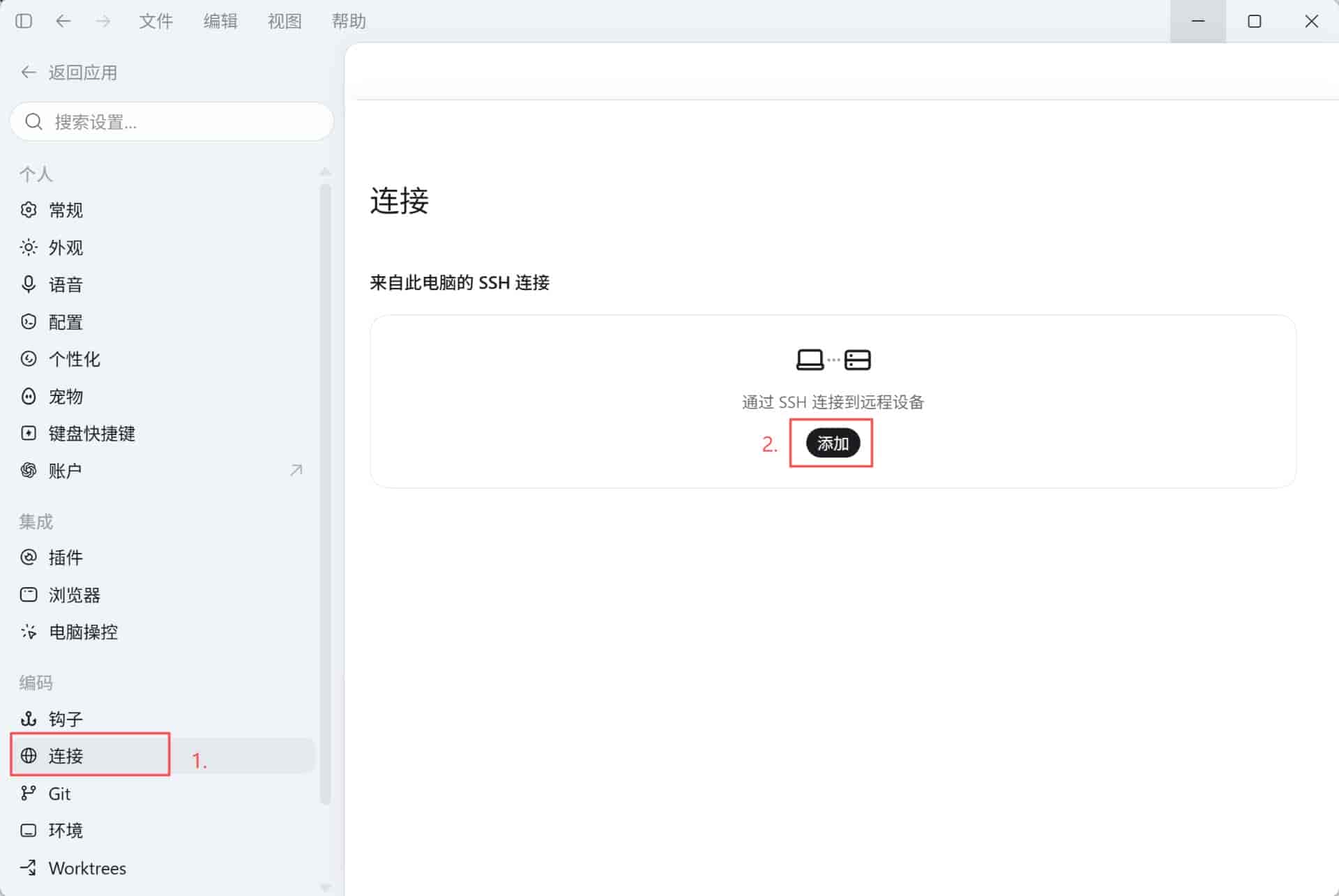
然后,在设置页面的左侧栏,选中 连接,然后点击 添加 按钮。
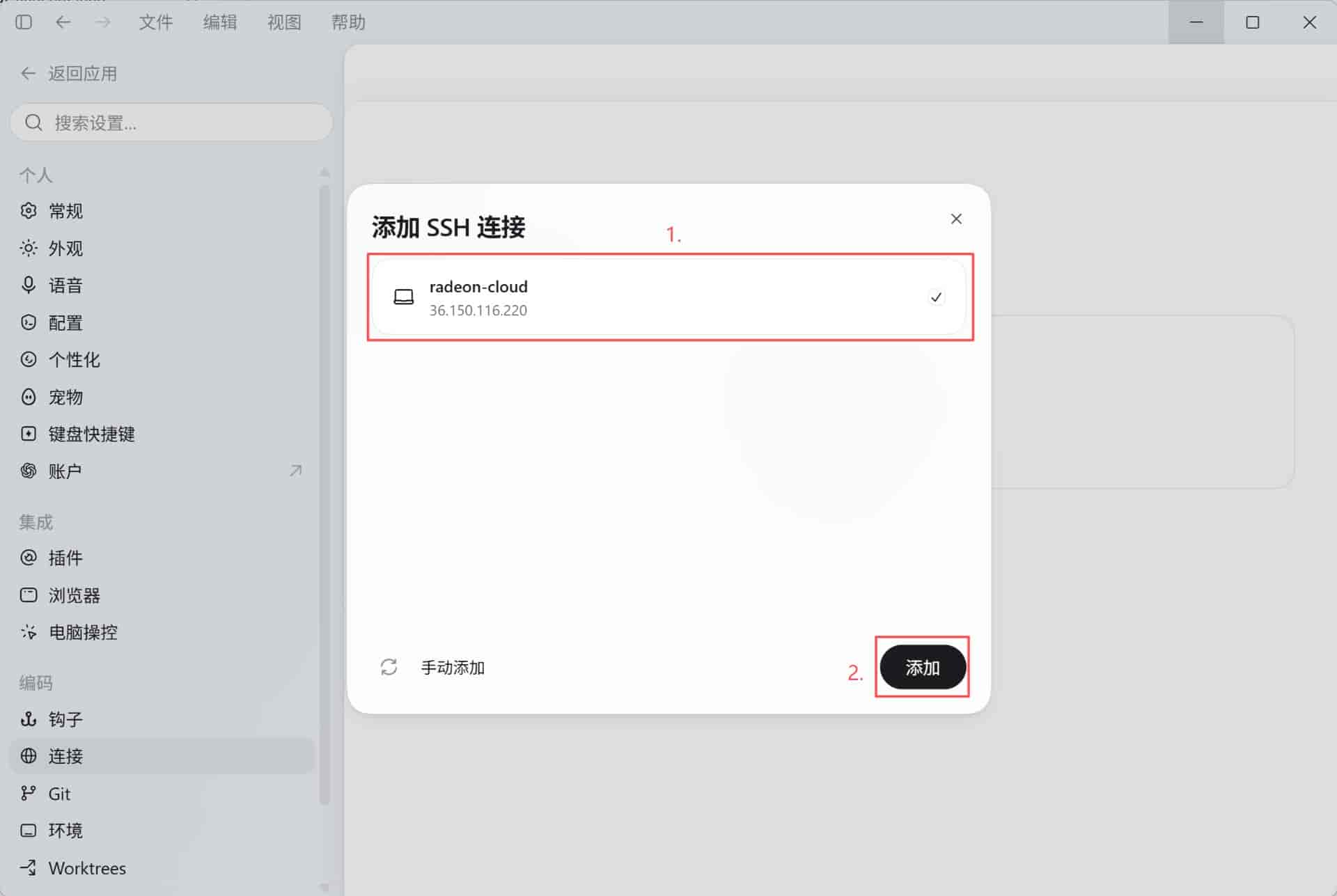
接着,在添加页面,选中 radeon-cloud,然后点击 添加 按钮。
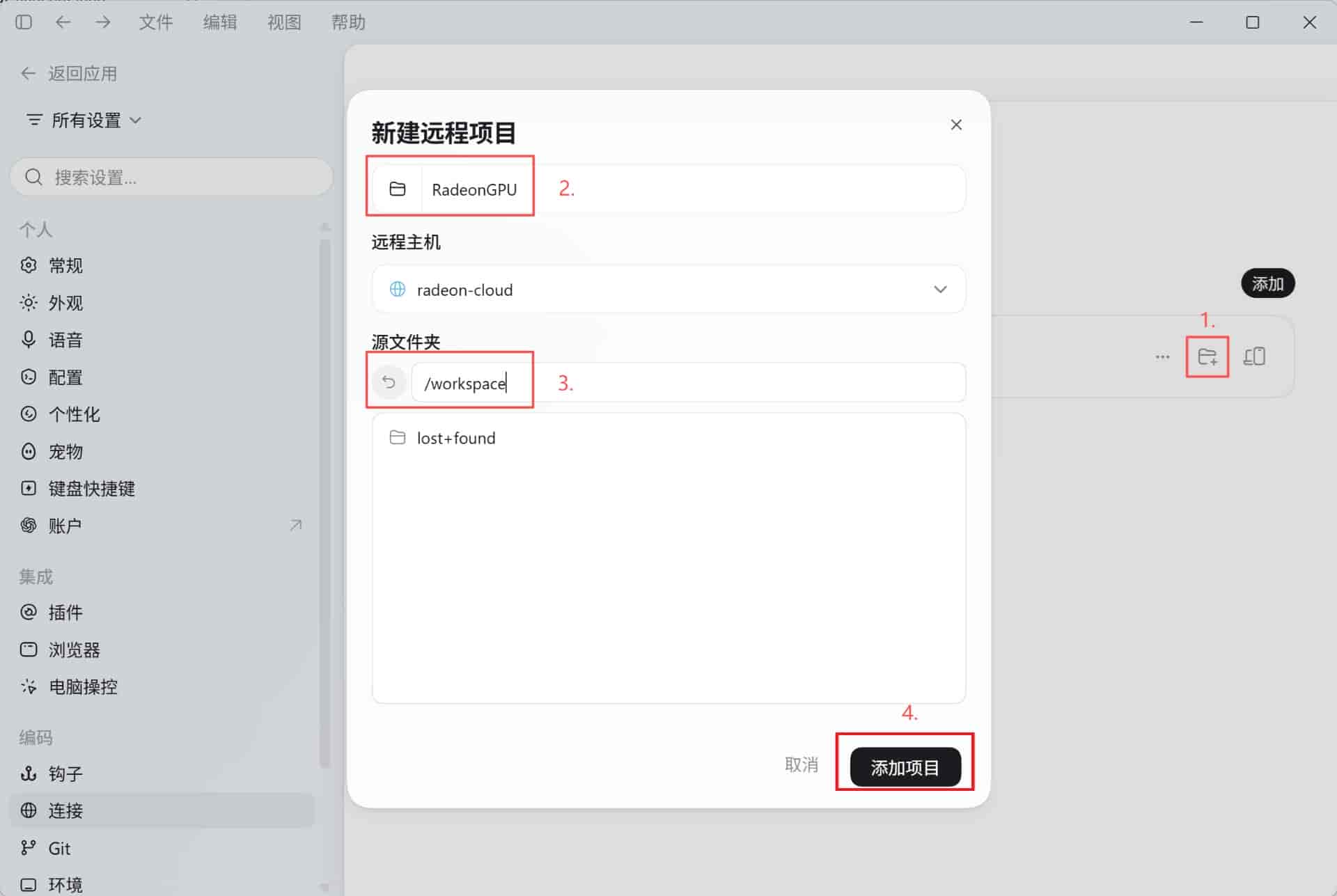
最后,点击 添加远程项目 -> 输入 新建远程项目 的名字 -> 选择 源文件夹 -> 点击 添加项目 按钮,完成远程项目的添加。
在云端文件夹中进行开发
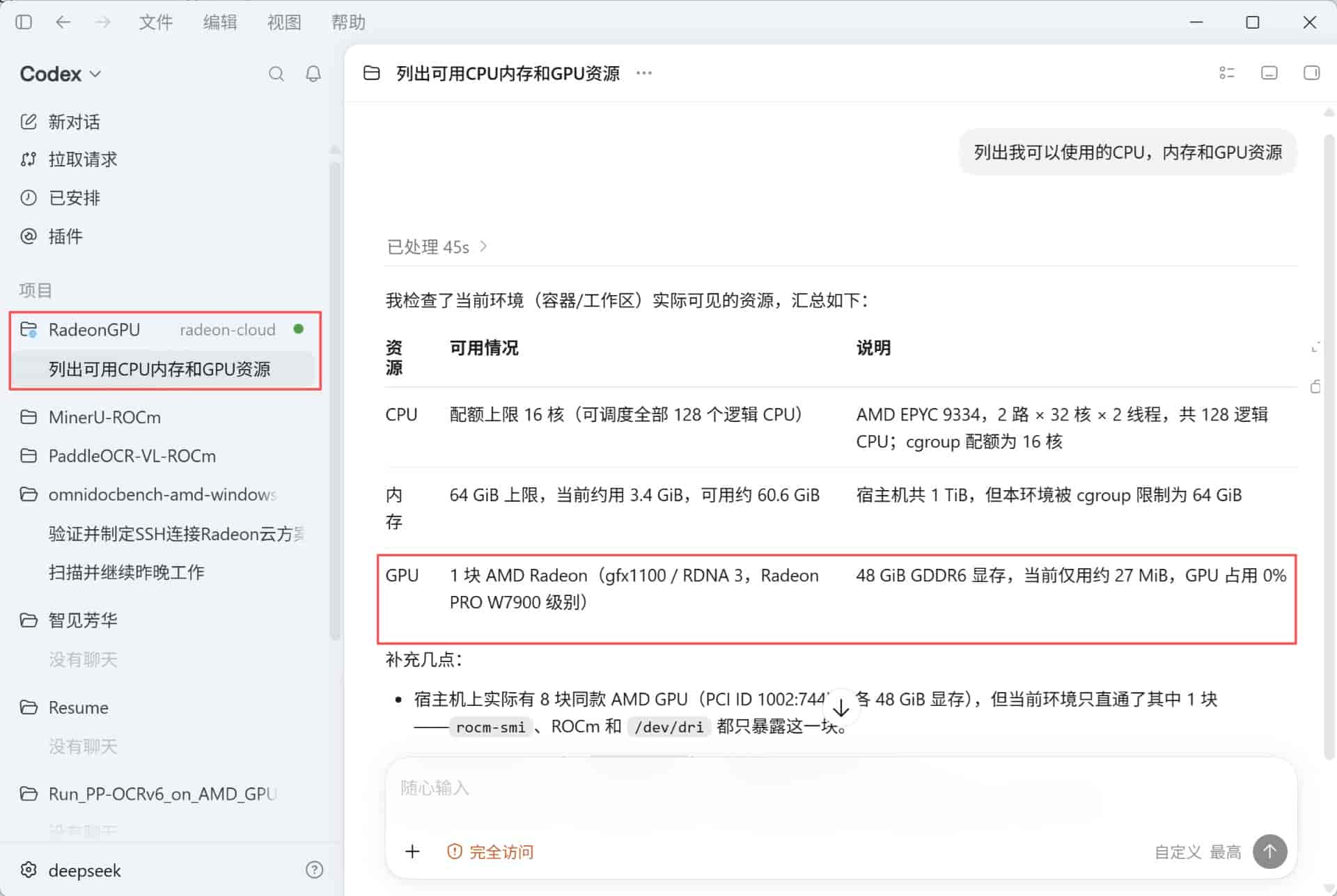
回到Codex对话界面,输入下面这段提示词:
列出我可以使用的CPU,内存和GPU资源若看到如下图所示的信息,说明Codex通过ssh连接AMD Radeon Cloud成功了!
Radeon Cloud,就像自己电脑的一部分
从此后来,虽然 Radeon GPU 明明在云端,但用着用着,你却会觉得:这台 Radeon Cloud,就像自己电脑的一部分。,随时有想法,就可以随时在Radeon GPU上进行验证和开发。
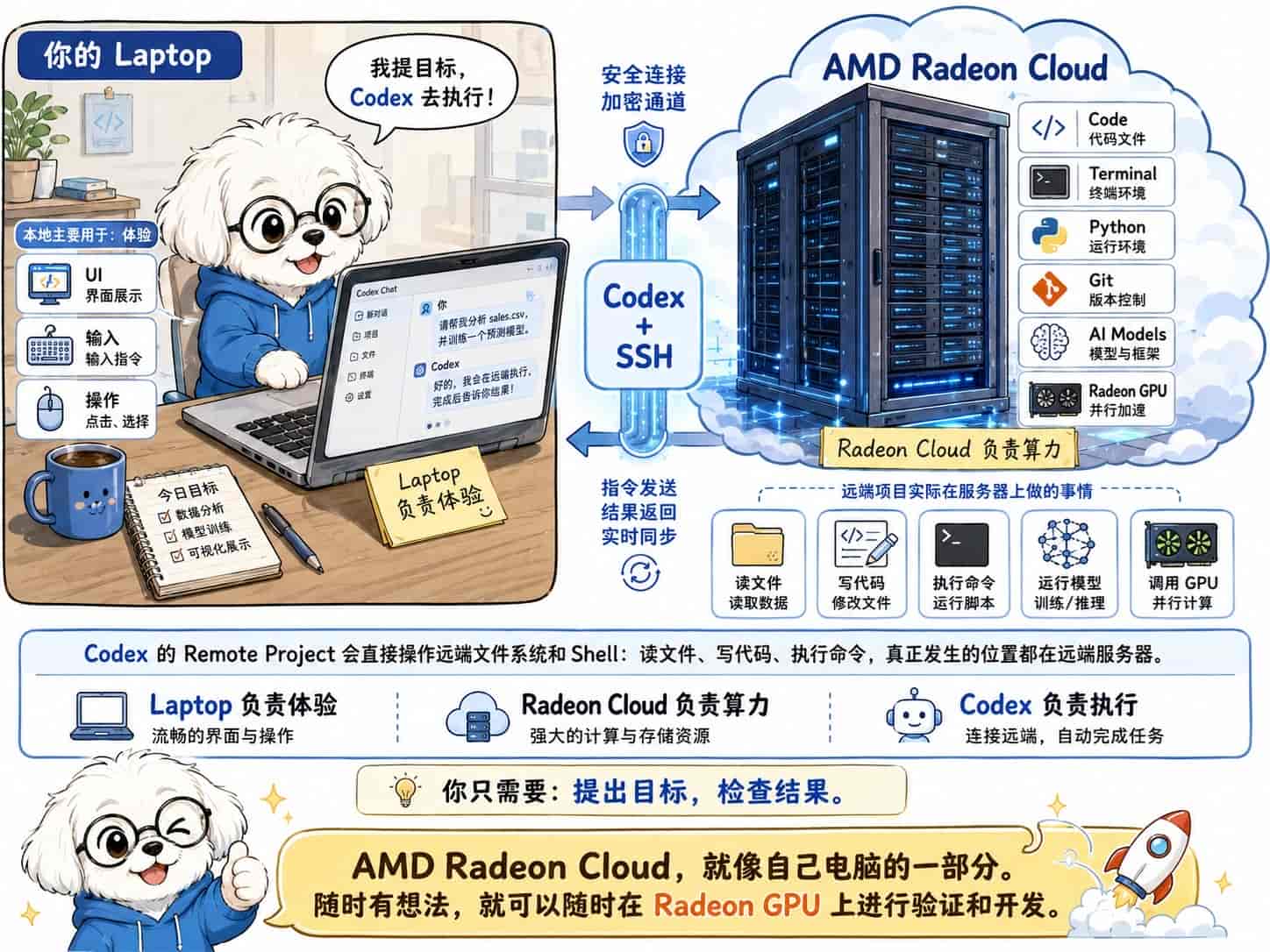
把 48GB 显存的Radeon GPU 接入Codex,在自己的笔记本上,就能很舒服的使用高端GPU进行创造了
© 版权声明
文章版权归作者所有,未经允许请勿转载。
相关文章





暂无评论...