最近不少人在给 Codex 做各种美化,但许多方案都有一个共同的问题:直接替换 app.asar、覆盖资源文件,或者整张截图覆盖整个界面。这样不仅升级容易失效,还可能导致程序异常。
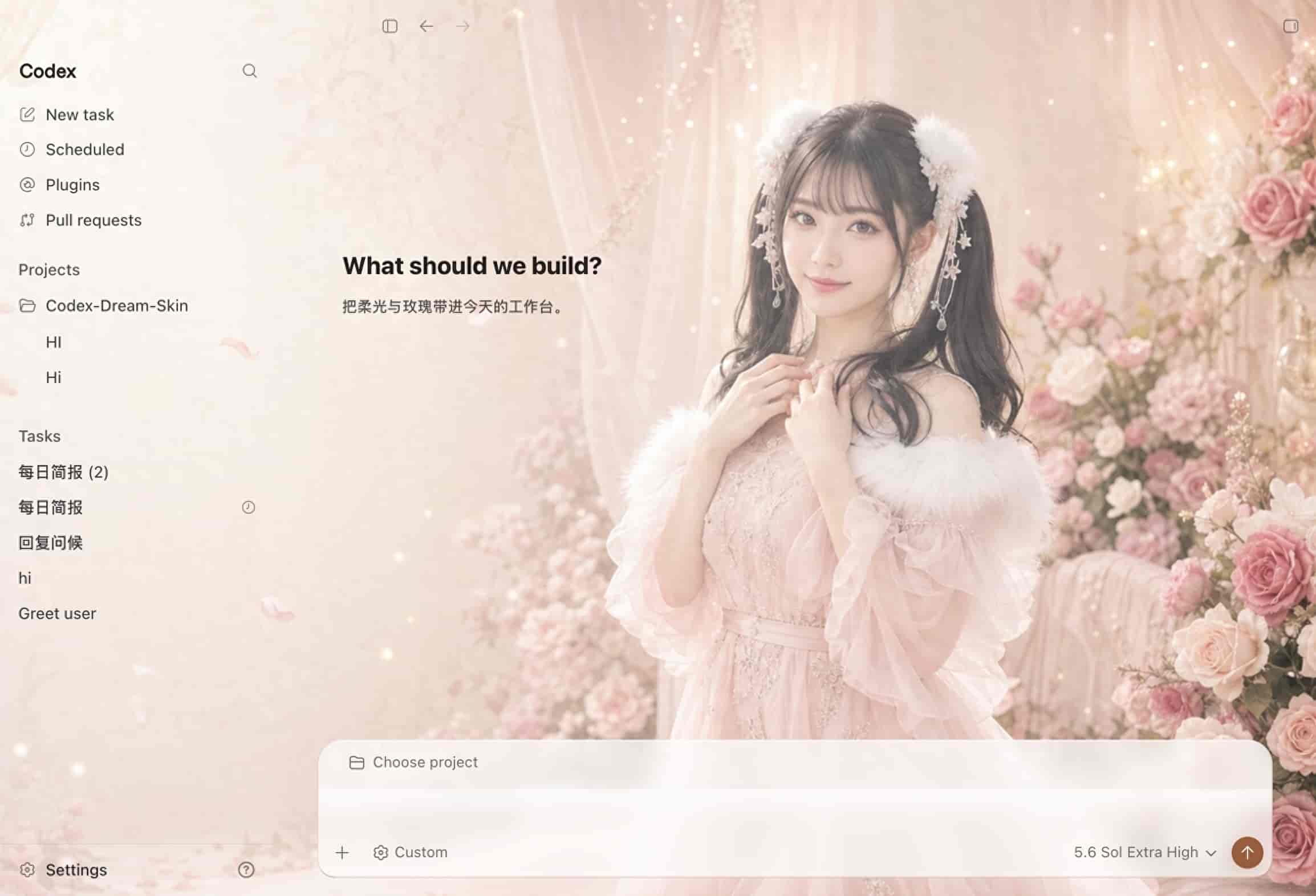
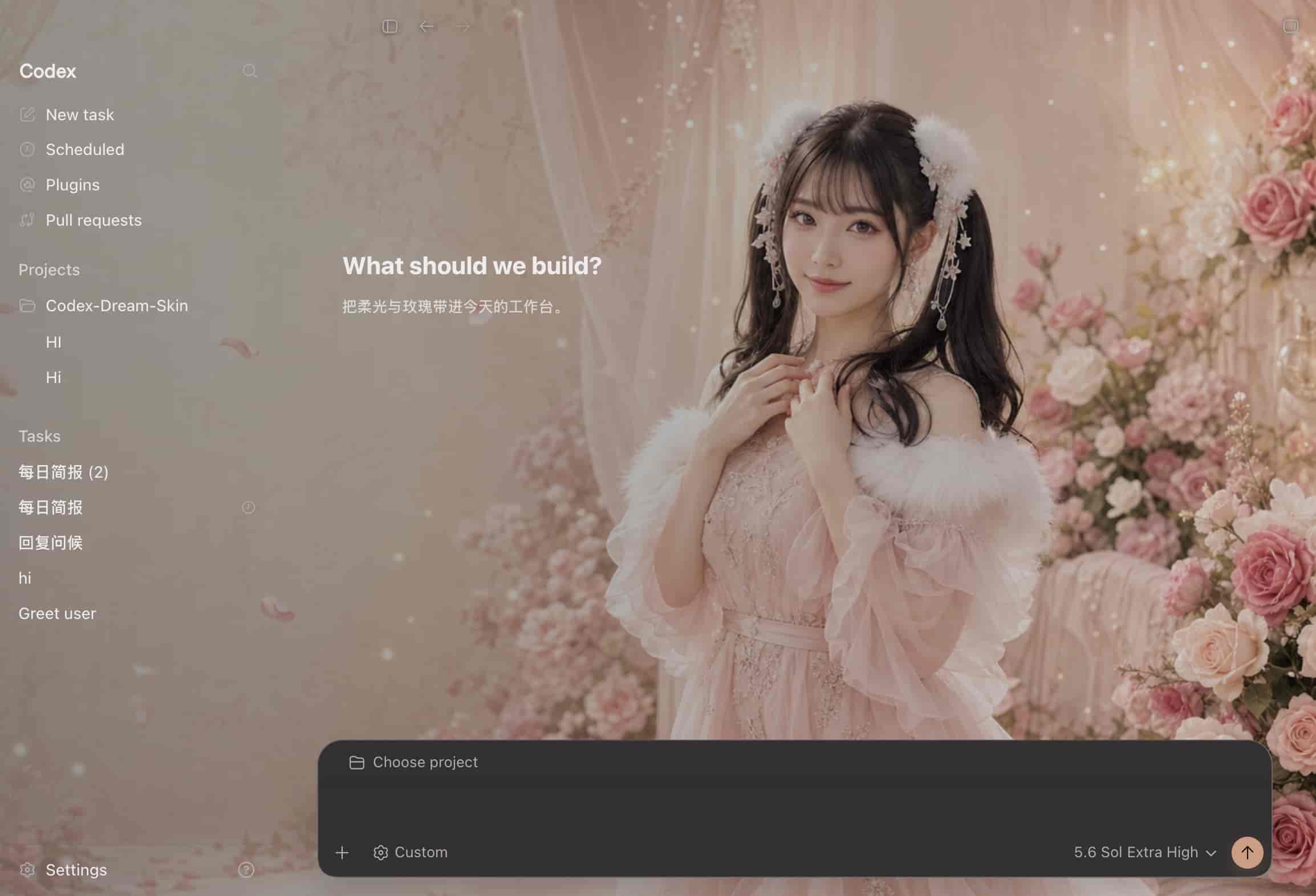
今天分享的是一套完整交付物——Codex Dream Skin。
它并不是简单的 CSS,也不是一张背景图,而是一套完整的 Windows/MacOS Codex 桌面版换肤方案。

codex skin 是针对 Codex Desktop 开发的一套完整换肤方案。
与传统主题最大的区别在于:
- 不修改官方 app.asar
- 不覆盖官方资源文件
- 不破坏原有功能
- 保留 Codex 原生交互逻辑
整个主题采用 CDP(Chrome DevTools Protocol)动态注入 的方式,在 Codex 启动后自动加载主题。
因此:
- Codex 原有功能全部保留
- 升级官方客户端不会污染程序
- 可以随时恢复官方界面
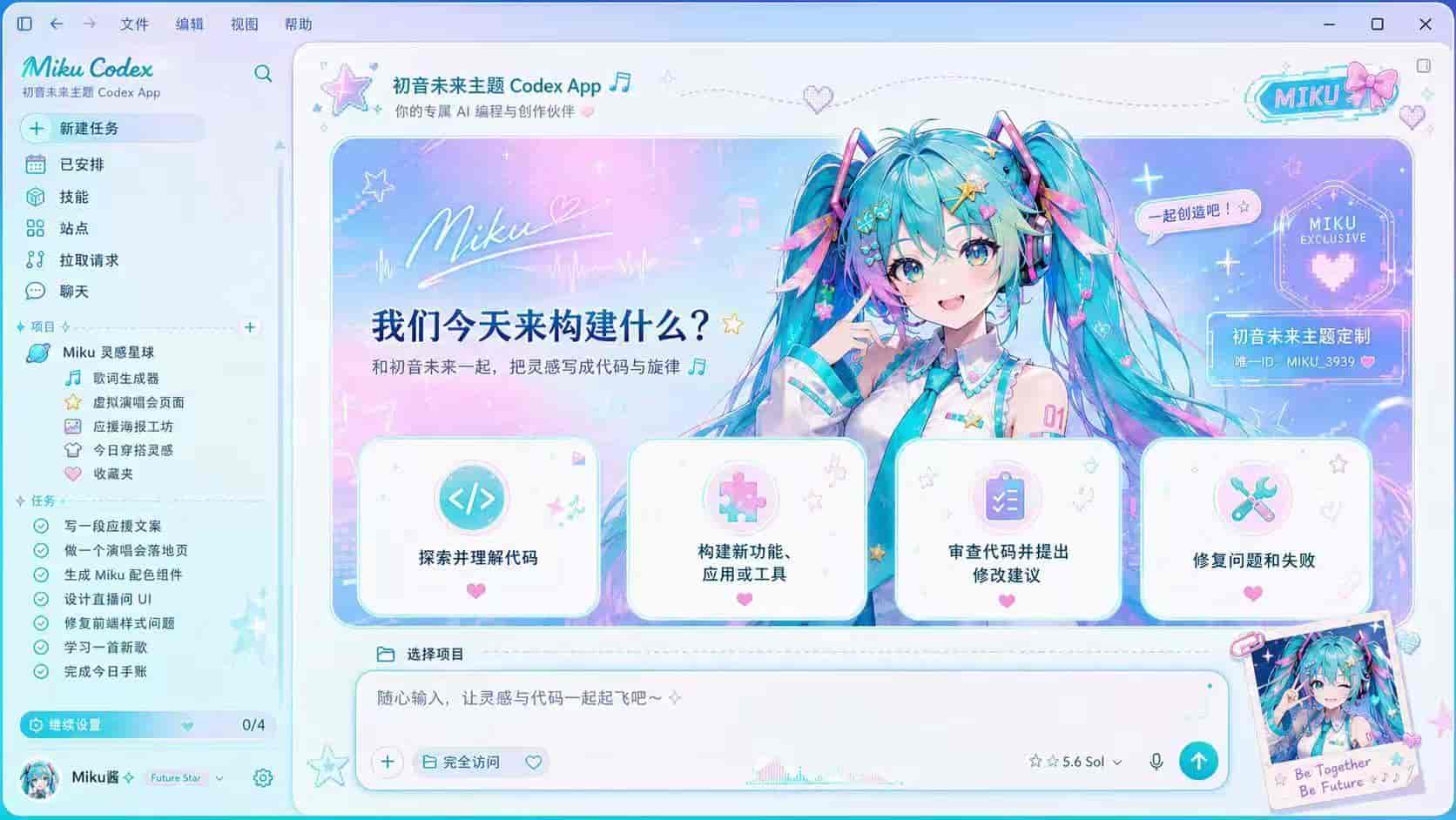
许多人第一眼都会以为这是整张图片覆盖。
实际上并不是。
Codex Dream Skin 的实现方式是:
- 顶部 Banner 使用独立效果图裁切
- 下方四个功能卡保持真实组件
- 「选择项目」区域依旧是官方控件
- 输入框依旧使用 Codex 原生输入框
- 所有交互逻辑保持官方实现
也就是说:
整个界面依旧是真实的 Codex。
只是把视觉进行了重新设计。
例如:
- Banner 可单独替换
- 卡片依旧可以点击
- 输入框正常输入
- 项目选择正常展开
- 原有快捷键全部可用
因此不会出现:
一张图片挡住所有内容,什么都点不了。

整个主题最大的特点就是:
完全不修改官方程序。
工作方式如下:
Codex 启动

↓

Codex Dream Skin

↓

连接本机 CDP

↓

动态注入 CSS

↓

动态插入 Banner

↓

完成换肤
因此不会:
- 修改 exe
- 修改 app.asar
- 修改官方资源
官方升级后来,只需要重新启动 Dream Skin 即可重新注入。
Codex Dream Skin 支持:
- Windows / MacOS Codex Desktop
- 自动注入主题
- 保留官方全部交互
- 支持刷新
- 支持重启
- 支持 Codex 升级后重新应用
- 一键恢复官方界面
无需每次重新覆盖文件。
完整工具目录如下:
C:UsersAdministrator.codexskillscodex-dream-skin
│
├── agents
├── assets
├── references
├── scripts
├── SKILL.md
整个目录就是完整交付物。
不要只复制 CSS。
不要只复制 Banner 图片。
必须把整个:
codex-dream-skin目录一起交付。
否则许多脚本将无法正常工作。
首次安装只需要运行:
scriptsinstall-dream-skin.ps1安装完成后来。
桌面会生成启动入口。
后来启动 Codex 时,不需要再运行脚本。
直接使用:
scriptsstart-dream-skin.ps1启动即可。
主题会自动加载。
如果想恢复默认界面。
直接运行桌面的:
scriptsrestore-dream-skin.ps1即可恢复官方状态。
整个恢复过程无需重新安装 Codex。
也不会残留修改。
项目地址:
https://github.com/Fei-Away/Codex-Dream-Skin
如果你希望拥有一个更加个性化的 Codex 桌面环境,同时又不想修改官方程序,那么 Codex Dream Skin 是一种更加稳妥的实现方案。
它采用 CDP 动态注入 的方式完成换肤,不修改 app.asar,顶部使用独立 Banner,底部功能区、项目选择和输入框均保留 Codex 原生组件与交互逻辑,在兼顾美观的同时,也保证了官方客户端的完整性。
对于后续升级维护来说,这种方式也更加省心:支持重启、刷新以及 Codex 更新后的重新应用,并提供一键恢复官方界面功能。交接时只需保留完整的 codex-dream-skin 文件夹即可,无需单独复制 CSS 或图片资源。
© 版权声明
文章版权归作者所有,未经允许请勿转载。
相关文章





暂无评论...