之前,老王通过两篇文章,讲述了组装电脑过程中,安装CPU和散热器,以及安装内存条的方法。顺便把内存双通道的优越性,组建双通道的方法,也都讲述过了。
这里我再重申一下散热器的安装,我文章里说的,是盒装CPU自带的风冷散热器安装方法,如果是另外购买的塔式散热器,安装方法,不见得适用,大家按照散热器说明书操作就行。然后,如果是水冷散热器,安装的步骤也要改变。主板装进机箱之前,和装进机箱之后,都有散热器的对应安装操作。
组装电脑的时候,接下来的一个步骤,可能就会由于主板的款式不同,有所不同了。如果目前市面上比较新的主板,像H610,B660,B760,Z790之类,带M.2接口,同时,要使用M.2固态硬盘的,那就必须要在把主板装进机箱之前装好硬盘。而如果是SATA接口的硬盘,反倒是先把主板装进机箱,之后再安装硬盘更方便。
老王今天的教程,就把两种接口的硬盘,一起说清楚。
以下是今天的正文:
组装电脑教程三:安装硬盘
SATA接口的硬盘,安装方法超级简单,将SATA数据线和SATA电源线接到硬盘上,再将SATA数据线的另一端接到主板上,就完成了。
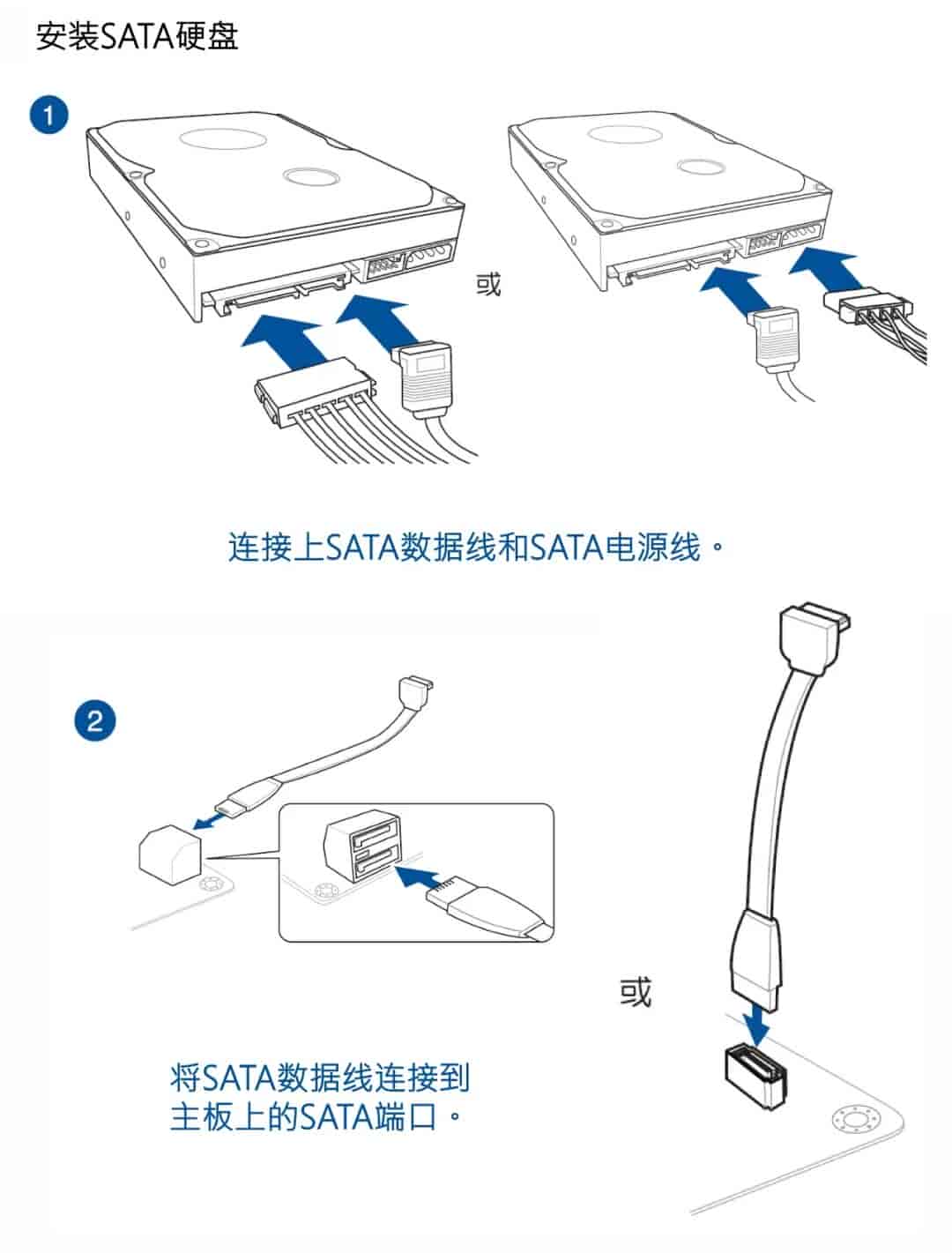
当然,接线完成之后,还需要把硬盘固定到机箱的对应位置,这个一般就是拧几颗螺丝的事情,我这里就不啰嗦了。
M.2固态硬盘,根据固定件的不同,大体可以分为三种:
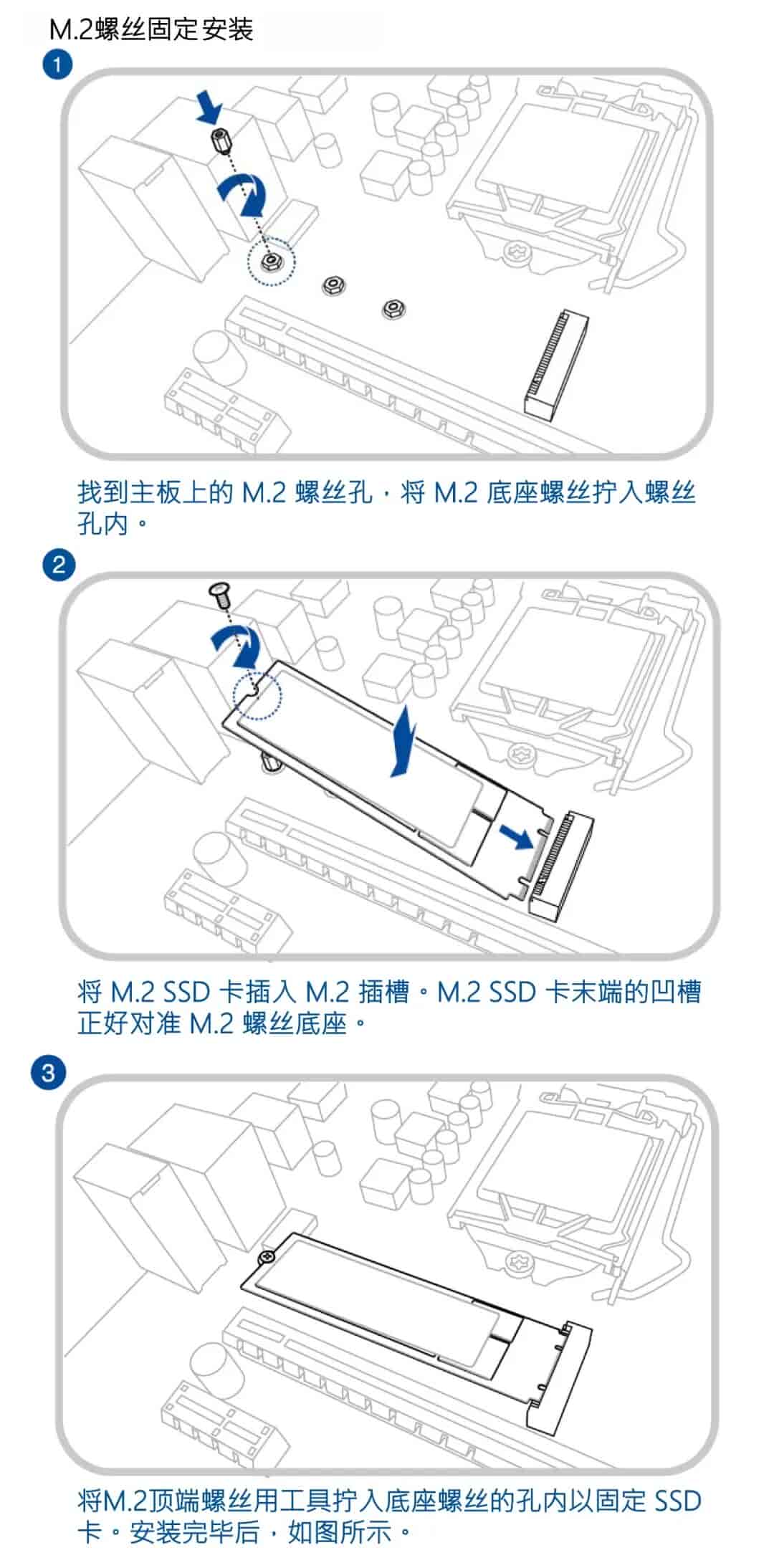
第一种,螺丝固定
第一,要确定M.2固态硬盘的长度,在对应的孔位,装上螺丝底座。
之后,45度倾斜,将M.2固态硬盘插入插槽里面。这里需要注意的是,防呆缺口要对准,M.2固态硬盘不能装反。
最后,将硬盘下压,拧上螺丝,固定好。
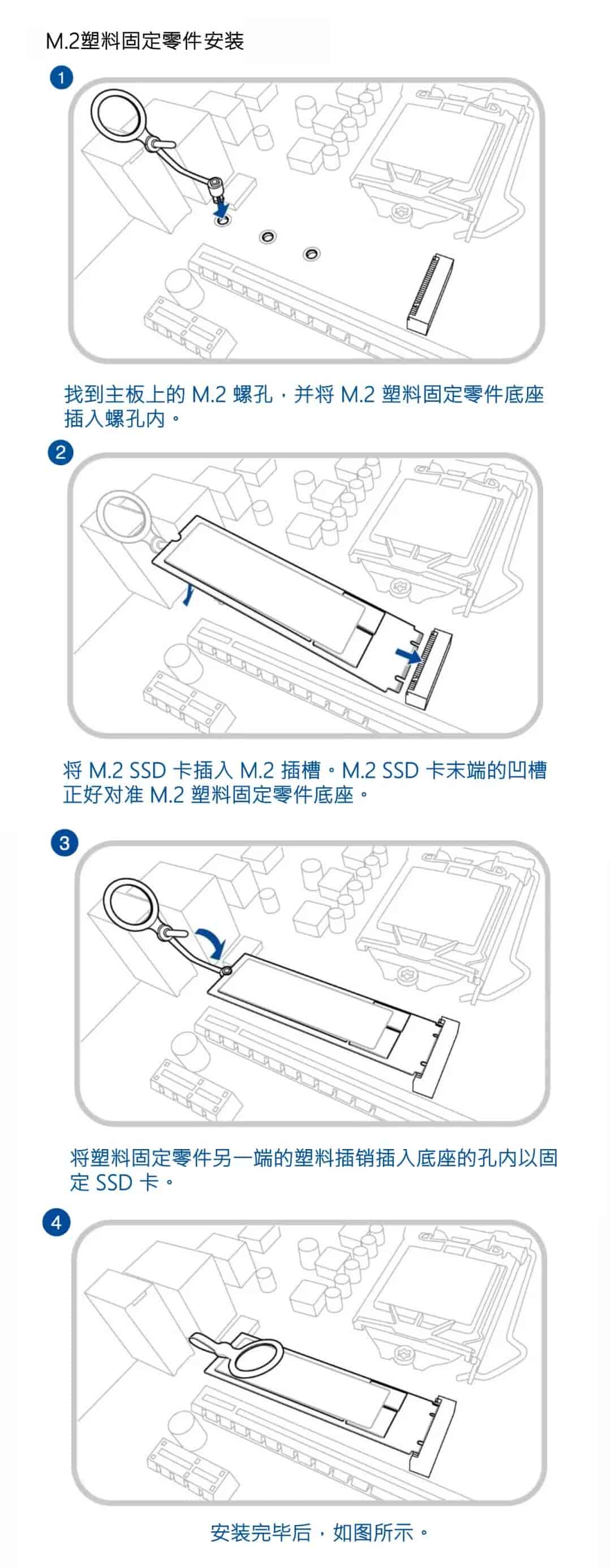
第二种,塑料件固定
第一,要确定M.2固态硬盘的长度,将塑料固定件底座插入对应的孔位。
之后,45度倾斜,将M.2固态硬盘插入插槽里面。这里需要注意的是,防呆缺口要对准,M.2固态硬盘不能装反。
最后,将硬盘下压,把塑料固定件插销插入底座,固定好。
第三种,Q-Latch固定
Q-Latch固定件,一般是高端主板,有M.2固态硬盘散热片的情况。
第一,拆除散热片。
之后,把固态硬盘装上去。安装方式,跟前面提到的螺丝固定和塑料件固定没有区别。 45度倾斜,将M.2固态硬盘插入插槽里面。这里需要注意的是,防呆缺口要对准,M.2固态硬盘不能装反。
再往后,是旋转Q-Latch固定件,将固态硬盘固定好。 最后一步,将散热片装回去。
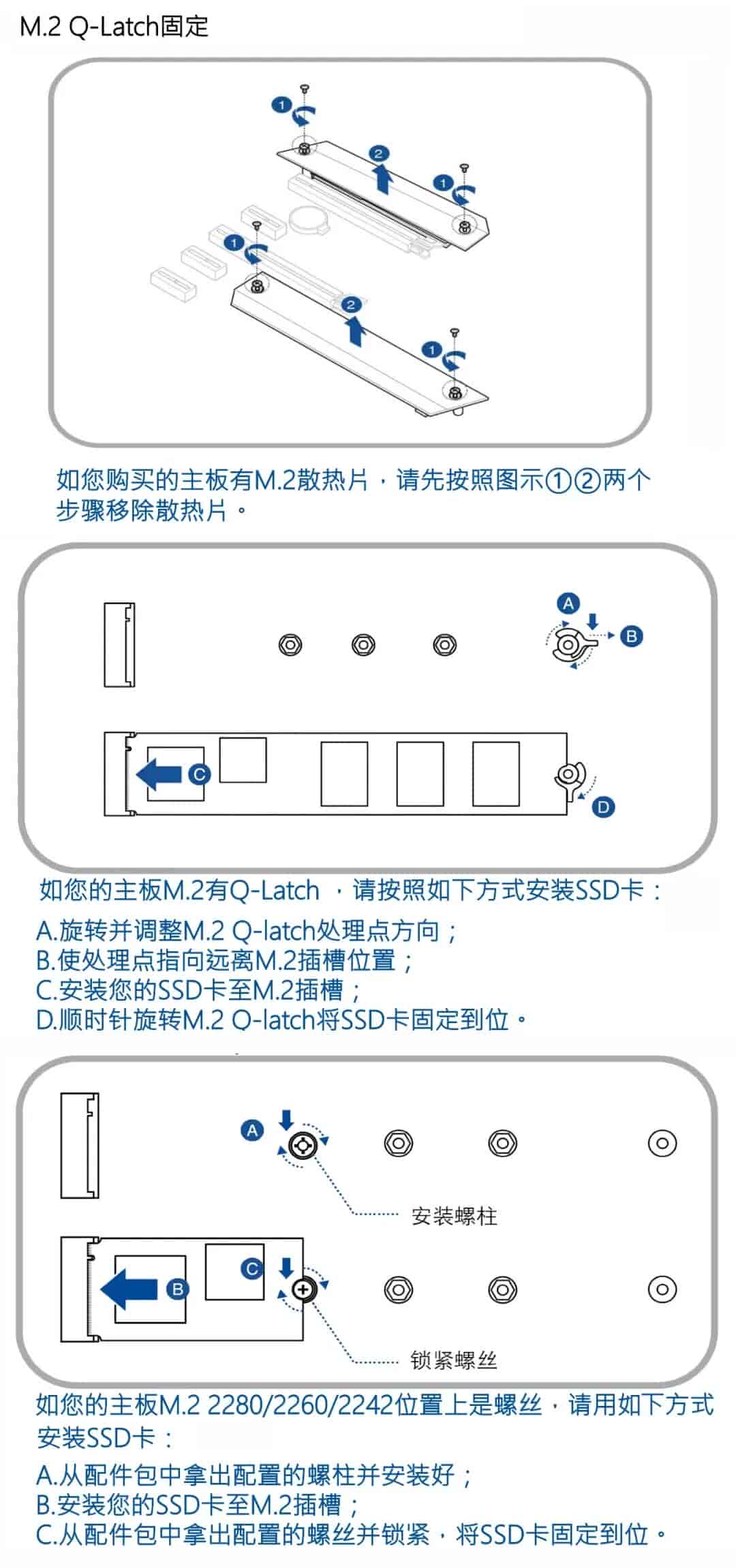
有些主板,可能带散热片,但是,里面不是用Q-Latch固定件模式,而是用螺丝固定。 这个安装方式,就没什么好说的了,跟螺丝固定的方式一致,就多了一个拆装散热片的步骤。
至此,硬盘就安装好了。
© 版权声明
文章版权归作者所有,未经允许请勿转载。
相关文章





暂无评论...