用积木搭建 AI 绘画的世界:ComfyUI 全解析
这个免费的开源 AI 绘画工具,为什么被称为“AI 绘画界的最后一块拼图”?
从安装到进阶,一篇文章带你全面了解节点式 AI 绘画的魅力
────────────────────
如果你对 AI 绘画有一点了解,很可能听过这样的话:
“想准确控制画面细节?用 ComfyUI。想把显存压榨到极限?用 ComfyUI。想搭建复杂的生成流程?还是 ComfyUI。”
在 AI 绘画爱好者的圈子里,ComfyUI 几乎是一个神一般的存在。但对刚入门的人来说,它的界面往往让人望而却步。今天,我们就用最通俗的语言,把这个工具给你讲清楚。
一、ComfyUI 是什么?
用一句话解释:ComfyUI 是一款基于“节点式工作流”的 AI 图像生成工具。
什么意思呢?借个比喻:
传统的 AI 绘画工具(列如 SD WebUI)像是一台“全自动洗衣机”——你按下按钮,它帮你把所有事情都做好了,但你不知道它具体怎么做的。
ComfyUI 则像是一个“可视化的厨房”——每个步骤都摆在你面前,你可以自己决定加什么调料、用多大火、按什么顺序。
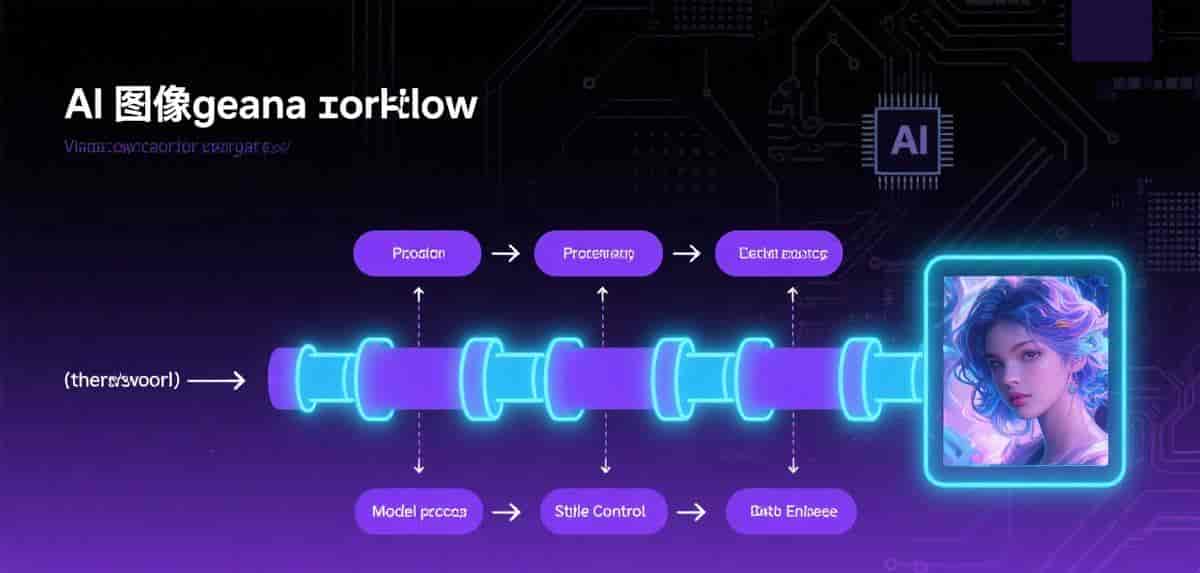
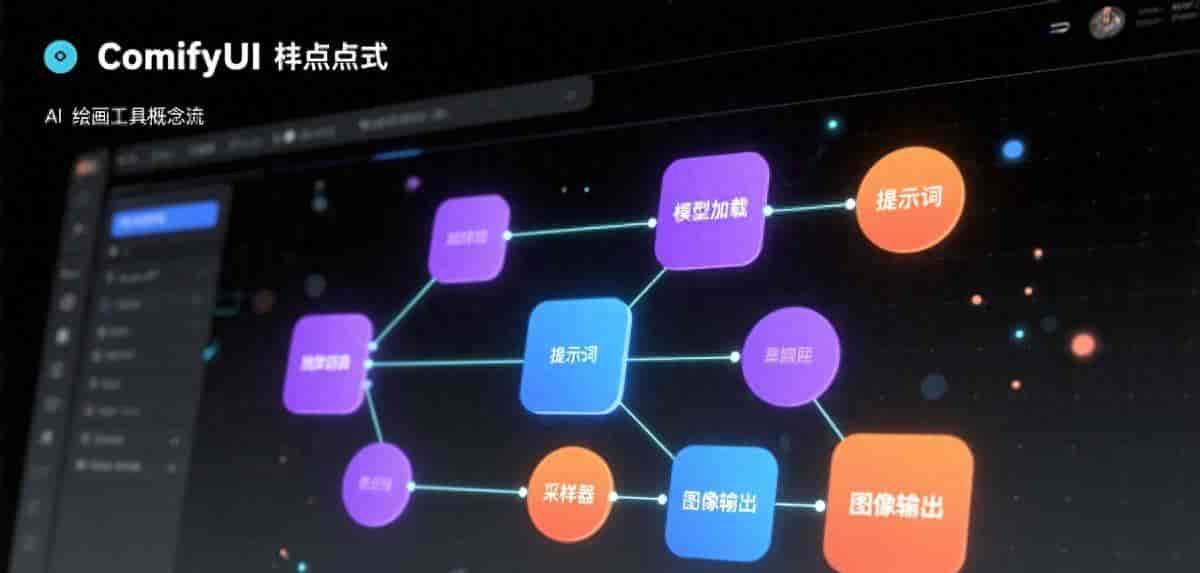
在 ComfyUI 里,生成一张图的过程变成了这样:
- 加载模型 → 输入提示词 → 设置采样器 → 解码图像 → 保存输出
每一步都是一个独立的“节点”,你用线条把它们连接起来,就组成了一个完整的工作流。就像用积木搭建城堡,每个节点就是一块积木,你可以自由组合、随时替换。
二、为什么都在推荐 ComfyUI?
市面上 AI 绘画工具不少,为什么 ComfyUI 能脱颖而出?核心缘由有三个:
1. 显存占用暴降 40%-50%
这是许多人选择 ComfyUI 的第一个理由。传统的 SD WebUI 启动后会占用大量显存,而 ComfyUI 采用“按需加载”策略,只在实际需要时才加载模型和节点。实测中,一张 6GB 显存的普通显卡就能跑起来,而在 WebUI 中可能连启动都困难。
2. 准确控制,每个参数都可见
在 WebUI 中,许多参数被隐藏在菜单深处,你很难知道图像究竟是怎么生成的。而 ComfyUI 把每一个步骤都摆在明面上:用什么模型、什么采样器、什么分辨率、什么引导图……清清楚楚,一目了然。
3. 工作流可复用,一次搭建反复受益
这是 ComfyUI 最强劲的优势。你花两小时调好的一个工作流,可以保存下来反复使用。换个提示词就能生成新图,分享给朋友也能直接用。社区里已经有无数优质工作流可以直接下载使用,等于站在巨人的肩膀上。
总结一下:WebUI 适合“快速体验”,ComfyUI 适合“精细制作”。
三、ComfyUI 适合谁用?
说实话,ComfyUI 并不是所有人都适合。如果你只是想随意生成一张图玩玩,WebUI 可能更简单直接。但如果你属于以下任何一类人,ComfyUI 绝对值得深入了解:
- 对图像质量有迫切要求的创作者:想准确控制每个生成参数,而不是“随机抽奖”
- 显卡限制的用户:6GB 显存就能跑起来,不用花大价钱升级显卡
- 想批量生产的商业用户:搭好一次工作流,可以反复使用,效率极高
- 喜爱折腾和实验的技术爱好者:支持控制网、IP-Adapter、AnimateDiff 等各种插件
四、如何开始用 ComfyUI?
第一步:安装
ComfyUI 是完全免费开源的,GitHub 上可以直接下载。安装方式有两种:
- 最简单的方式:下载整合包(包含 Python 环境),解压即用,适合零基础用户
- 进阶方式:单独安装 ComfyUI,通过 ComfyUI Manager 管理插件和模型
硬件要求:NVIDIA 显卡,提议 6GB 以上显存(GTX 1660 Super 即可),当然越高越好。
第二步:下载模型
ComfyUI 本身不带模型,你需要自己下载 Stable Diffusion 模型文件(一般是 .safetensors 格式)。推荐从 Civitai(国际最大的 AI 模型社区)下载,上面有大量免费模型可供选择。
第三步:加载工作流或从零搭建
这是最重大的一步。你可以:
- 从社区下载别人分享的工作流文件(.json 格式),直接加载使用
- 在空白画布上自己拖拽节点、连接线条,搭建自己的工作流
- 先用简单工作流熟悉操作,再逐步尝试复杂的
小贴士:新手强烈提议先从社区下载现成的工作流开始,理解每个节点的作用后,再自己修改调整。不要一开始就尝试从零搭建复杂工作流,容易产生挫折感。
五、ComfyUI 能做什么?实用场景大全
场景一:角色设计与原创 IP
通过 ControlNet 控制人物姿态,结合 LoRA 风格模型,可以生成风格统一的角色。这是目前 ComfyUI 最常见的使用场景之一。
场景二:图片编辑与小说配图
利用变大小模型(Inpainting)功能,可以局部修改图片的特定区域,列如替换背景、修改服装、添加道具等。配合提示词可以实现精准的局部编辑。
场景三:视频生成
通过 AnimateDiff 插件,ComfyUI 可以生成流畅的短视频。将静态图片转化为动态内容,适合社交媒体创作、广告素材制作等场景。
场景四:批量生产
搭建好工作流后,可以批量生成大量图片。配合变量提示词功能,一次生成多种变体,超级适合电商商品图、游戏素材等商业场景。
六、新手常见误区与提议
误区一:“ComfyUI 太难了,需要写代码”实际上 ComfyUI 完全不需要写代码。所有操作都是通过图形化界面完成的——拖拽节点、连接线条、点击按钮,就像用鼠标操作一样简单。
误区二:“需要很贵的显卡才能用”6GB 显存的 GTX 1660 Super 就能跑起基本的工作流。当然,显卡越大生成速度越快,但入门门槛并不高。
误区三:“直接用别人的工作流就行”别人的工作流可能引用了你没有的模型或插件,直接加载会报错。提议先下载对应的模型和插件,再加载工作流。
实用提议:先从社区下载一个简单的“文生图”工作流体验一下,感受一下节点式操作的魅力。熟悉之后再尝试更复杂的场景,你会爱上这种“一切尽在掌握中”的感觉。
────────────────────
写在最后
ComfyUI 之所以被称为 AI 绘画的“最后一块拼图”,不是由于它多么高深,而是由于它把创作的自由度还给了你。当你第一次通过拖拽节点、连接线条,看到一张精美的图像从自己手中诞生时——你会理解这种感觉的。
AI 绘画的魅力,在于让每个人都能成为创作者。ComfyUI,就是这条路上最值得走的一步。
────────────────────
关注我,持续分享 AI 绘画工具与技巧
点赞 + 收藏,让更多人了解 ComfyUI 的强劲能力
© 版权声明
文章版权归作者所有,未经允许请勿转载。
相关文章



暂无评论...