前阵子有个做外贸的朋友跟我倒苦水:每天到公司,先花将近一小时,打开五六个物流平台和关务网站,逐条查单号、核状态、摘出变更信息,再汇总到表格里。

活儿不难,就是太绑人,键鼠按得手酸,一不留神还复制错行。
他说,要是能有个东西替我操作网页就好了。我那时没搭话,由于市面上能模拟真人操作浏览器的工具,要么太贵,要么配起来像写论文。
直到最近,Kimi 推出了一款叫 WebBridge 的浏览器插件,我装上用了三四天,觉得可以跟他说说了——也顺便跟你唠唠。
WebBridge 是干什么的?
简单讲,它就像给本地 AI Agent 安了一双“数字手”。你电脑上装了 Kimi Code 或 Claude Code 这类 Agent,再配上这个插件,Agent 就能像人一样打开网页、点击按钮、滚动页面、填表单、抓取信息。
全程带着你的登录状态和 Cookie,所以在网站那边看,就是你本人在动。操作的那个浏览器标签页会被特殊标记出来,你知道它在忙哪一摊事,而你的鼠标键盘该干嘛还干嘛,不用停下手头工作。
这画面我举个具体例子你马上就懂。我一个做运营的读者,每天要在某创作者后台导出报表,那个后台没批量功能,只能逐条点开、复制、关闭。用了 WebBridge,他对 Kimi Code 说:“去后台按日期提取所有文章标题、阅读量、互动数,整理成三列表格。”然后他就去泡咖啡了。
回来时,表格已经生成好,被操作的标签页上有个小小标记,证明是 AI 在动,他在旁边做 PPT 一点没耽误。
不过,我不想只跟你描绘方便,咱们得说几句办不到的事。这个插件不是万能膏药,它有三道很明确的边界。
第一道边界,安全。它能继承你的登录状态,这既是便利也是风险。我绝不提议你让它去操作任何涉及资金、密码、支付验证的页面。
你把浏览器权限给了插件和 Agent,一旦链路被恶意程序窥探,后果就严重了。所以,装完只在信任的网络环境里用,只给任务型站点开放——列如数据后台、内容平台、信息采集页,足够你提效了,别图省事越界。
第二道边界,反爬与风控。有些网站前端加了高强度人机检测,不是简单标记操作就能绕过去的。如果你让它去操作那种频繁弹验证码、滑块极复杂的网站,大致率会卡住,甚至触发账户保护。
像某几个政务申报系统、个别银行低权限后台,就属于这类。遇到这种情况,别强求,手动处理一趟反而更稳。
第三道边界,使用门槛。我承认它已经努力做到“兼容多 Agent”,但对接 Claude Code、Codex 这类工具时,你还是需要跟它们说“正确的话”。
你得会描述清楚任务目标,列如“打开列表页,提取每一行第二个链接的文本”,而不是含糊说“帮我搞一下”。完全零基础的朋友,可能前期要花点时间学怎么跟 AI Agent 沟通。如果你特别讨厌命令行和配置过程,可能上手会有挫败感。
那它到底适合谁?我根据这几天的体验,分了几类,你可以对照看看。
· 重复性网页操作密集的人:像运营、市场调研、采购、数据录入员,每天需要跨多站抓信息、填统一格式的报表,用它能省下大块时间。
· 开发者:写代码时不想来回切浏览器查文档、调接口页面、填测试数据,可以直接让 Agent 代劳,保持心流。
· 愿意折腾效率工具的轻度极客:不满足于普通浏览器扩展,想用 AI 串联工作流,但又不至于去写自动化脚本,WebBridge 的定位刚好卡在中间。
· 不适合的人:对隐私极度敏感,无法接受给第三方插件授权 Cookie 的;工作场景里 80% 都是高风控内网系统、动辄人脸识别的;以及完全不想学怎么跟 AI 下指令,希望一键全自动的,你可能要再等等。
场景适配上,我最推荐的用法是:信息提取与表单填写。列如你常需要在招标网站、学术数据库、电商后台这些地方,把零散数据聚合成结构化文档。
让 AI 带着你的登录态逐个页面抓,干净又高效。跨站点整合内容也相当不错,列如把三四个新闻源的重点头条汇总成简报,不必自己开一排标签页。反过来,我不太提议拿它做高风险操作、实时竞价这类争分夺秒的事,人和 AI 的协作还没到能应对突发验证的完美地步。
说到这儿,如果你觉得 WebBridge 可能是你需要的,下面是详细安装和首次使用步骤,我按自己操作的顺序梳理了一遍,避了几个小坑。
安装与初上手教程

1. 打开 K i m i 官方提供的 WebBridge 插件页面(地址:
https://kimi.com/zh-cn/features/webbridge ),支持 Chrome、Edge 等主流浏览器,直接点下载安装。
装好后,浏览器右上角会出现插件图标,先别急着点它。
2. 你还需要一个本地 AI Agent,最顺滑的当然是 Kimi Code(入口:https://kimi.com/code),下载安装并启动。
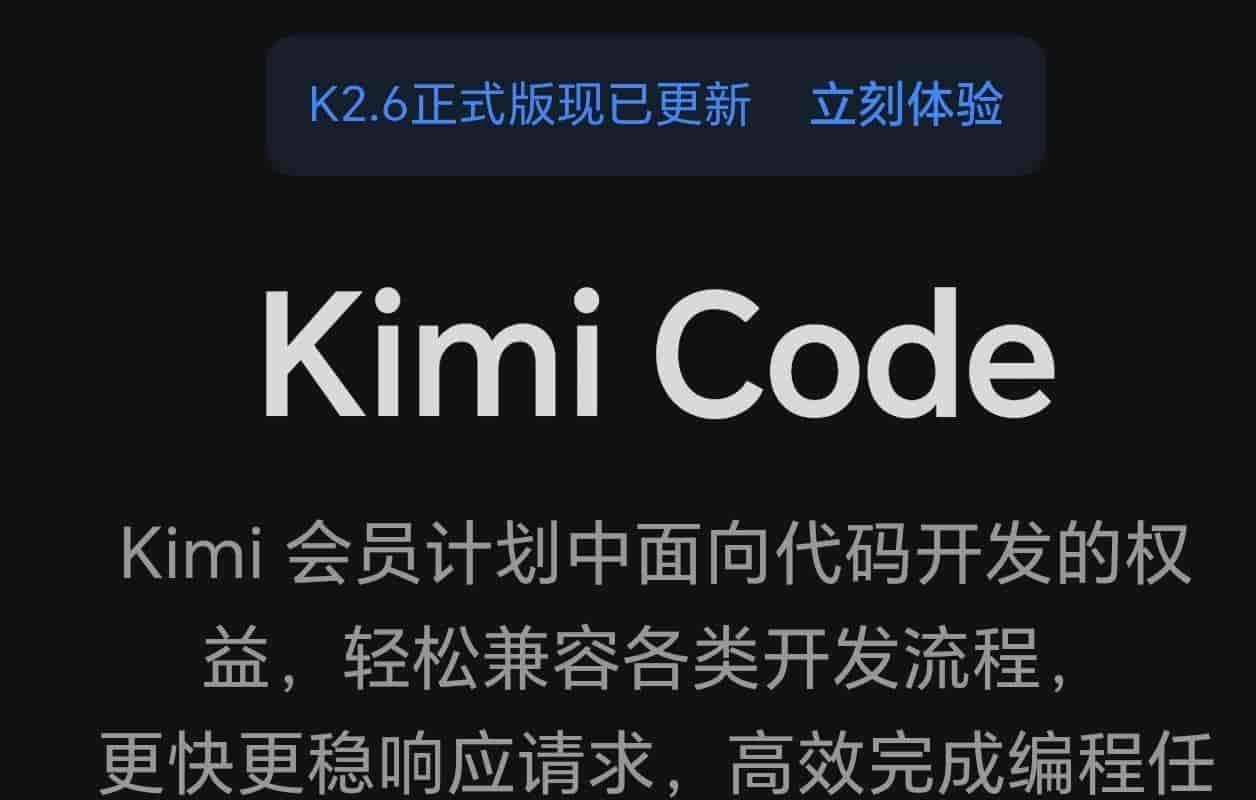
如果你用 Claude Code 或别的,确保它支持浏览器工具调用,一般需要安装相应的 MCP 或插件桥接,可先查对应文档。
3. 先在浏览器里登录你需要操作的目标网站,保持登录状态。然后打开 Agent(列如 Kimi Code),在设置或工具授权里,让 Agent 连接 WebBridge 插件。一般会弹出授权提示,确认即可。
4. 向 Agent 下达浏览器操作指令。记住要描述清楚:列如“用 WebBridge 打开后台文章列表,从第 2 页到第 5 页提取每篇文章标题和链接,汇总成 markdown 文件”。
第一次用,提议先给一个简单任务,列如“打开百度,搜索‘今天天气’,把结果页第一条标题告知我”,测试链路通不通。
5. 运行后,你会看到 Chrome 里某个标签页被自动打开并操作,页面上或标签上有标记,那就是 WebBridge 在工作。

此时你可以切到别的窗口做自己的事,除非网站弹窗需要你介入(概率低),不然它会在后台跑完。
这里有个小提醒:插件运行过程中,浏览器尽量不要关机或断网,也别主动关掉那个被操作的标签页。
如果任务卡住了,多数时候是对应网站的风控策略触发,可以试试调整任务频次,或者换一个人机验证弱些的站点。
最后,再多说几句心里话。我写工具类的分享,怕的就是把东西写成万灵药。
WebBridge 的确 让我这几天少做了不少重复性点击,但也让我意识到,把浏览器的“手”交给 AI,你得同时给它划一个清晰的篱笆。安全范围设得越小,它带来的效率提升反而越踏实。
这篇文章就当是一个好朋友试用完,坐下来把事情的原原本本都告知你了。
如果觉得对你有启发,或是将来可能用得上,可以点个关注、收藏一下,下次有新东西我接着跟你聊。不制造焦虑,也不喊口号,工具好不好,用在自己场景里才知道。今天就说到这儿吧。
© 版权声明
文章版权归作者所有,未经允许请勿转载。
相关文章




暂无评论...