咱们平时做自媒体封面、做产品展示、做图文配图,常常会碰到这样的问题:想找一张高清又真实的图片太难,网上下载容易侵权,自己拍摄又没有时间和设备,用AI做图要么效果假,要么水印挡住关键文字,最后辛苦做出来的图根本没法用。
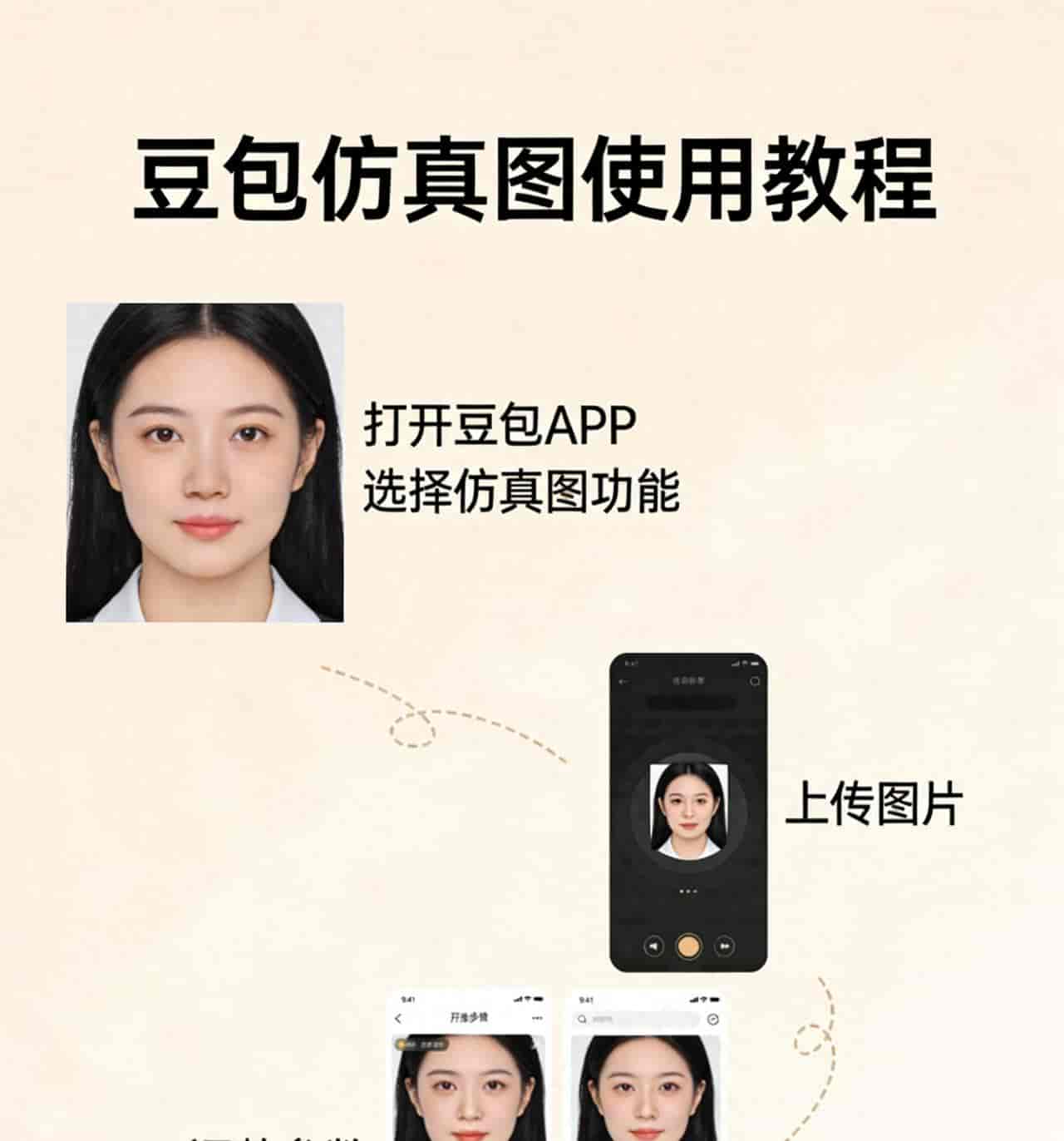
尤其是许多新手朋友,明明知道豆包有好用的仿真图生成功能,却不知道怎么正确操作,要么找不到入口,要么参数设置错误,出图效果不理想。今天咱们就结合2026年豆包最新版本,用最简单直白的方式,把仿真图功能从打开到使用、从设置到优化,一步一步讲清楚,全程没有复杂术语,新手跟着操作就能做出高清、逼真、好用的实拍级仿真图。
一、快速进入仿真图功能,三步不绕路
想要使用豆包仿真图,第一步就是找到正确的入口,许多新手就是卡在这一步,今天咱们直接把最快捷的方式教给大家。
第一打开豆包APP,确保更新到2026年最新版本,老版本可能没有完整的仿真图模式。进入主界面之后,不用在设置里到处翻找,直接在聊天对话框中输入帮我生成仿真图,系统会自动跳转到专属的图片生成页面。
第二种方法,在豆包首页底部找到AI创作按钮,点击进入之后,选择图片生成选项,再手动切换到仿真图/写实模式,这种方式适合常常作图、需要固定使用的朋友。
进入作图界面后,咱们能看到风格、比例、画质等基础设置,这些都是影响出图效果的关键,后面会详细教大家怎么调。
二、仿真图核心参数设置,一步都不能错
许多人做出来的图不清晰、不逼真,根本缘由就是参数设置错误。2026年豆包仿真图功能,只需要调好四个核心选项,就能大幅提升画质。
第一,风格选择,必定要选写实/照片,千万不要选动漫、插画、手绘这类风格,否则做出来的图就不是仿真效果,和咱们的需求完全不符。
第二,画面比例,做自媒体封面选9:16竖版,做横版配图选16:9,做产品展示图选4:3,这个比例直接决定图片是否适配发布平台。
第三,画质设置,直接拉满高清/8K,低画质会让图片模糊、失真,完全达不到仿真的效果。
第四,类似度调节,如果是使用图生图功能,类似度控制在70%-90%之间,太高会僵硬,太低会变形,这个范围是最自然的。
所有参数设置完成后,再输入描述文字,就能开始生成图片,步骤简单,任何人都能快速学会。
三、文字生成仿真图,直接复制模板就能用
对于不会描述画面的朋友,不用自己绞尽脑汁想词,咱们直接用现成的模板,修改关键词就能用。
在输入框里填写内容,按照主体+场景+光线+画质+特殊要求的格式来写,就能生成高度统一的仿真图。
给大家一个2026年通用万能模板,直接复制修改:
写实照片,高清8K,逼真无CG感,主体清晰,明亮自然光,干净简洁背景,文字仅放置在上方和中间位置,远离右下角区域,无水印,无多余杂物
如果是做产品图,就在前面加上产品名称和外观描述,列如手机、家电、生活用品;如果是做封面,就加上标题文字的位置要求。
这里重点提醒大家,必定要加上文字远离右下角这句话,这样生成的图片,水印区域不会遮挡内容,保存之后直接裁剪就能完美使用。
四、图生图功能使用,原有图片一键升级
除了文字作图,豆包仿真图还支持图生图功能,就是把你现有的图片,优化成更清晰、更逼真的效果,超级适合修复老照片、优化产品图。
操作步骤超级简单:
1. 在作图界面点击上传图片,选择你要优化的照片;
2. 输入提示词:保持原图主体不变,超写实优化,提升清晰度,修复细节,光线更自然;
3. 调节类似度在80%左右;
4. 点击生成,等待几秒就能得到优化后的仿真图。
这个功能在2026年版本中精度更高,哪怕是模糊的图片,也能修复成高清实拍效果,做自媒体、做电商的朋友必定要学会。
五、避坑技巧:解决水印、模糊、不逼真问题
许多朋友用豆包作图,最头疼的就是右下角水印和文字重叠,以及图片假、模糊的问题,实则只要掌握小技巧,就能完全避免。
第一,水印遮挡解决法,生成图片前,在描述里明确写上文字与内容远离右下角,AI会自动布局,保存后用手机相册裁剪功能,直接切掉右下角水印区域,一张干净无水印的图就完成了。
第二,图片假、有CG感解决法,在描述最后加上负面提示词,写上:拒绝CG感、拒绝塑料感、拒绝模糊、拒绝扭曲、拒绝低分辨率,能大幅提升真实度。
第三,出图慢、加载失败解决法,确保手机网络稳定,关闭后台多余应用,单次只生成1-2张图,不要一次性生成太多,避免系统卡顿。
这些小技巧都是日常使用中总结出来的实用方法,学会之后,作图效率和质量都会提升一大截。
六、保存与使用:生成后的图片正确处理方式
图片生成完成后,点击图片右下角的保存按钮,就能直接存到手机相册里,整个过程不需要额外下载,也不会占用太多内存。
保存之后,提议大家简单检查两点:一是画面是否清晰,二是文字和关键内容有没有被遮挡,如果符合要求,就可以直接用于发布文章、制作封面、产品展示等场景。
豆包2026年生成的仿真图,画质和清晰度完全符合各大平台的发布要求,不会出现压缩模糊、画质过低的情况,日常使用完全足够。
七、总结
豆包仿真图功能,是2026年超级实用的AI作图工具,操作简单、出图快、效果逼真,不管是自媒体创作者、上班族,还是普通用户,都能轻松上手。
今天咱们讲的所有步骤,都是最简单、最直接的实操方法,没有任何难度,从打开入口、参数设置、模板使用,到避坑技巧、保存方法,全程跟着做,新手也能一次成功。
实则用好AI工具并不难,只要掌握正确的方法,就能大大提升咱们的效率,省去找图、修图的时间,把更多精力放在内容创作上。
#豆包使用教程 #AI仿真图教程 #新手AI作图 #手机实用技巧
© 版权声明
文章版权归作者所有,未经允许请勿转载。
相关文章




暂无评论...