
Photoshop?过时了。
Midjourney?付费墙。
Flux Context Dev?免费。离线。无限。而且超级强劲。
为什么 Flux Context Dev 是一个彻底的游戏规则改变者
AI 图像编辑器无处不在,但几乎所有这些工具都有一个共同的肮脏秘密:它们将你锁定在云端。你需要互联网连接,受配额限制,并且常常为等待排队付费。最糟糕的是?大多数甚至不能实现它们的承诺。
这就是 Flux Context Dev 的作用。它是 本地、开源 并且 令人难以置信的多功能。无论你是想:
- 移除人物、水印或不需要的文字
- 为旧照片上色和修复
- 将风格从动漫转换到皮克斯再到像素艺术
- 进行微调,如添加帽子或纹身
- 创建超真实的角色深度伪造或模型图
- 更换服装、环境和整个氛围
…Flux Context Dev 都可以处理它 离线。没有 Loras,没有训练,没有麻烦。它就能工作。
在这份指南中,我将向你展示如何设置它。
但在那之前,让我给你看三个 疯狂 的例子,说明这个东西能做什么,这样你就能真正理解我们正在处理什么。
方案 1:本地运行(适合 16GB+ VRAM)
你通过 ComfyUI 运行 Flux Context Dev,这是一个免费的基于节点的界面,允许你通过拖放简单地构建和运行视觉工作流程。
以下是高层次的设置:
- 下载 ComfyUI
- 获取所需模型(你需要约 20GB 的磁盘空间):在开始编辑之前,你需要获取核心模型,大约是 20GB 的文件。这些对于使 Flux Context 与本指南中的工作流程流畅运行至关重大。好消息是,每个工作流程已经包含直接下载链接,因此你不会被留下猜测哪些文件应该放在哪里。只需按照节点提示或从仓库中获取它们,你就准备好了。
扩散模型
- flux1-dev-kontext_fp8_scaled.safetensors
如果你想使用原始权重,你可以访问 Black Forest Labs 的相关存储库来获取并使用原始模型权重。
VAE
- ae.safetensors
文本编码器
- clip_l.safetensors
- t5xxl_fp16.safetensors 或 t5xxl_fp8_e4m3fn_scaled.safetensors
模型保存位置
 ComfyUI/
├──  models/
│   ├──  diffusion_models/
│   │   └── flux1-dev-kontext_fp8_scaled.safetensors
│   ├──  vae/
│   │   └── ae.safetensor
│   └──  text_encoders/
│       ├── clip_l.safetensors
│       └── t5xxl_fp16.safetensors or t5xxl_fp8_e4m3fn_scaled.safetensors
- 加载工作流程:
下载以下文件并将它们拖放到 ComfyUI 中以加载相应的工作流程
https://raw.githubusercontent.com/Comfy-Org/example_workflows/main/flux/kontext/dev/flux_1_kontext_dev_grouped.png
https://raw.githubusercontent.com/Comfy-Org/example_workflows/main/flux/kontext/dev/doll_1.webp
https://raw.githubusercontent.com/Comfy-Org/example_workflows/main/flux/kontext/dev/doll_2.webp
https://docs.comfy.org/tutorials/flux/flux-1-kontext-dev#flux-1-kontext-dev-grouped-workflow
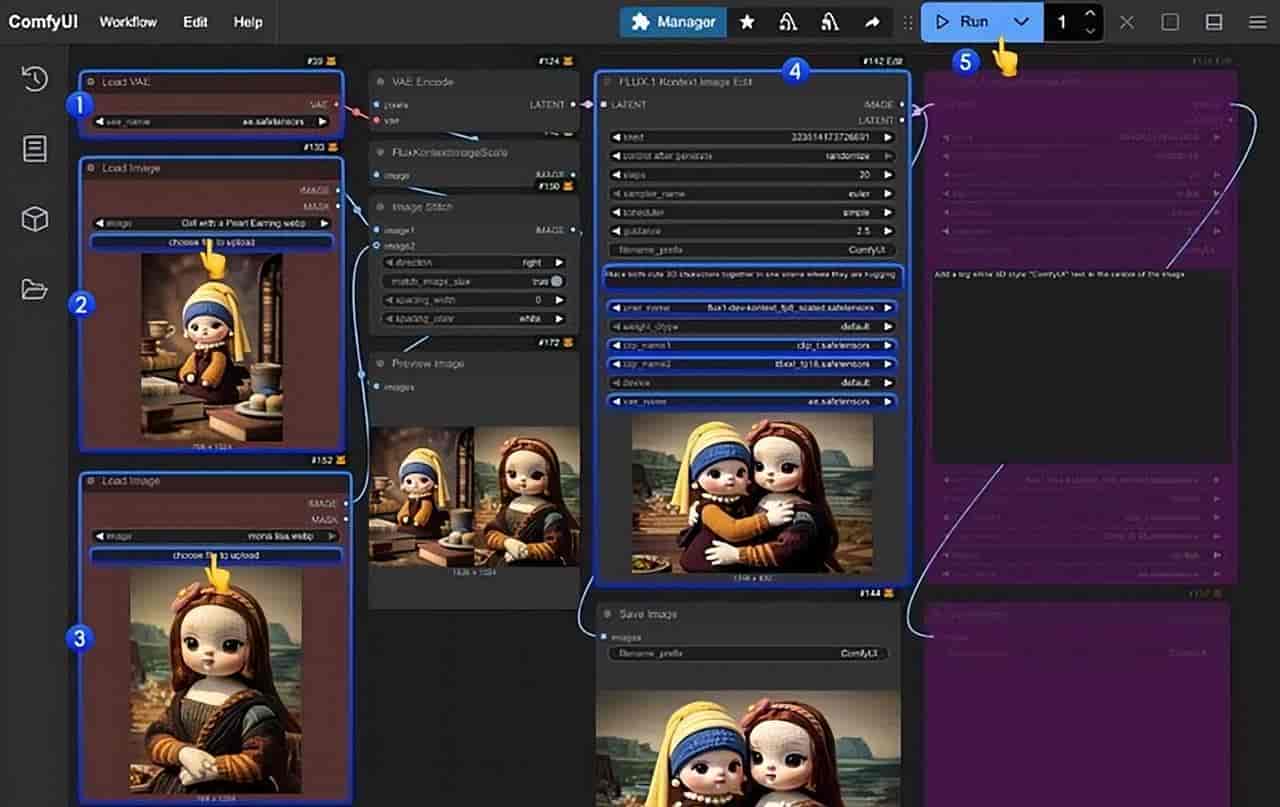
你可以参考图片中的数字来完成工作流程运行:
- 在 Load VAE 节点中,加载 ae.safetensors 模型
- 在 Load Image 节点中,加载第一个提供的输入图像
- 在 Load Image 节点中,加载第二个提供的输入图像
- 由于其他模型和相关节点打包在组节点中,你需要按照步骤图中的参考来确保正确加载相应的模型并编写提示
- 点击 Queue 按钮,或者使用快捷键 Ctrl(cmd) + Enter 来运行工作流程
就是这样。你目前正在使用世界上最强劲的免费图像编辑器,离线使用。
尽管有警告,你不需要 20GB 的 VRAM。我在 16GB 上顺利运行了一切。有用户报告说,即使只有 8GB 也能获得不错的性能。
提示:一些勇敢的人用 8GB VRAM 运行它。这是可能的……但不要指望超高速。
方案 2:在云端运行(使用 RunPod 模板)
没有强劲的 GPU?没问题。这里是 最便宜的云设置,它就能正常工作。
- 前往我的 RunPod 模板
→ 模板链接在这里 - 选择你的 GPU
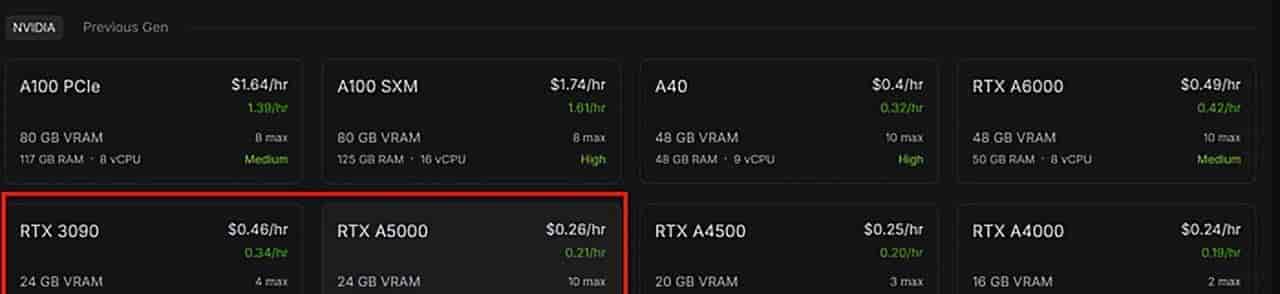
- 推荐:RTX A5000(快速 + 价格合理)
- 替代方案:RTX 3090(更快,稍微贵一点)
- 启动容器
- RunPod 自动安装了我的自定义 Docker,其中预配置了 ComfyUI
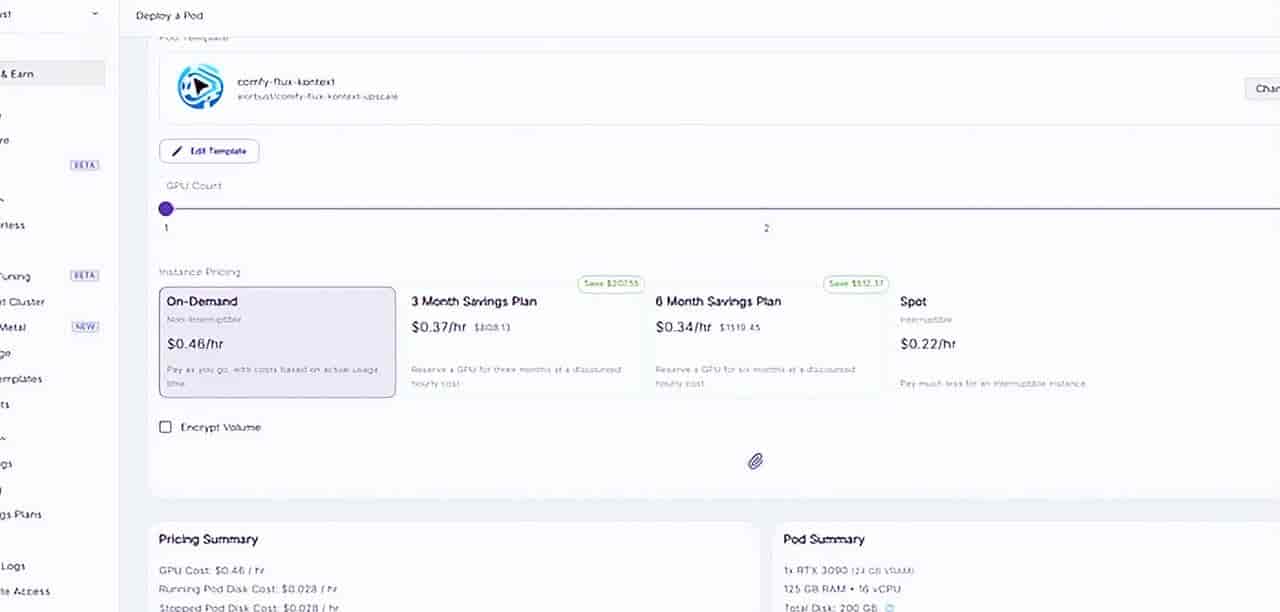
- 这需要几分钟,由于它会拉取模型和节点
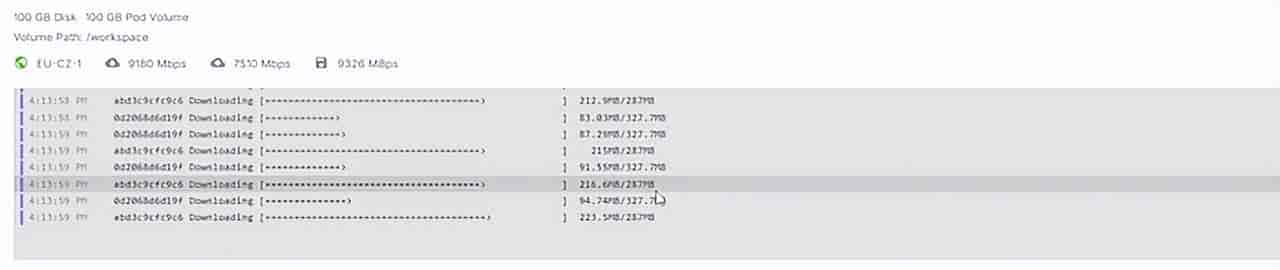
- 监控下载进度
- 点击 Logs 查看模型下载过程
- 一旦显示 ComfyUI synced,你就可以连接了
- 通过端口 3000 连接
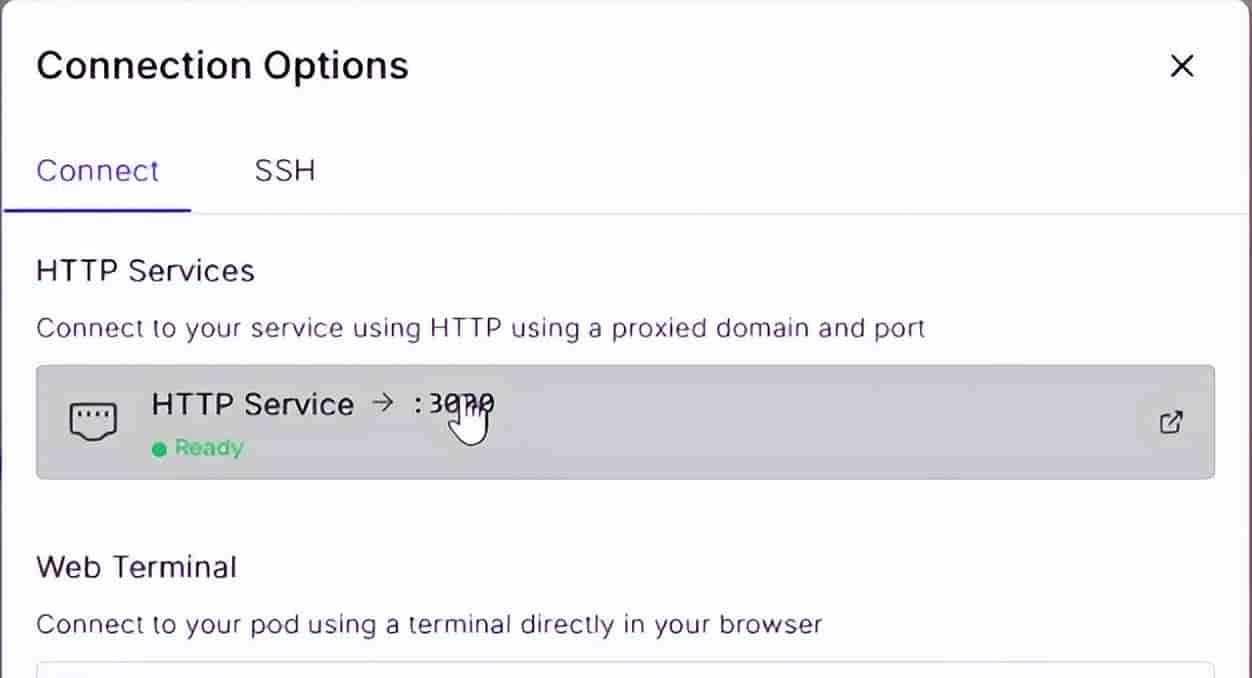
- 点击“Connect”
- ComfyUI 界面将在你的浏览器中打开
- 加载工作流程
- 拖放 JSON 文件或像本地模式一样加载
下载工作流程
→ 从 GitHub 链接 获取 JSON 文件。 - 添加你的图像(s)、提示,并运行
结束语:在它消失之前下载它
这样的工具不会长时间保持低调。一旦主流关注赶上,它们要么被 收购,要么被 限制速率,要么被 下架。
目前,它是免费的。它是本地的。并且它是完美的。
无论你是建立品牌,讲述故事,创作漫画,还是仅仅探索你的创造力…
这是你能使用的最好的 AI 图像编辑器,甚至不需要 Wi-Fi。
原文链接:最佳免费AI图像编辑器 – 汇智网
© 版权声明
文章版权归作者所有,未经允许请勿转载。
相关文章





暂无评论...