AI代码审查师:IntelliJ IDEA的智能代码审查神器
本文详细介绍了如何在IntelliJ IDEA中安装和使用AI代码审查师插件,让AI帮你发现代码问题,提升开发效率
为什么需要AI代码审查?
在现代软件开发中,代码质量直接影响项目的成功。传统的代码审查方式往往依赖人工经验和静态分析工具,存在以下痛点:
- 漏检率高:人工审查容易遗漏边界情况和复杂逻辑
- 效率低下:传统工具分析速度慢,影响开发流程
- 标准不一:不同开发者的编码风格差异大
- 安全盲区:常见的安全漏洞容易被忽视
AI代码审查师的独特优势
智能分析能力
- 多维度检测:不仅发现语法错误,还能识别业务逻辑问题
- 上下文理解:基于完整代码片段进行智能分析
- 模式识别:学习最佳实践,提供个性化提议
⚡ 极致性能体验
- 快速响应:几秒钟内完成复杂代码分析
- 无长度限制:支持任意长度的Java代码审查
- 智能缓存:自动缓存重复代码的分析结果
️ 企业级安全保障
- API密钥保护:安全的本地存储机制
- 网络加密:所有通信均采用HTTPS协议
- 隐私保护:代码数据仅在本地处理,不上传服务器
从IDEA插件中心安装(推荐)
安装步骤详解
- 打开IntelliJ IDEA
- 确保您使用的是 IntelliJ IDEA 2025.1 或更高版本
- 访问插件市场
- Windows/Linux: File>Settings>Plugins
- macOS: IntelliJ IDEA>Preferences>Plugins
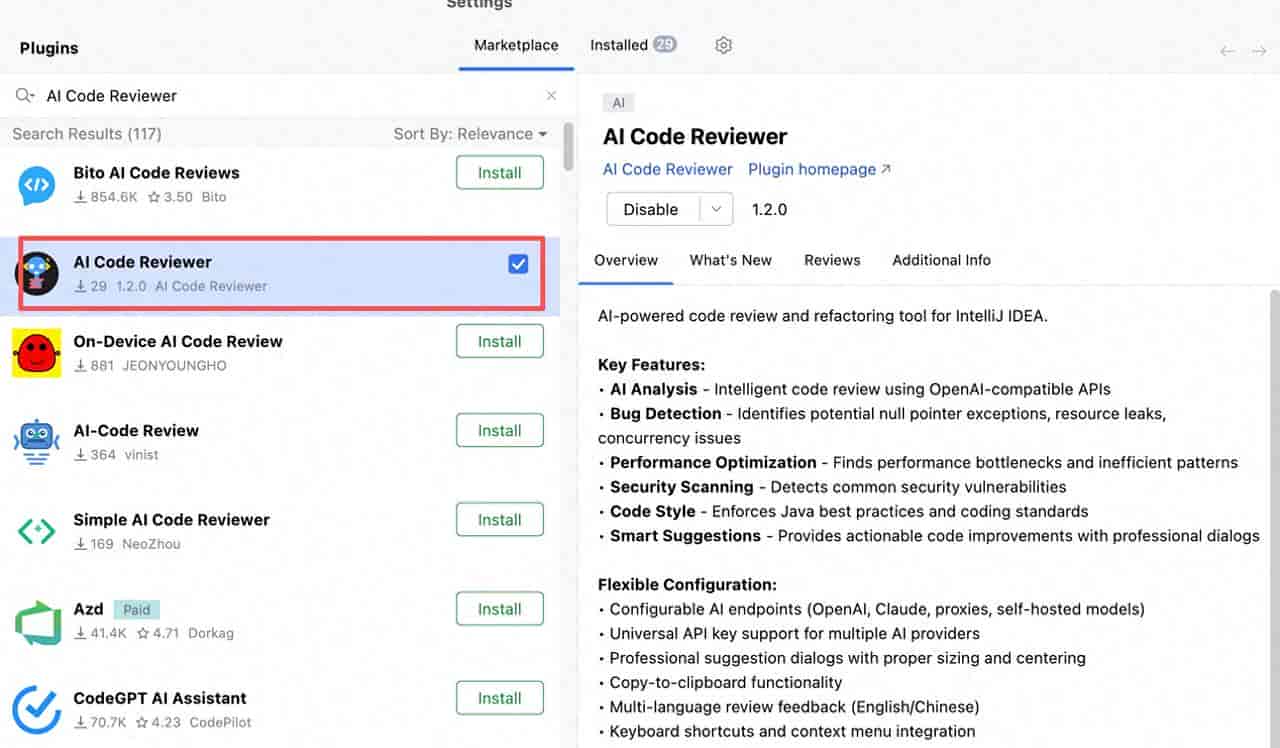
- 搜索插件
- 在插件市场的搜索框中输入 “AI Code Reviewer”
- 选择并安装
- 找到 “AI Code Reviewer” 插件
- 点击 Install 按钮
- 等待安装完成
- 重启 IDE
- 安装完成后,点击 Restart IDE 按钮
- 或手动重启 IntelliJ IDEA
插件
⚙️ 首次使用配置
基础配置流程
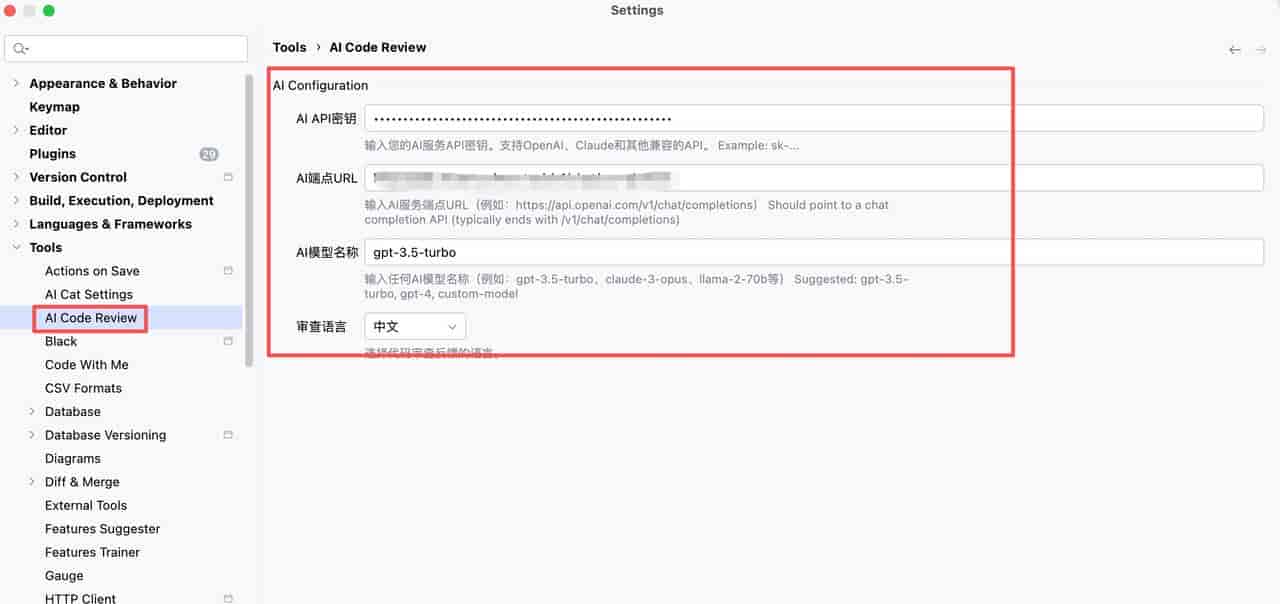
- 打开插件设置
- 在 IntelliJ IDEA 中: File>Settings>Tools>AI Code Review
- 或在 macOS 上: IntelliJ IDEA>Preferences>Tools>AI Code Review
- 配置AI服务
- API Key: 输入您的OpenAI API密钥可以从 OpenAI控制台获取
- AI Endpoint: 使用默认值即可https://api.openai.com/v1/chat/completions
- Selected Model: 选择合适的模型gpt-4 (推荐,准确性更高)gpt-3.5-turbo (更快,成本更低)
- 测试连接
- 点击 “Test Connection” 按钮
- 确认连接成功后保存设置
设置面板界面
使用方法
基本操作流程
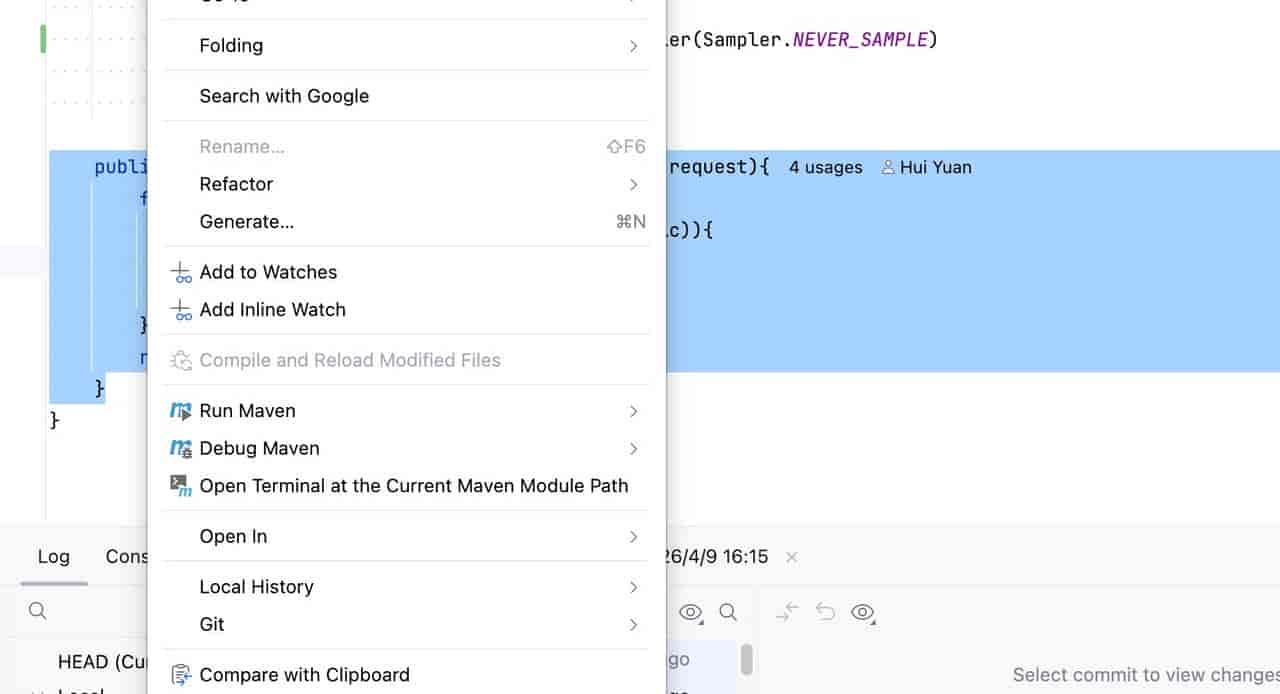
- 选择目标代码
- 在编辑器中高亮显示要分析的Java代码片段
- 触发代码审查
- 右键菜单: 选中代码后右键 → “AI Code Review”
- 快捷键: Ctrl+Alt+R (Windows/Linux) / Cmd+Alt+R (macOS)
- 查看分析结果
- 自动弹出 “AI Review” 工具窗口
- 显示详细的分析报告
- 处理提议
- 应用提议: 点击 “Apply Suggestion” 查看具体的代码修改方案
- 复制内容: 使用 “Copy to Clipboard” 分享分析结果
如何使用插件
用户界面展示
AI Review工具窗口
┌─────────────────────────────────────────┐
│ AI Review                               │
├─────────────────────────────────────────┤
│ ## 发现的问题                          │
│                                         │
│ ⚠️ **Potential NPE**                    │
│ ```java                                 │
│ String result = obj.getValue();        │
│ // obj 可能为 null                     │
│ ```                                     │
│                                         │
│  **提议修复**                         │
│ ```java                                 │
│ String result = obj != null ? obj.getValue() : ""; │
│ ```                                     │
└─────────────────────────────────────────┘
高级使用技巧
批量分析
- 可以分析任意长度的 Java 代码,自动分块处理大文件
- 保持代码上下文的完整性,确保分析的准确性
多语言支持
- 切换不同的语言设置,获得对应语言的分析结果
- 便于团队协作和国际化项目开发
缓存机制
- 智能缓存重复代码的分析结果
- 减少 API 调用次数,提高响应速度
️ 技术架构详解
️系统架构
┌─────────────────┐    ┌──────────────────┐    ┌─────────────────┐
│   User Interface │────│   Action Handler │────│    AI Service   │
└─────────────────┘    └──────────────────┘    └─────────────────┘
         │                       │                       │
         ▼                       ▼                       ▼
┌─────────────────┐    ┌──────────────────┐    ┌─────────────────┐
│  Tool Window UI │    │   Progress Task  │    │ OpenAI API Call │
└─────────────────┘    └──────────────────┘    └─────────────────┘
核心组件
1.ReviewToolWindowFactory
- 负责创建和初始化 AI 审查工具窗口
- 管理工具窗口的生命周期
- 处理用户交互事件
2.AiReviewAction
- 实现代码审查的触发逻辑
- 处理用户选择的代码文本
- 协调各个组件的工作流程
3.EnhancedReviewPanel
- 提供丰富的用户界面
- 显示分析结果和错误信息
- 支持交互式操作
4.OpenAIService
- 封装 AI API 调用
- 处理请求和响应格式
- 实现错误处理和重试机制
API 兼容性
该插件设计为完全兼容 OpenAI API 格式,支持:
- 官方 OpenAI 服务: https://api.openai.com/v1/chat/completions
- Azure OpenAI: 企业级部署
- 自托管模型: Llama、GPT 等本地部署
- 代理服务: 各种兼容的代理服务
- 定制服务: 企业内部 AI 解决方案
分析能力
- 无长度限制: 支持任意长度的 Java 代码分析
- 智能分块: 自动将大文件分割为逻辑块进行分析
- 上下文保持: 保持代码片段之间的上下文关系
- 多类型问题: 覆盖 Bug、Performance、Security、Style 等多个维度
- 结构化输出: 采用 Markdown 格式,包含代码块和提议
用户界面详解
AI Review 工具窗口
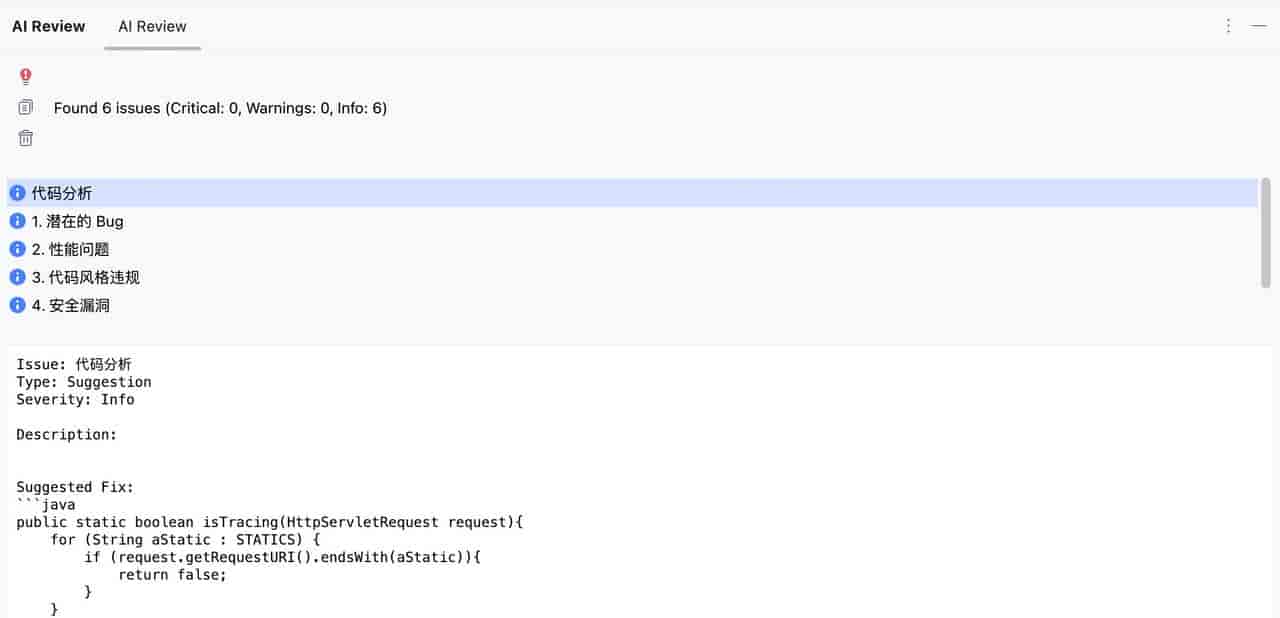
Review结果
常见问题解答
❓Q: 插件不支持我的编程语言怎么办?
A: 当前版本主要支持 Java,但插件架构设计为可扩展。您可以:
- 提交功能请求支持其他语言
- 自定义分析规则和模板
- 使用通用文本分析功能
❓Q: 如何处理 API 调用失败的情况?
A: 插件内置了完善的错误处理机制:
- 认证失败 (401): 检查 API 密钥和模型名称
- 频率限制 (429): 等待一段时间后重试
- 模型未找到 (404): 确认模型名称拼写正确
- 网络错误: 检查网络连接和端点 URL
❓Q: 如何优化分析性能?
A: 提议采取以下措施:
- 使用缓存功能避免重复分析
- 选择适合的 AI 模型(gpt-3.5-turbo 比 gpt-4 更快)
- 合理设置分析深度和范围
- 定期清理缓存数据
❓Q: 可以离线使用吗?
A: 插件需要互联网连接进行 AI 分析,但具备以下离线功能:
- 查看历史分析结果
- 编辑和格式化现有代码
- 使用预设的规则进行检查
- 基本的语法高亮和错误提示
最佳实践
✅推荐工作流程
- 日常开发阶段
- 编写代码时定期进行小段代码审查
- 重点关注新功能和复杂逻辑
- 利用快捷键快速触发分析
- 代码提交前
- 对即将提交的代码进行全面审查
- 重点关注边界条件和异常处理
- 确保符合团队编码规范
- 重构阶段
- 分析重构前的代码质量
- 对比重构后的改善效果
- 记录技术债务和处理方案
使用场景示例
场景一:新手开发者学习
// 原始代码
public void processData(String data) {
    int length = data.length();
    System.out.println("Length: " + length);
}

// AI 提议
public void processData(String data) {
    if (data == null) {
        throw new IllegalArgumentException("Data cannot be null");
    }
    int length = data.length();
    System.out.println("Length: " + length);
}
场景二:性能优化
// 原始代码
List<String> results = new ArrayList<>();
for (int i = 0; i < 10000; i++) {
    results.add(i + "");
}

// AI 提议
List<String> results = new ArrayList<>(10000); // 预分配容量
for (int i = 0; i < 10000; i++) {
    results.add(Integer.toString(i));
}
场景三:安全加固
// 原始代码
String query = "SELECT * FROM users WHERE id = " + userId;

// AI 提议
PreparedStatement stmt = connection.prepareStatement(
    "SELECT * FROM users WHERE id = ?");
stmt.setInt(1, userId);
ResultSet rs = stmt.executeQuery();
故障排除
常见问题解决
问题 1: 插件安装后不显示
症状: 安装完成后在 IDEA 中看不到插件功能 解决方案:
- 确保完全重启 IntelliJ IDEA
- 检查插件是否已启用:File > Settings > Plugins,确认 AI Code Reviewer 状态为 “Enabled”
- 查看 Event Log(View > Tool Windows > Event Log)寻找相关错误信息
问题 2: API 调用失败
症状: 出现网络或认证错误 解决方案:
- 验证 API 密钥是否正确且有效
- 检查网络连接是否正常
- 确认 API 配额是否充足
- 查看模型名称是否正确(如 gpt-4, gpt-3.5-turbo)
问题 3: 分析结果不准确或不完整
症状: AI 提供的提议不符合预期或过于简单 解决方案:
- 尝试使用不同的 AI 模型(如从 gpt-3.5-turbo 切换到 gpt-4)
- 提供更多的代码上下文,避免只选择一小段代码
- 确保选择的代码是完整的逻辑单元
进阶主题
集成开发
- 与其他 IDE 插件协同工作
- 自定义快捷键映射
- 导出分析报告到外部工具
- 自动化测试集成
️高级配置
- 自定义分析规则
- 设置分析深度阈值
- 配置缓存策略
- 调整超时参数
性能调优
- 监控 API 使用情况
- 优化内存占用
- 提高响应速度
- 降低资源消耗
查看完整代码
完整的插件源代码可在 GitHub 上查看: AI Code Reviewer Plugin GitHub Repository
GitHub 仓库包含:
- 完整的源代码实现
- 详细的开发文档
- 安装和使用说明
- 问题报告和讨论区
- 最新的版本更新日志
技术支持
官方文档
- README.md – 详细的使用说明
- CHANGELOG.md – 版本更新记录
- UPGRADE_SUMMARY.md – 升级指南
遇到问题?
- 先在 GitHub Issues 中搜索类似问题
- 阅读最新的 README 文档
- 查看 CHANGELOG 了解已知问题和修复
- 如果仍未解决,请在 GitHub 上提交新的 Issue
最后更新: 2026年4月9日 版本: v1.2.0 作者: Simon Ma 许可证: MIT License
#AI
© 版权声明
文章版权归作者所有,未经允许请勿转载。
相关文章




暂无评论...