我就是个普通小白,不是什么大神。
从啥也不懂,自己踩坑、一点点摸索出来的。
我不讲那些虚的,什么AI发展史、ChatGPT原理,听着就犯困。
我只教你一步一步照着做,安装成功就能用。
一、先装两个软件
打开你电脑自带的应用商店,联想、华为、微软商店都可以(也可以从官网下载,更稳妥)。
直接搜两个东西:
1. Visual Studio Code
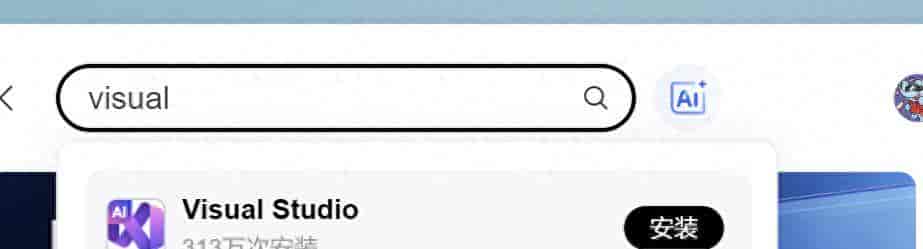
点击安装即可
2. Python
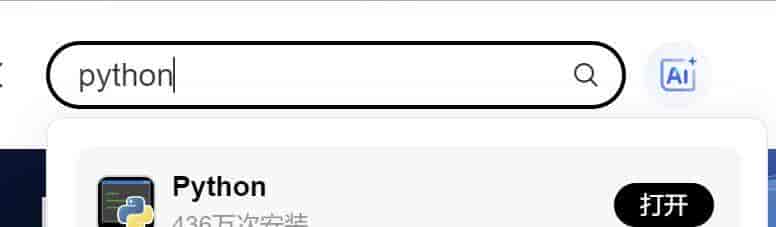
点击安装即可
二、安装时记住两点
1. 装 C 盘 D 盘都行,C 盘空间不够就放 D 盘。
2. 能打勾的选项,全都打上勾!
特别是 Python 那个,必定要勾!必须勾!
不过后面真的很麻烦。
三、VS Code 英文改中文
刚装完都是英文,别怕,按我这个来:
1. 按快捷键 Ctrl + Shift + P

2. 输入 Chinese
3. 安装中文语言包
4. 再按一次 Ctrl + Shift + P
5. 输入 zh-CN
6. 选简体中文,界面就变成中文了
四、选择 Python 内核
打开代码文件后,看界面最上面那一行。
会显示:选择内核 / 选择 Python。
你点一下,选中你装的 Python 就行。

五、虚拟环境弹不弹都正常
选完 Python,有的电脑会弹出:
是否创建虚拟环境?

直接点创建环境
六、测试第一个程序:Hello World
新建一个文件,写上这行代码:
能运行出来,就说明你安装成功了。

如果弹出你没安装什么直接安装提示点就行
我跟小白说句实在的:
安装好后、Python 环境配好,你就已经成功 80%~90% 了!
后面写程序、做工具,都是顺水推舟。
下一篇预告
下一篇我教你:
.py 与.ipynb 的区别,落地第一个提效程序,更简单、更好用、小白一学就会!
© 版权声明
文章版权归作者所有,未经允许请勿转载。
相关文章





暂无评论...