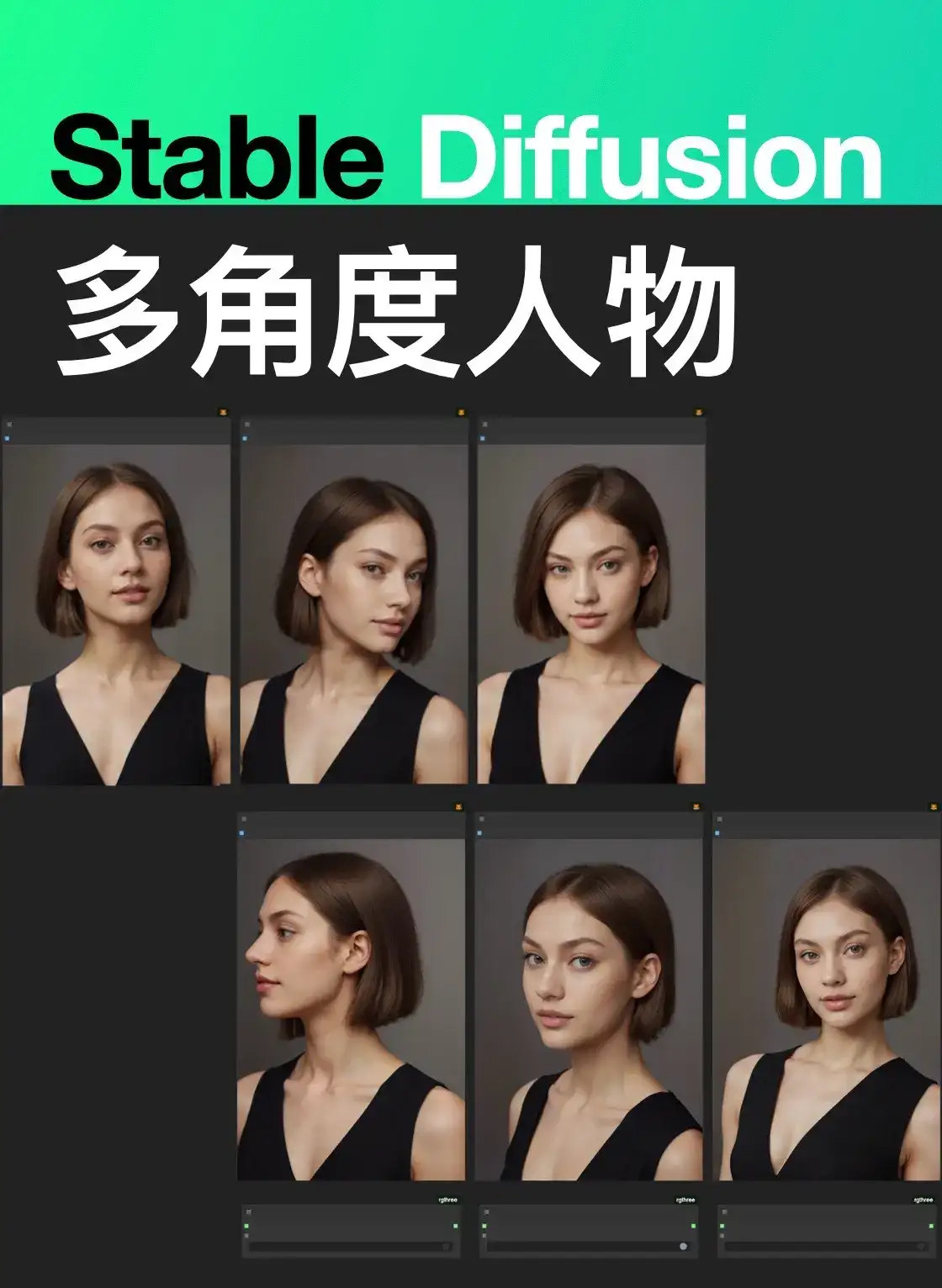
对于使用Stable Diffusion进行AI绘画的用户来说,提示词是影响图像质量的关键因素。不过对于初学者而言撰写高质量、精准的提示词往往是一个不小的挑战。幸运的是Stable Diffusion生态中提供了多种提示词生成与辅助工具,可以大幅提升创作效率和作品质量。
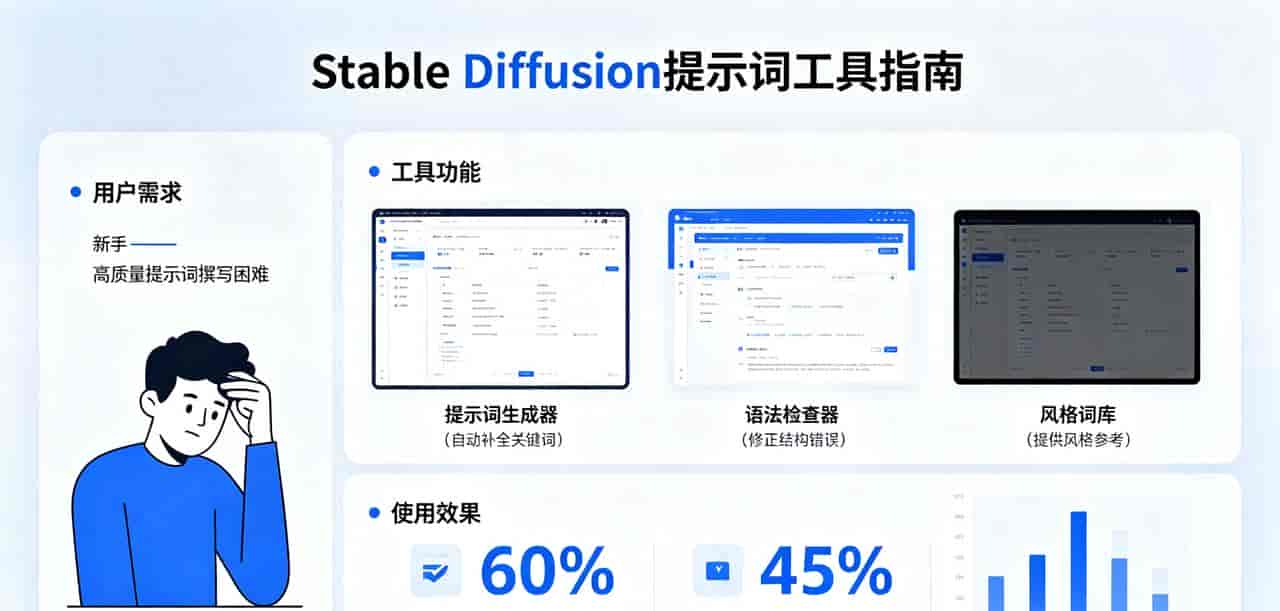
一、为什么需要提示词工具?
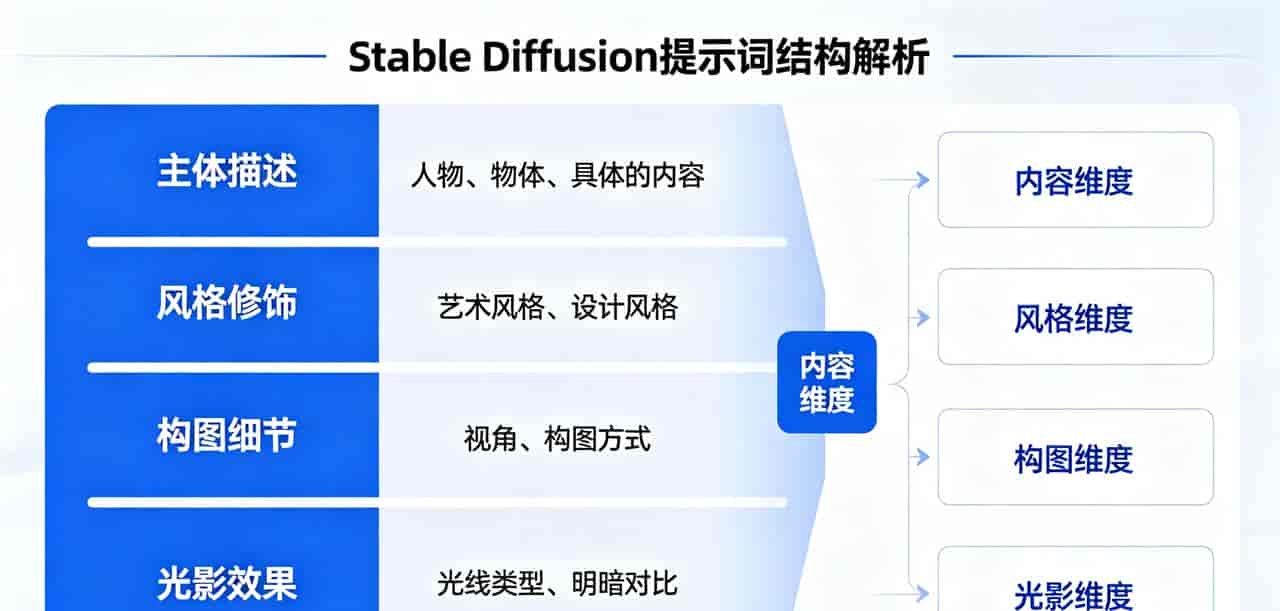
在Stable Diffusion中提示词直接决定了模型生成图像的内容、风格和质感,一个优秀的提示词往往需要包含主体描述、风格修饰、构图细节、光影效果等多个维度的信息。对于新手来说英文术语的掌握、高质量描述的编写都需要大量经验积累,提示词生成工具能够协助用户:
- 快速生成高质量的提示词框架
- 自动补全和翻译提示词内容
- 提供标签热度统计,协助选择最佳词汇
- 通过随机生成激发创作灵感
二、安装前的准备工作
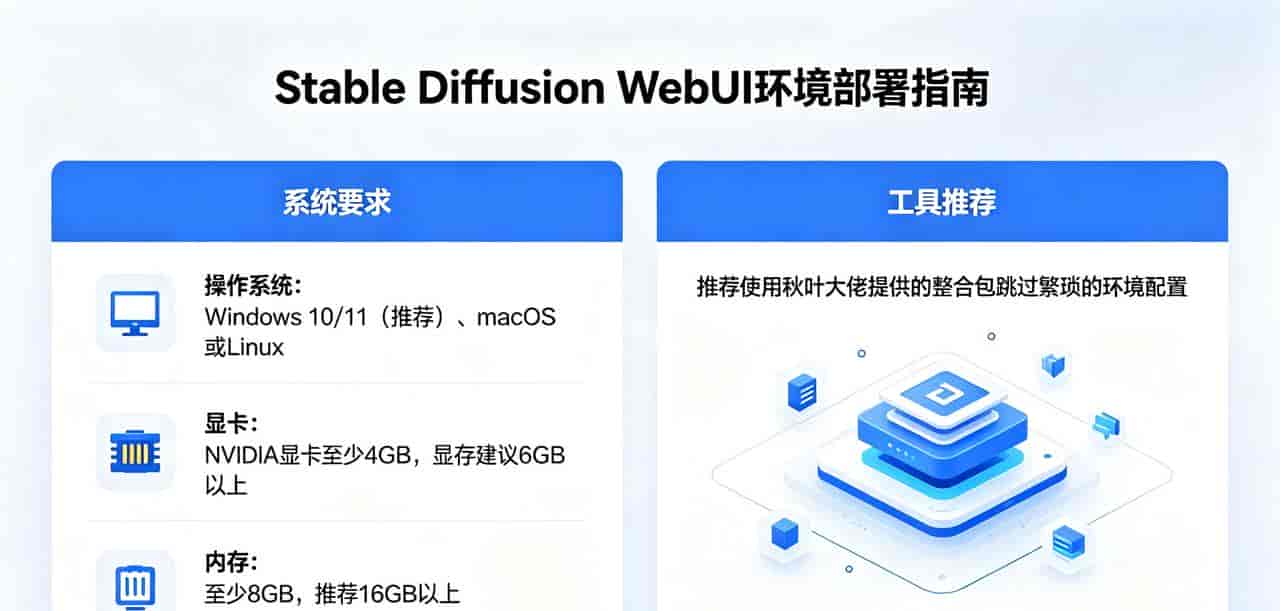
在安装任何提示词生成工具之前,请确保您的Stable Diffusion WebUI环境已正常部署。推荐使用秋叶大佬提供的整合包跳过繁琐的环境配置,以下为基本环境要求:
系统要求:
- 操作系统:Windows 10/11(推荐)、macOS或Linux
- 显卡:NVIDIA显卡至少4GB,显存提议6GB以上
- 内存:至少8GB,推荐16GB以上
三、WebUI扩展插件类工具安装教程
3.1 安装基础知识
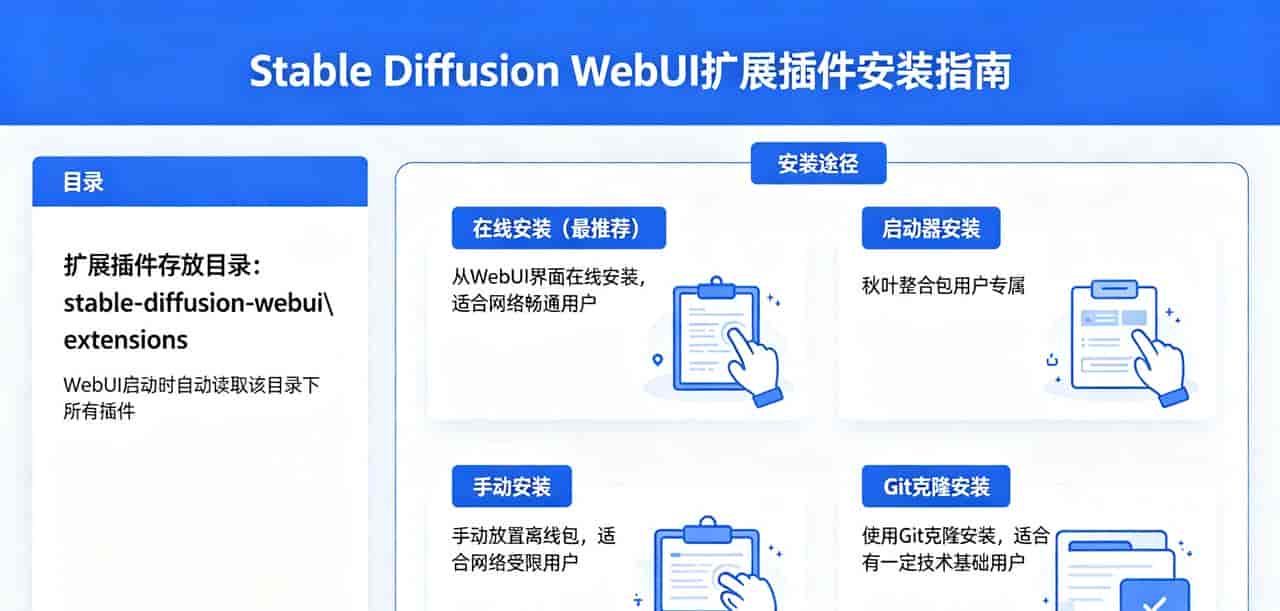
Stable Diffusion WebUI的扩展插件存放在 stable-diffusion-webuiextensions 目录下,WebUI启动时会自动读取该目录下的所有插件。扩展的安装主要有以下几种途径:
- 从WebUI界面在线安装(最推荐,适合网络畅通的用户)
- 通过启动器安装(秋叶整合包用户专属)
- 手动放置离线包(适合网络受限的用户)
- 使用Git克隆安装(适合有必定技术基础的用户)
3.2 通用安装方法详解
方法一:从WebUI界面在线安装(最常用)
这是最推荐的安装方式,操作简单,且支持后续一键更新。
- 启动Stable Diffusion WebUI,运行启动脚本,浏览器会自动打开SD界面
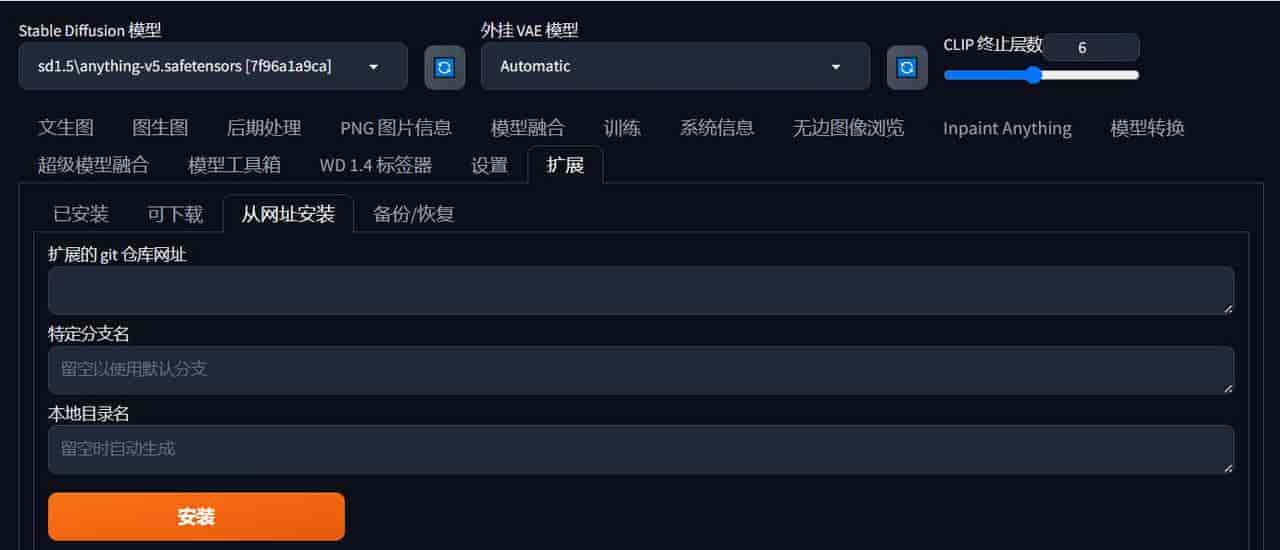
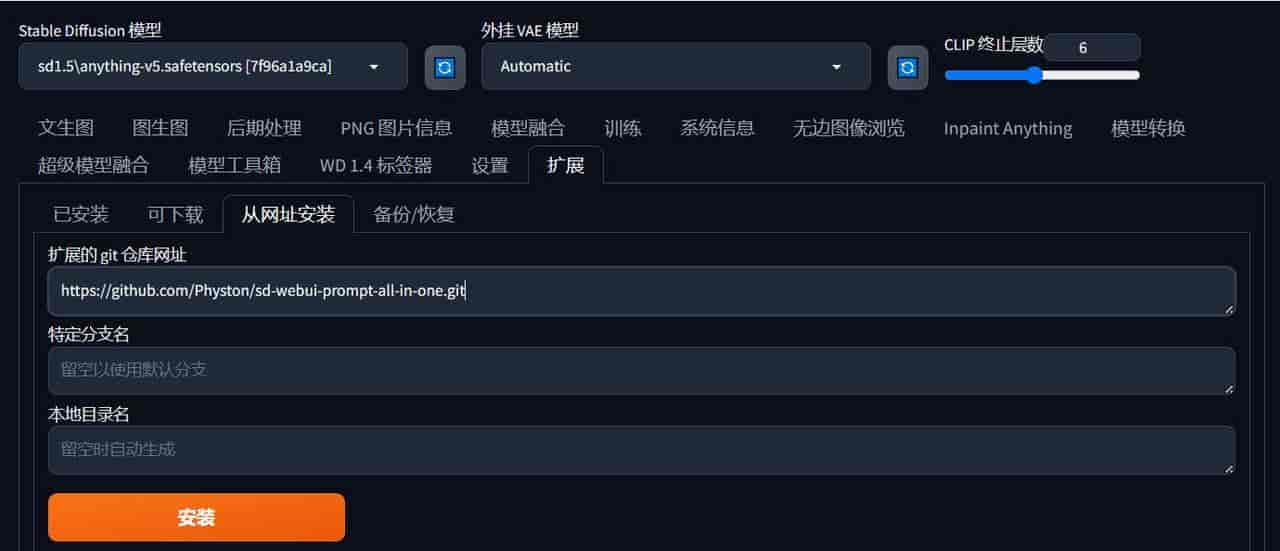
- 在SD界面顶部找到并点击 “扩展” (Extensions)选项卡
- 进入 “从网址安装” (Install from URL)子选项卡
- 在 “扩展仓库的URL” 输入框中粘贴插件的GitHub仓库地址
- 点击 “安装” 按钮,等待安装完成(可能需要几分钟,请耐心等待)
- 安装成功后,切换至 “已安装” (Installed)选项卡,点击 “保存并重启UI” 或 “应用并重启UI” 使插件生效。
提示:如果因网络问题无法访问GitHub,部分插件提供了国内镜像源(如Gitee),可将仓库地址替换为镜像地址使用。
方法二:通过启动器安装(秋叶整合包用户专属)
如果您使用的是秋叶大佬的SD整合包,可以通过内置的绘世启动器快速安装插件:
- 双击启动器中的 A启动器.exe
- 点击 “版本管理” → “内核” → “一键更新”(确保内核为最新版本)
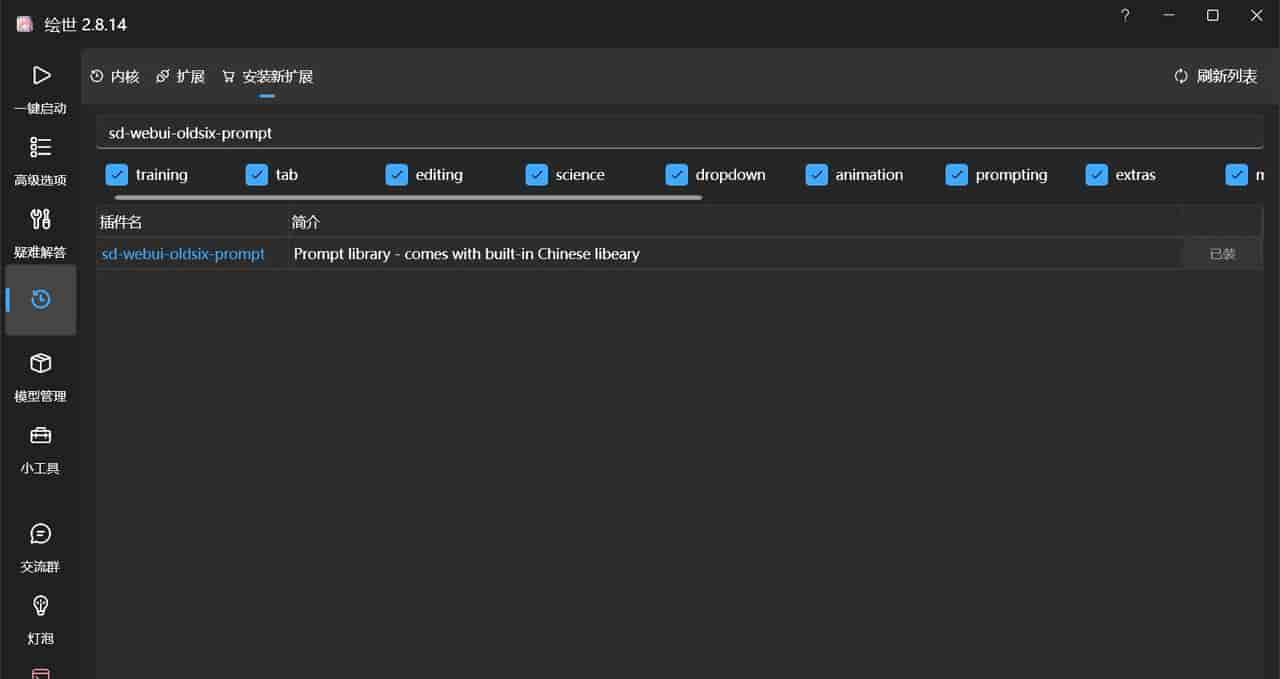
- 点击 “安装新扩展”
- 在搜索框中输入插件名称(如“sd-webui-oldsix-prompt”),点击回车搜索
- 在搜索结果中找到目标插件,点击 “安装” 按钮
- 如果搜索不到,也可直接输入插件的URL地址,点击右侧的 “安装” 即可
方法三:手动放置离线包安装
如果网络环境较差无法在线安装,可下载离线插件包:
- 从插件发布页面下载源码压缩包(ZIP格式)
- 将压缩包解压到 stable-diffusion-webuiextensions 目录下
- 重新启动Stable Diffusion WebUI即可
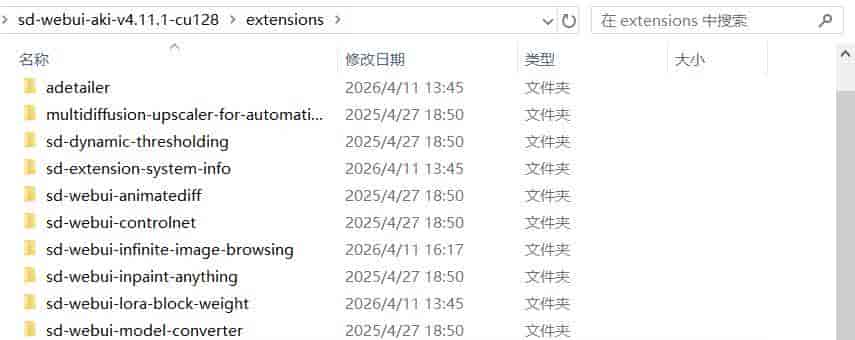
注意:此方法无法一键更新,后续升级需手动下载新版本覆盖。
3.3 主流提示词工具
以下是几款最受欢迎、功能强劲的提示词工具的详细安装信息。
工具一:sd-webui-prompt-all-in-one(全能提示词助手)
功能特点:支持自动翻译、历史记录、收藏功能,提供直观强劲的输入界面,支持多种语言,用户可直接用中文输入提示词,工具会自动将其翻译为英文-。
GitHub地址:c
国内镜像地址:
https://gitee.com/physton/sd-webui-prompt-all-in-one.git
安装方法:按照4.2节的“从网址安装”方法,将上述地址粘贴至URL输入框即可。
注意事项:
- 安装完成后务必重启WebUI
- 如果安装过程中出现错误,需手动删除 extensionssd-webui-prompt-all-in-one 目录后重新安装
工具二:a1111-sd-webui-tagcomplete(标签自动补全)
功能特点:提供Booru风格的标签自动补全功能,在输入提示词时会弹出下拉提议,大大提高输入效率。插件还会为每个标签显示类似“热度”的统计值,协助用户判断哪些标签更常用、效果更好。用户还可以在 extra-quality-tags.csv 文件中添加自定义提示词。
GitHub地址:
https://github.com/DominikDoom/a1111-sd-webui-tagcomplete.git
安装方法:同样通过WebUI的“扩展” → “从网址安装”进行安装(秋叶整合包内置)。
中文词库配置(重大):
默认的Tagcomplete插件仅支持英文标签。如需使用中文输入和提示,需额外安装中文词库:
- 访问 byzod/a1111-sd-webui-tagcomplete-CN 仓库
- 点击“Code”→“Download ZIP”下载
- 解压后得到 tags 文件夹
- 将文件夹内容放置到 extensions/a1111-sd-webui-tagcomplete/tags 目录下
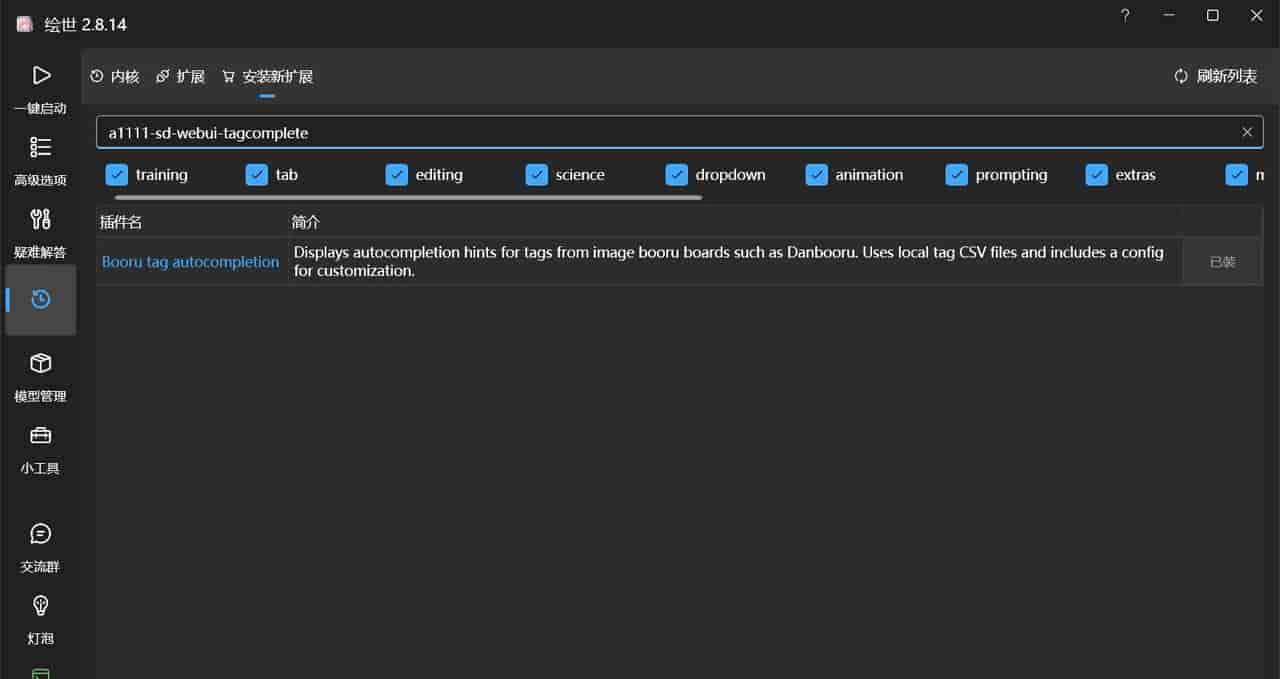
提示:如果您使用的是秋叶整合包,
a1111-sd-webui-tagcomplete已内置,无需额外安装。
工具三:sd-dynamic-prompts(动态提示词)
功能特点:允许使用模板语言随机生成提示词,支持通配符(Wildcards)功能。用户可以创建一个提示词模板,其中包含可替换的变量,系统会自动生成多种组合的提示词,特别适合批量生成和创意探索-。
GitHub地址:
https://github.com/adieyal/sd-dynamic-prompts.git
安装方法:同样通过WebUI的“扩展” → “从网址安装”进行安装。
使用技巧:
- 启用后在文生图(Txt2img)或图生图(Img2img)标签页中,种子(Seed)设置下方会出现“Dynamic Prompts”设置区域
- 可将提示词模板放入 extensions/sd-dynamic-prompts/wildcards 文件夹中使用
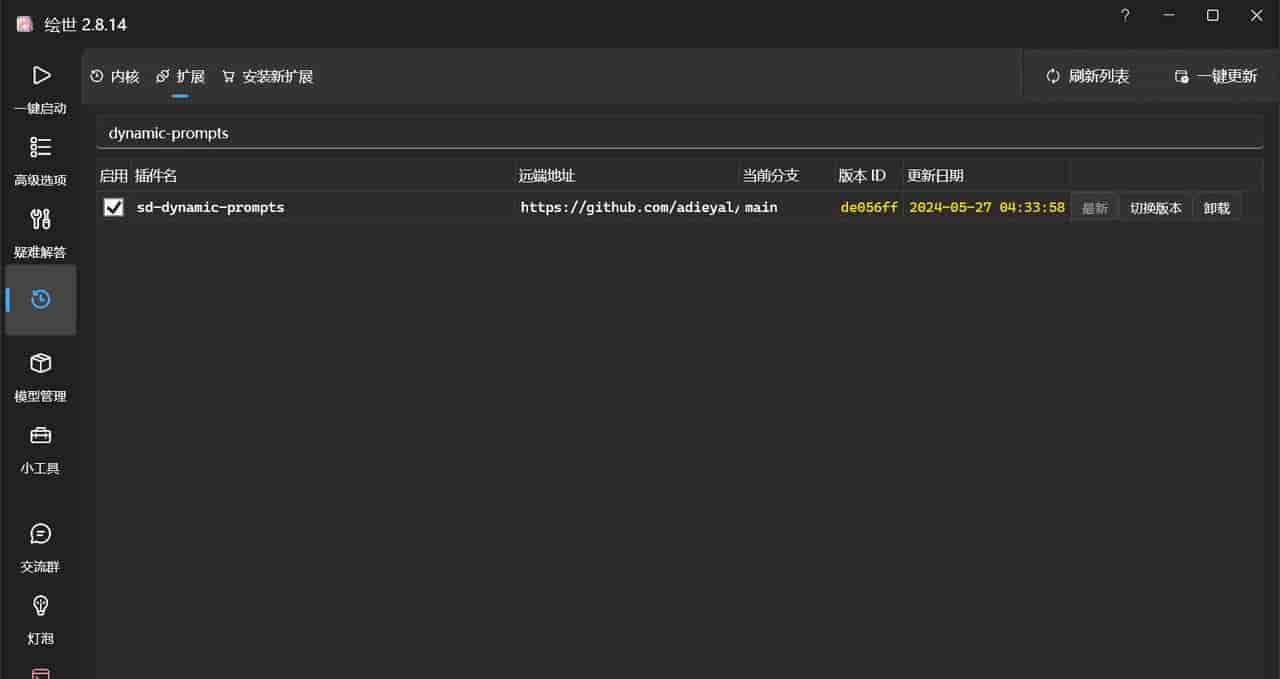
特别说明:如果您使用的是秋叶整合包,Dynamic Prompts一般已内置,无需额外安装,如果没有可以通过内置的绘世启动器快速安装插件。
四、常见问题排查
问题一:插件安装后不显示
- 检查是否已重启WebUI
- 确认插件已正确放置在 extensions 目录下
- 查看WebUI启动日志是否有报错信息
问题二:安装进度卡住或失败
- GitHub访问问题:尝试更换镜像地址,或使用离线包安装
- 耐心等待:部分插件需要下载依赖文件,可能需要较长时间
- 如安装出错,删除插件目录后重新安装
问题三:秋叶整合包用户注意事项
- 秋叶启动器已经内置了Dynamic Prompts等常用插件,一般无需重复安装
- 如需安装其他插件,可通过启动器的“安装新扩展”功能完成
使用小贴士
- 正向提示词与反向提示词并重:除了描述想要的内容(正向提示词),还应添加不希望出现的内容(反向提示词),如“nsfw, lowres, bad anatomy”等
- 善用通配符:Dynamic Prompts的通配符功能可以将多个候选词放入文本文件中,让系统随机组合生成提示词,极大拓展创意空间
- 保持插件更新:定期检查插件更新,以获得最新功能和问题修复
- 结合模型特性使用:不同模型对提示词的敏感度和偏好不同,提议在更换模型后适当调整提示词策略
通过合理使用提示词生成工具,即使是新手也能快速创作出高质量的AI图像。随着使用经验的积累,您还可以在工具生成的基础上进一步优化提示词,形成自己独特的创作风格。

© 版权声明
文章版权归作者所有,未经允许请勿转载。
相关文章





暂无评论...