大家常常能看到进入 CUsersAdministrator 这个词,却不知道它怎么进入。
第一,它是 Windows 操作系统上一个超级重大的系统文件夹,它是管理员用户(Administrator)的用户配置文件目录,里面存放着该用户的桌面、文档、下载、应用数据等个人文件。
进入这个文件夹的方法很简单,有几种不同的情况和方法。请参考以下的指南:
方法一:通过文件资源管理器直接打开
这是最简单直接的方法,适用于您当前已经使用名为 “Administrator” 的账户登录了电脑。
1. 打开文件资源管理器:双击桌面上的“此电脑”图标,或者按键盘上的 Win + E 组合键。
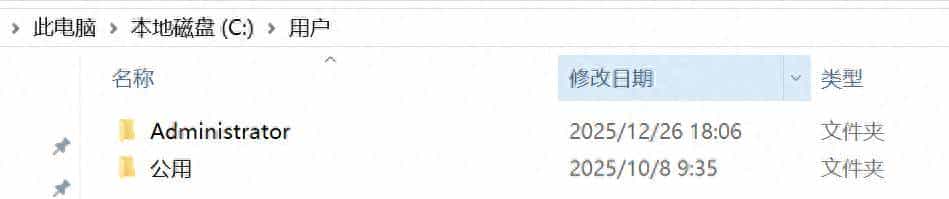
2. 进入C盘:在左侧的导航栏或右侧的主窗口中,双击进入 本地磁盘 (C)。
3. 进入Users(中文:用户)文件夹:在C盘根目录下,找到并双击进入文件夹。
4. 进入Administrator文件夹:在 Users 文件夹内,您就能看到 Administrator 文件夹了,双击即可进入。
方法二:使用运行命令框
这个方法超级快捷,无论用什么账户登录,只要系统允许访问,都可以直接打开。
1. 按下键盘上的 Win + R 组合键,打开“运行”对话框。
2. 在打开输入框中,直接键入以下命令之一,然后按回车:
• C/Users/Administrator (完整路径)
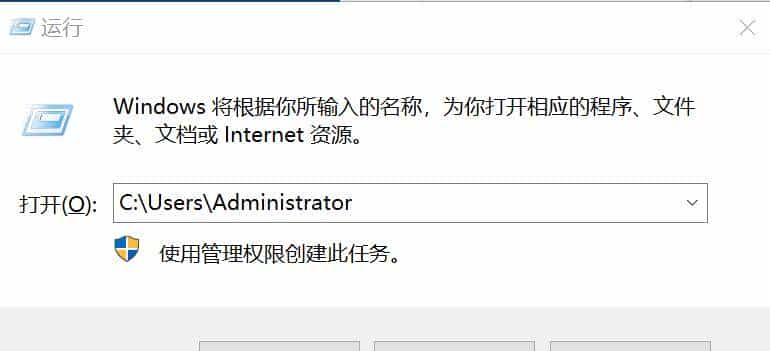
如果当前登录的账户就是 Administrator,那么效果和方法一一样。
如果登录的是其他账户,列如 “lisi”,那么它会打开 CUserslisi。
重大提示和可能遇到的问题
很有可能会在进入 Administrator 文件夹时遇到权限提示,这是 Windows 的正常安全机制。请仔细阅读以下情况:
情况1:看到提示“你当前无权访问此文件夹”
这一般发生在您使用的是一个标准用户账户(非Administrator账户)时。
• 缘由:为了保护系统核心和用户隐私,Windows 默认禁止一个用户随意访问另一个用户的配置文件目录。
• 解决方法:点击提示窗口中的“继续”按钮。系统会尝试授予您临时权限。如果标准账户有管理员密码(即知道Administrator的密码),可能会弹出一个UAC(用户账户控制)窗口要求输入管理员密码,输入后即可进入。
情况2:即使点击“继续”也无法进入,或根本没有“Administrator”文件夹
这可能是由于:
• 管理员账户名称不是 “Administrator”。
• 解决方法:请进入 CUsers 目录,查看里面以用户名命名的文件夹,那才是真正的个人文件夹。
• 许多电脑在初始化时会让用户自己起一个名字(如“lisi”),而不是使用默认的“Administrator”。因此,系统默认的“Administrator”账户就被禁用了。
• 缘由:出于安全思考,Windows 1011 在安装后默认会禁用内置的最高权限“Administrator”账户,而是创建一个由自己命名的、同属管理员组的账户。
• 如何确认:可以右键点击“此电脑” – 选择“管理” – 在“计算机管理”窗口中找到“本地用户和组” – “用户”,在这里查看是否存在名为“Administrator”的账户,以及账户图标上是否有一个向下的箭头(表明已禁用)。
总结与提议
• 最简单的方法:打开“此电脑” – 进入C盘 – 进入 Users(中文:用户)文件夹 – 进入 Administrator 文件夹。
• 如果遇到权限问题,点击“继续”并按要求提供管理员密码。
• 如果找不到该文件夹或无法访问,这很可能是正常现象,说明系统没有激活默认的Administrator账户。应该进入 CUsers(自己的用户名) 这个文件夹,这才是存放个人文件的地方。
• 安全提醒:不提议随意修改其文件夹内的内容,以免造成文件数据丢失。
© 版权声明
文章版权归作者所有,未经允许请勿转载。
相关文章




暂无评论...