对于初学三菱PLC的工控小白来说,三菱PLC软件如何通过通信线或网线进行连接,进行下载上传PLC程序及监控程序,的确 是会有所顾忌,是一个摸不着头脑不太敢下手的问题,生怕操作失误造成PLC系统瘫痪或其它故障,希望这篇文章对你们有所协助。
在这里主要讲一下GX Works2软件与三菱Q系列PLC Q03UDV CPU的通信连接,需要准备以下软硬件:
三菱GX Works2软件
GX Works2编程软件
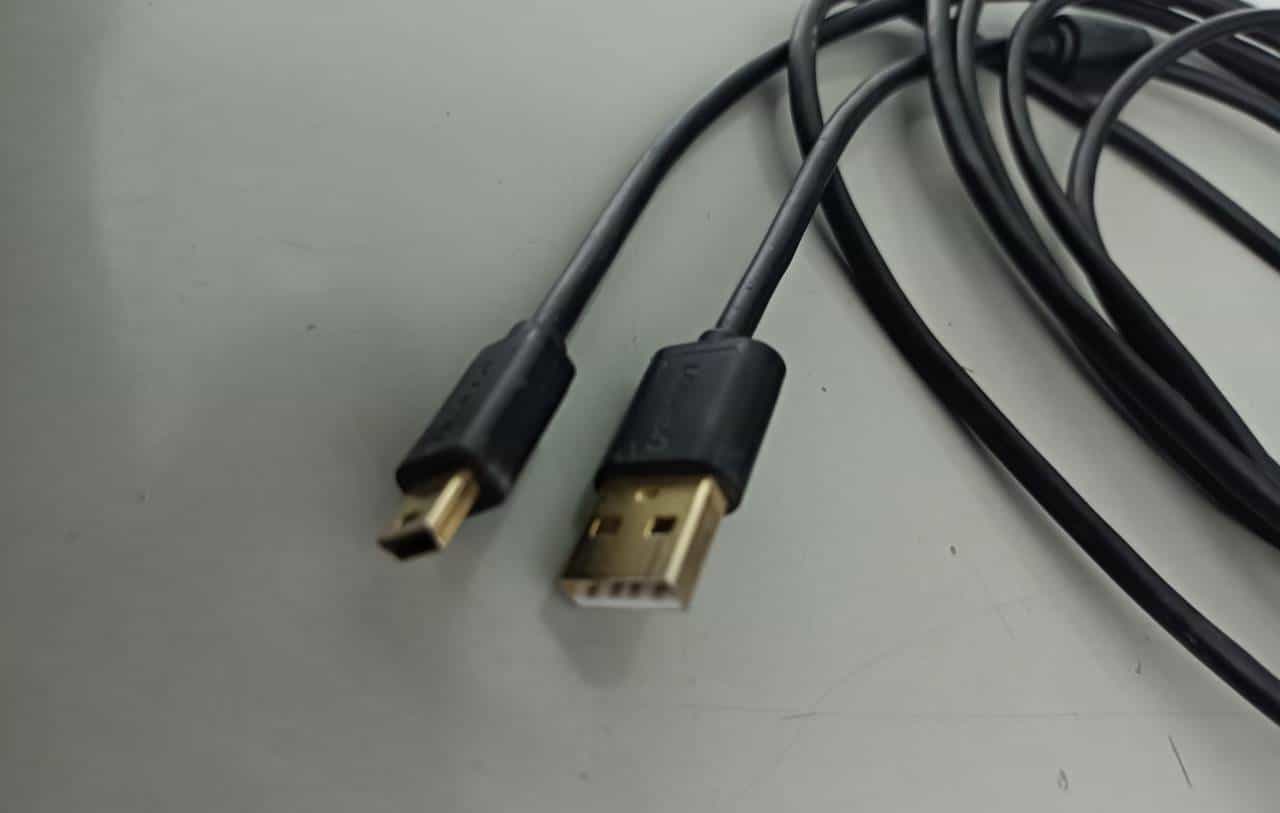
网线及PLC编程电缆数据线(Mini口),如下图:
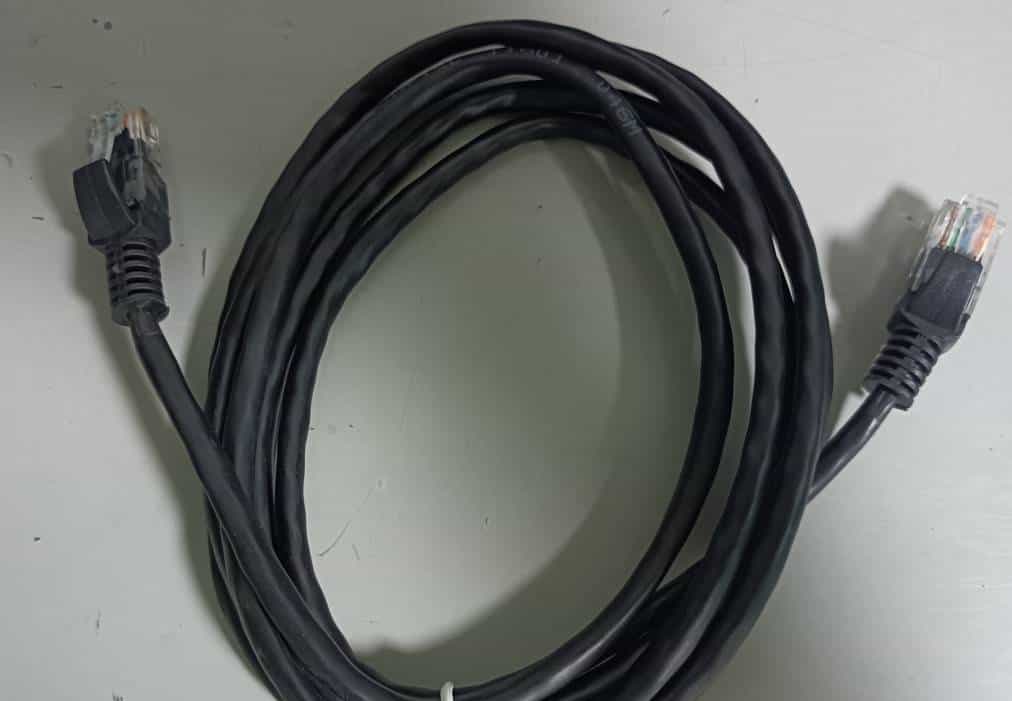
网线
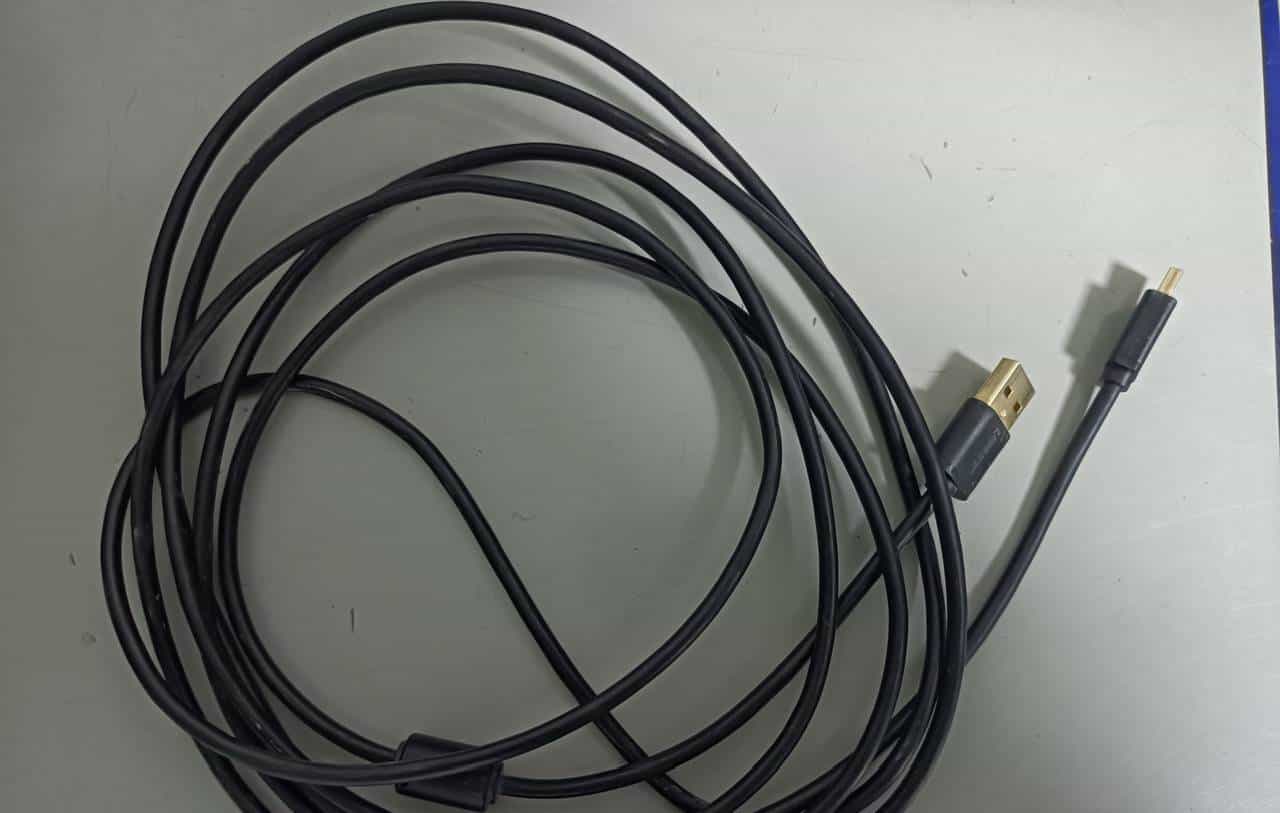
USBmini口通信线
三菱Q03UDV CPU模块上是有两个通信口的,一个是USB通信口,一个是网口
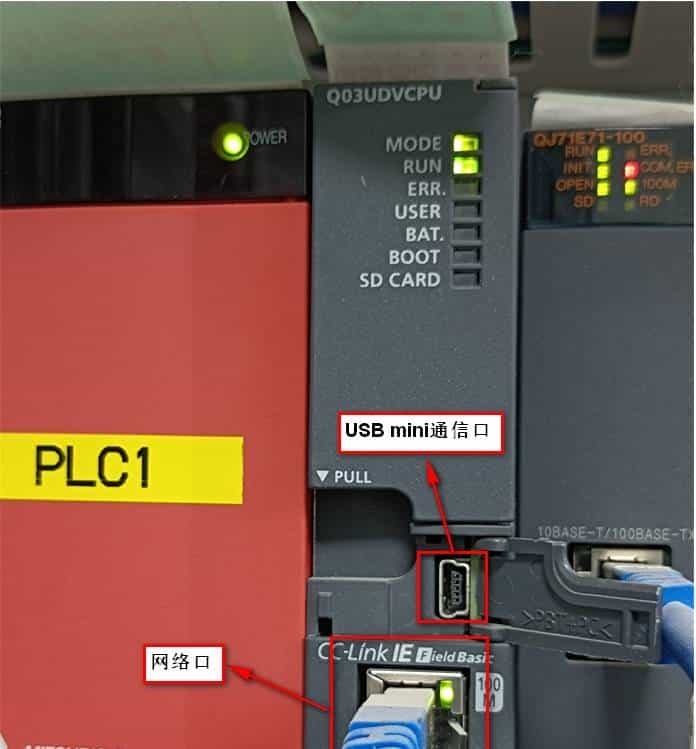
Q03UDVCPU模块
一、我们先把硬件连接起来。
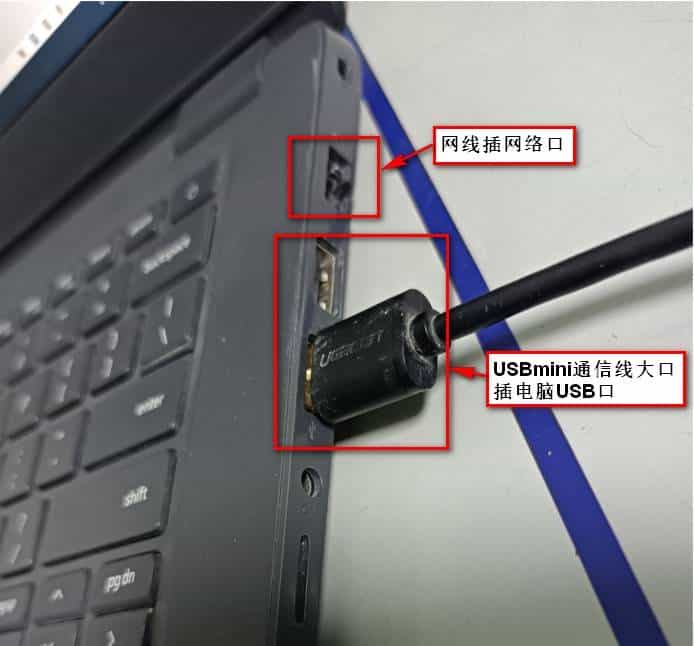
1、将USBmini口通信线的小口插在PLC上的USB通信口;网线插网络口。
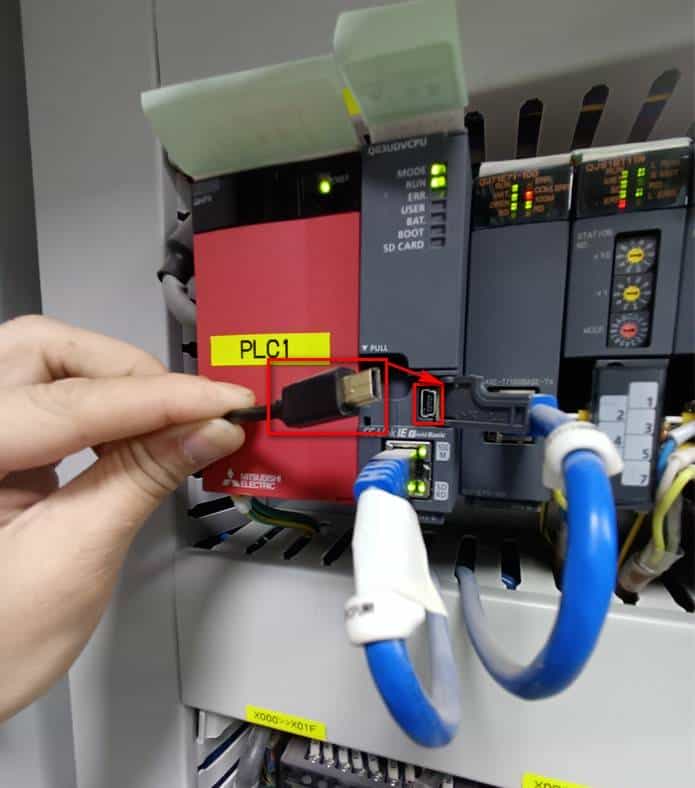
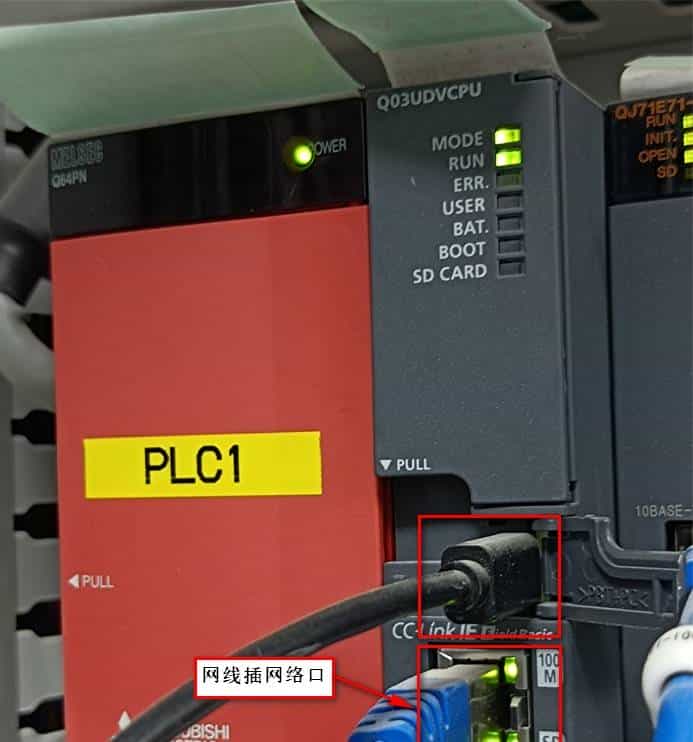
2、将USBmini口通信线的大口插在电脑USB口上,网线插电脑网络口。
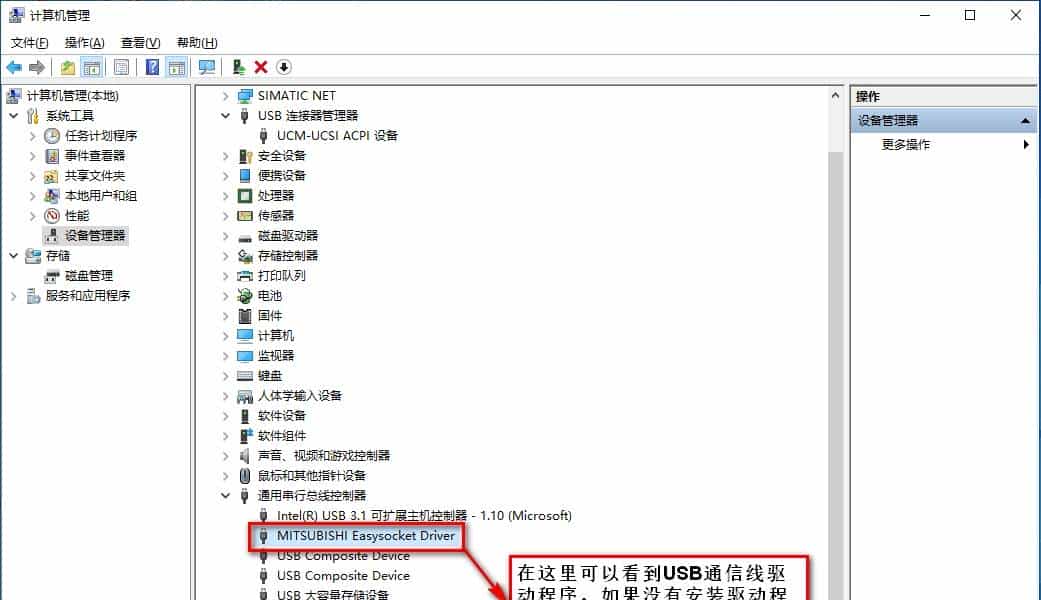
3、到此硬件连接完成,然后我们要确认一下USB通信线驱动程序有没有安装上,打开我的电脑—设备管理,点开“通用串行总线控制器”,查看如下图驱动程序有无安装。如果没安装驱动程序的话,是没办法进行通信连接的。
二、软件方面的设置
(一)使用USB通信线进行通信时的设置
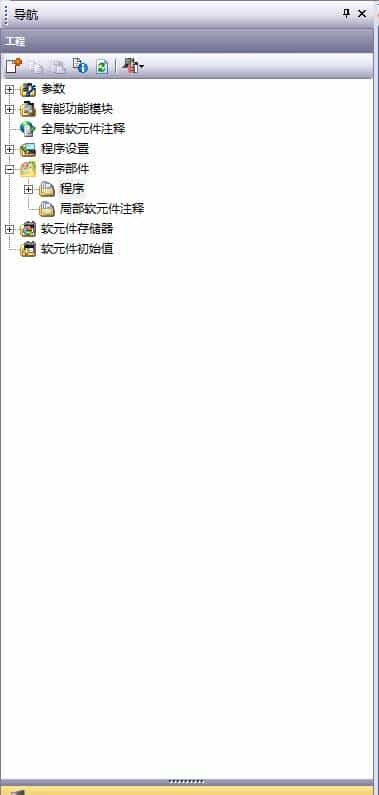
1、新建一个工程,在导航栏点击“连接目标”。
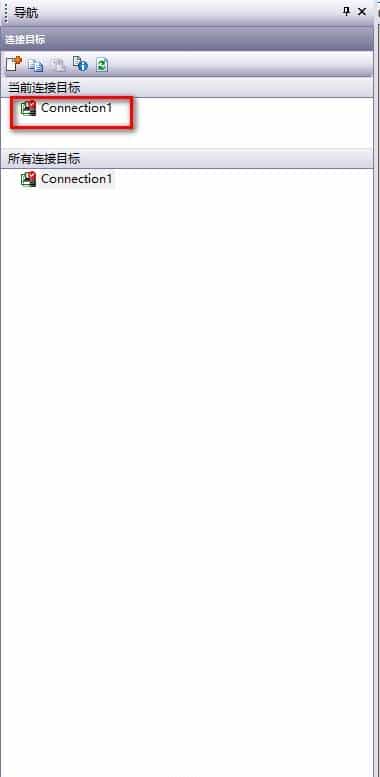
2、选择当前目标里的“Connection1”,双击它。
3、进入连接目标设置Connection1对话框,双击“SerialUSB”。
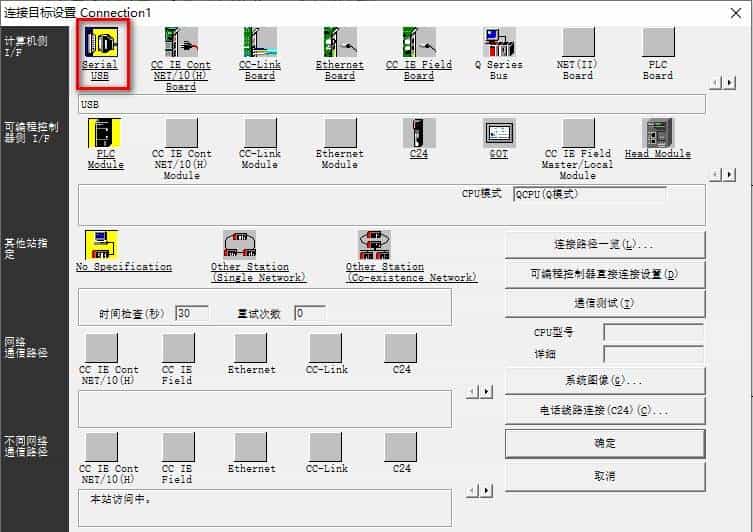
4、进入计算机侧I/F串行详细设置对话框,选择USB,点击确定键。
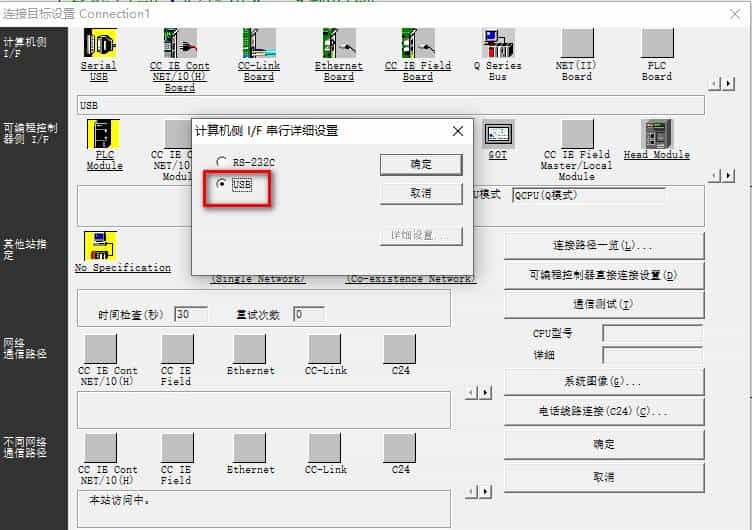
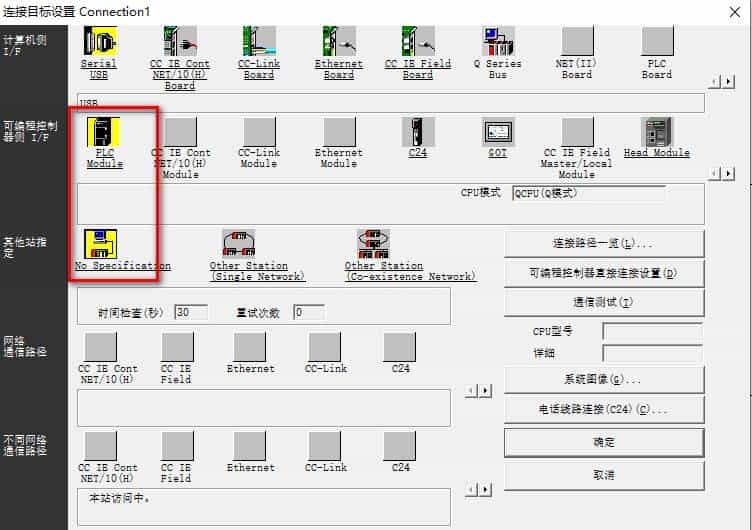
5、可编程控制器侧I/F和其他站制定按下图选择。
6、点击“通信测试按钮”,进行通信连接测试。
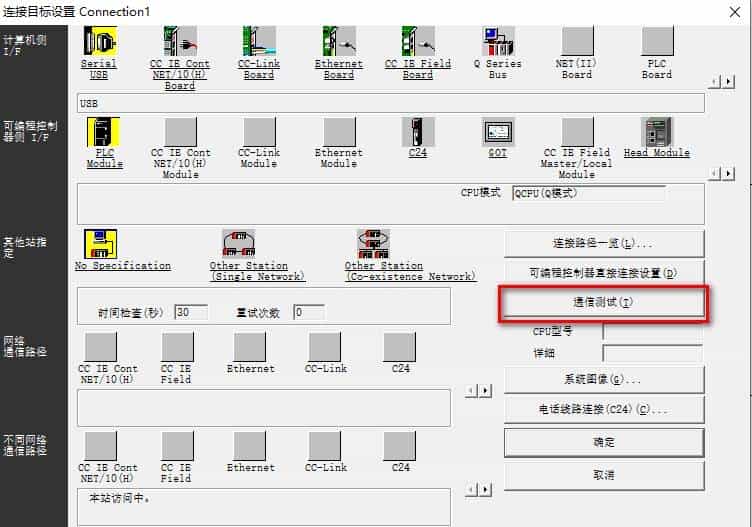
7、连接成功,将提示“已成功与Q03UDVCPU连接”。
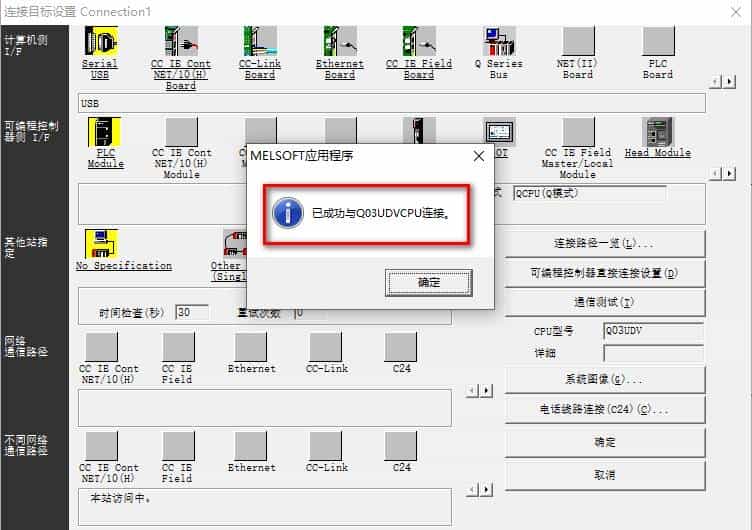
8、点击“确定”按钮完成设置。至此我们就可以用USB通信线,进行PLC的上传下载和程序监控了。
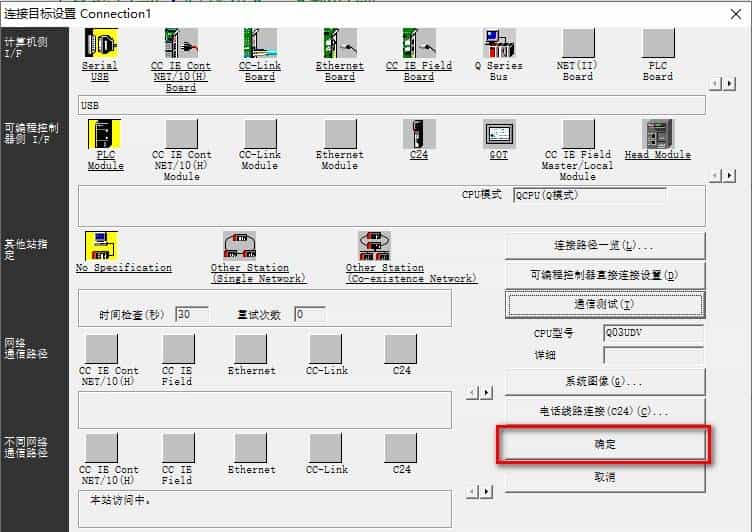
(二)使用网络线进行通信时的设置:
在使用网络线进行PLC通信连接时,我们得先设置一下网络参数,然后使用USB通信线将参数下载到PLC里面,完成这一步才可以进行网络通信连接。
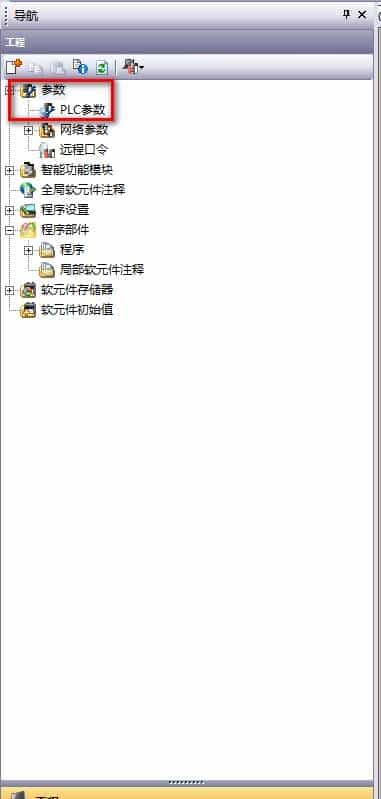
1、在导航栏里,点开“参数”,双击“PLC参数设置”,进入Q参数设置对话框。
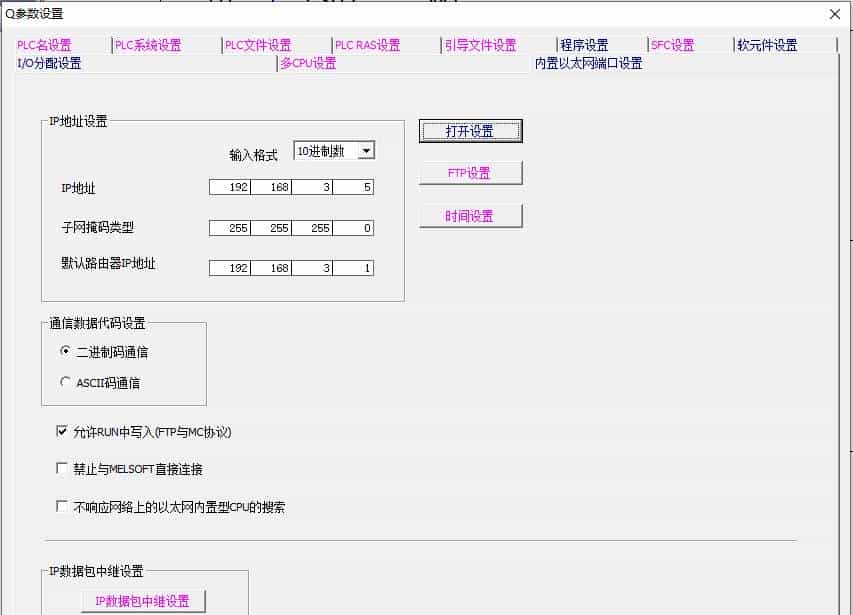
2、选择内置以太网端口设置,设置PLC的IP地址,(PLC的IP地址根据自己实际使用需要设置)如下图:
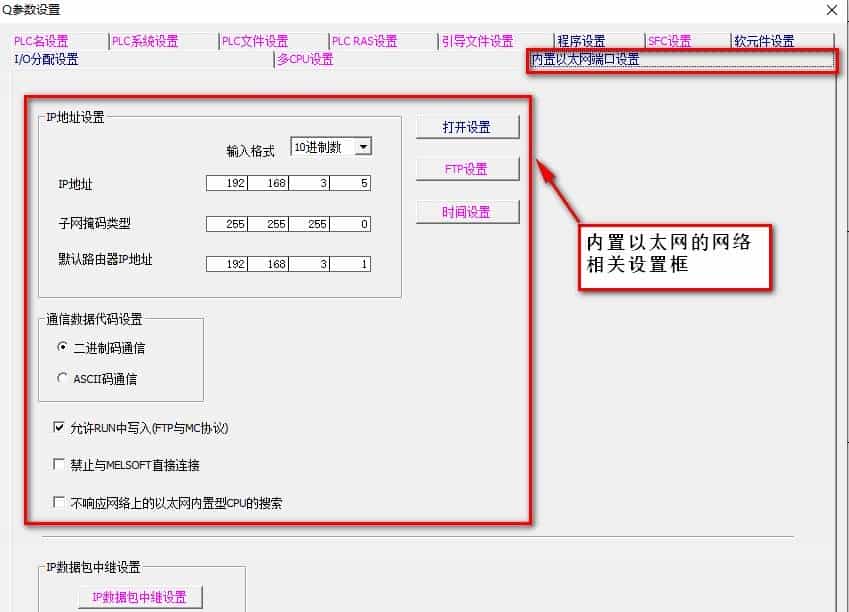
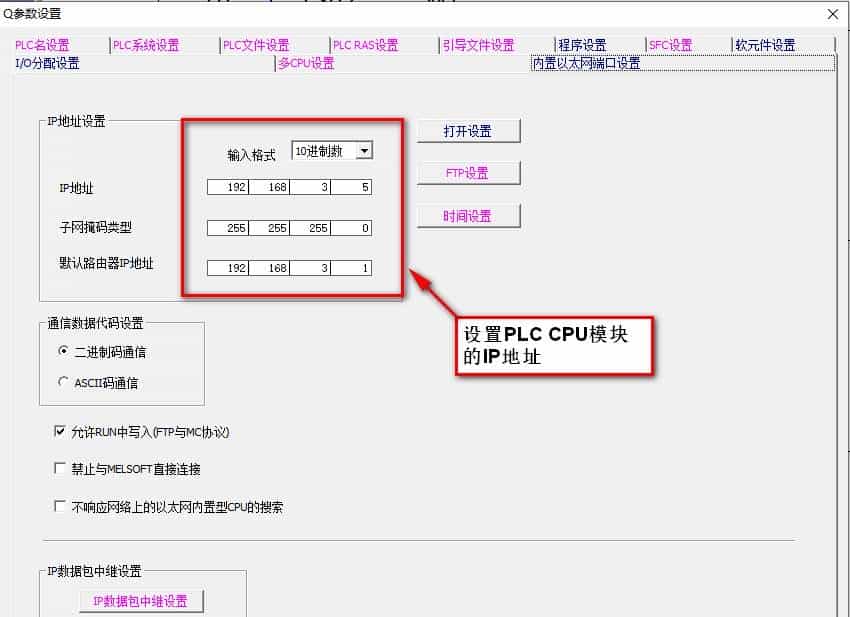
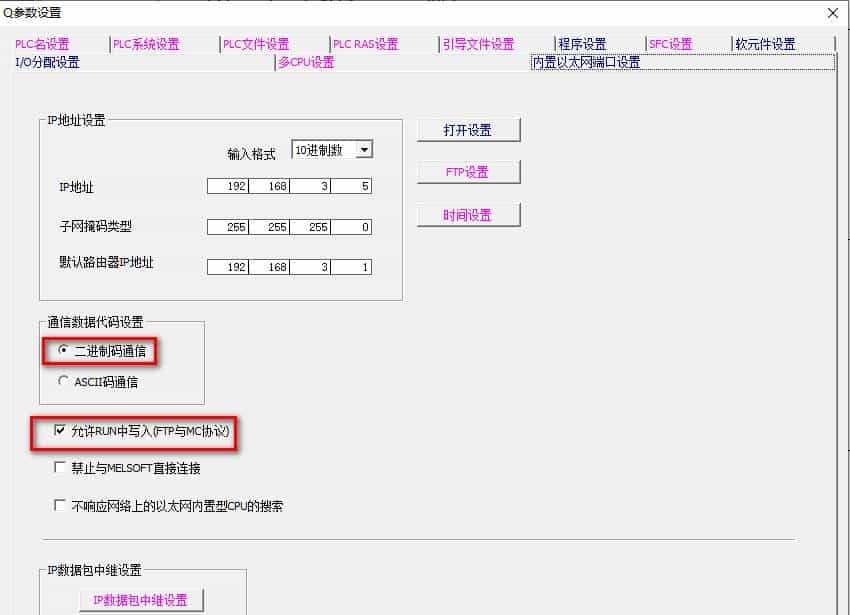
3、通信数据打码设置选择二进制码通信,勾选允许RUN中写入(FTP与MC协议)
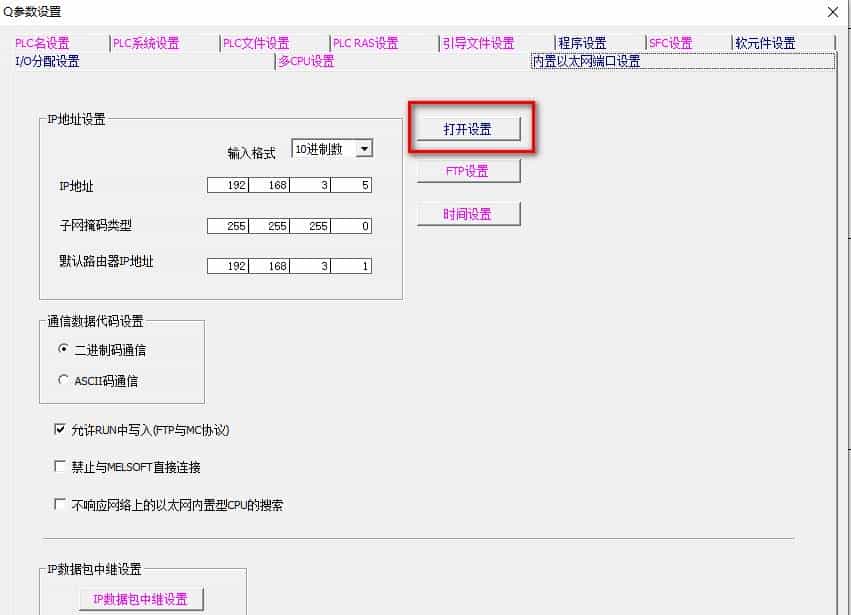
4、点击“打开设置”键,进入内置以太网端口 打开设置。
5、如下图设置:开通TCP协议,打开方式为MELSOFT连接,设置完点击“设置结束”按钮。
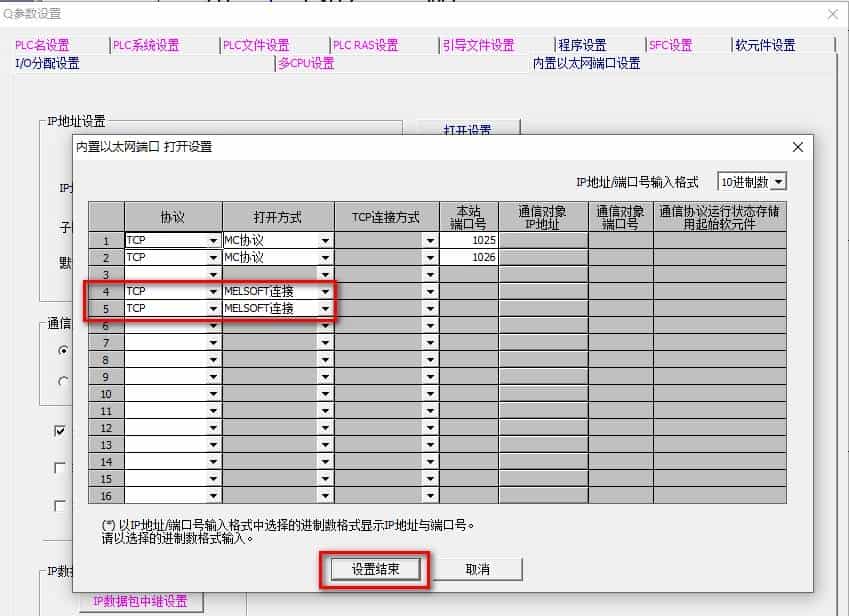
6、再次点击“设置结束”按钮,完成参数设置。
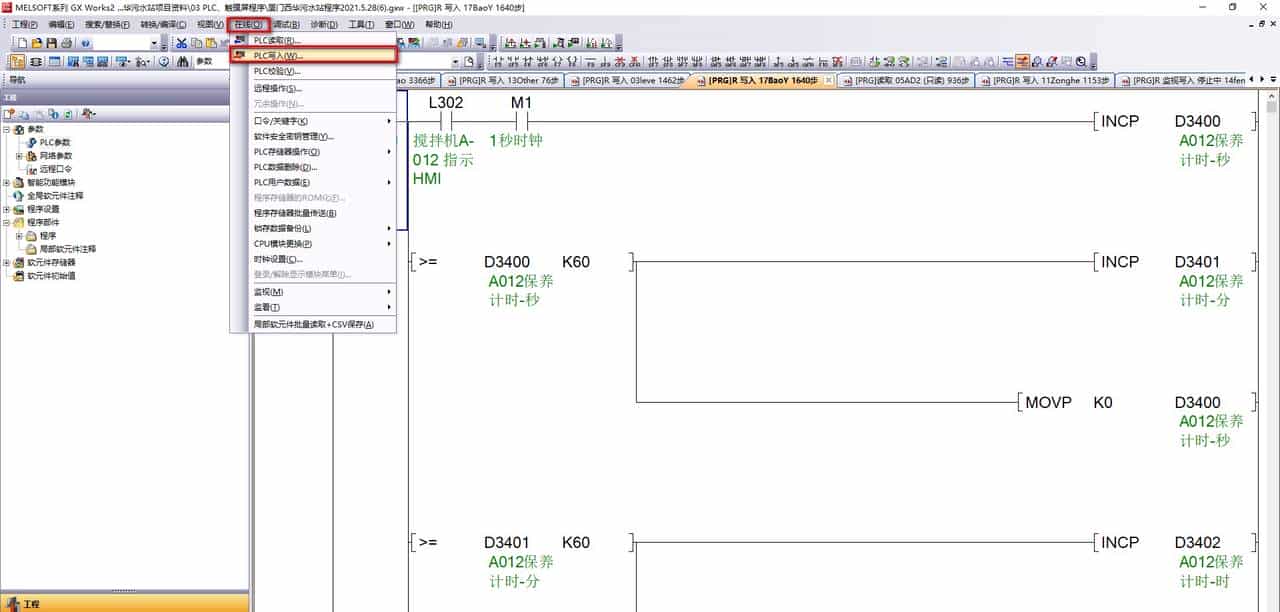
7、点击 在线—PLC写入。
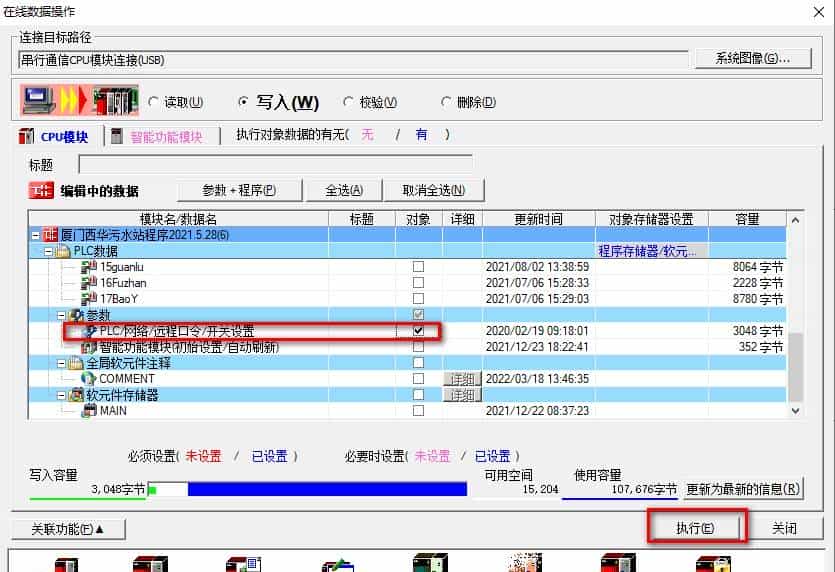
8、在“在线数据操作”对话框,勾选“PLC/网络/远程口令/开关设置”。点击执行按钮,将参数下载到PLC里。
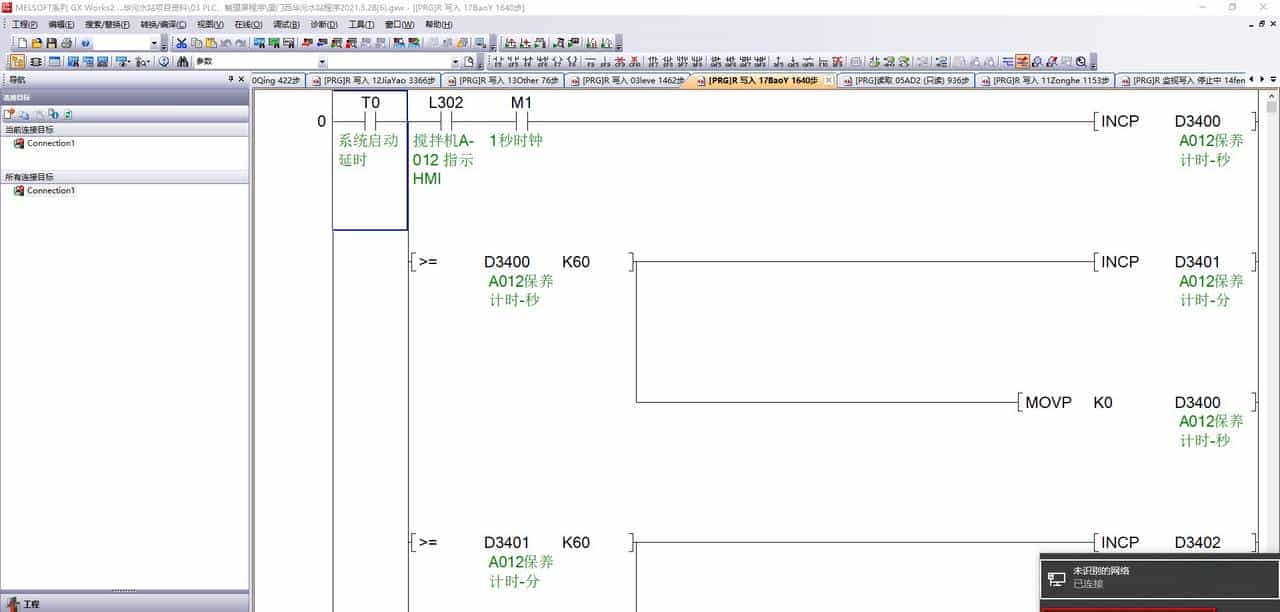
9、完成这一步后,我们就可以通过网络线进行PLC通信连接了。第一先设置我们得电脑IP地址和PLC的IP地址在同一网段。
在电脑界面上,点击“网络和Internet设置”。
10、选择以太网,点击 更改适配器选项。
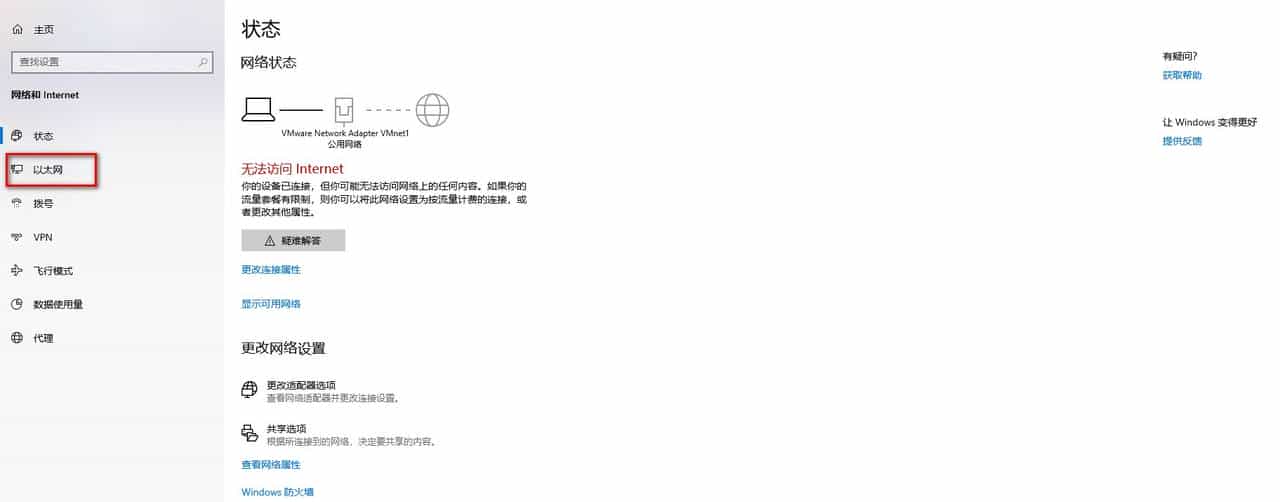
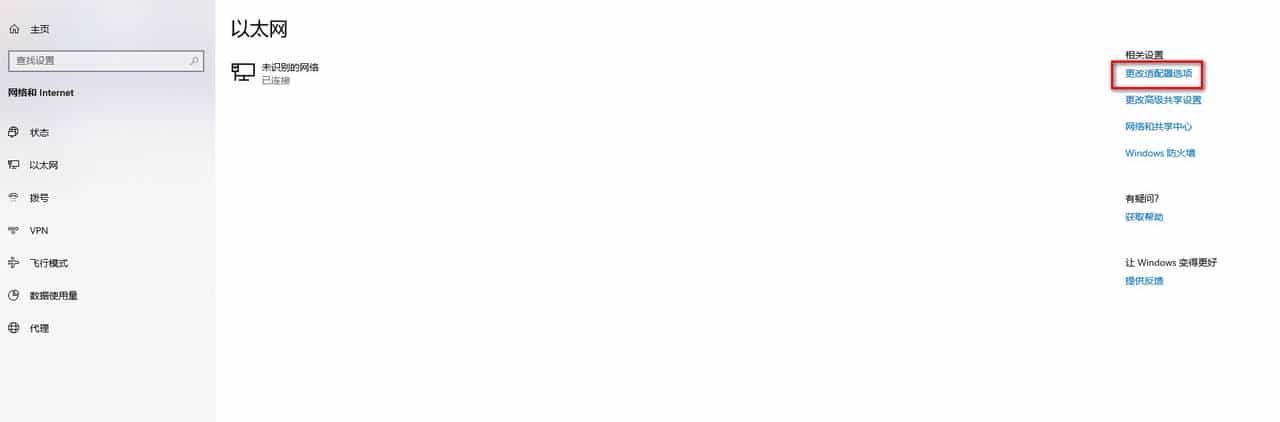
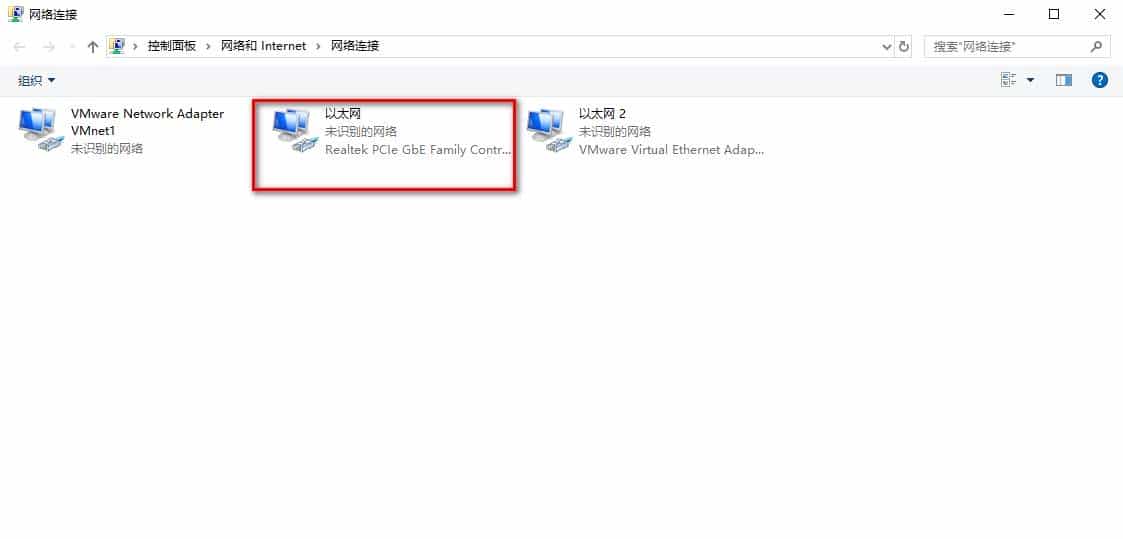
11、双击以太网图标。
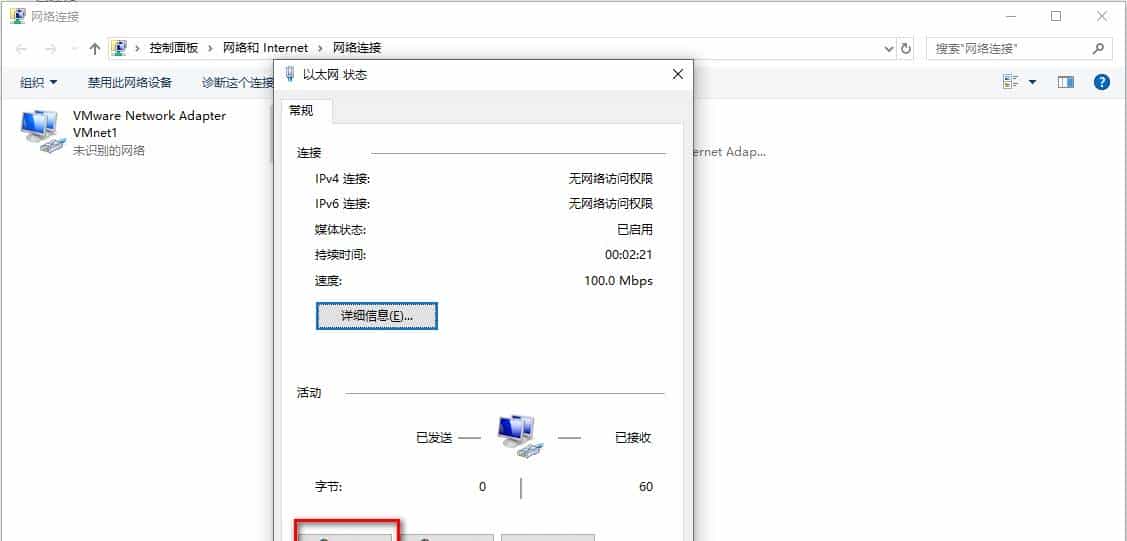
12、点击属性按钮。
13、双击Internet协议版本4.
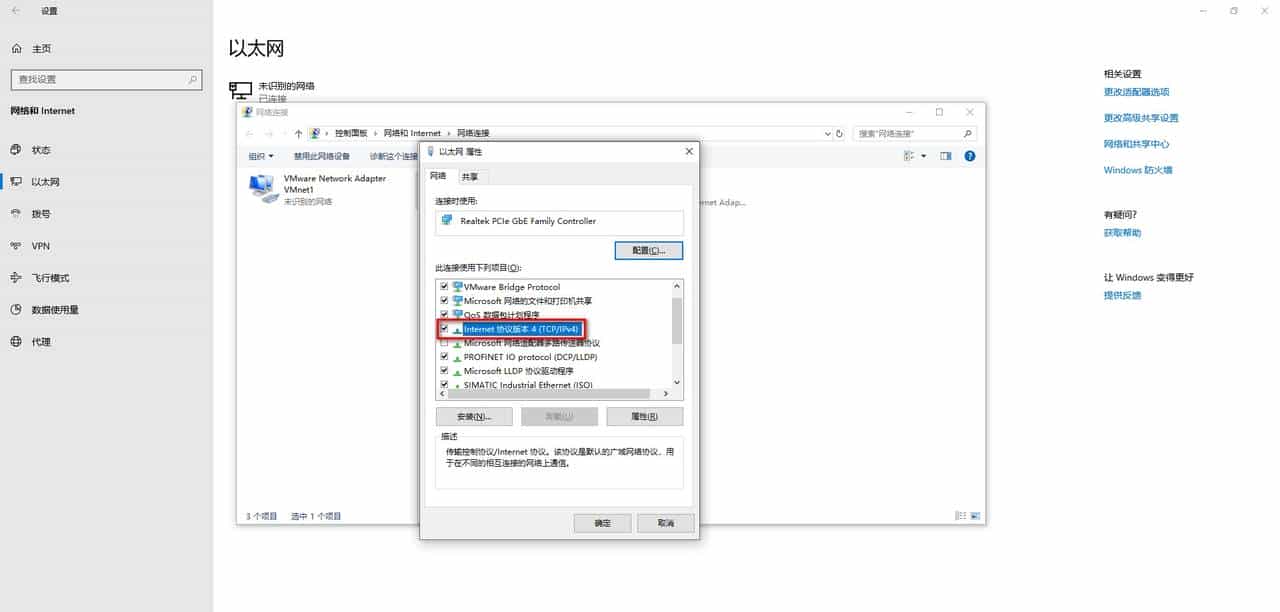
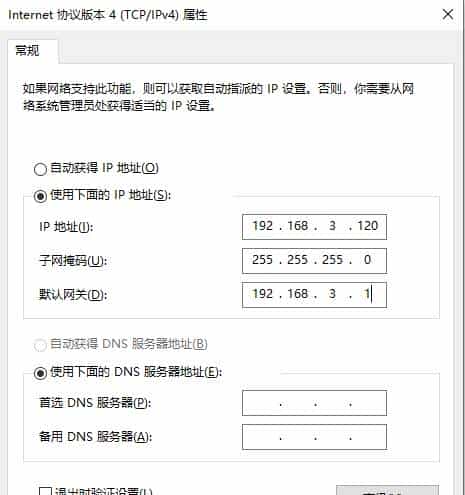
14、在Internet协议版本4对话框设置电脑IP,完成后点击确定按钮。如下图:
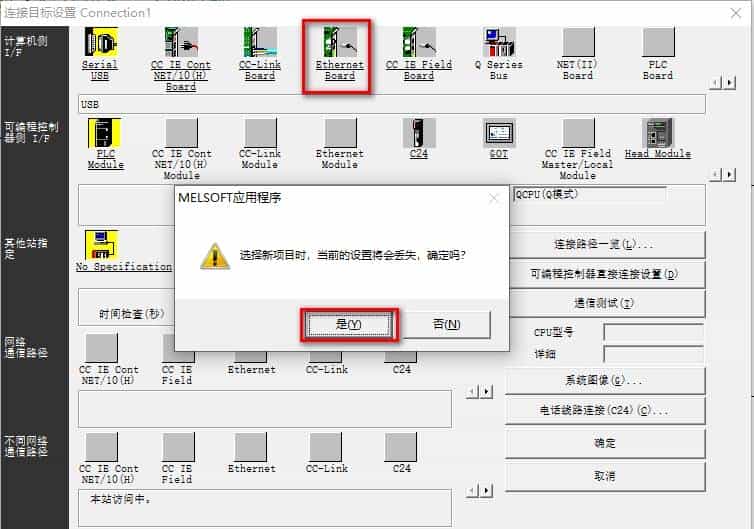
15、进入连接目标设置Connection1对话框,选择EthernetBoard,在谈出来的对话框选择“是”。
16、选择TCP协议,点击确定。
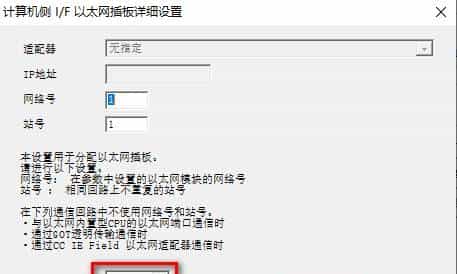
17、可编程控制侧IF双击PLC Module。
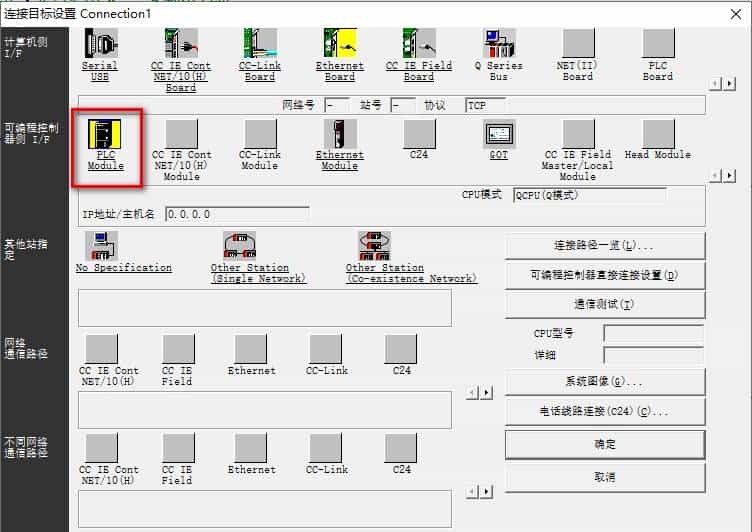
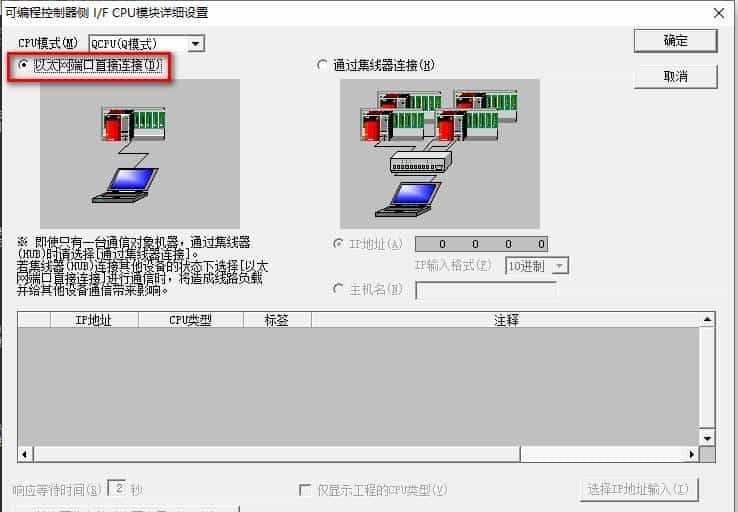
18、在可编程控制侧IF CPU模块详细设置对话框,选择以太网端口直接连接,点击确定按钮。
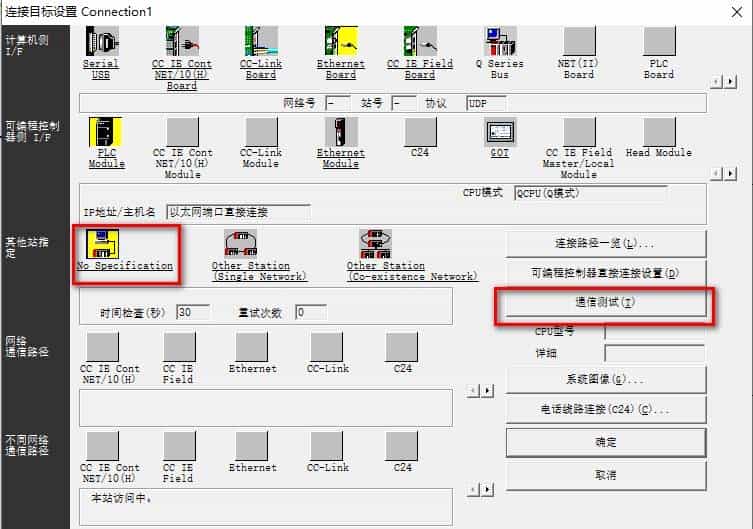
19、其它站制定选择No Specification后,点击通信测试按钮。
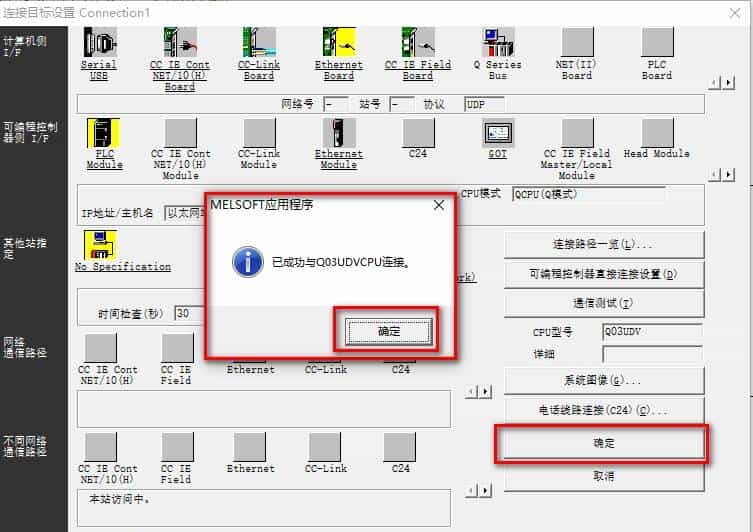
20、通信连接成功后将如下图所示,然后点击确定,完成通信连接设定。
我们有时候会将PLC网络通过集线器和电脑进行连接,这个时候我们需要进行以下设置步骤。
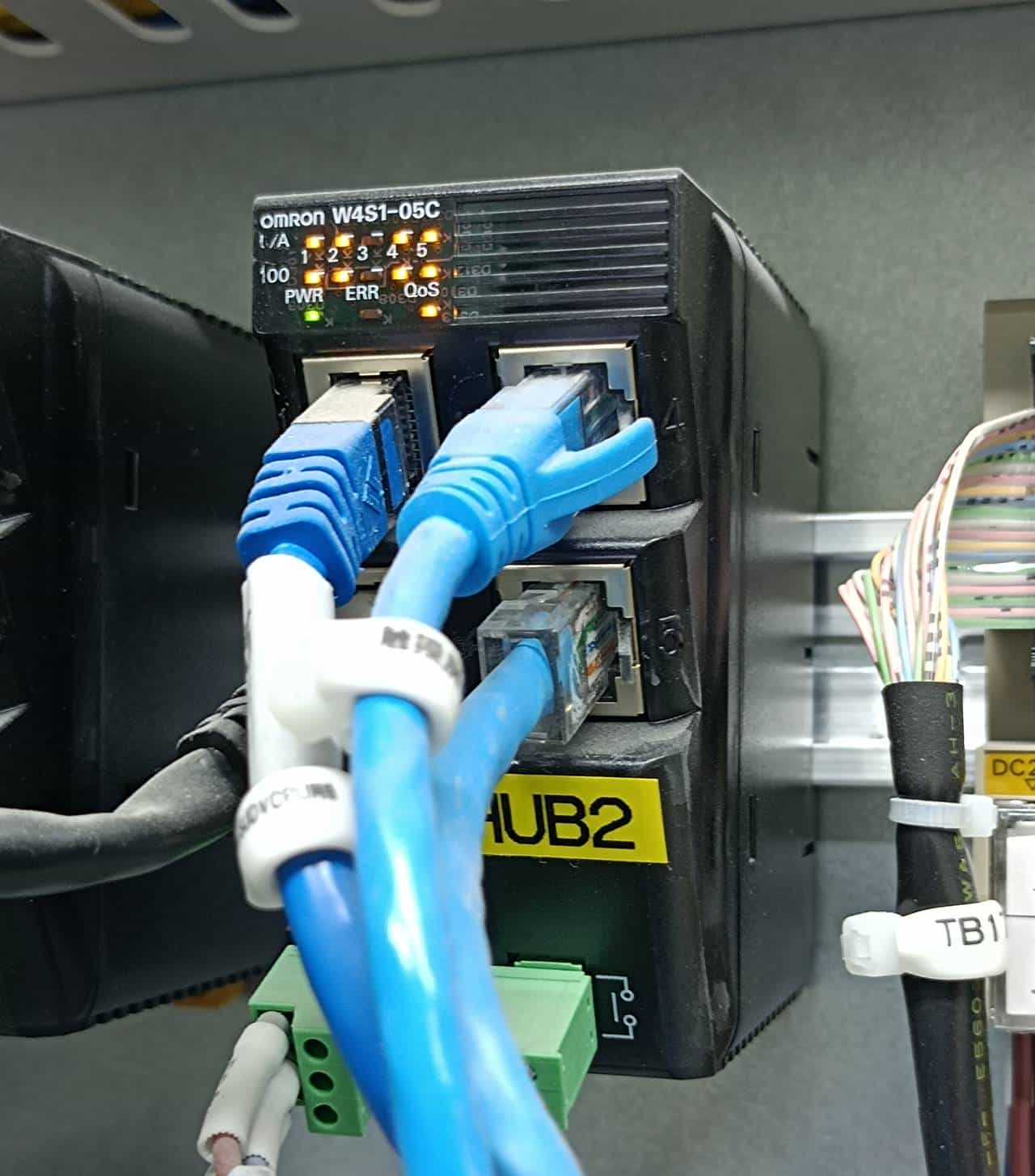
网络集线器,作用是:通过它可以连接多个设备
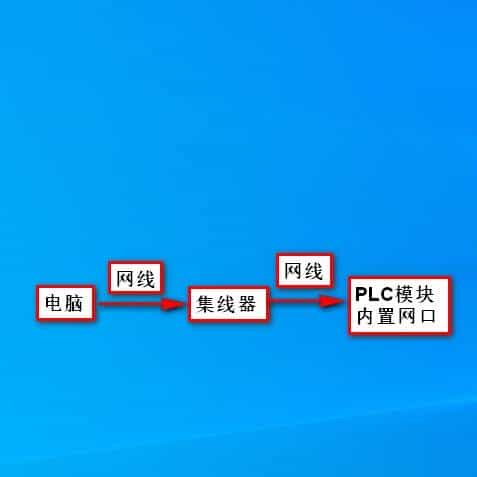
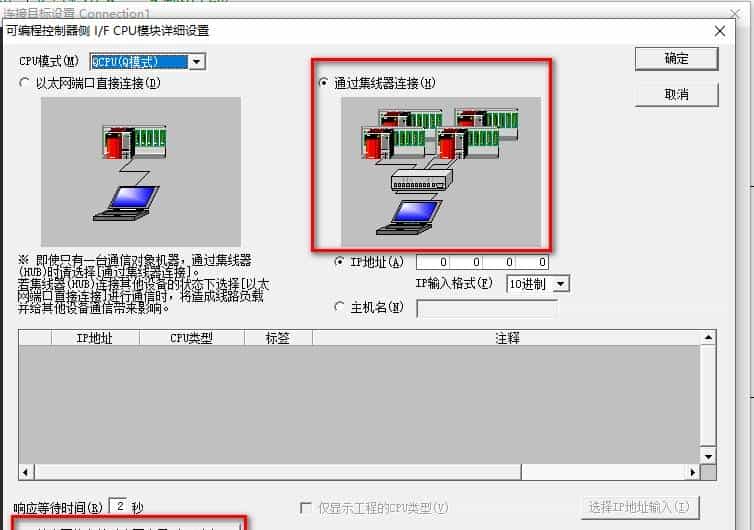
1、 重复步骤15-17,在可编程控制侧IF CPU模块详细设置对话框,选择通过集线器连接,然后点击“搜索网络上的以太网内置型CPU”按钮。
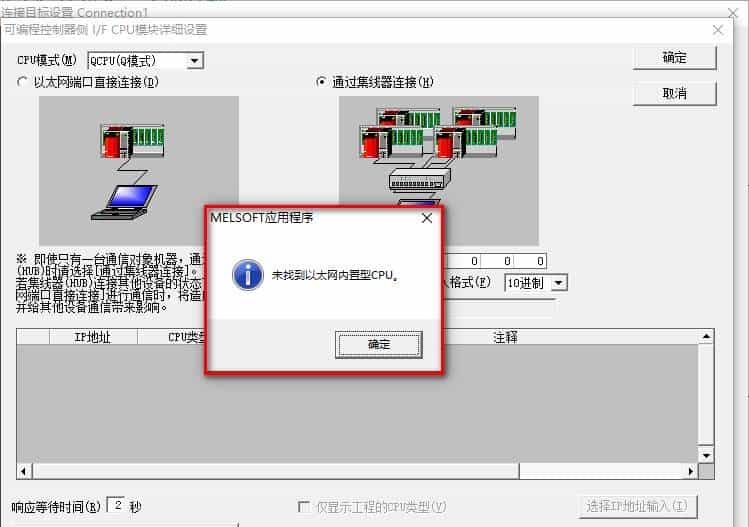
2、如果设置有问题会提示 未找到以太网内置型 CPU对话框。
设置没问题,通信连上了,选中红框处IP,如下图所示:
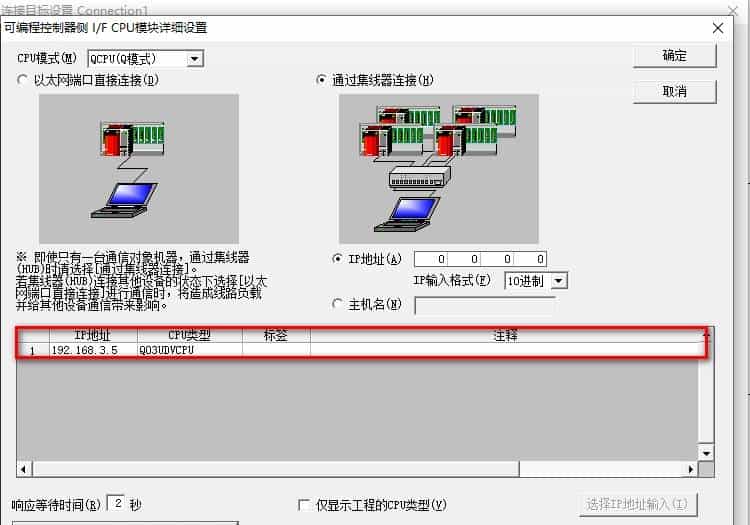
3、IP地址在这个位置显示出来。
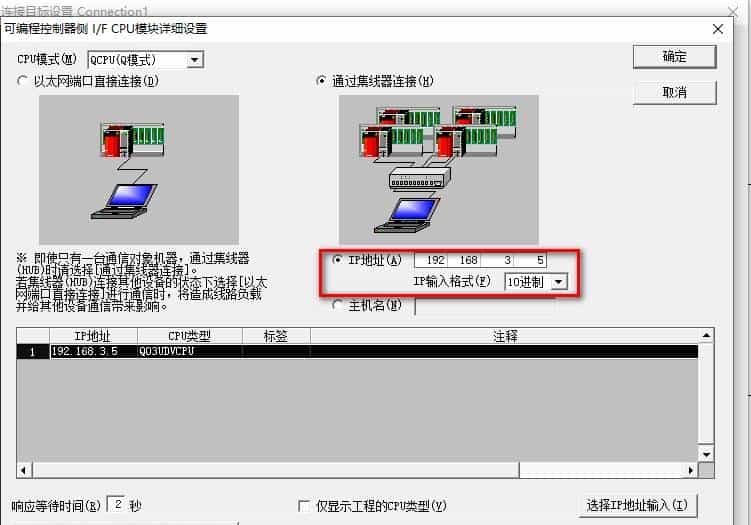
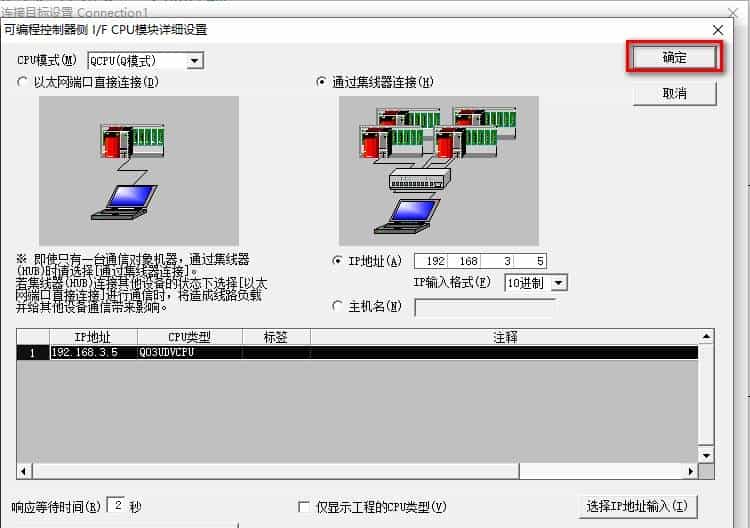
4、点击确定按钮完成设置。
5、点击通信测试按钮,进行通信测试。
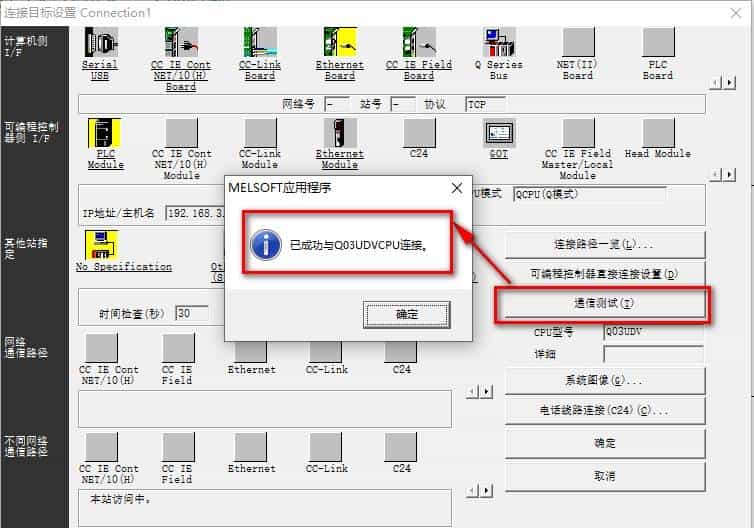
6、点击确定按钮完成设置,至此通信连接完成。
我们在完成USB通信线和网络通信的连接设定后,可以测试一下和PLC通信连接。点击监视模式
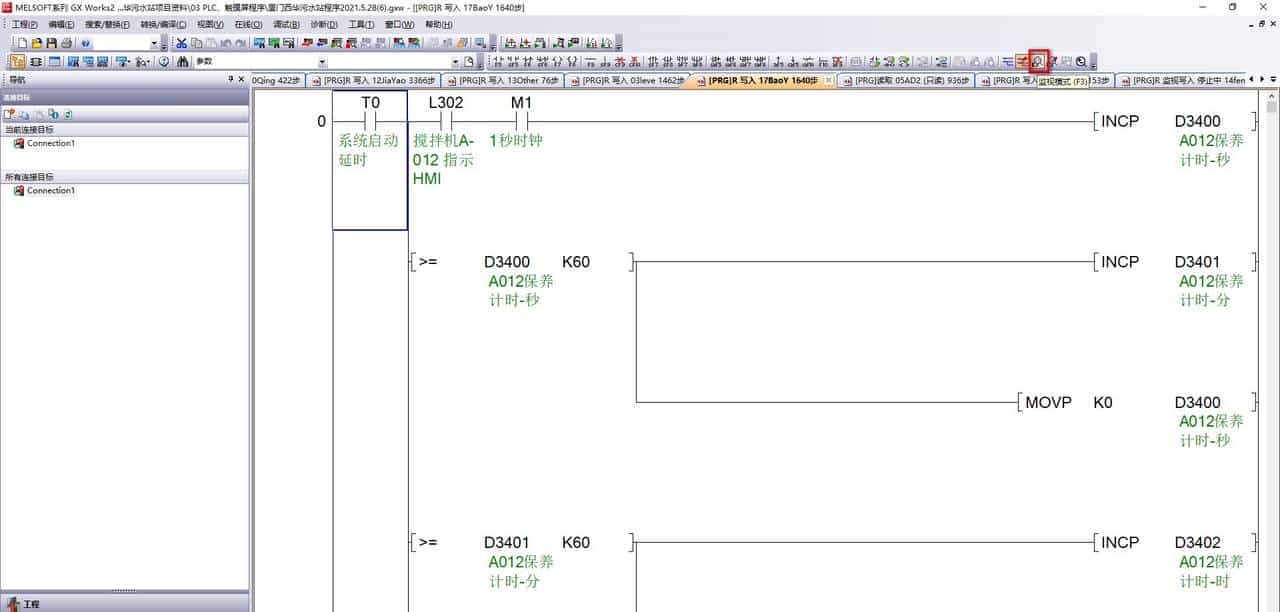
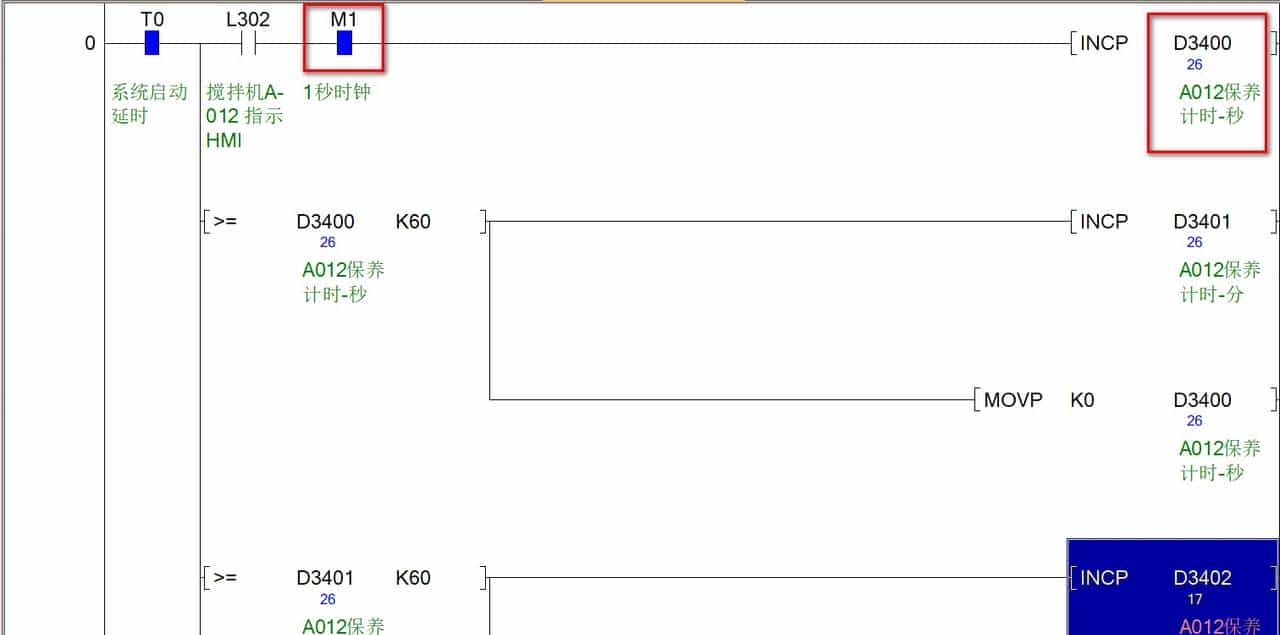
连接上时,我们就能监控PLC程序了,如下图所示:
© 版权声明
文章版权归作者所有,未经允许请勿转载。











阿奎哥,请教一个问题,Q26UDV PLC ,用A电脑在线写入一段程序,并且程序也发挥了正常控制,但是用B电脑和C 电脑读出来都没有这一段程序,这是什么问题明白吗?
用的是三菱哪个软件?
很实用的教程
谢谢!
非常详细
谢谢
三菱的通讯连接感觉比西门子好用多了,方便
各有各的优势和特点
用usb线通信-通信上后设置plc ip参数-设置电脑为同网断ip-连接目标(以太网口直连/集线器)-通信测试-下载程序
收藏了,感谢分享