
Hello,小伙伴们打扎好!好久不见。自UOS最初有消息放出的时候,我就一直有关注到它,可以说是隔几天就会搜索一下相关的最新消息。在之前UOS发布了专业版、服务器版等这些商业版本,需要购买激活码才可以使用。而个人正式版在原定于7月30日的发布时间,向后推了20多天的8月26日终于来了。

UOS个人版首个正式版本
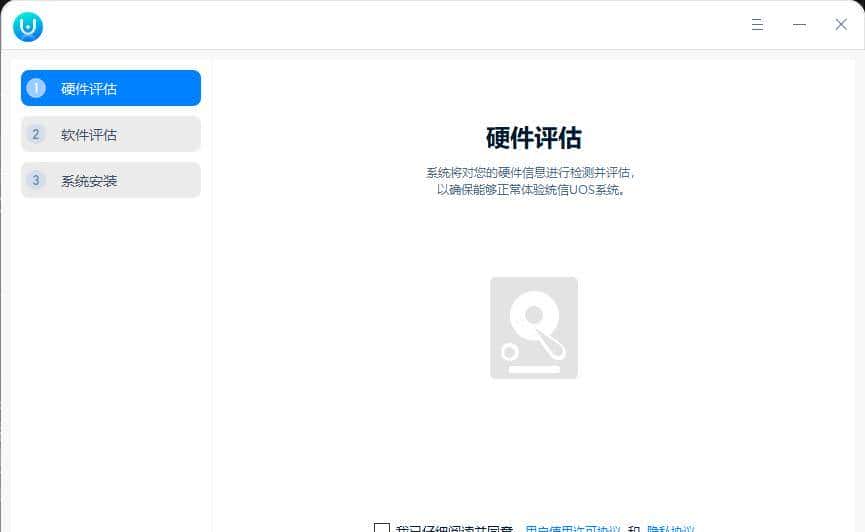
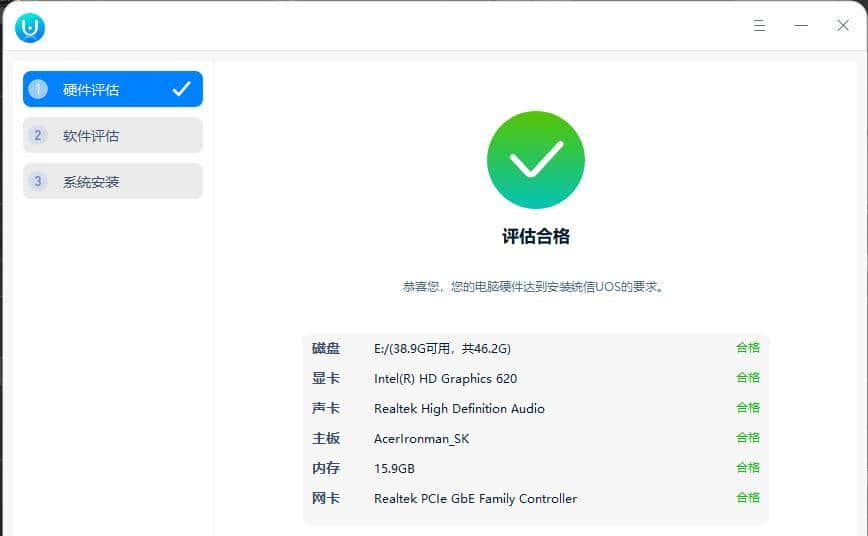
看上图,系统镜像有多个下载渠道,当然,除了系统镜像,还有一个所谓的体验工具,就是一个能够在Windows系统下使用的UOS系统安装辅助工具,对于新手和普通用户来说超级友善。打开后,如下图。运行第一步对目前电脑的硬件进行评估,看兼容性如何。
我的电脑兼容性结果
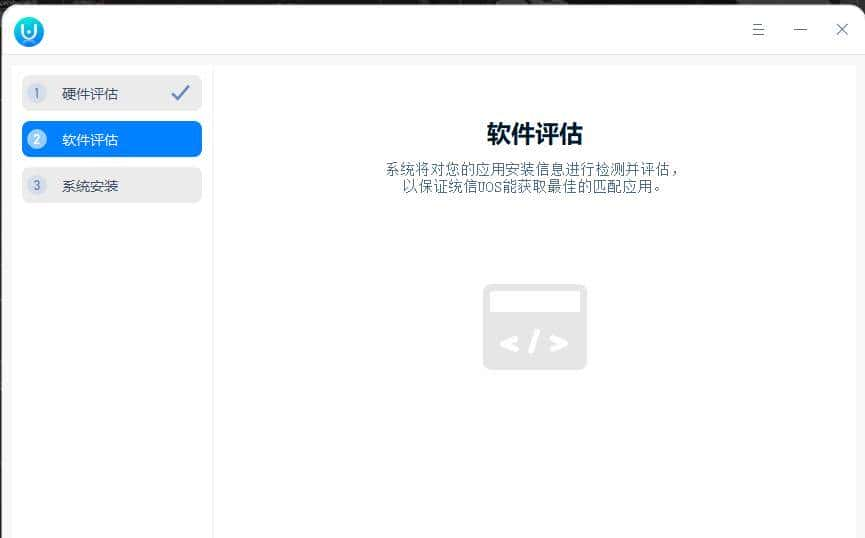
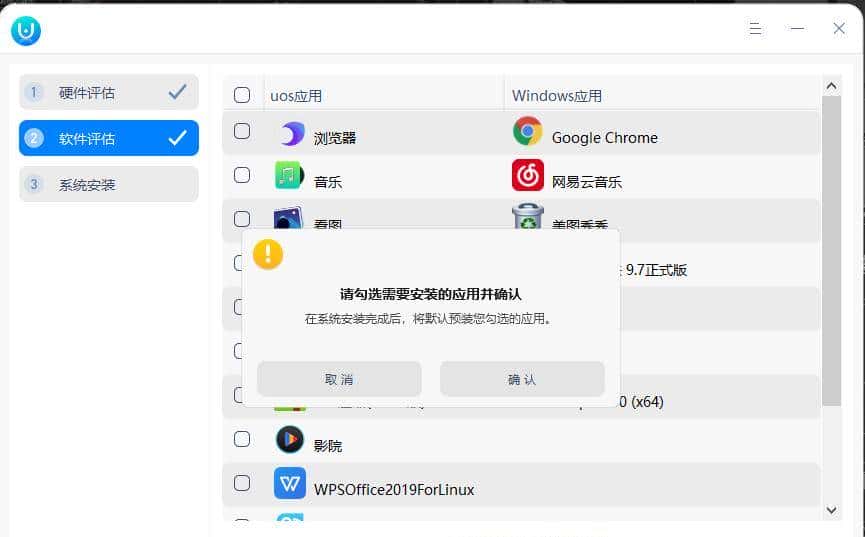
第二部分软件评估,就是把你在Windows下用到的软件,对应出UOS下的应用
然后你可以根据自己的需要勾选,然后确认这样在随后系统安装的时候就可以直接把你勾选的应用直接安装到UOS里面。
第三部分,也是最后这里。选择系统安装磁盘的盘符,注意必定不要搞错了。而系统镜像,你可以选择在线下载安装模式,也可以直接导入本地下载好的系统镜像文件。最后点开始安装。
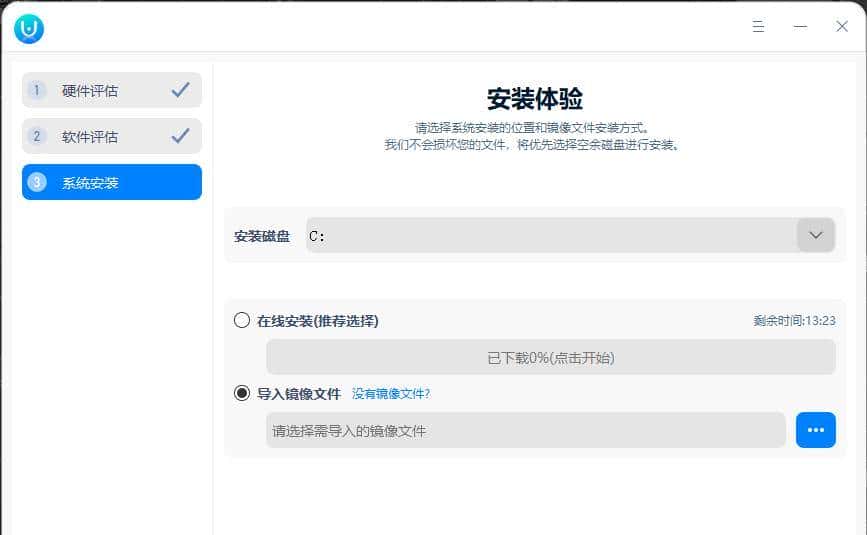
然后会进行一些配置,然后重启。
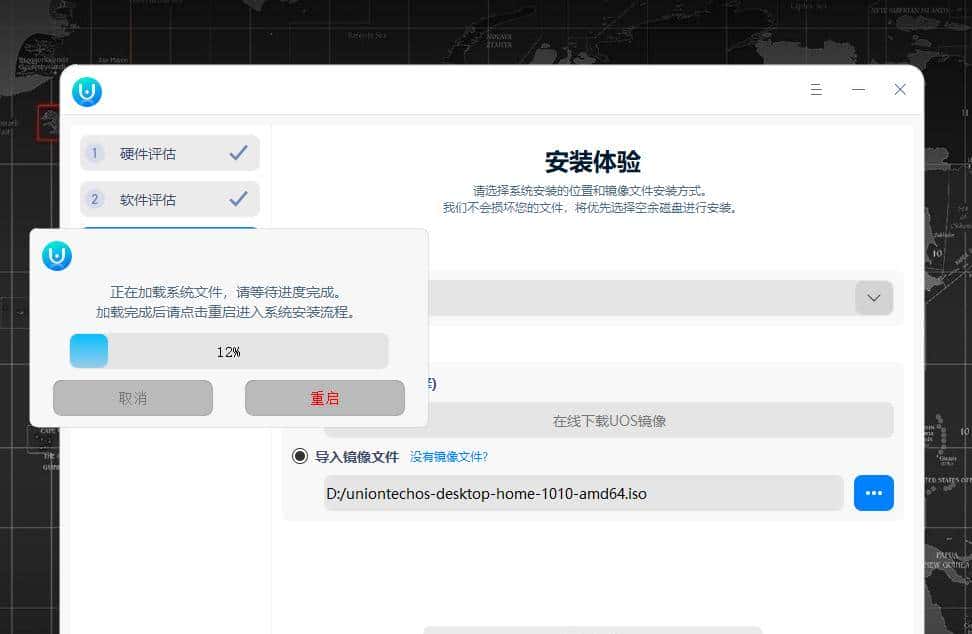
当然上面说的情况适用于目前单系统的电脑,如果像我这样的多系统,我发现重启之后没有办法进到安装程序的页面,于是我又用了传统的方式,U盘安装。
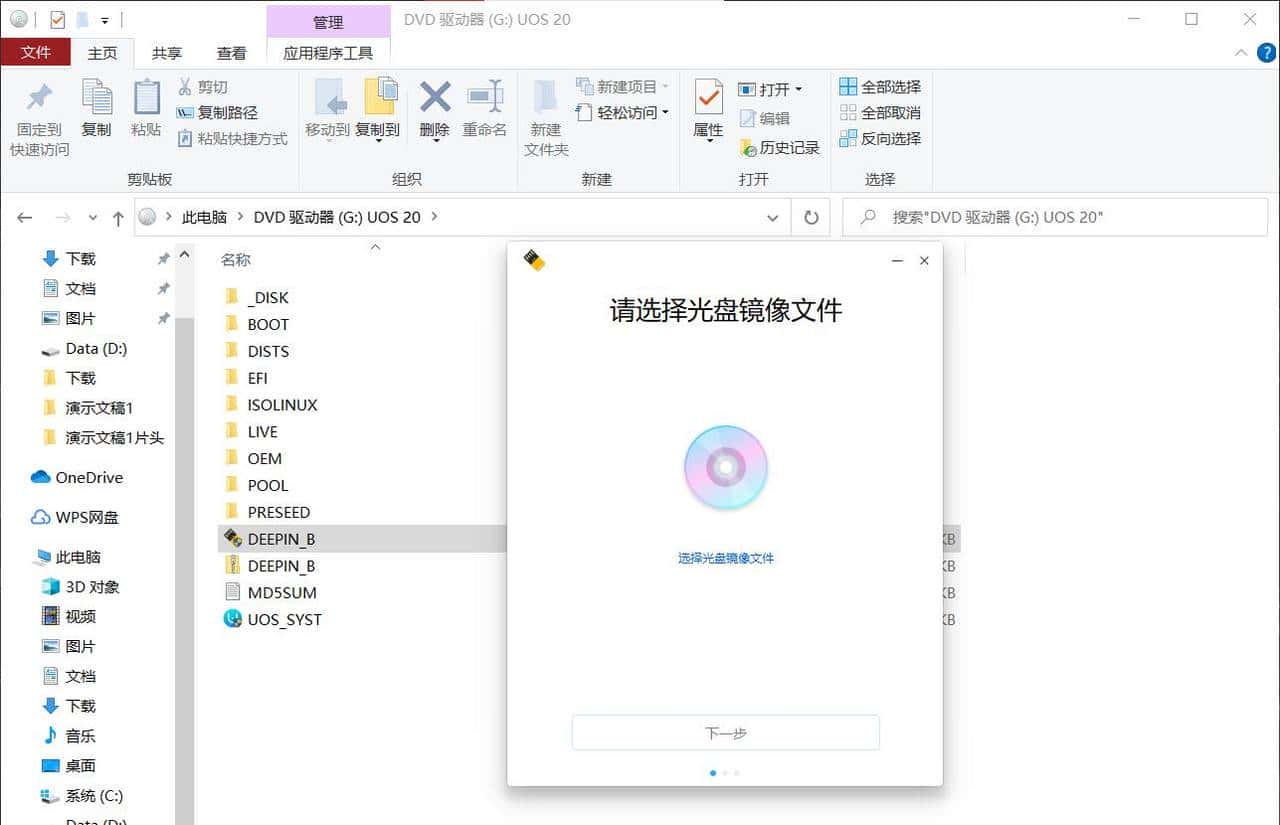
看上图,U盘安装就要先制作U盘,工具许多,我直接用了UOS自带的。第一Win10自带了虚拟光驱功能,直接双击UOS系统镜像就会生成一个虚拟磁盘,在里面有现成的工具,打开工具后选择系统镜像、选择U盘然后很快就可以制作出安装U盘。
具体安装过程没什么好说了,操作和Deepin并没有什么区别,也很简单明了。只不过就是界面样式做了改变而已。还有一点就是安装接近完成,最后的配置时间有点长。
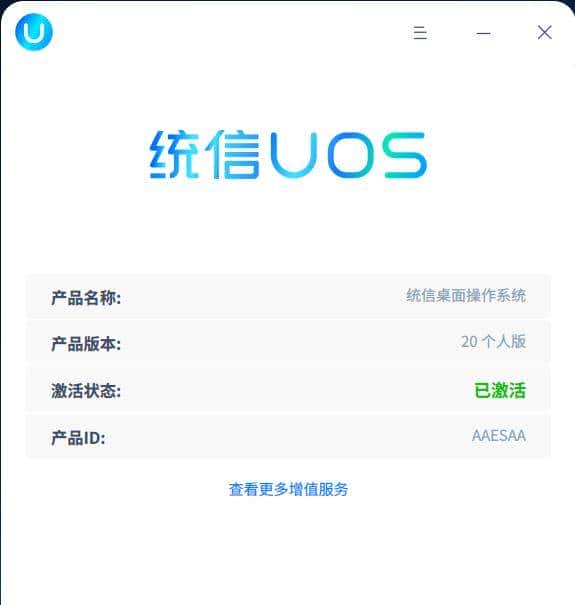
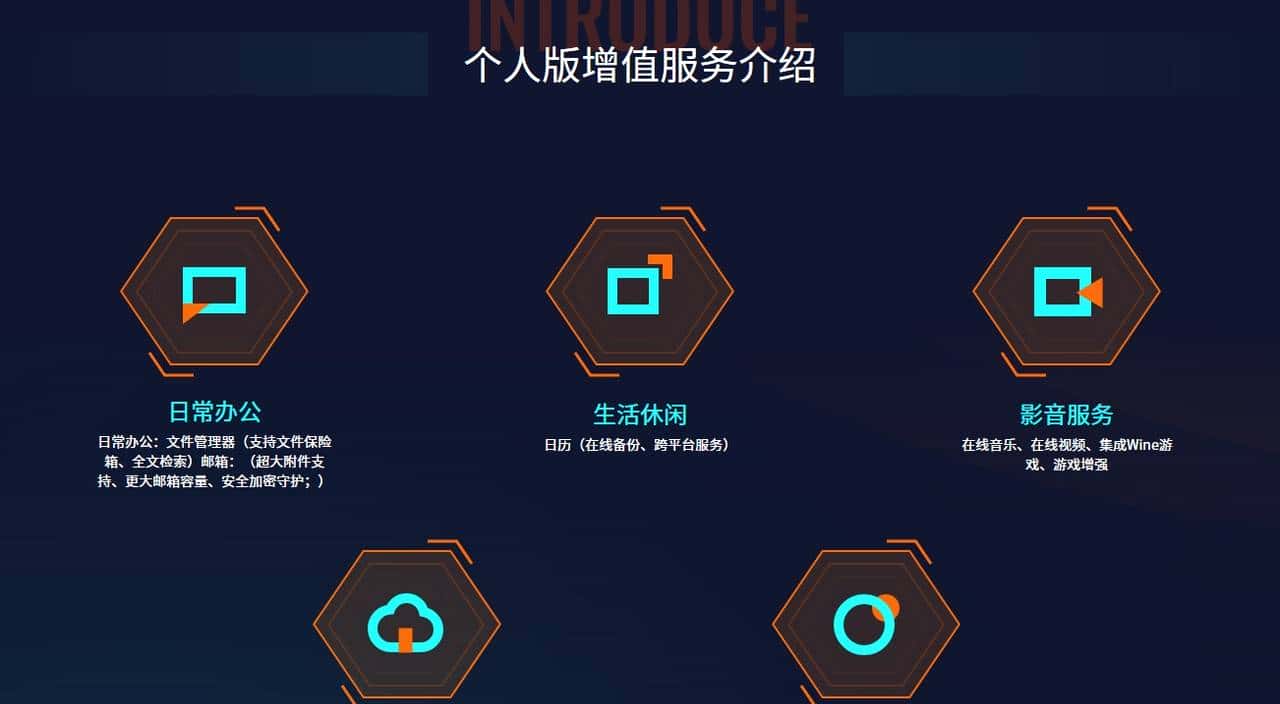
看上图,安装完我最关心的一件事,自然就是激活状态了。可以看到,已经显示是激活的,注意我是没有过激活码的,这就是安装好之后它自动激活的。而原来用于激活码的用户目前他们还可以获得UOS官方提供的价值99的增值服务一年。会在诸如在线影音、游戏备份等方面提供更多服务。普通个人版用户也可以自行购买。
相比Deepin V20,内置了语音服务助手
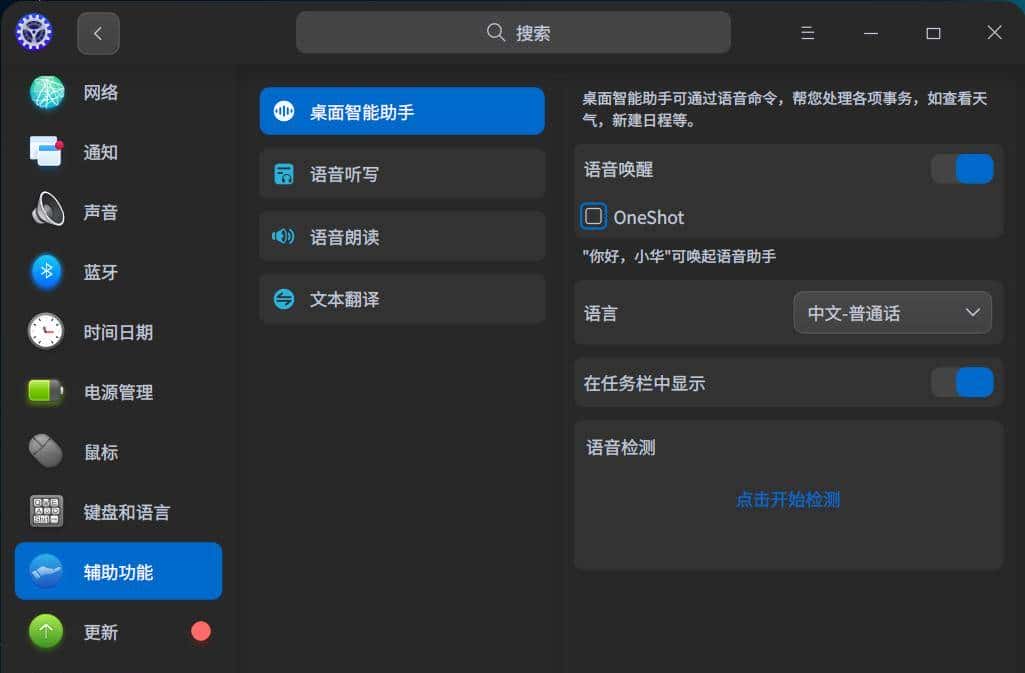
可以通过语音直接唤醒使用。
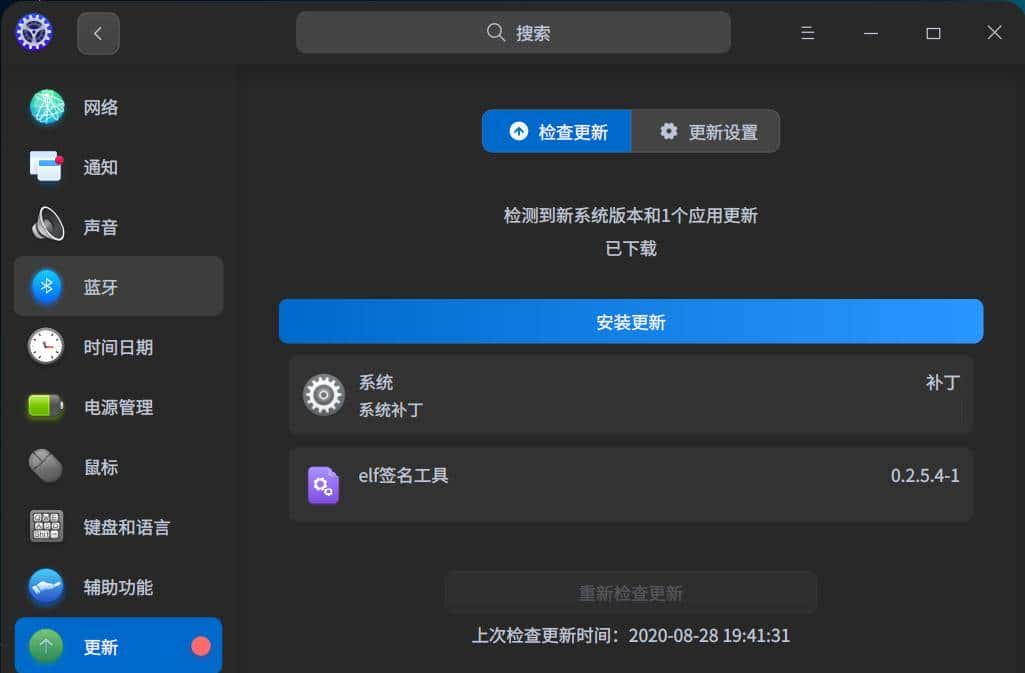
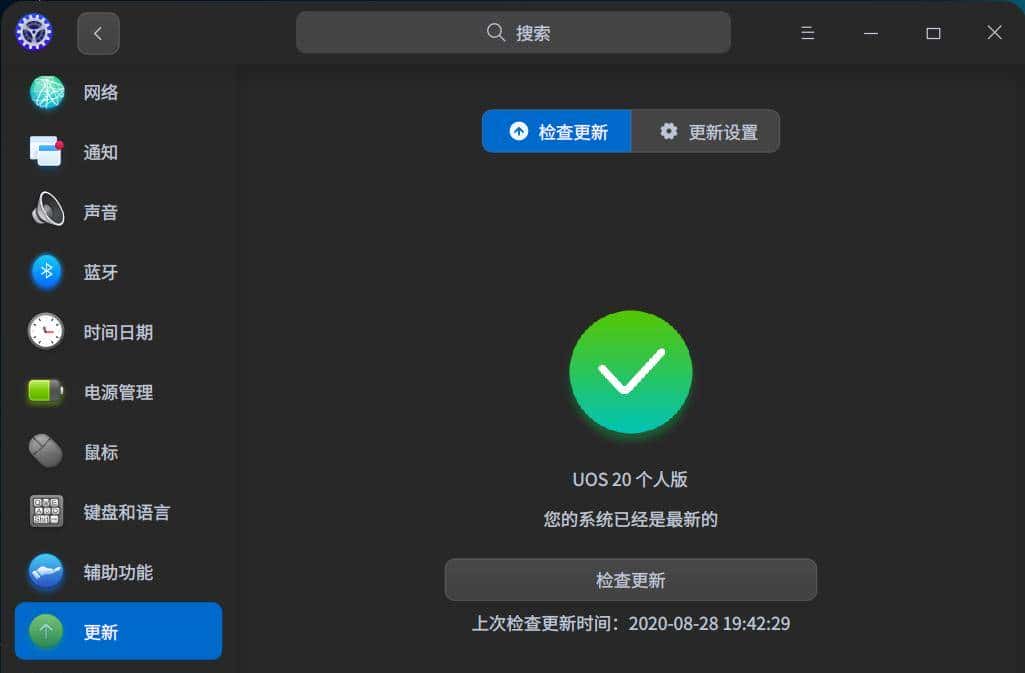
刚安装好,又来更新了。
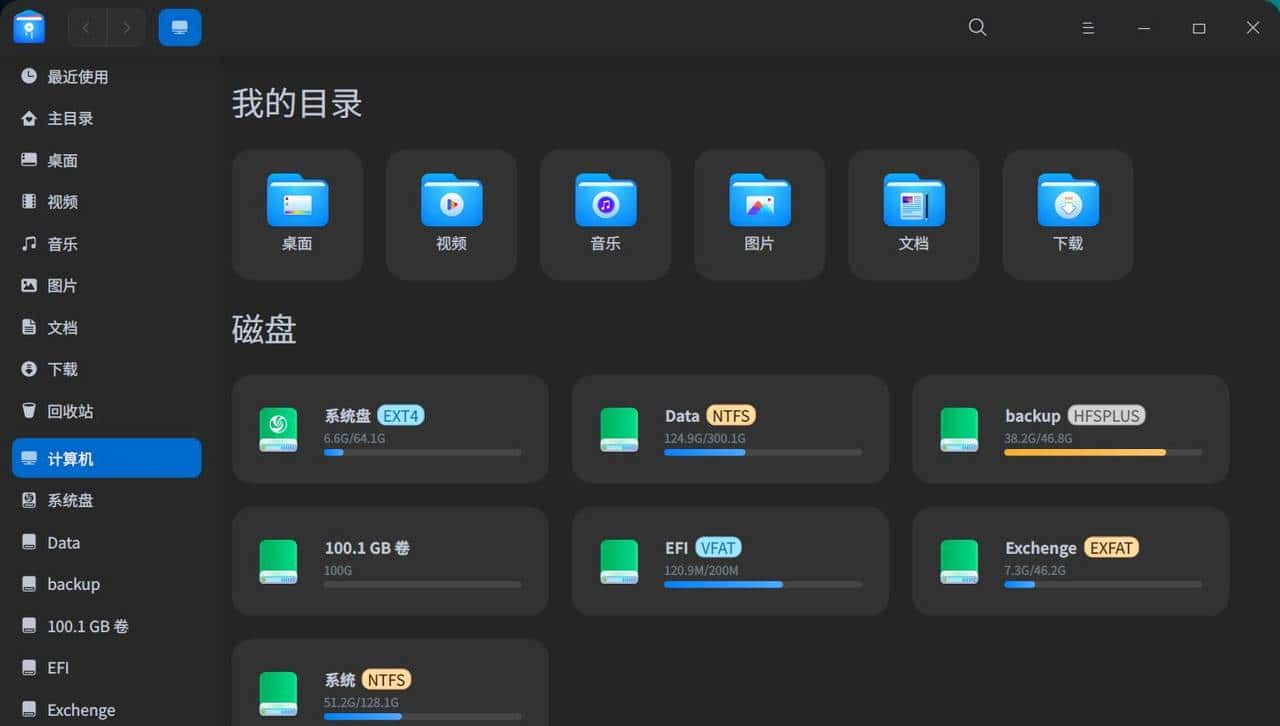
文件管理页面也不错,对各种磁盘格式识别准确,右键属性等信息显示也不错。
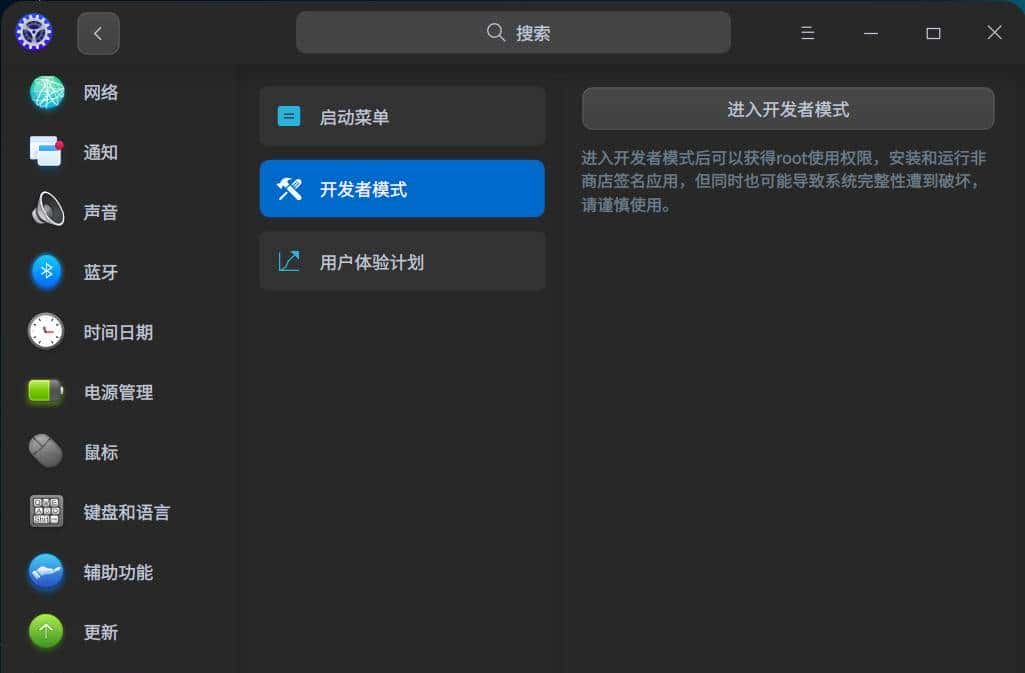
开发者模式默认关闭,有需要的需要自行打开。我提议是打开,由于你要安装非应用商店里的软件的话,不打开就安装不成。
总结一下,UOS个人正式版,与我之前安装的Deepin V20 社区版相比,系统更流畅,功能更稳定。结合之前以及目前不少在适配的软件,日常文员之类的使用完全可替代Windows等,甚至部分专业领域也可以使用。有需要的小伙伴,可以关注我,并私信回复“uos”,获取官方下载地址。
好的小伙伴们,以上内容就是我结合自己的实际操作总结的一点经验。如果你对我的内容有什么见解欢迎留言评论,如果你觉得我的内容对你有所启发或者协助,欢迎关注、点赞、转发,拜拜。
© 版权声明
文章版权归作者所有,未经允许请勿转载。












激活码怎么获得
个人版不需要激活码,自动激活
国产操作系统!不过作为以linux为基础的系统,希望在硬件兼容性个低配置机子上多下点功夫,哪些不必要的渲染没有什么实际用处且耗费资源!puppy linux就做的很好!
收费的专业版其实官方给予了更多的技术。而且从和Deepin的对比中可以看到,UOS在内核和GPU的驱动上都做了不少工作。
专业版怎么安装个人版
链接分享一下我也是国产的忠实客户
希望使用过获得惊喜而不是失望不要
收藏了,感谢分享