![2021-09-01 [JS] – 节流和防抖](https://www.dunling.com/img/10.jpg)
生活中的例子 01
爷爷奶奶把手机字体调大时的网页自动适配
生活中的例子 02
让一套代码同时在 iPhone 和 27寸显示器上完美排版
生活中的例子 03
设计师突然说:'把所有按钮和标题都放大20%'时的快速修改
新手入门指南
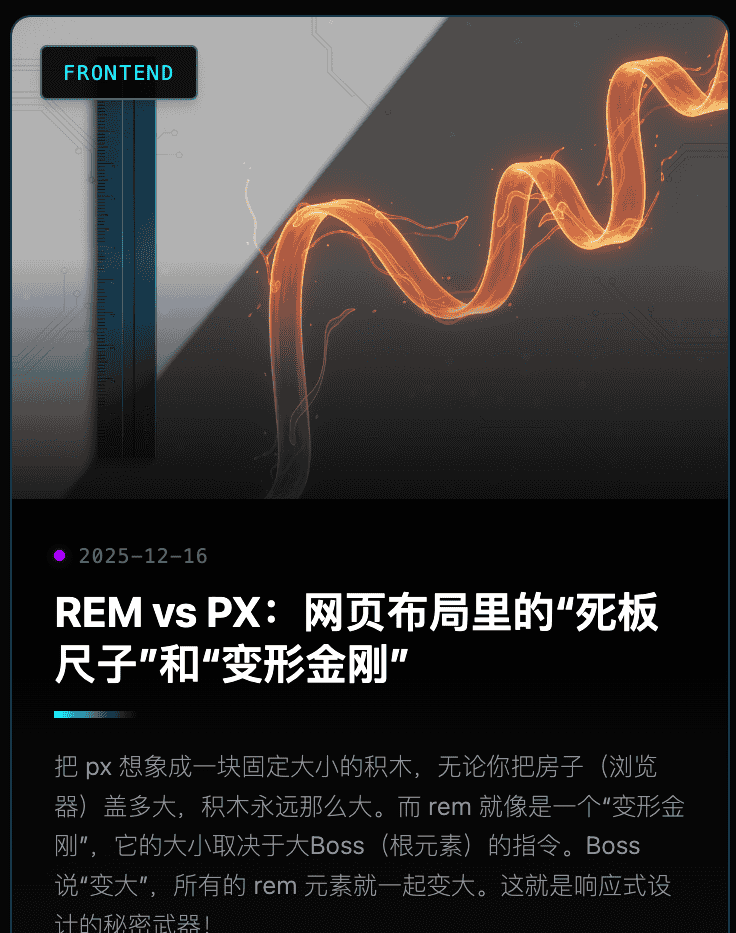
前端新手必修课:彻底搞懂 REM 和 PX 的爱恨情仇
你好啊,未来的前端大神!👋
今天我们要聊一个让无数新手抓狂,但又绝对绕不开的话题:单位。特别是那个老顽固
px
rem
你是不是经常有这种困惑: > “为什么我的网页在我的电脑上看着挺好,发给老板,他在手机上一打开,字小得像蚂蚁?” > “为什么我看别人的代码里全是
0.625rem
别慌!哪怕你数学只有小学水平,看完这篇文章,你也绝对能成为单位换算大师。准备好你的咖啡,我们要开始这场长途旅行了!
—
第一部分:钩子(The Hook)—— 钢尺与橡皮筋的故事
在深入代码之前,我们先来做一个思想实验。
想象你是一个裁缝,你要给巨人做衣服,也要给蚂蚁做衣服。
场景 A:死板的裁缝(PX 用户)
这个裁缝手里只有一把钢尺。这把尺子的刻度是死的。
这种裁缝做衣服时会说:“袖子长度必须是 20厘米。”结果:这件衣服给正常人穿刚好。但是给巨人穿?袖子像护腕。给蚂蚁穿?袖子像隧道。这就是 PX (Pixels,像素)。它是绝对的,不听任何人的话,说多大就是多大。
场景 B:聪明的裁缝(REM 用户)
这个裁缝手里没有尺子,他只有一个比例表。
他做衣服时会说:“袖子的长度应该是 身体高度的 1/10。”结果:不管客户是巨人还是蚂蚁,只要告诉裁缝“身体高度”是多少,袖子就会自动调整到完美的比例。这就是 REM。它是相对的,它会根据一个“基准值”来自动缩放。
懂了吗?
PX = 既然定了就不改的“死规矩”。REM = 既然环境变了我也跟着变的“变形金刚”。
—
第二部分:到底什么是 REM?
让我们把术语拆开来看看。
PX: Pixel(像素)。屏幕上的一个小光点。
20px
等等,什么叫“根元素”?
在 HTML 里,所有的标签(
div
span
p
<html>
REM 的核心逻辑只有一句话: > 1 rem = `<html>` 标签的字体大小
就这么简单!
如果浏览器默认
<html>
16px
1rem
16px
2rem
32px
0.5rem
8px
这就好像
rem
1rem
1rem
—
第三部分:为什么我需要 REM?(Why?)
你可能会问:“老湿,PX 挺好的啊,所见即所得,为什么我要去算那个该死的乘法?”
问得好!这里有三个理由让你放弃全盘使用 PX:
1. 尊重用户(Accessibility – 无障碍性)
有些视力不好的用户(比如你的爷爷奶奶),他们会在浏览器设置里把“默认字体大小”调成 大号(比如 24px)。
如果你用 PX:你写死
font-size: 16px
rem
2. 响应式布局(Responsive Design)
如果你想做一个在手机上和电脑上都好看的网站。
用 PX:你需要写无数个
media query
html
3. 维护的噩梦
设想老板让你把网站里所有的标题都放大一点点。
用 PX:你去改了 50 个文件里的
24px
30px
18px
—
第四部分:原理大解剖(Under the hood)
让我们来看看浏览器是怎么计算的。这其实是小学数学题。
默认情况
绝大多数浏览器(Chrome, Firefox, Safari)默认的
html
公式: 目标像素值/16=REM值
比如你想写一个
32px
font-size: 2rem;
你想写一个
24px
margin: 1.5rem;
痛苦的数学
但是,假如设计师给你画了一个
14px
10px
天哪!每次写代码都要拿出计算器除以 16?这太反人类了!这就导致很多人讨厌 REM。
别急!在后面的代码游乐场里,我会教你一个“作弊技巧”,让数学变得比 1+1 还简单。
—
第五部分:代码游乐场(Code Playground)
我们要开始写代码了!打开你的编辑器(VS Code),或者在脑子里跟着我敲。
第 1 关:Hello World(PX vs REM)
我们先来看看 PX 和 REM 在默认情况下有什么区别。
<!DOCTYPE html>
<html lang="zh-CN">
<head>
<style>
  /*
   * 浏览器的默认设置(你看不见,但它存在):
   * html { font-size: 16px; }
   */

  .box-px {
    /* 绝对单位:永远是 32像素 */
    font-size: 32px;
    border: 1px solid red;
    margin-bottom: 20px;
  }

  .box-rem {
    /* 相对单位:2 * 16px = 32像素 */
    font-size: 2rem;
    border: 1px solid blue;
  }
</style>
</head>
<body>

  <div class="box-px">
    我是 PX 盒子:不管发生什么,我都是 32px。
  </div>

  <div class="box-rem">
    我是 REM 盒子:我是 Boss (html) 的两倍大。
  </div>

</body>
</html>
在这个阶段,它们看起来一模一样。 都是 32px 大小。无聊吗?好戏在后头。
—
第 2 关:见证奇迹(修改 Root)
现在,我们来模拟“响应式设计”。假设我们在手机上,想让所有字小一点。或者我们在 4K 屏幕上,想让所有字大一点。
我们要使用 CSS 媒体查询 (Media Query)。
/* 默认情况 (电脑) */
html {
  font-size: 16px; /* 1rem = 16px */
}

/* 当屏幕宽度小于 600px (比如手机) */
@media (max-width: 600px) {
  html {
    font-size: 12px; /* 变身!现在 1rem = 12px 了! */
  }
}

/* 应用到上面的盒子 */
.box-px {
  font-size: 32px; /* 依然是 32px,在手机上会显得巨大,不仅丑还可能撑破屏幕 */
}

.box-rem {
  font-size: 2rem;
  /*
     在电脑上:2 * 16 = 32px
     在手机上:2 * 12 = 24px
     自动变小了!完美适配!
  */
}
看到了吗?我们没有修改 `.box-rem` 的任何代码,它自己就变了。这就是 REM 的魔力——牵一发而动全身。
—
第 3 关:那个传说中的“62.5%”魔法(必学技巧!)
刚才说了,除以 16 太难算了。程序员都是懒人,所以大神们发明了一个“作弊技巧”。
如果我们将
html
10px
1.4rem
14px
2.0rem
20px
0.5rem
5px
只要把小数点往左移一位就行了!
但是,直接写
html { font-size: 10px; }
完美的解决方案是使用百分比:
由于默认是 16px,如果你想得到 10px: 10/16=0.625 也就是
62.5%
这是行业标准写法(Right Way):
html {
  /*
    魔法代码!
    16px * 62.5% = 10px
    现在,1rem 约等于 10px。
  */
  font-size: 62.5%;
}

body {
  /*
    因为 html 变成了 10px,如果你不重置 body,
    网页里的字会太小看不见。
    所以我们把 body 设回 16px (1.6 * 10px)
  */
  font-size: 1.6rem;
}

/* 现在开始写布局,心算无压力 */
.header {
  height: 8rem;      /* 80px */
  padding: 2rem;     /* 20px */
  font-size: 2.4rem; /* 24px */
}

.btn {
  width: 15rem;      /* 150px */
  border-radius: 0.5rem; /* 5px */
}
这是错误的写法(Wrong Way):
/* 错误示范 */
.btn {
   /* 混合双打:又用 px 又用 rem,维护火葬场 */
   width: 200px;
   height: 3rem;
   padding: 10px;
   font-size: 1.2rem;
}
建议:要么全站主要用
rem
rem
—
第六部分:新手常犯的坑(Gotchas)
哪怕你觉得懂了,下面这些坑你肯定还会踩:
1. 1px 边框消失之谜
不要把非常细微的尺寸(比如
1px
rem
border: 0.1rem solid black
0.8px
0px
解决方法: 细小的边框、极小的阴影,依然使用
px
1px
2. REM 和 EM 的混淆
还有一个单位叫
em
REM (Root EM): 永远只听 html (大老板) 的话。EM: 听 父元素 (爸爸) 的话。
<div>
   <!-- 这里用了 em -->
   <p>我是多大?</p>
</div>
这里的
p
20px * 2 = 40px
em
3. 浏览器最小字体限制
Chrome 浏览器默认有一个设置:最小字体大小通常是
12px
62.5%
html
10px
12px
1.6rem
—
第七部分:Q&A 环节(你想问的都在这)
Q: 老湿,既然 REM 这么好,我是不是应该把所有的 `px` 甚至 `%` 都换成 `rem`?
A: 别走极端!
布局宽度(比如两栏布局):通常用
%
Flexbox/Grid
rem
px
Q: 图片 (Image) 需要用 rem 设宽高吗?
A: 通常不需要。图片我们一般用
width: 100%
px
rem
Q: 现在的开发工具不能自动帮我算吗?
A: 当然可以!如果你用 VS Code,有很多插件(比如 “px to rem”)。你输入
20px
1.25rem
—
第八部分:总结(Summary)
好了,让我们回顾一下今天的旅程:
Px 是死板的钢尺,适合画细线,但在响应式大潮下显得力不从心。Rem 是听话的变形金刚,它只听
html
html { font-size: 62.5% }
1rem
10px
下次当你写网页的时候,试着放弃那几个
px
rem
去吧,少年!把你的网页变成“变形金刚”!🚀
© 版权声明
文章版权归作者所有,未经允许请勿转载。
相关文章




暂无评论...