
Border控件
俗话说得好,好花还得绿叶扶。我们家里的照片都要用一个相框框起来,一方面是为了好摆放,另一方面也起到了必定的装饰作用。wpf中的board控件就像是一个相框一样可以美化我们的界面。
Border一词在英语中的含义有“边界”、“边框”、“修饰用的边”等含义,在浏览器中搜索单词“Border”就会出现许多上图一样的图片。WPF中的Boder的作用与此类似,此控件用于为其内部控件绘制边框及背景。在Border中只能有一个子控件,因此,如果要在Border中显示多个子控件,必须要将一个附加的Panel类控件放置在Border控件中,然后就可以将其它子控件放置在该Panel类控件中。若直接在Border中放入多个控件,VS就会报错。
要使用Border控件,最主要的几个常用属性是
(1)Background :背景色,用于设置边框所围内部的颜色 ;
(2)BorderBrush:边框色,用于设置控件边框的颜色;
(3)BorderThickness:边框宽度,可以有三种设置方法,分别是:输入一个值,例如BorderThickness=“3”,表明左、上、右、下所有四个边的宽度;用空格或逗号分隔输入两个值,例如BorderThickness=“0 5”,分别表明左右、上下边的宽度;用空格或逗号分隔依次输入左、上、右、下四个边的宽度值,例如BorderThickness=“0 10 20 0”。
(4)CornerRadius:设置Border四个角圆的半径,有两种设置方法:输入一个值,表明所有四个角的半径,例如CornerRadius=“10”;用空格或逗号分隔依次输入左上、右上、右下、左下四个角的半径值,例如CornerRadius=“0 10 0 10”。
(5)Margin:边距,即Border距离其父容器的距离。可以输入一个值,表明距左、上、右、下所有四个边的距离,也可以用空格或逗号分隔依次输入距左、上、右、下四个边的距离值。
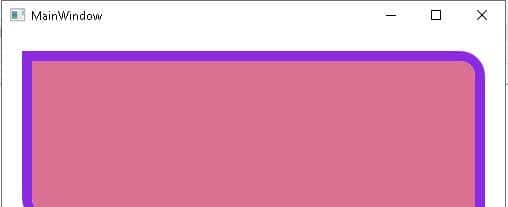
下面我们看一个例子,我们的目标如下:
边距统一设置为20像素
背景色为弱紫罗兰红
边框宽度10个像素
边框颜色为紫罗兰色
四个角半径分别为0,20,0,20
代码:
<Grid>
<Border
Margin=”20″
BorderBrush=”BlueViolet”
BorderThickness=”10″
CornerRadius=”0 20 0 20″
Background=”PaleVioletRed”>
</Border>
</Grid>
效果如下图:
谢谢阅读。希望对你有所协助并点赞转发。
© 版权声明
文章版权归作者所有,未经允许请勿转载。














收藏了,感谢分享