你还在用那些卡顿的终端,敲代码时总觉得像在泥地里爬行?想象一下,一个终端窗口能像游戏引擎一样流畅,响应快到让你忘记它是个“老古董”工具。别急,今天的GitHub精选,就带你认识这个隐藏高手——Alacritty。它不是花里胡哨的玩具,而是开发者梦寐以求的“速度机器”。点开这篇文章,跟着我一起解锁终端新世界,保证让你看完就想重装系统!
作为一名前端工程师,我每天泡在命令行里,敲了无数次cd、ls、git push。早些年,我用过iTerm2、Hyper、Konsole,这些工具各有千秋,但总有那么一刻——列如运行一个长输出脚本时——它们就开始喘气,帧率掉到谷底,让人抓狂。直到三年前,我偶然在Reddit上看到Alacritty的推荐,从此告别了那些“半残”终端。它不是什么革命性发明,却像一把手术刀,精准切中了终端的核心痛点:速度和简洁。

Alacritty的全称实则没那么诗意,它就是一个跨平台的、用OpenGL渲染的终端模拟器。简单说,它把终端的显示扔给了GPU,让CPU专心干活儿。结果呢?渲染速度快到能轻松处理上万行输出,而不会像老终端那样卡成PPT。它的口号是“sensible defaults with extensive configuration”,翻译过来就是“默认就好用,但想折腾随时来”。不像有些工具一上来就塞给你一堆没用的功能,Alacritty信奉“少即是多”——它不内置标签页、分屏或内置编辑器,而是提议你用tmux或窗口管理器去搞这些。为什么?由于它不想重复造轮子,只想把轮子转得更快。
回想我第一次用Alacritty的场景。那是个周五下午,我在macOS上运行一个npm install,包依赖多得像蜘蛛网。以前的终端得等个十来秒才能刷完输出,这次呢?几乎零延迟,日志像瀑布一样倾泻而出。我愣了半分钟,以为是幻觉。后来测了测,用vtebench基准测试,它的分数甩开iTerm2和Kitty好几条街。不是吹牛,这种性能在实际开发中太救命了,尤其是调试大项目时,实时输出不卡,脑子才能跟上节奏。
Alacritty的魅力,还在于它的跨平台野心。它支持Linux、macOS、Windows,甚至BSD系统。无论你是Arch Linux的极客,还是Windows党在WSL里挣扎,它都能无缝落地。拿安装来说,超级友善,不用折腾半天。举个例子,在Ubuntu上,你直接apt install alacritty就行;Fedora用户用dnf install alacritty;Arch党当然是pacman -S alacritty。macOS上,Homebrew一键搞定:brew install –cask alacritty。Windows呢?从GitHub releases下载预编译的.exe,解压运行,权限设置一下ConPTY(Windows 10 1809以上版本支持),就开干了。整个过程,我从下载到第一行命令,不到五分钟。相比那些需要编译源代码的终端,这简直是懒人福音。
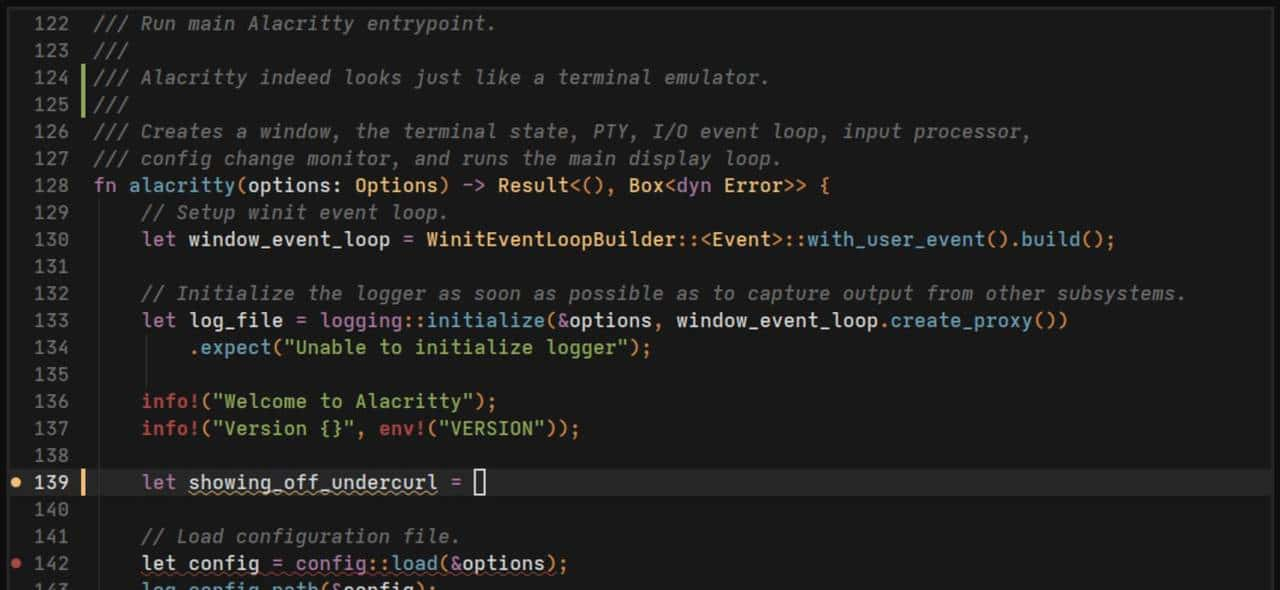
当然,速度是王道,但Alacritty的深度配置才是让我上瘾的地方。它用一个alacritty.toml文件来管一切,从字体到颜色方案,从光标形状到滚动缓冲区,全都能捏到你心仪的样子。文件默认藏在~/.config/alacritty/下(Windows是%APPDATA%alacritty),不自动创建,但你手动建一个,就能大展拳脚。列如,我想让光标变成块状,在高亮模式下变下划线,怎么办?在[shell]部分加:
[shell]
program = "/bin/zsh"
args = ["-l"]

[cursor]
style = { shape = "Block", blinking = "On" }
再列如,颜色主题。我是个视觉动物,讨厌默认的黑底白字。Alacritty内置了上百种方案支持,你可以直接抄One Dark或Solarized。想自定义?在[colors]下这样写:
[colors.primary]
background = '#1d1f21'
foreground = '#c5c8c6'

[colors.normal]
black   = '#1d1f21'
red     = '#cc6666'
green   = '#b5bd68'
# ... 其他颜色
滚动缓冲区也是亮点,默认存10,000行历史,但你可以调到百万行级别——对数据分析师来说,这意味着grep命令能回溯更远的日志,而不会丢帧。字体方面,它用等宽字体渲染,推荐Hack或JetBrains Mono,我试过Fira Code的连字支持,敲箭头符号时顺滑得像在写诗。还有窗口相关:透明度、边框、padding,全都能微调。甚至连键盘快捷键都能重映射,列如Ctrl+Shift+C直接复制,而不依赖系统剪贴板。
但话说回来,Alacritty不是完美无缺。它目前还是beta版,意味着有些边缘功能还在打磨。列如,不支持内置搜索(得靠外部工具),鼠标高亮也得配置;Windows版偶尔有DPI缩放的小bug,需要手动调。FAQ里直言不讳:我们不做GUI配置编辑器,由于命令行党才用终端!如果你是新手,想一键切换主题,可能得先适应toml语法。但正因如此,它逼着你深入理解终端生态——用tmux加分屏,用oh-my-zsh美化提示符,组合拳打出去,效率翻倍。
社区是Alacritty的另一大加分项。GitHub上,star数轻松破10万,fork上万,贡献者队伍庞大得像开源界的联合国。开发者们活跃在Libera.Chat的#alacritty频道,随时问问题,有人秒回。贡献指南清晰:想修bug?fork仓库,提PR;想加功能?先开issue讨论。记得去年,有个贡献者优化了Wayland支持,目前Linux用户在高分屏下渲染更稳了。还有人写了第三方主题包,Grub2、Dracula啥的,一键导入,省时省力。我自己也试过提了个小PR,改了下滚动动画的默认值,过程顺畅得让我爱上开源。
用Alacritty这些年,我从一个终端“奴隶”变成了“主人”。列如在远程开发时,SSH到服务器,Alacritty的低延迟让我感觉像本地敲代码。运行Docker build,输出洪水般涌来,却不掉帧;用Vim编辑大文件,:make命令的编译日志实时滚动,调试起来事半功倍。甚至在游戏开发侧项目里,它帮我模拟终端界面,OpenGL渲染让动画效果丝滑。相比Kitty(另一个速度党),Alacritty的配置更直观;比Hyper(Electron基的),它轻量得多——启动时间不到0.1秒,内存占用常驻20MB左右。
如果你是DevOps工程师,Alacritty的脚本友善度高得惊人。支持ANSI转义序列全家桶,颜色、粗体、闪烁全ok。想自动化?用expect脚本模拟交互,它响应快,不会超时。数据科学家呢?Jupyter的终端后端用它,pandas输出表格时,边框渲染清晰,不模糊。甚至游戏玩家——对,终端也能玩roguelike游戏——Alacritty的帧率稳在60FPS以上,nethack跑起来像丝般顺滑。
当然,切换终端总有阵痛期。第一周,我老忘配置键绑定,Ctrl+C有时失效(实则是tmux的锅)。但适应后,你会发现它解放了脑力:不再纠结工具慢,而是专注代码本身。社区里,有人分享“Alacritty + tmux + zsh = 终极工作流”,我照着试了,生产力up 30%。
最后,说说开源精神。Alacritty用Apache License 2.0和MIT双许可发布。这意味着你能自由使用、修改、分发,甚至商用,只要保留版权声明。Apache 2.0更注重专利保护,MIT则简单粗暴——适合个人项目。开发者们靠这个保持项目纯净,不搞封闭源代码那一套。如果你爱它,不妨star一下,贡献点代码,或者在博客写写心得。开源世界,就靠我们这些小火苗点亮。
Alacritty不是终端的终点,而是起点。它提醒我们,技术该回归本质:快、简、可靠。下次敲命令时,问问自己:你的终端,还在拖后腿吗?试试Alacritty吧,或许,它就是你效率的下一个拐点。欢迎在评论区分享你的终端故事,我们一起聊聊怎么让命令行更性感!
© 版权声明
文章版权归作者所有,未经允许请勿转载。
相关文章





暂无评论...