
本文整理了一系列能够显著提升 IntelliJ IDEA 使用效率的实用操作和快捷键,涵盖快速测试、代码重构、导航定位等常见场景,助您告别重复劳动,让编码更加流畅高效。
01. 快速为方法创建测试类
- 快捷键:Ctrl + Shift + T (Windows/Linux) / Cmd + Shift + T (macOS)
- 操作:将光标置于类名或方法名上,按下快捷键,即可快速生成测试类框架。
- 配置项:可灵活设置测试类名、所在包、是否生成 @Before / @After 方法,并勾选需要测试的具体方法。

02. 快速切换大小写
- 快捷键:Ctrl + Shift + U
- 操作:选中任意变量名或字符串,使用该快捷键可在“大写”、“小写”和“驼峰命名”之间快速切换,极大提升代码规范修改效率。
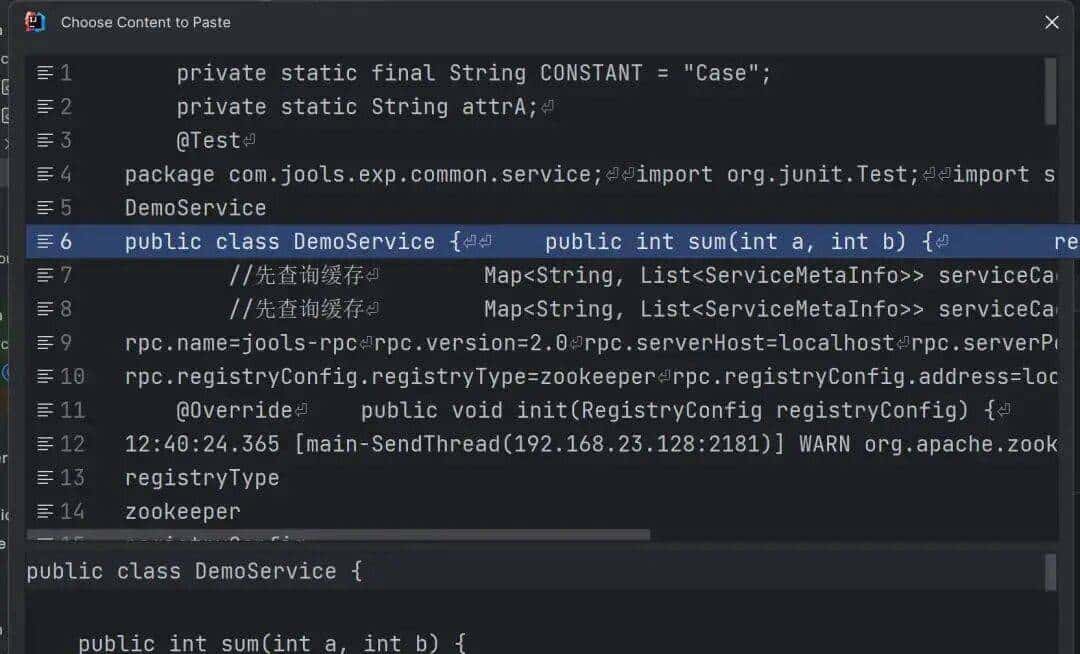
03. 浏览剪切板历史记录
- 快捷键:Ctrl + Shift + V
- 操作:该快捷键不仅可粘贴最新内容,更能唤出完整的剪切板历史窗口。通过方向键选择条目,按 Enter 键即可粘贴曾复制过的任意文本内容。
04. 快速提取代码为方法
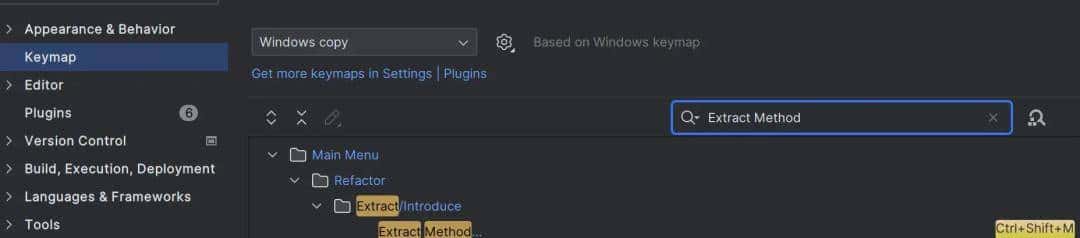
- 快捷键:需在 Settings -> Keymap 中搜索 “Extract Method” 并自定义(如 Ctrl + Shift + M)。
- 操作:选中一段代码块,使用快捷键即可快速将其提取为一个独立方法,并可自定义方法名,是代码重构的利器。
05. 查看最近修改记录
- 快捷键:Alt + Shift + C
- 操作:打开本地修改历史记录面板,清晰查看文件最近的更改记录,并可选择任意版本进行差异对比与回滚(Revert)。

06. 返回上一次编辑位置
- 快捷键:Ctrl + Shift + Backspace
- 操作:在多个文件间跳转编辑后,使用此快捷键可迅速返回到上一次编辑的位置,上下文切换无比顺畅。
07. 精准查找:文件内与全局
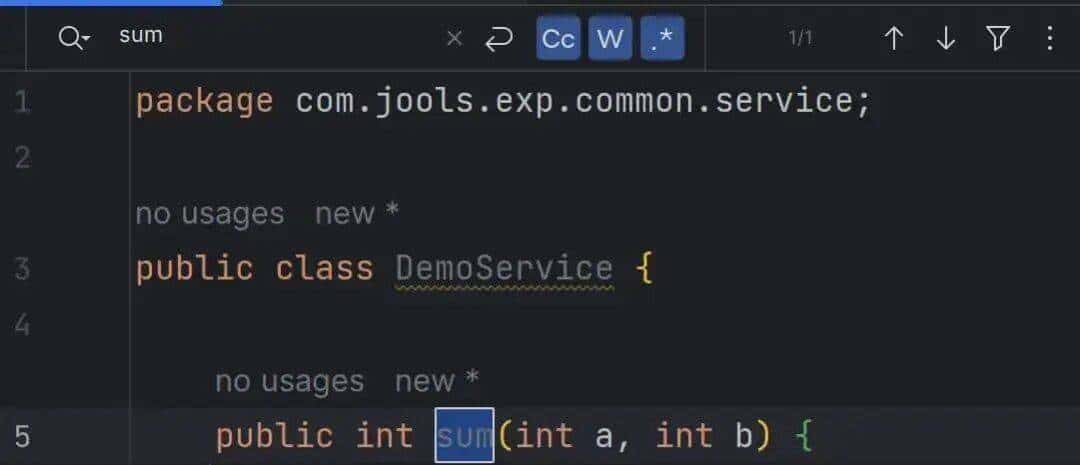
- 当前文件查找:Ctrl + F,在当前打开文件中进行快速搜索。
- 项目全局查找:Ctrl + Shift + F,在整个项目或指定模块范围内进行搜索,支持过滤文件类型,定位精准。
08. 快速切换运行配置
- 快捷键:Ctrl + Tab
- 操作:打开“切换器”(Switcher),无需鼠标点击右上角的下拉菜单,即可在最近运行的应用程序、DEBUG 配置之间快速切换。
09. 在类内快速跳转方法
- 快捷键:Alt + 上/下箭头
- 操作:在类的各个方法之间快速跳转导航,便于快速浏览和阅读代码结构。
总结
熟练运用上述技巧,将能极大优化您在 IntelliJ IDEA 中的日常工作流,从代码编写、重构到调试导航,全方位提升开发效率。提议逐个尝试并将其融入习惯,逐步解锁 IDE 的强劲潜能。
© 版权声明
文章版权归作者所有,未经允许请勿转载。










收藏了,感谢分享