creo操作技巧(三)-工程图如何快速导出为DWG文件
现阶段,许多人在使用creo时,工程图模块都还只是用来作为3D转2D的一个过渡工具,由于大部分公司,都还是没办法摆脱二维的CAD软件,从技术部门到工艺,再到模具部门最后到生产部门都还是以二维的DWG图档来进行文件管理以及沟通交流。这就导致我们需要将Creo工程图导出为DWG/DXF的格式,然后再进行图纸的标注,图层的管理,技术说明的修改等等。
那如何快速导出DWG格式的图纸呢?下面就以Creo9.0版本作为例,给大家讲解一下详细的操作。分为两种方法。下面先讲第一种。
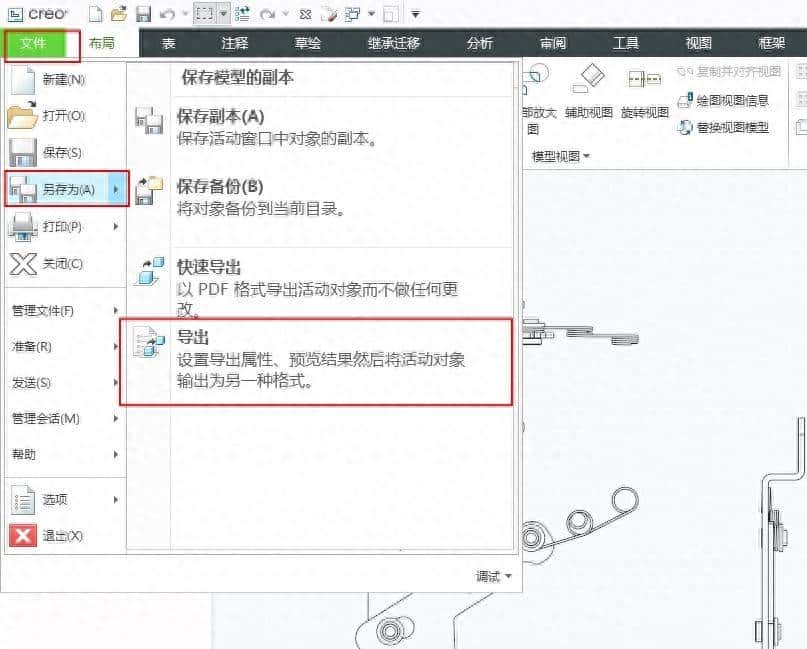
一,在打开的工程图文件界面,点菜单栏的“文件”–“另存为”—选择最后一项“导出”,
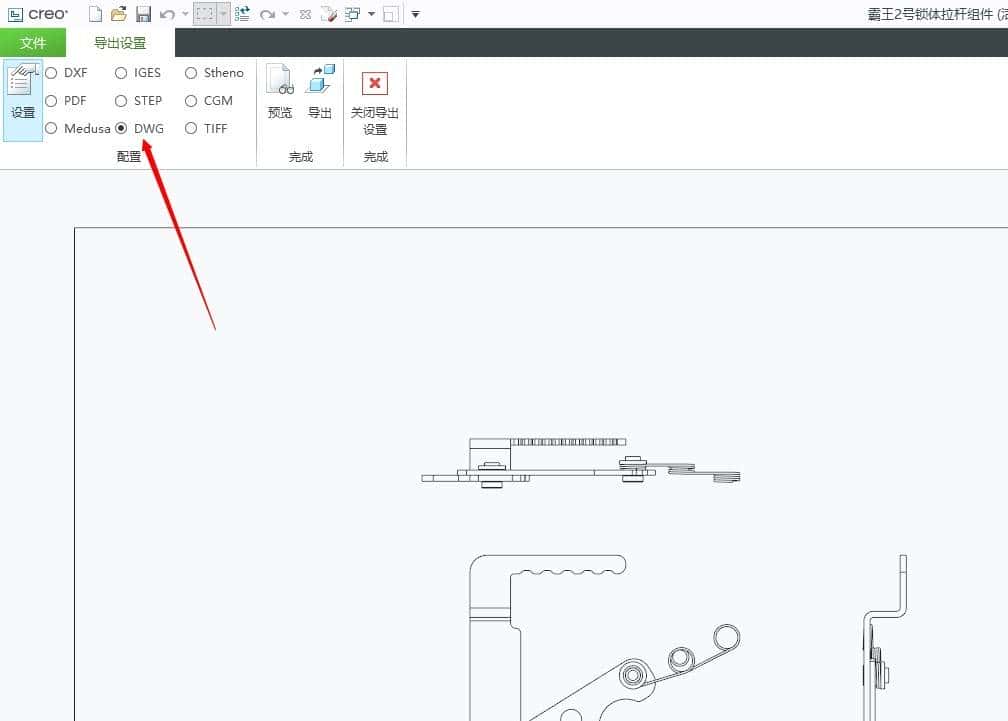
在弹出的“导出设置”菜单中,点选“DWG”,然后点旁边的“导出”,这是会弹出“保存副本”的弹窗,你就可以文件保存到你想要的位置,(注意:此时的新文件名是不支持中文的!)
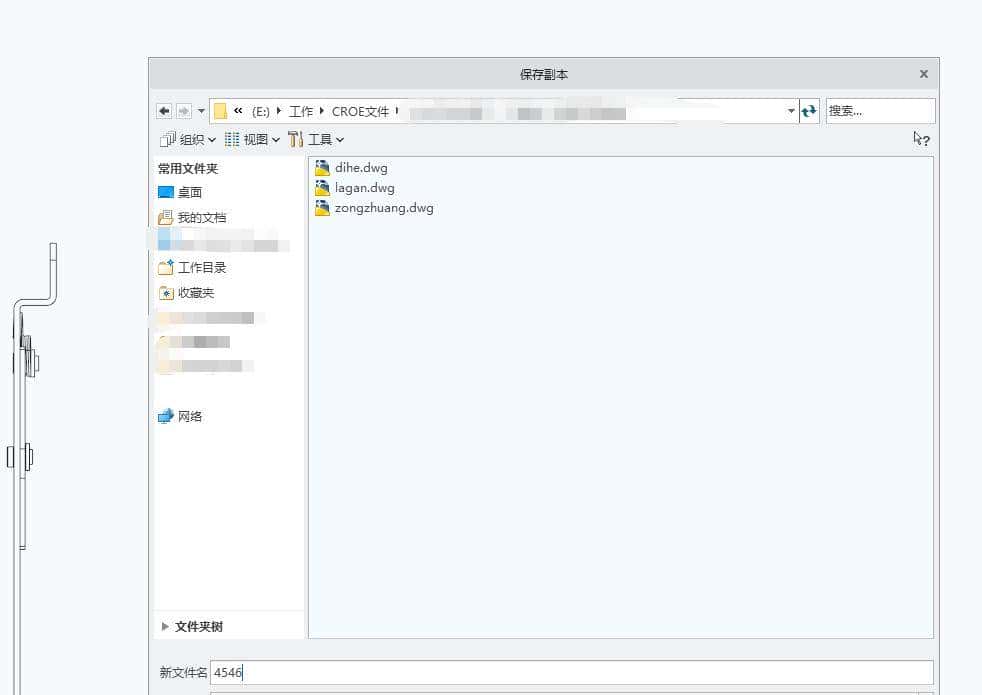
此方法比较繁琐,并且如果你的3D文件是中文名称,你保存DWG时必须重新输入一个新的名称,不方便后来的修改。
第二种方法:
在“文件”中按“选项”
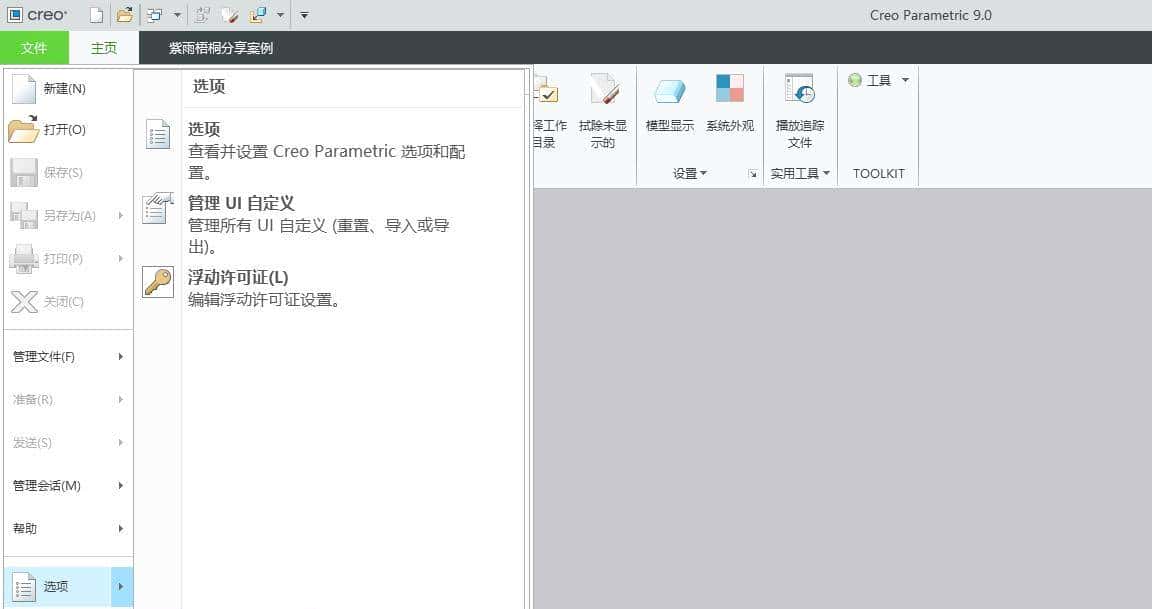
选项菜单位置
在选项弹出的菜单中的“全局”中,选择“数据交换”
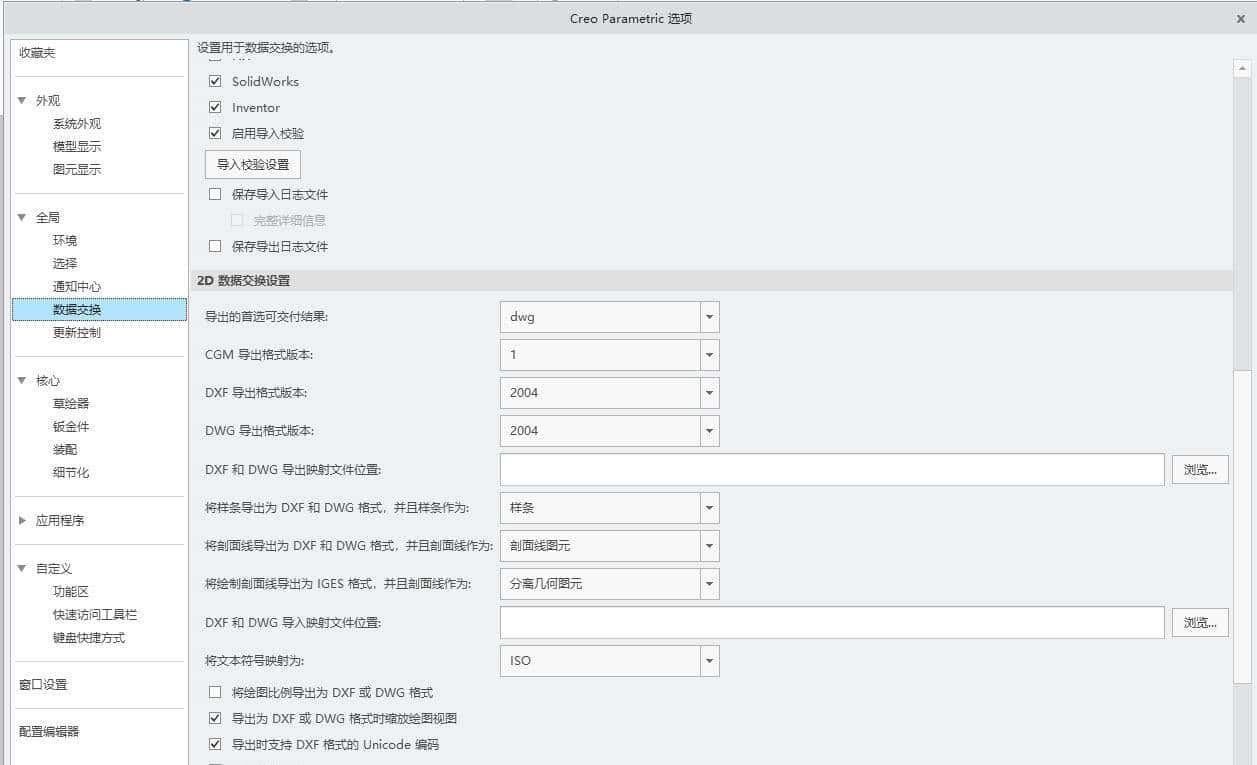
数据交换菜单
在数据交换菜单中,下拉菜单,看到“2D数据交换设置”,按下图中红色框中的几个选项如图设置。
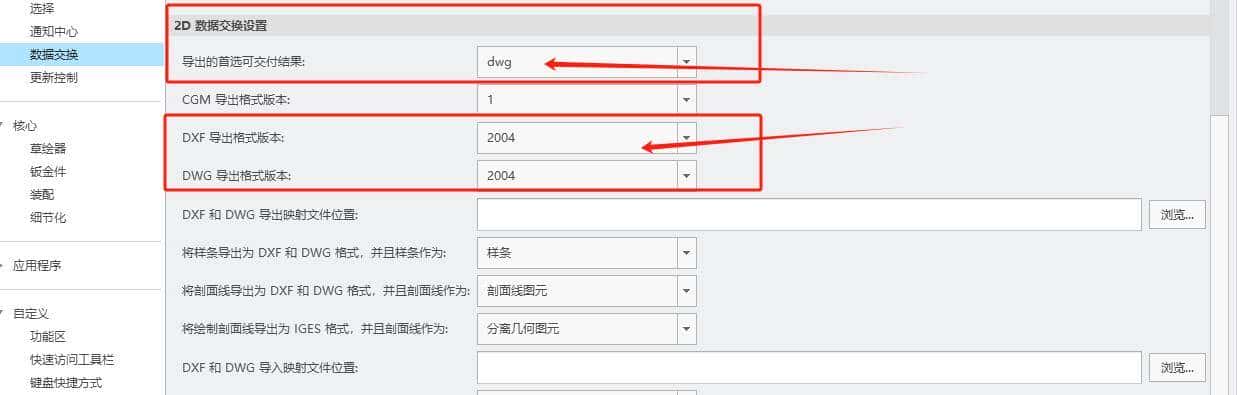
设置好后,点左下角的“导出配置”,替换原来的config.pro文件。(切记)
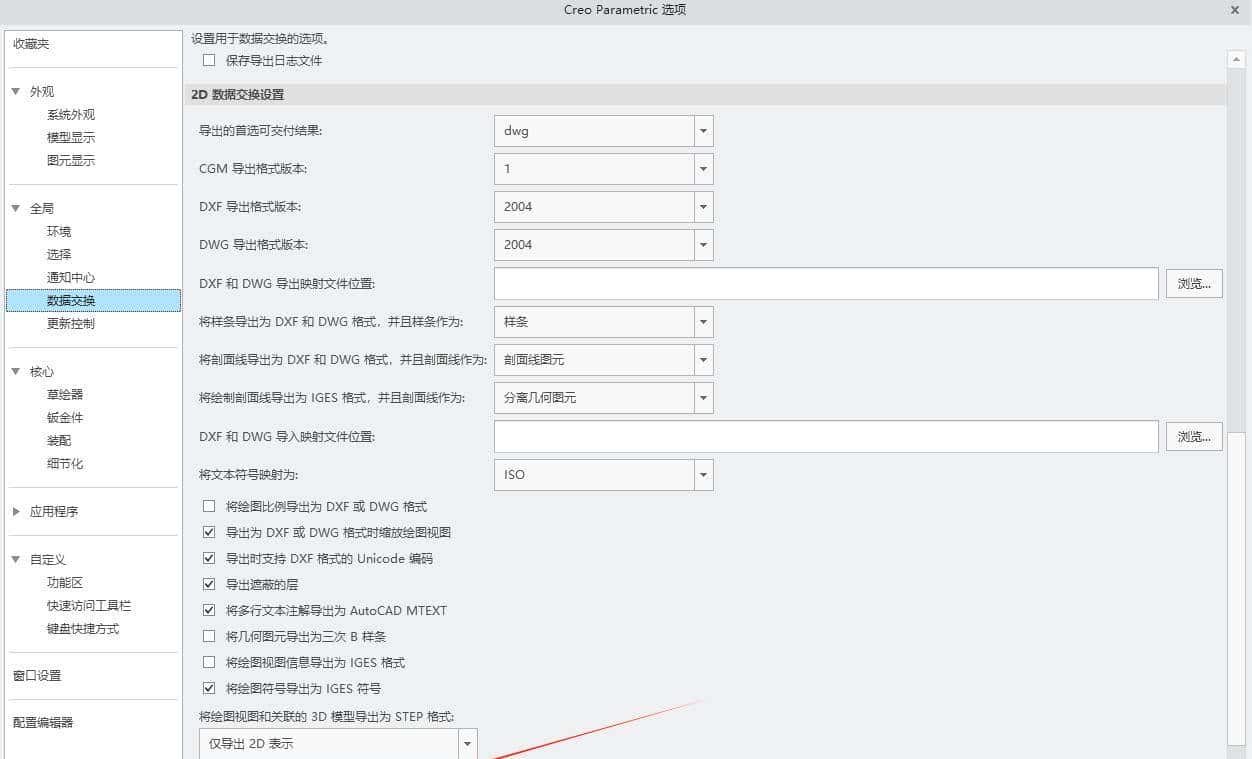
然后将CREO软件关闭,重新打开软件,进入工程图模块,当我们点开另存为
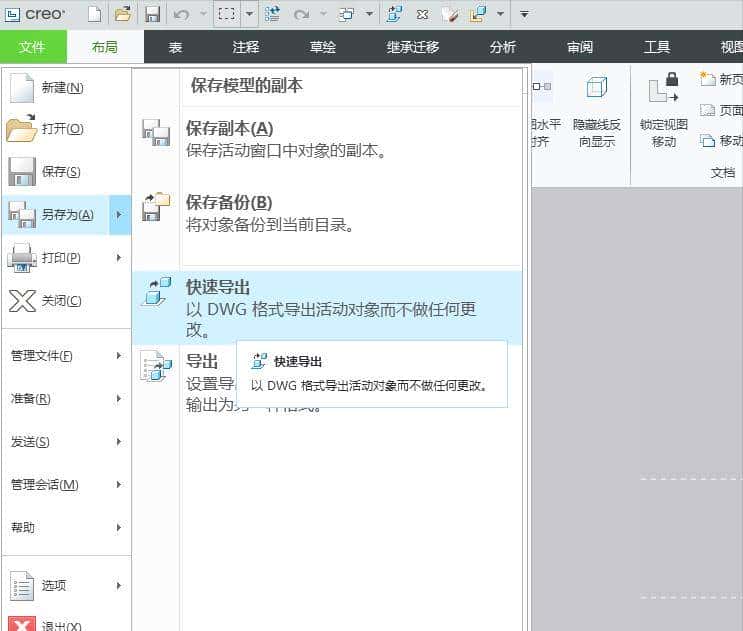
你会发现“快速导出”这一项已经变成已DWG格式导出了。这时候点“快速导出”,即可在工作文件夹下生成一个和3D文件一样名字的DWG文件!
© 版权声明
文章版权归作者所有,未经允许请勿转载。
相关文章



![[latex]在latex中插入代码&持续更新各种语言的配置](https://img.dunling.com/blogimg/20260109/1792f01dba264077a4f1eb269329a2f7.jpg)

暂无评论...