本文由Hozo AI社区出品
一个专注技术实操的社区。
Docker 简介
Docker 是一个开源的应用容器引擎,基于操作系统级虚拟化技术,能够让开发者将应用程序及其依赖的运行时环境(如系统库、配置文件、编程语言解释器等)打包为一个标准化的可移植单元 ——“容器”,并确保该容器可在任何支持 Docker 的环境(包括物理机、虚拟机、公有云 / 私有云服务器等)中以一致的方式运行,彻底消除 “开发环境可运行、生产环境不可运行” 的环境兼容问题。
核心组件:
- 镜像(Image)
- 容器(Container)
- 仓库(Repository)
翻译下就是,每个电脑的情况不一样,服务器本质上也是电脑。当你安装某个应用时,总会遇到有几个电脑安装不上。
Docker 可以保证安装环境完全一致,就不会出现奇奇怪怪的问题了。
如果你不想使用Docker安装,可以查看我往期教程,使用Node进行部署。
安装 Docker
打开官网:https://www.docker.com/
下载安装包
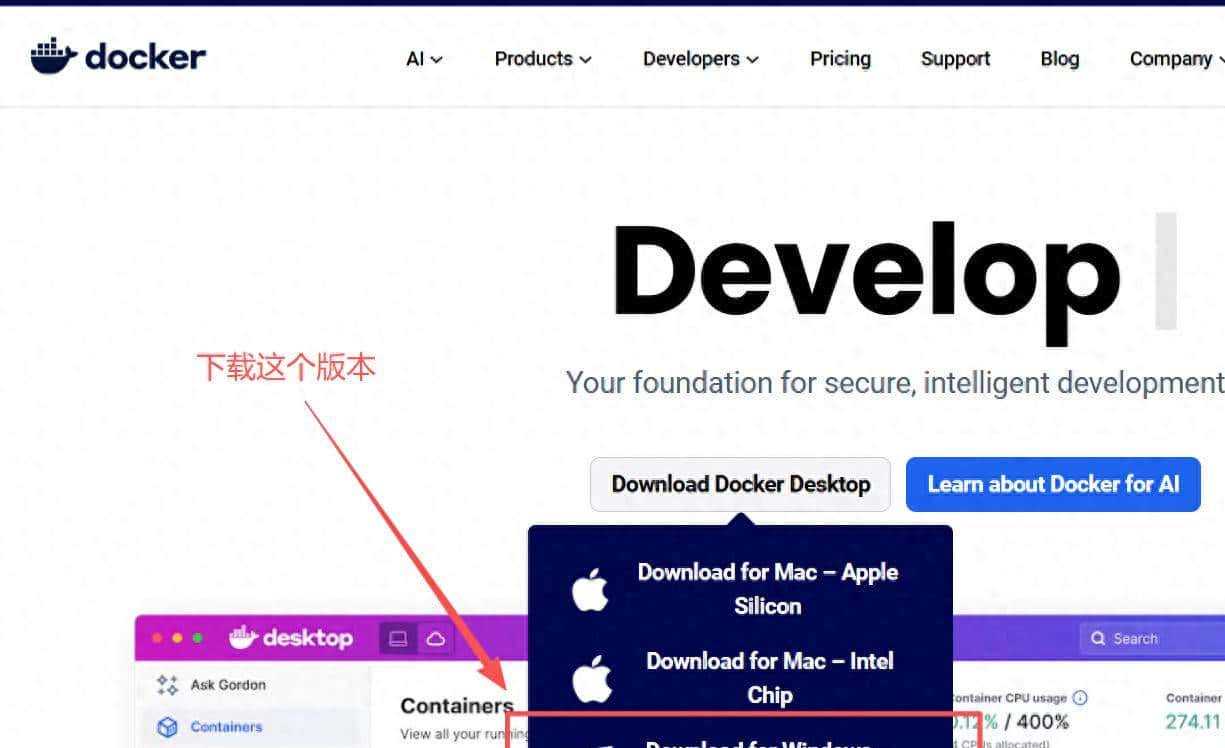
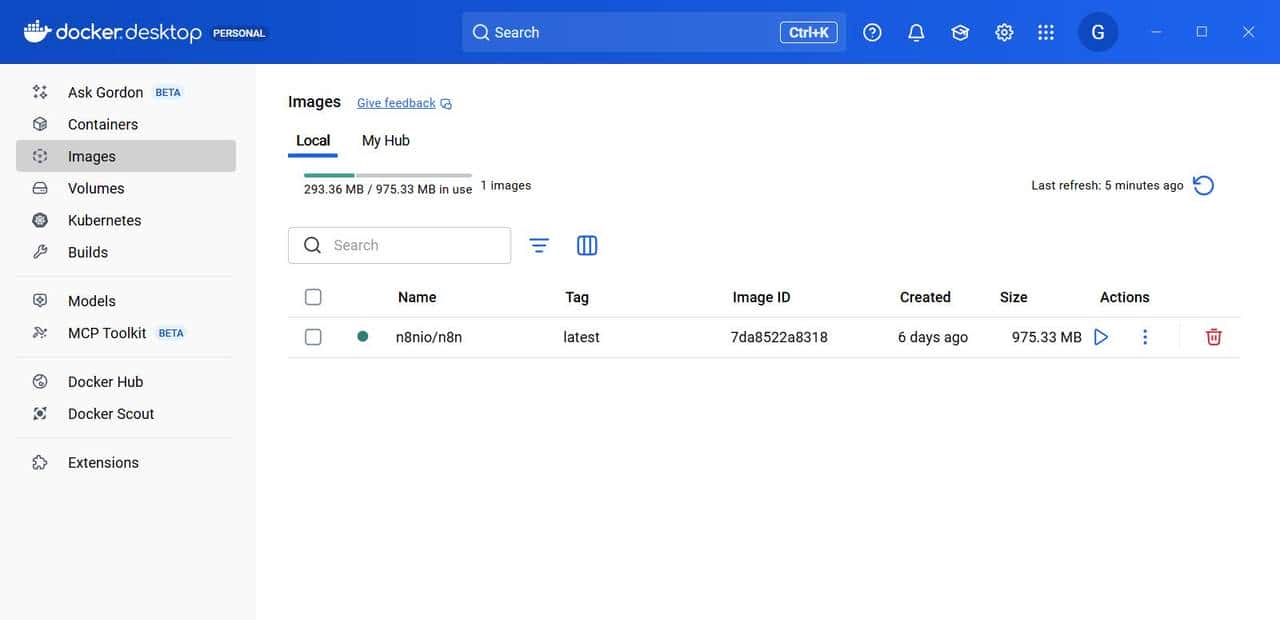
安装成功后,显示界面。
本地部署
这里教大家两个方法。
方法一
进入“n8n”官网,点击右上角Git地址。
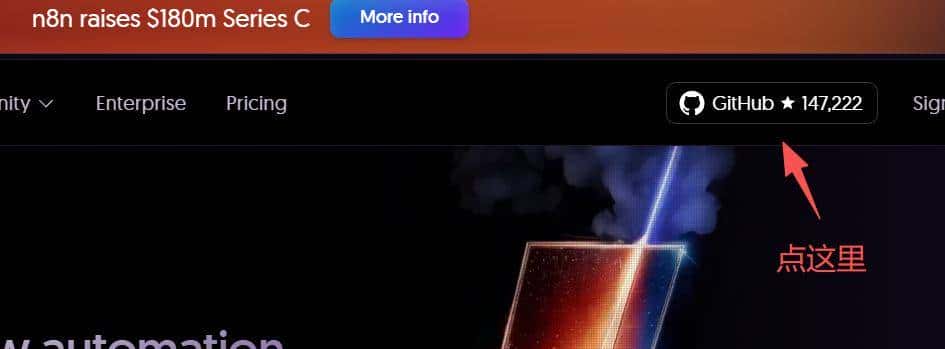
复制这一行代码
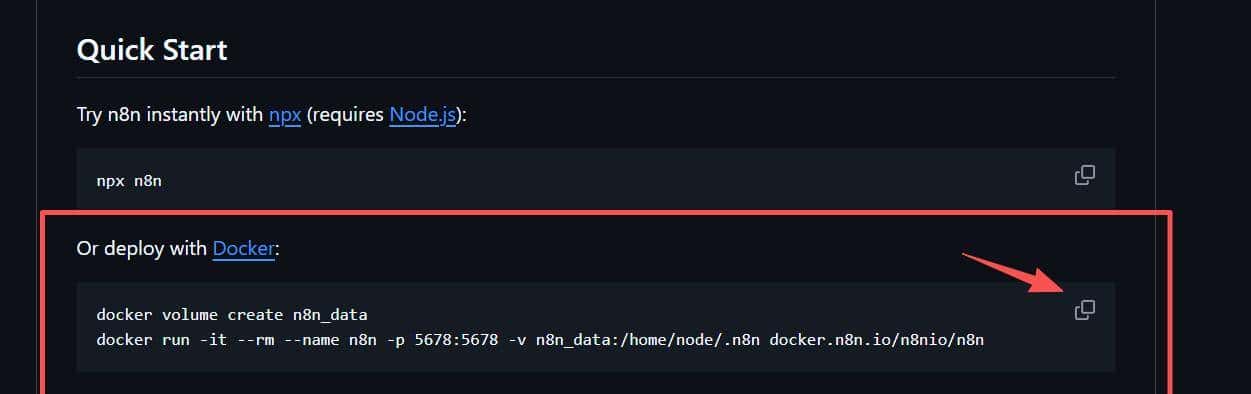
放到这里方便复制。
docker volume create n8n_data
docker run -it --rm --name n8n -p 5678:5678 -v n8n_data:/home/node/.n8n docker.n8n.io/n8nio/n8n
快捷键 Win(徽标) + R
输入“CMD”,回车。
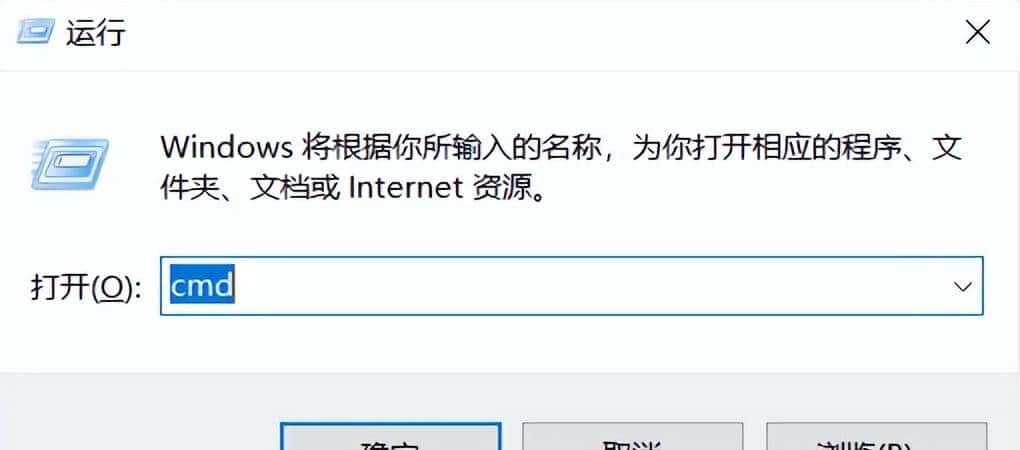
分别执行这两条命令。
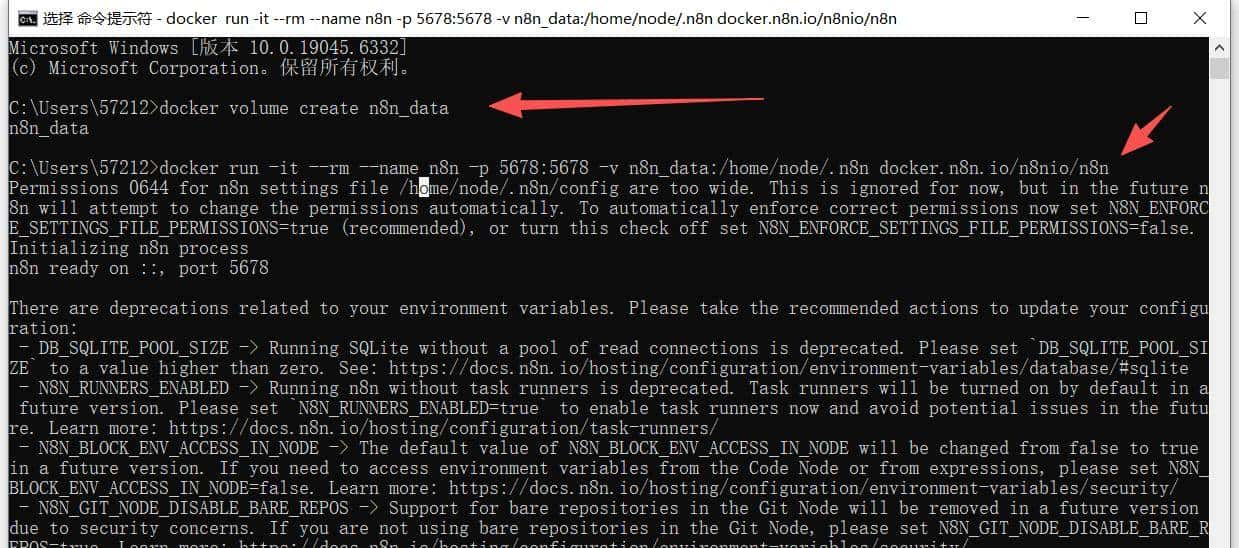
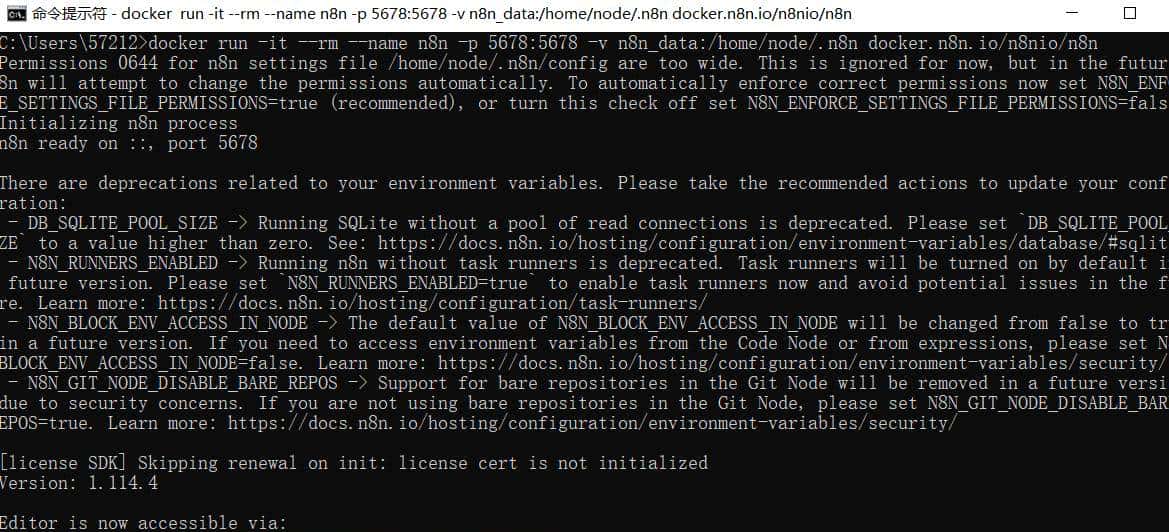
出现地址,就可以用浏览器访问了。
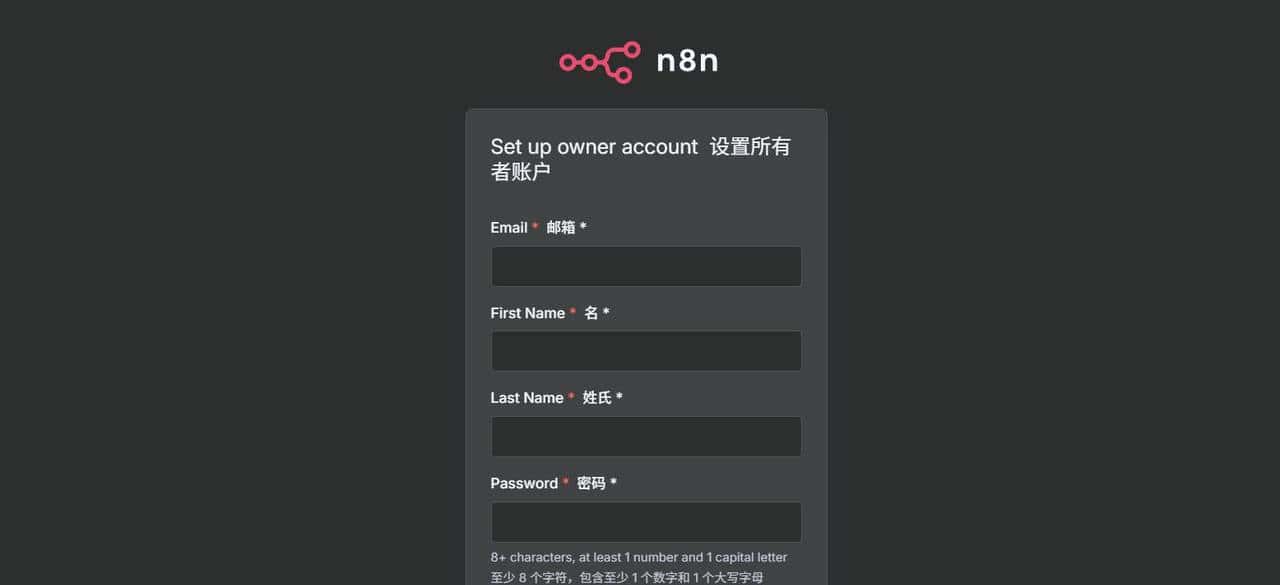
浏览器打开,出现以下页面,部署成功!
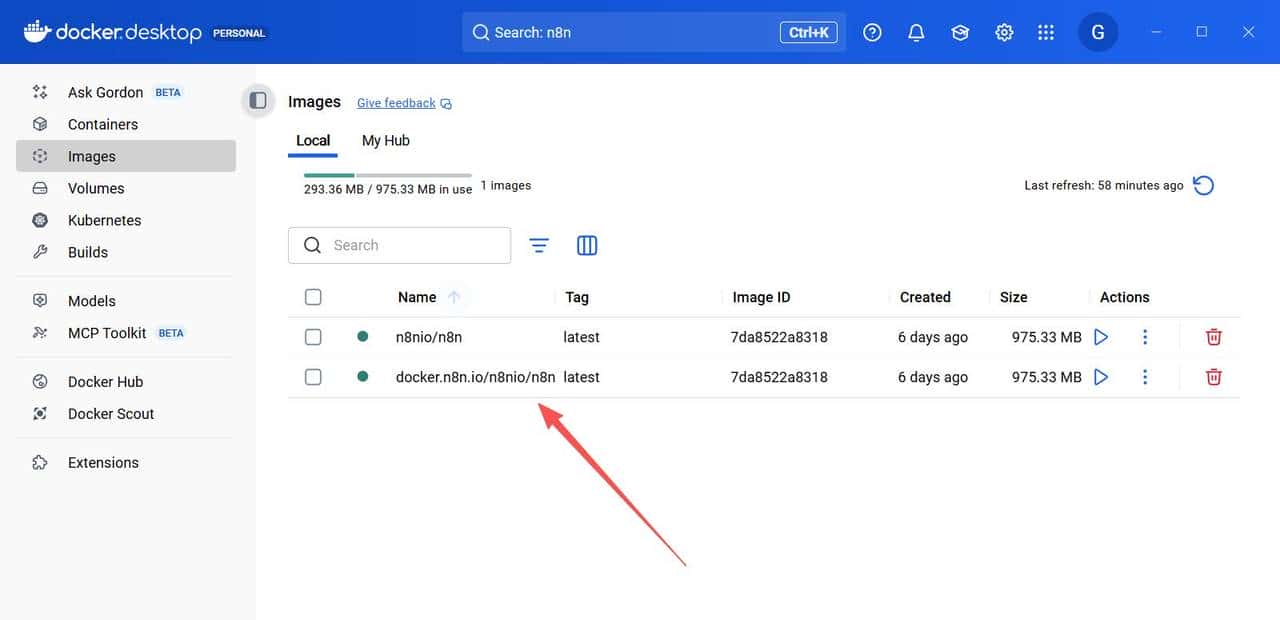
回到Docker,我们就能看到刚刚拉取的镜像了。
方法二
快捷键Ctrl+K
或者点击搜索按钮
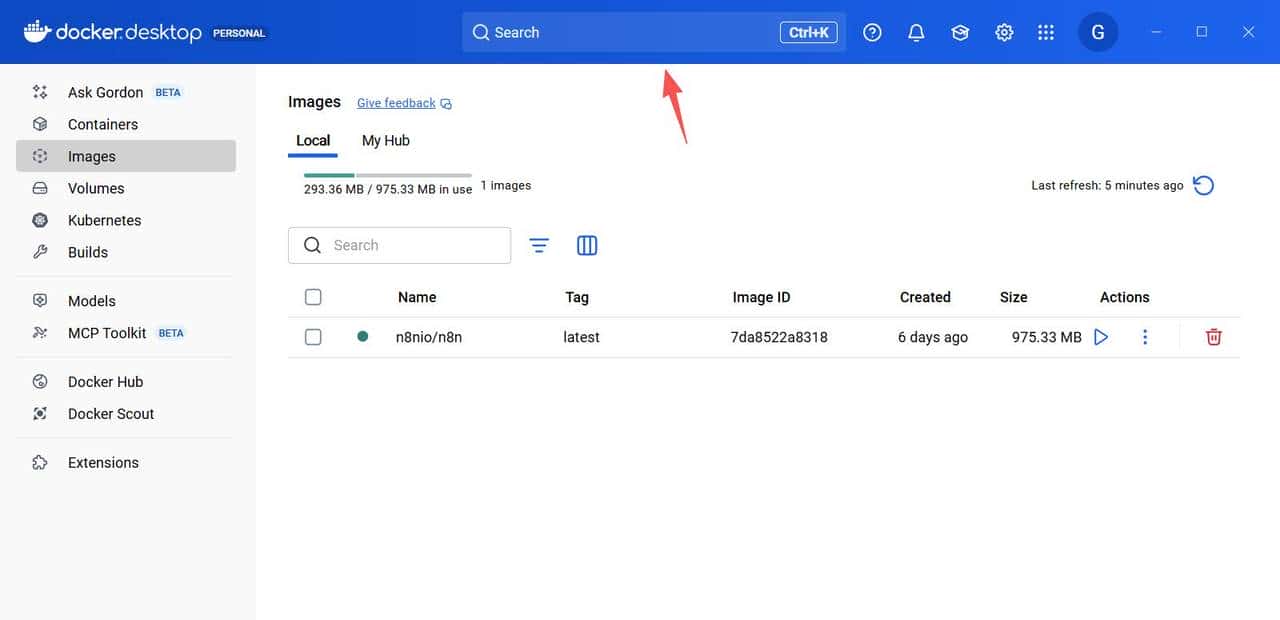
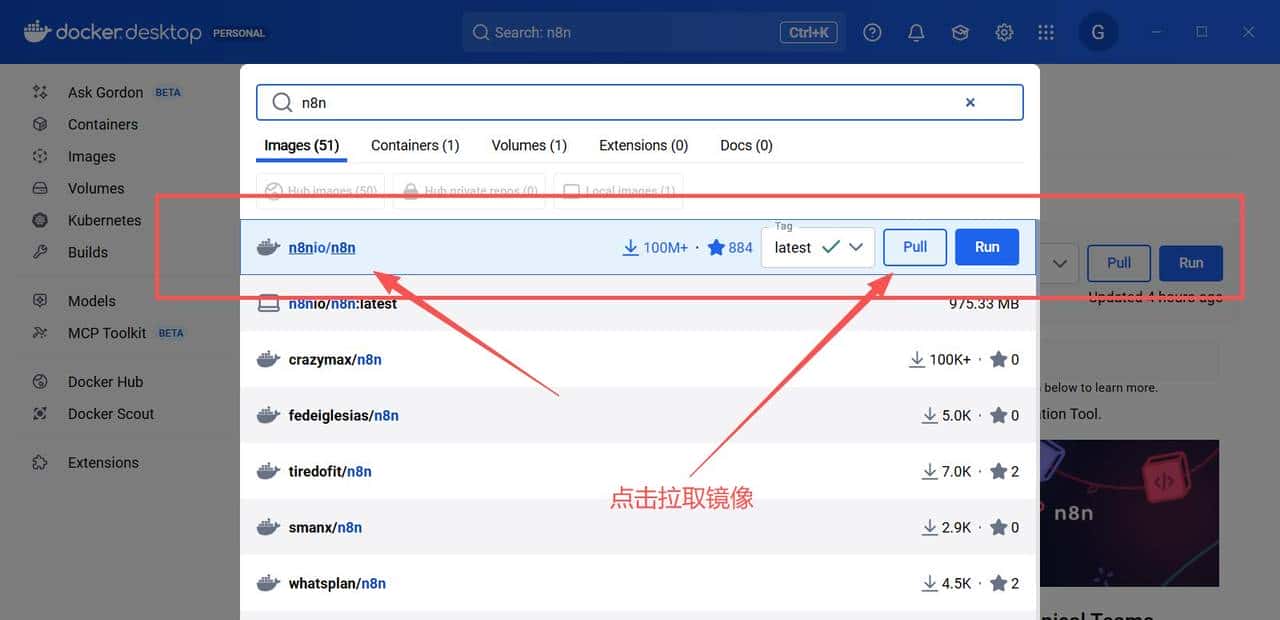
弹出搜索界面后,输入“n8n”
找到官方镜像,点击“PULL”
注意,这一步需要魔法上网。
如果没有配置网络环境,是搜索不到的。
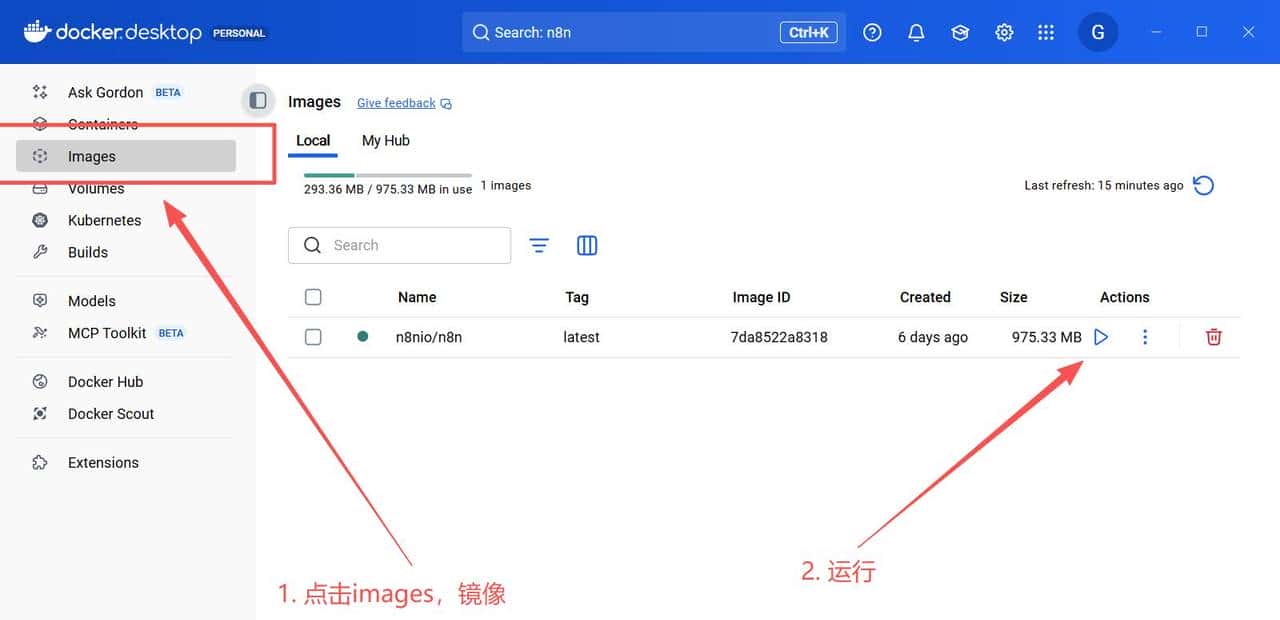
进入镜像,找到“n8n”,点击运行。
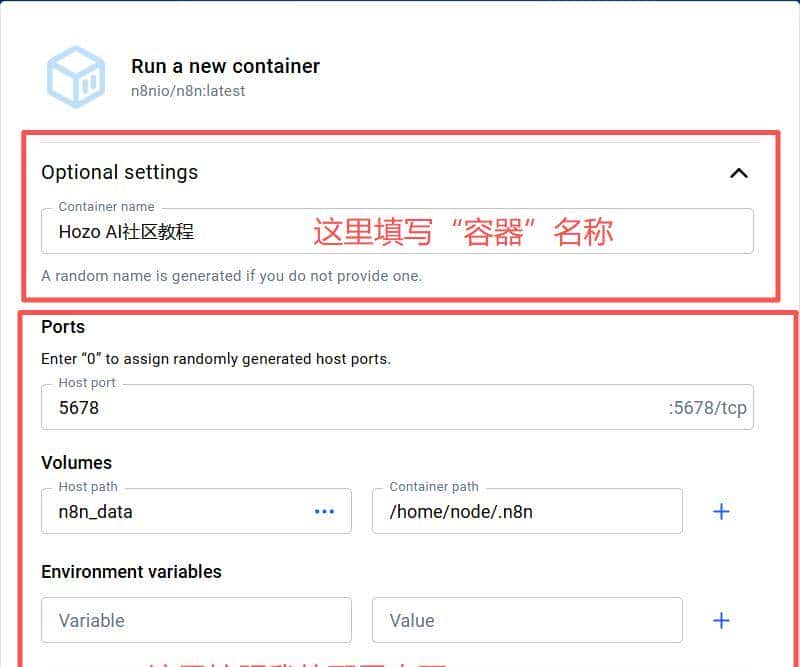
配置容器参数,
名称可以随意填写,仅支持用英文。
下面的配置按照我图中进行填写。
最后,点击运行(Run)
等待这一串地址出现后,浏览器打开。
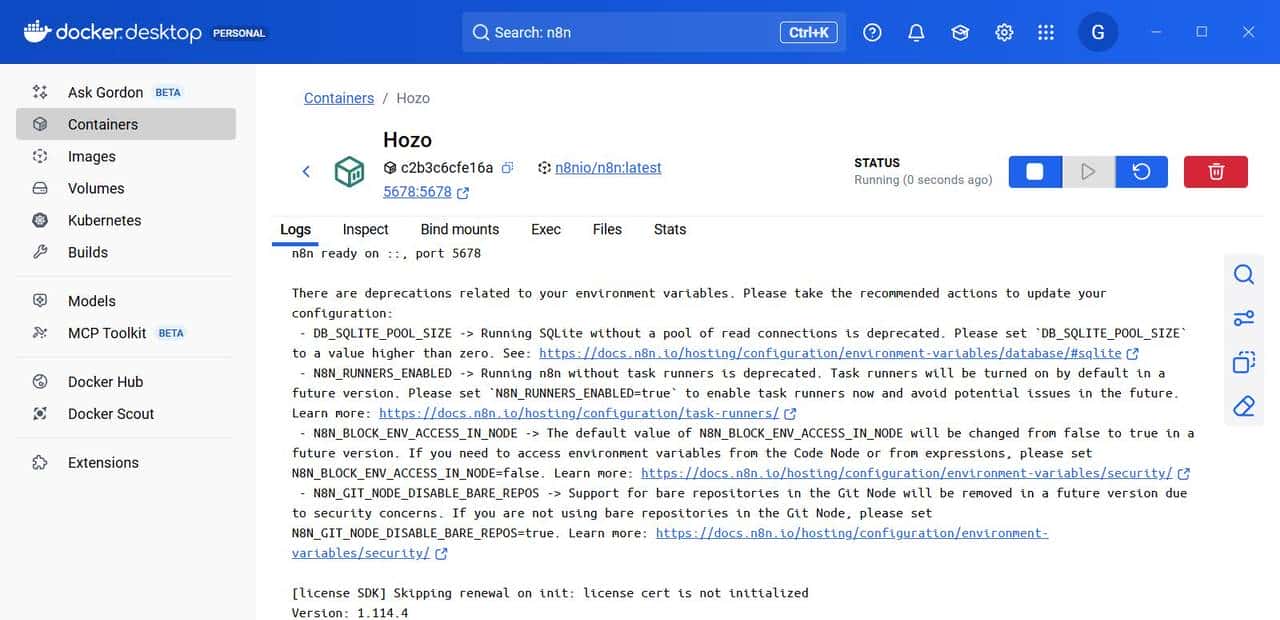
这样就成功了!
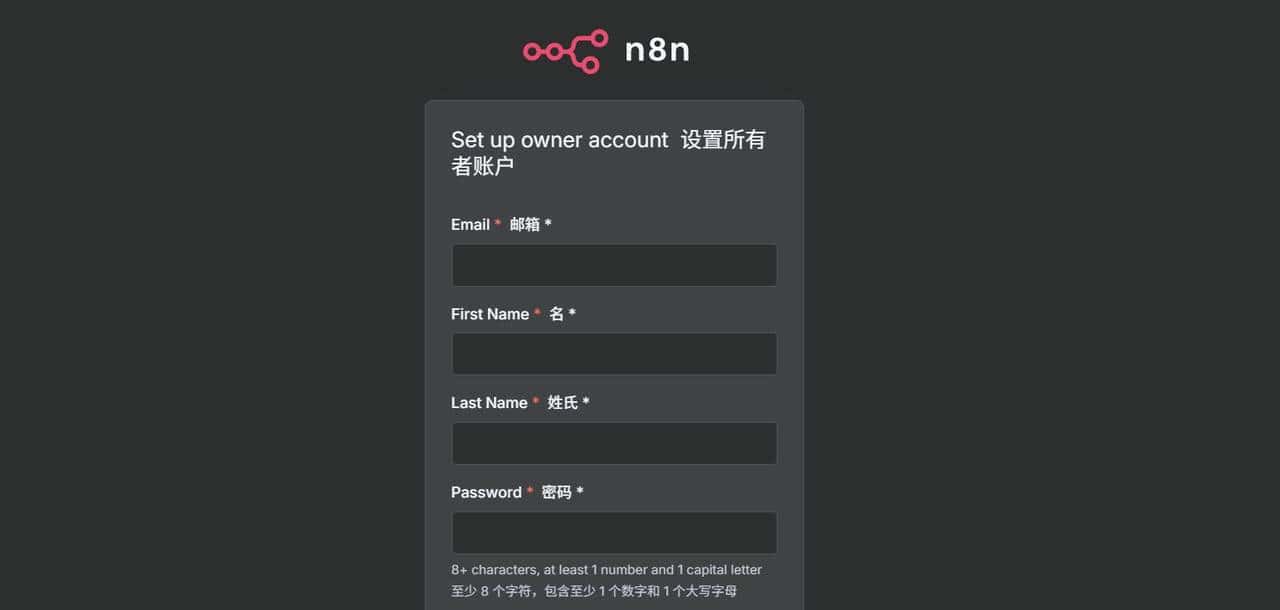
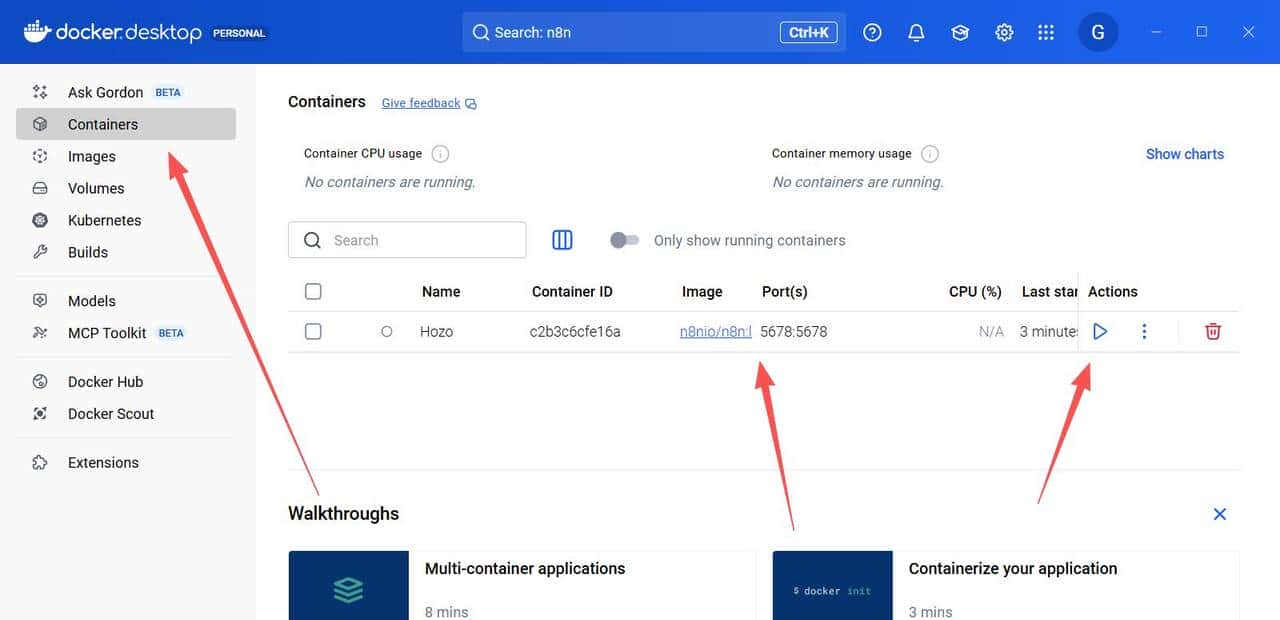
想要重新运行时
在Docker中点击容器(Containers)
就可以看到我们已经生成的实例,无需再次配置。
教程结束。
#Docker##n8n##让AI触手可及##教程##头条创作挑战赛#
© 版权声明
文章版权归作者所有,未经允许请勿转载。
相关文章



暂无评论...